
Raspberry Piがいつも通りに動かない場合に、確認してね。
Raspberry Piはとても精密な電子機器で、故障の内容は多岐にわたります。
交換が必要な故障か判断する方法をまとめてあるよ。
1. 確認しよう ( 1 / 2 )

Raspberry Pi故障診断の手引き
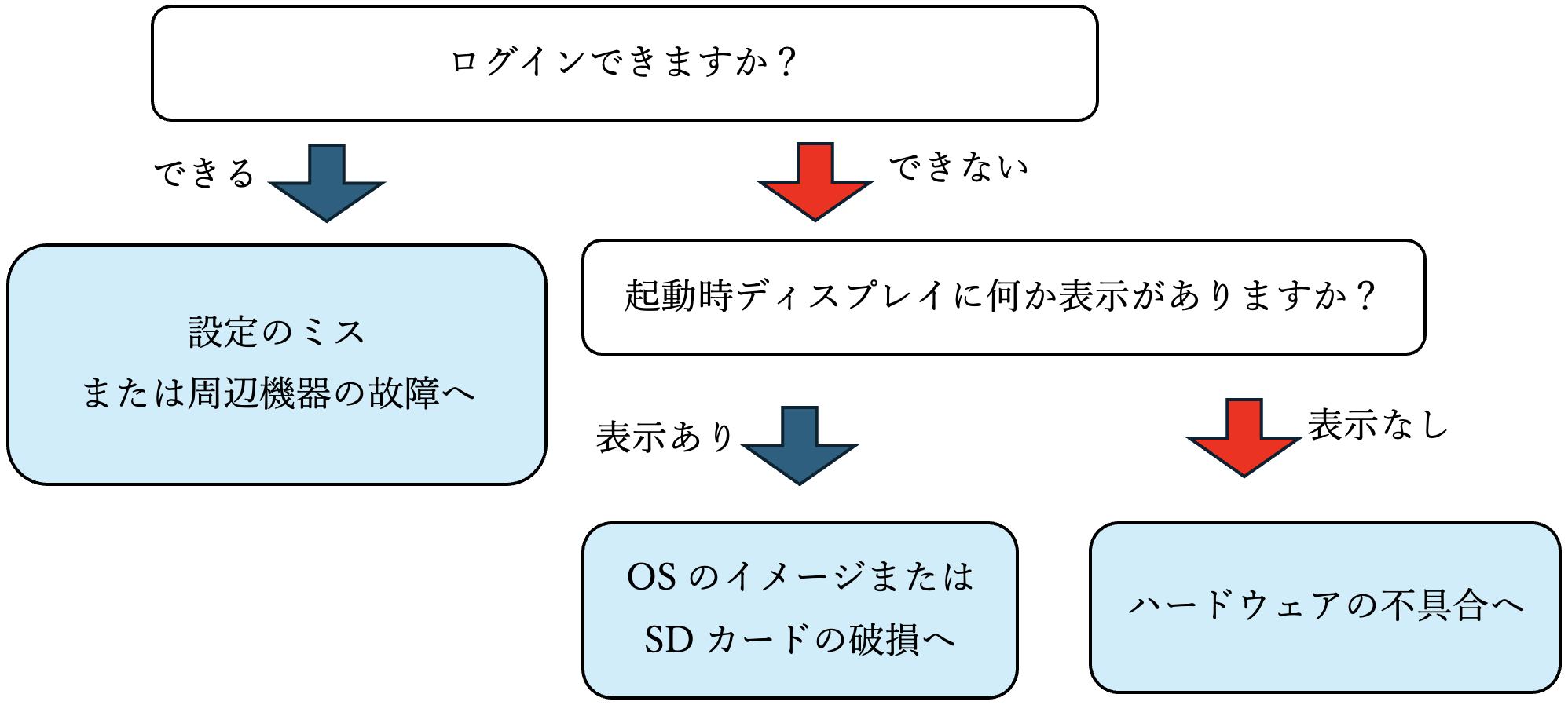
症状を確認しよう
まずは症状を確認します。現在の状態を確認し、対応する項目を参照してください。
見た目は少し異なるけど、デスクトップやブラウザ、フォルダやファイルなど、Windowsと基本的には同じような操作ができるはず!
ちなみに、スタ塾のラズパイは、OSを専用にカスタマイズしてあるんだ!
設定のミスまたは周辺機器の故障
ログインができる場合、OSが正常に動作しています。
もし故障が疑われる場合はまず再起動を試してください。
それでも改善しない場合には、周辺機器の故障などにより以下の症状が出ることがあります。
・インターネットに接続できない
→ネットワークインターフェース(Wi-FiやEthernet)の故障
・USB機器を認識しない
→USBコントローラまたは接続しているUSB機器の故障
・GPIOの入出力ができない
→Raspberry Pi本体の回路故障
これらの症状は、設定のミス等でも起こりうるものです。
もし何らかの設定変更やソフトウェアのインストール等の後に発生した場合は、一度もとの状態に戻すことで改善する場合があります。
上記を実施しても改善しない場合、もしくは何も変更していないのに発生した場合は、データのバックアップを行ったのち、新規にイメージを書き込んだSDカードを作成し、再度初期設定を行ってください。
初期設定を行っても改善しない場合、Raspberry Pi本体が故障している可能性があるため、交換が必要となります。
OSのデータまたはSDカードの破損
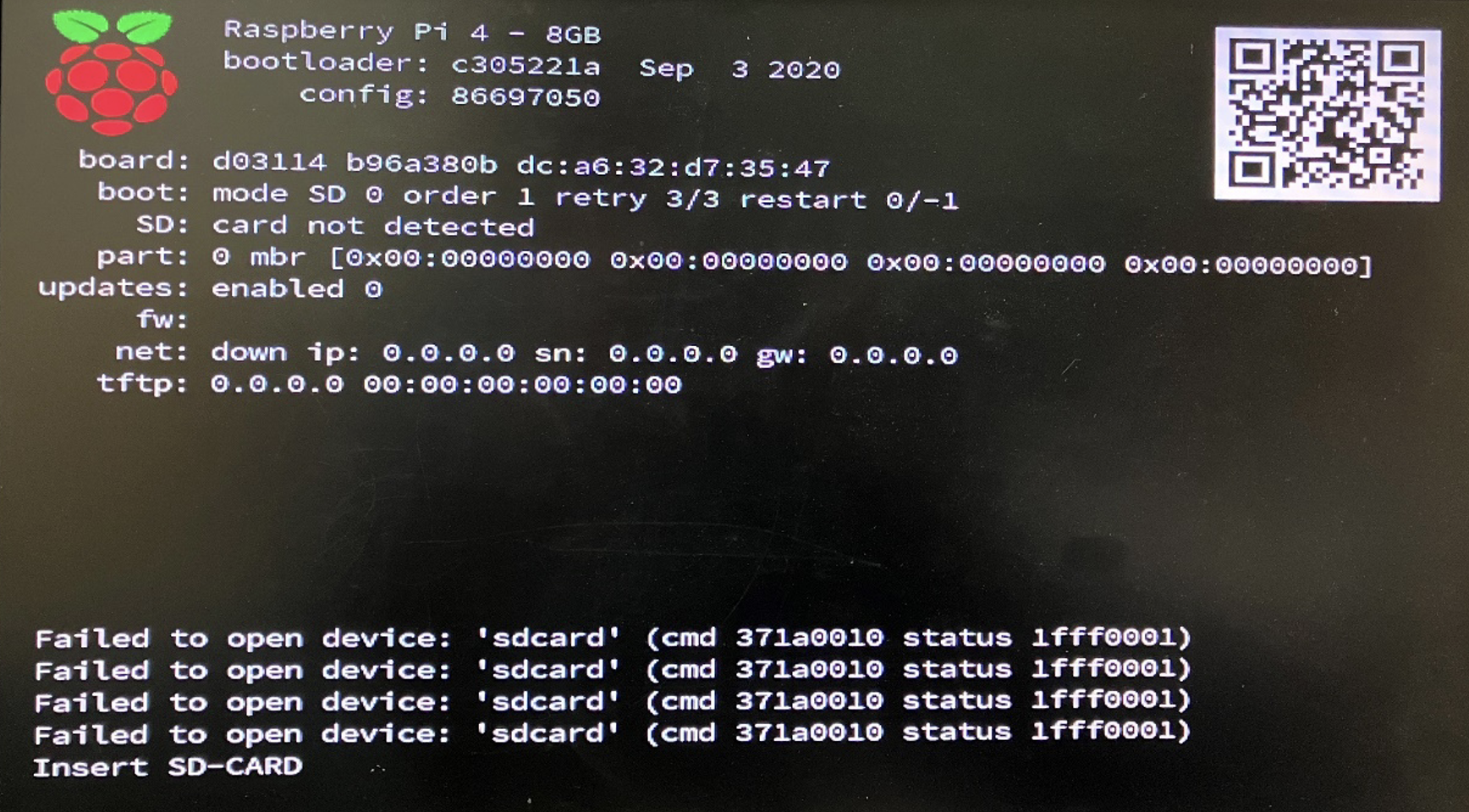
ここでは、ディスプレイに下図のような文字などが表示されるものの、OSが起動しない場合について説明します。
OSのデータを正常に読み込めない状態になっていることが考えられます。ここで考えられる原因としては、以下の2点があります。
①起動に必要なデータが破損している
②SDカードの故障
対処法としては、新規にイメージを書き込んだSDカードを作成してください。なお、①の場合にはRaspberry Piでカードリーダを使用し、SDカードを接続することで故障前に作成したデータを取り出すことができる場合があります。
ハードウェアの不具合
ここでは、ハードウェア部分に故障や不具合が発生した場合について説明します。ハードウェア部分が故障した場合、修理は非常に困難です。そのため、ここでは交換が必要かどうかの判定する手順を説明します。
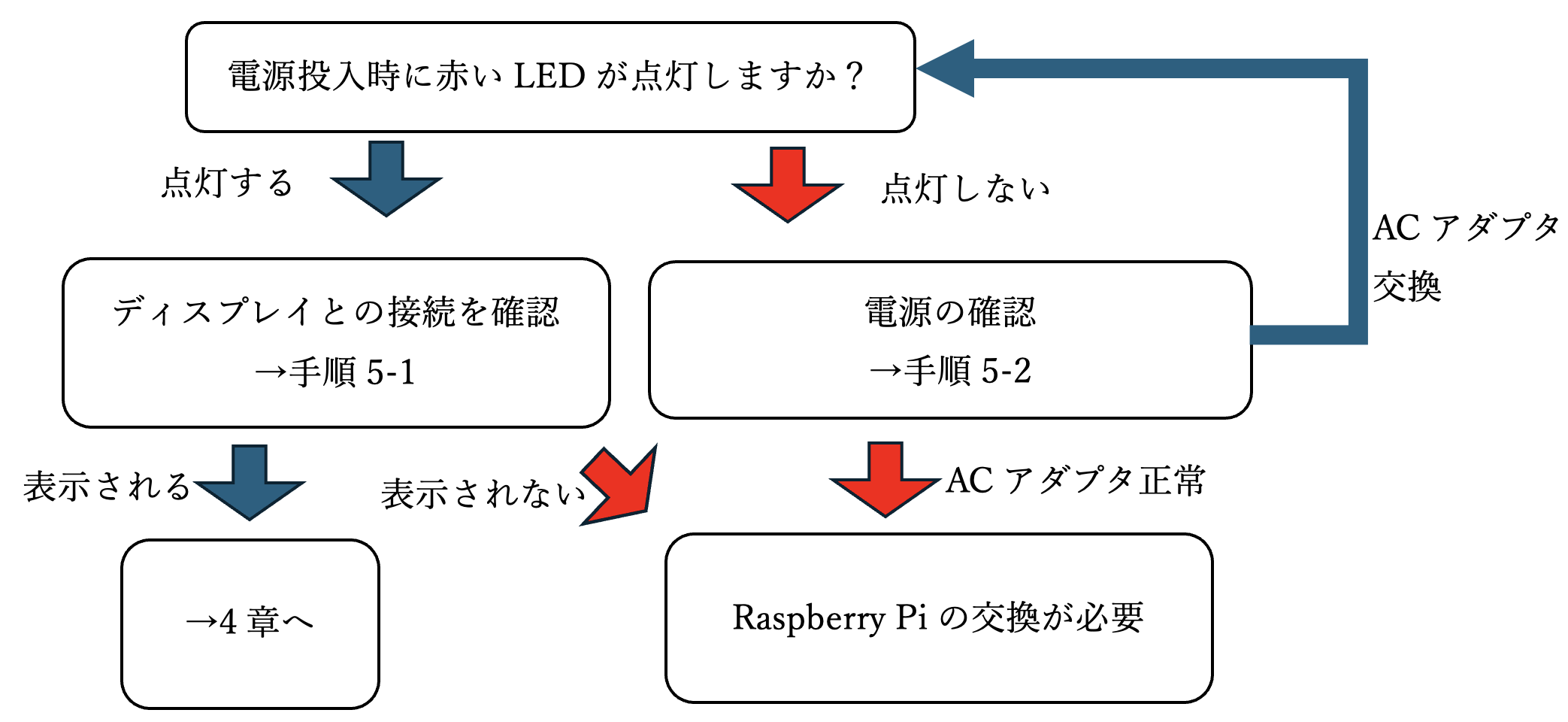
ディスプレイとの接続を確認
①SDカードおよび、接続されているケーブルやデバイス(例:USBメモリ)をすべて取り外す。
②SDカードとHDMIケーブルのみ接続する。
③ディスプレイの入力設定で、Raspberry PiのHDMIポートが設定されているか確認する。
④ACアダプタを接続し、起動する。
もしディスプレイに何らかの表示があれば「設定のミスまたは周辺機器の故障」へ、何も表示されない場合はHDMIケーブルを交換して手順①から行う。
電源の確認
①Raspberry Piで使用しているACアダプタにスマートホン等のUSB Type-Cで充電可能なデバイスを接続し、正常に充電されるか確認する。
このとき、ノートパソコンやゲーム機等USB Power Deliveryを必要とする機器では確認できない場合があるので、スマートホンやタブレットなどを使用する。
もし正常に充電できない場合はACアダプタの故障が疑われるので手順②以降を実施する。
②SDカードおよび、接続されているケーブルやデバイス(例:USBメモリ)をすべて取り外す。
③SDカードとHDMIケーブルを接続したのち、別のACアダプタおよびUSBケーブルを用いて起動する。

