
「メッセージ」は、キミだけに個別に届く情報で、メインはオンライン担任の先生から送られてくるよ。キミからメッセージを送ることもできるんだ。面談の日程調整などのやりとりに使ってね。「メッセージ」も届いたら必ずチェックしておこう!
1. メッセージを確認しよう ( 1 / 3 )

「メッセージ」を確認しよう
メッセージとは?
受講生の方に個別にお知らせしたい情報をお届けする機能です。主にオンライン担任から送信されますが、担任の業務をサポートする「副担任」の先生や、スター AI・情報塾の(ユーザー名)から送信されることもあります。
また、受講生からメッセージを担任宛に送ったり、届いたメッセージに返信することもできます。メッセージが届いたら、必ず確認するようにしてください。
新しいメッセージが届くと「メッセージ」ボタンに赤い印が付きます。さらに、メッセージの未読件数が表示されます。
この印が付いたら、必ずこのボタンをクリックするようにしましょう。
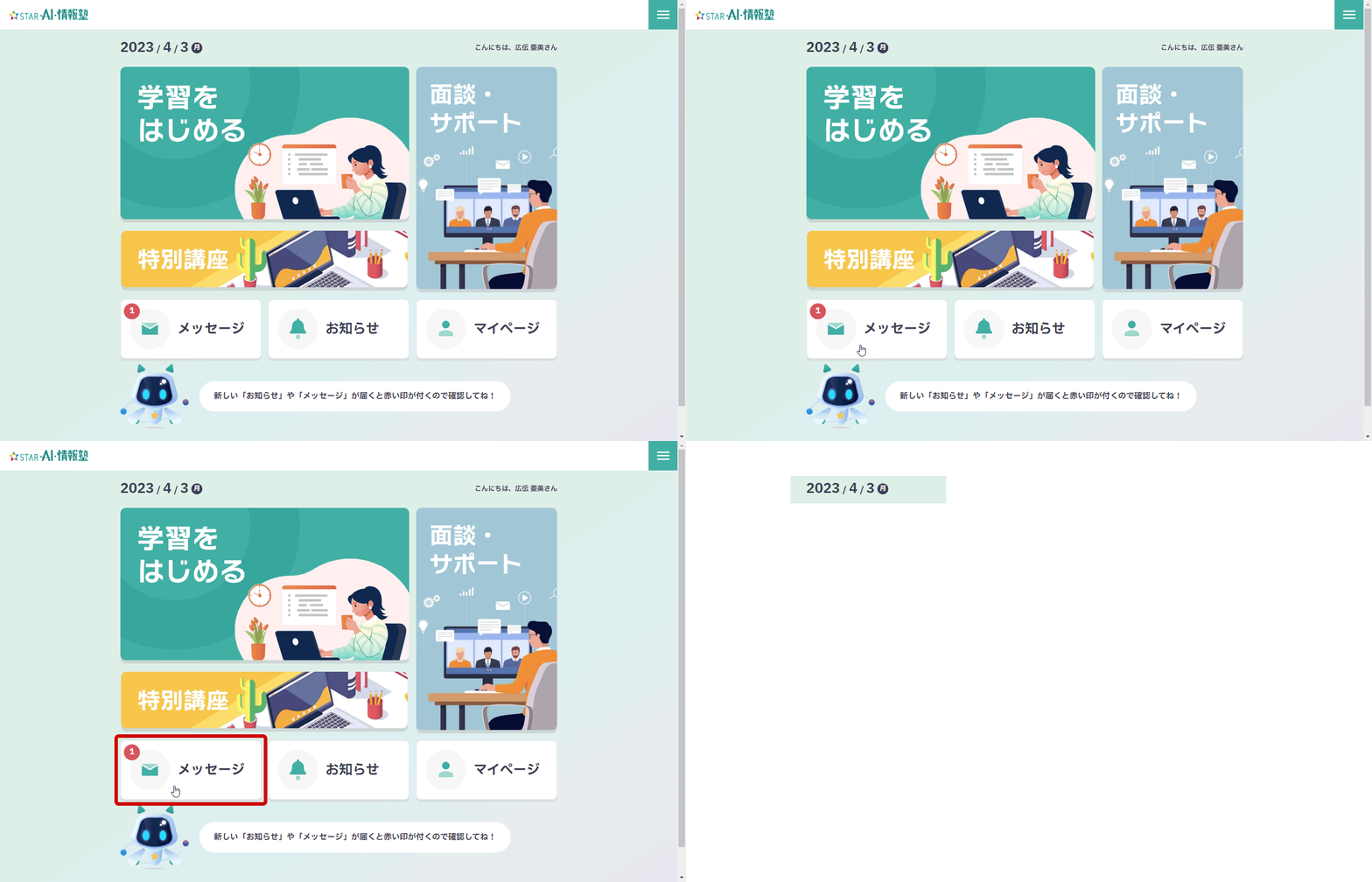
メッセージの確認
「メッセージ」ボタンをクリックすると、まず受信したメッセージの一覧が表示される「受信BOX」が表示されます。
まだ確認していないメッセージには  の印が表示されていますので、メッセージをクリックして、内容を確認しましょう。
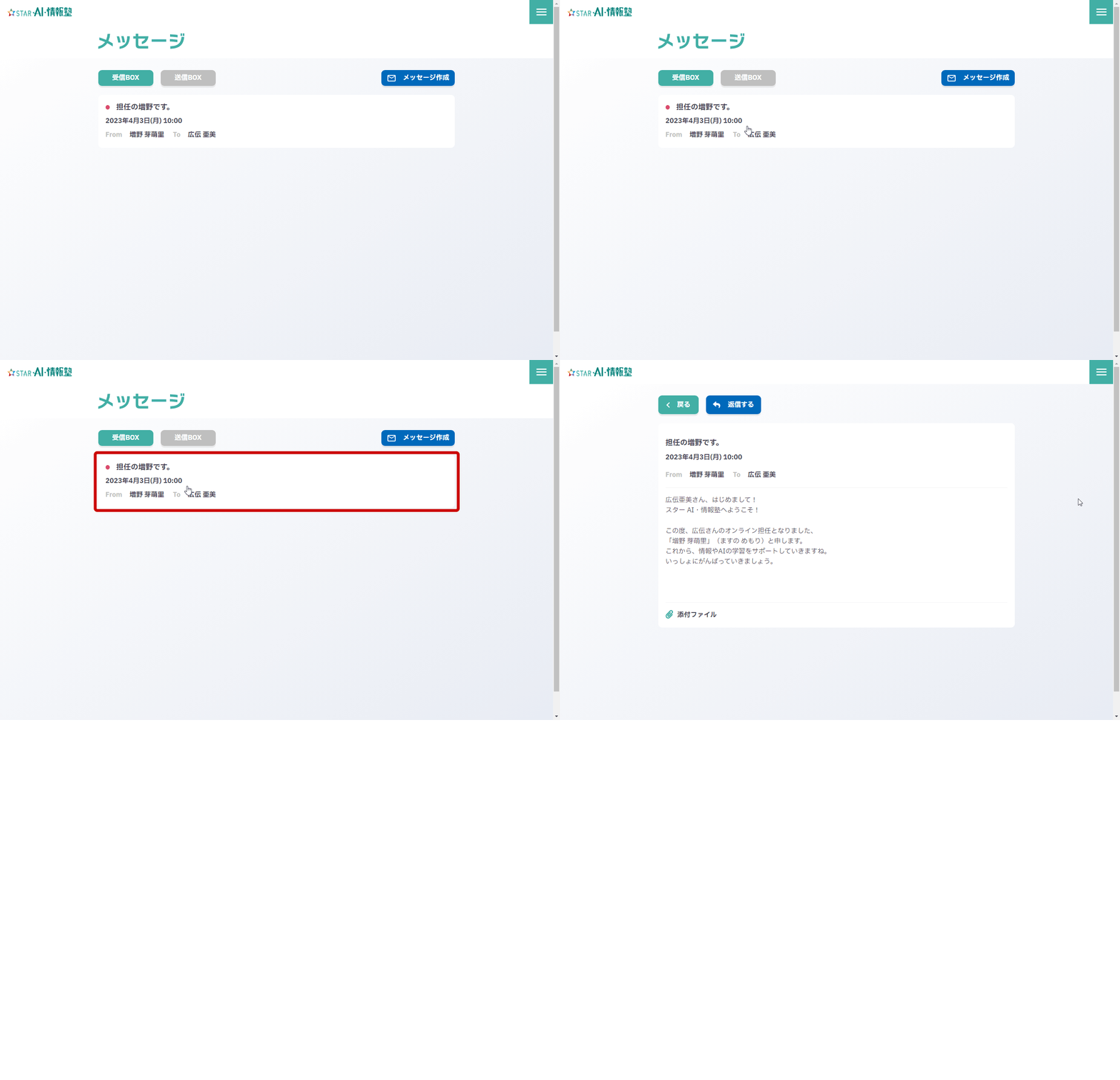
「From」はメッセージを送った人の名前、「To」は送り先のことだよ!この場合だと、増野先生が送った、広伝さん宛のメッセージということだね。
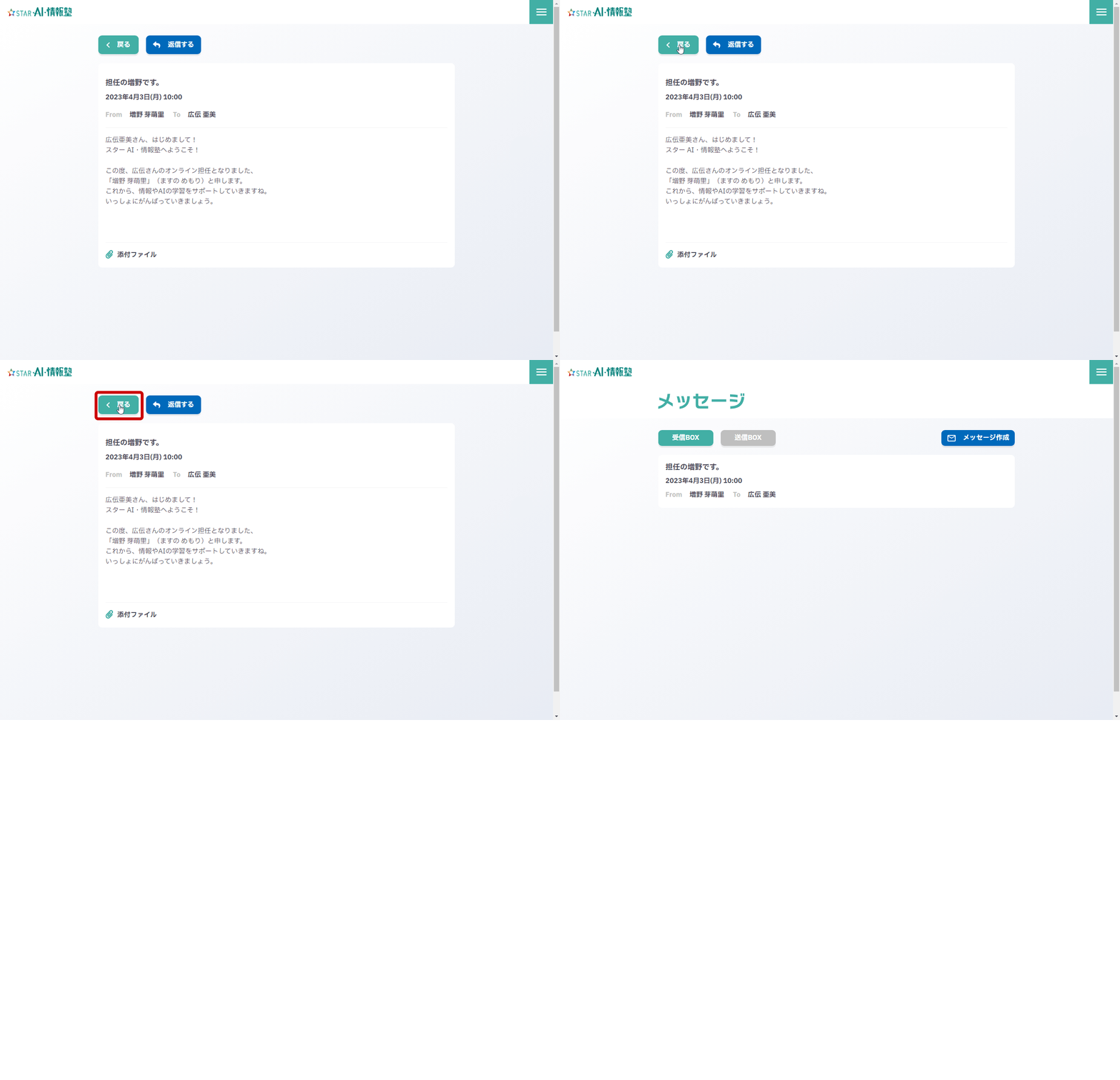
メッセージの内容を確認したら、「戻る」ボタンで一覧に戻ります。
確認済みのメッセージから が消えています。
すべてのお知らせを確認したら、トップページに戻りましょう。「メッセージ」ボタンの赤い印が消えています。
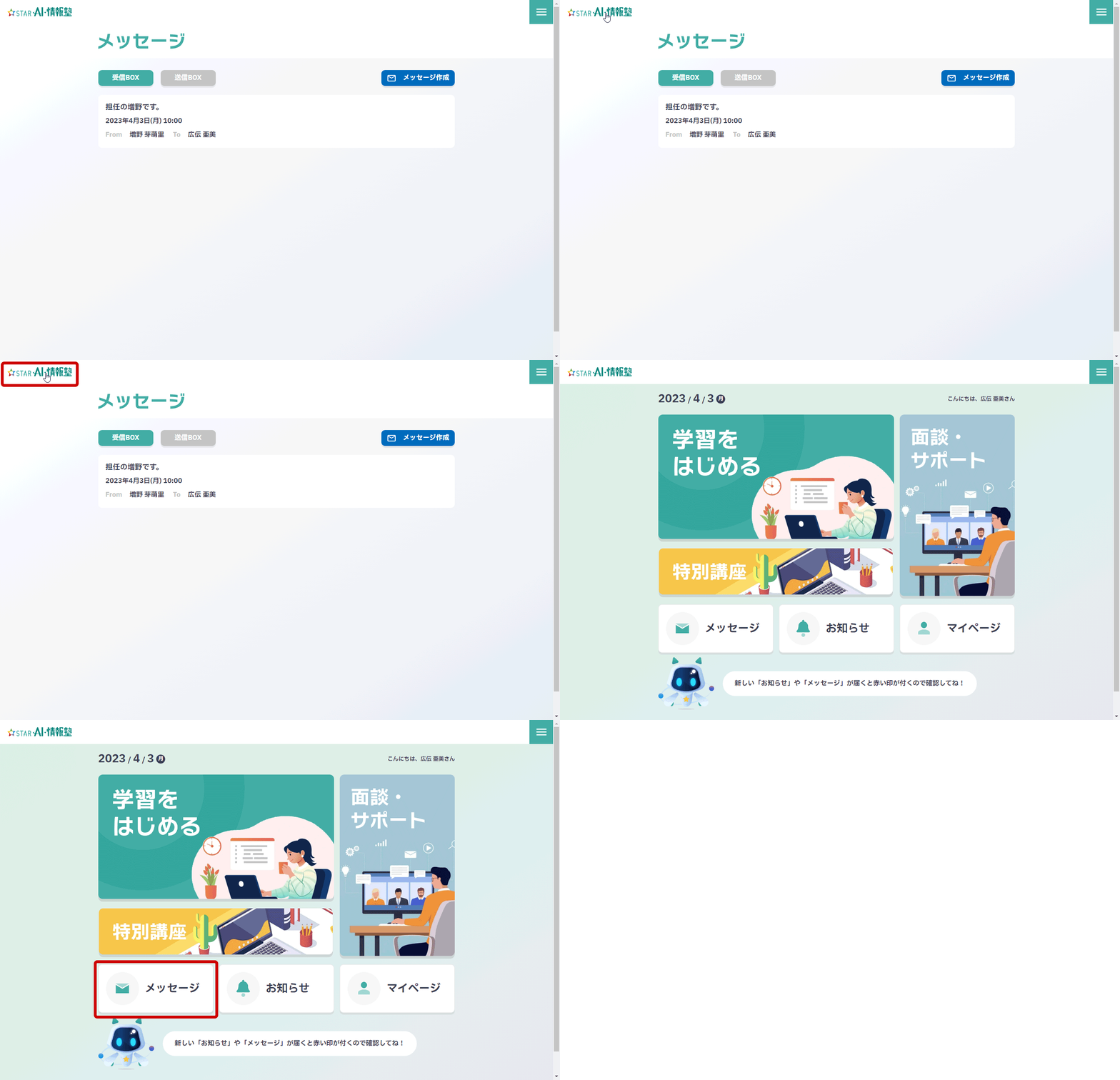
メッセージから、トップページに戻る際は、ハンバーガーボタン内の「ホーム」のメニューを使う方法もあるけど、前のレッスンで紹介した、左上のロゴマークをクリックして戻る方が便利だよ!

