
スター AI・情報塾の学習管理システム「スタナビ」で、これからみんなは情報活用能力やAIについて学んでいくよ。
ここでは、この「スタナビ」について、知っておいて欲しい使い方を紹介していくね。
1. トップページとメニュー ( 1 / 2 )

トップページとメニュー
トップページ
スタナビにログインすると、最初にこの画面が表示されます。ここには基本的なメニューが用意されています。
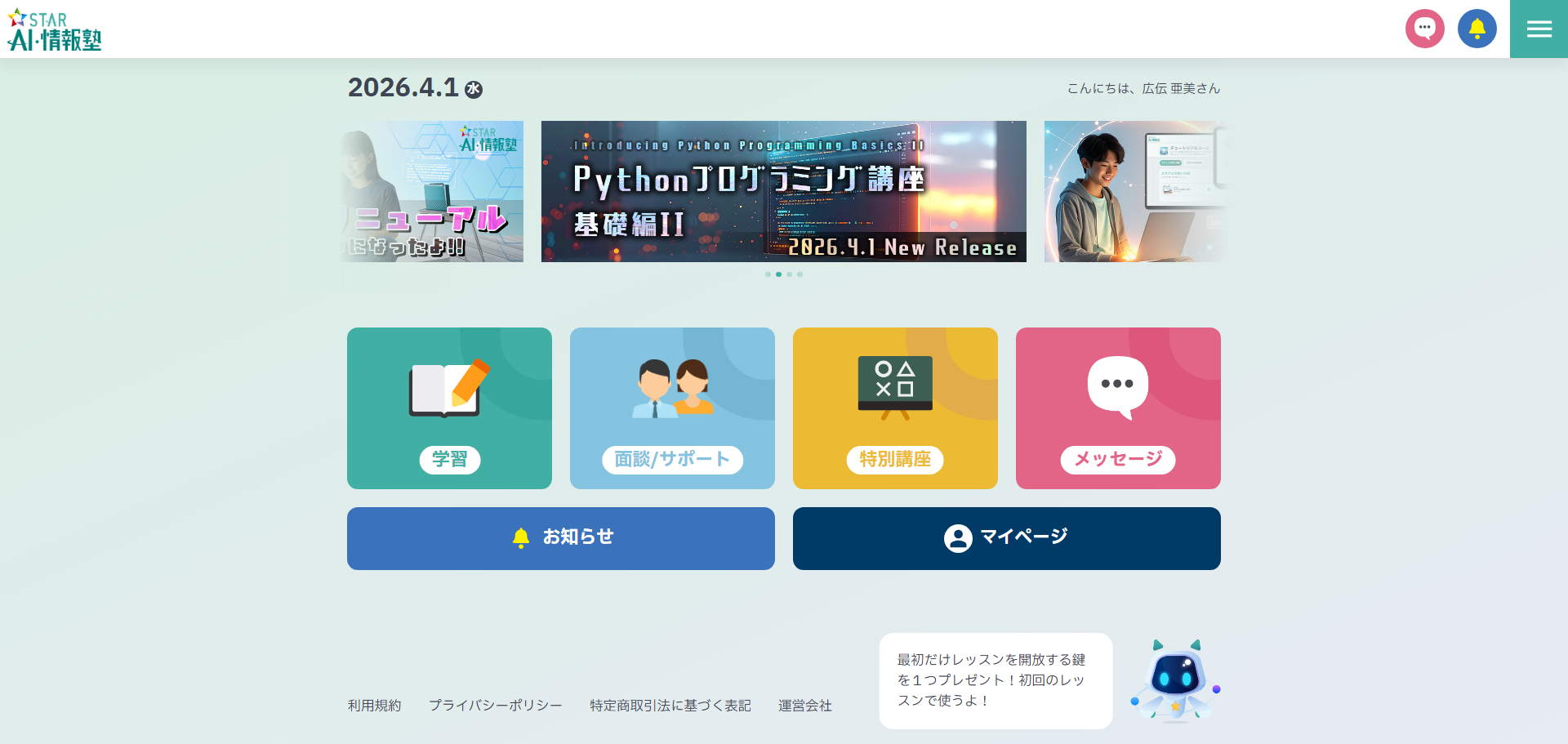
各コンテンツは、このあとのレッスンで紹介していくよ。パソコンでは  が
が  に変わる箇所がクリックできるところなので、覚えておこう!
ハンバーガーボタン(個別メニュー)
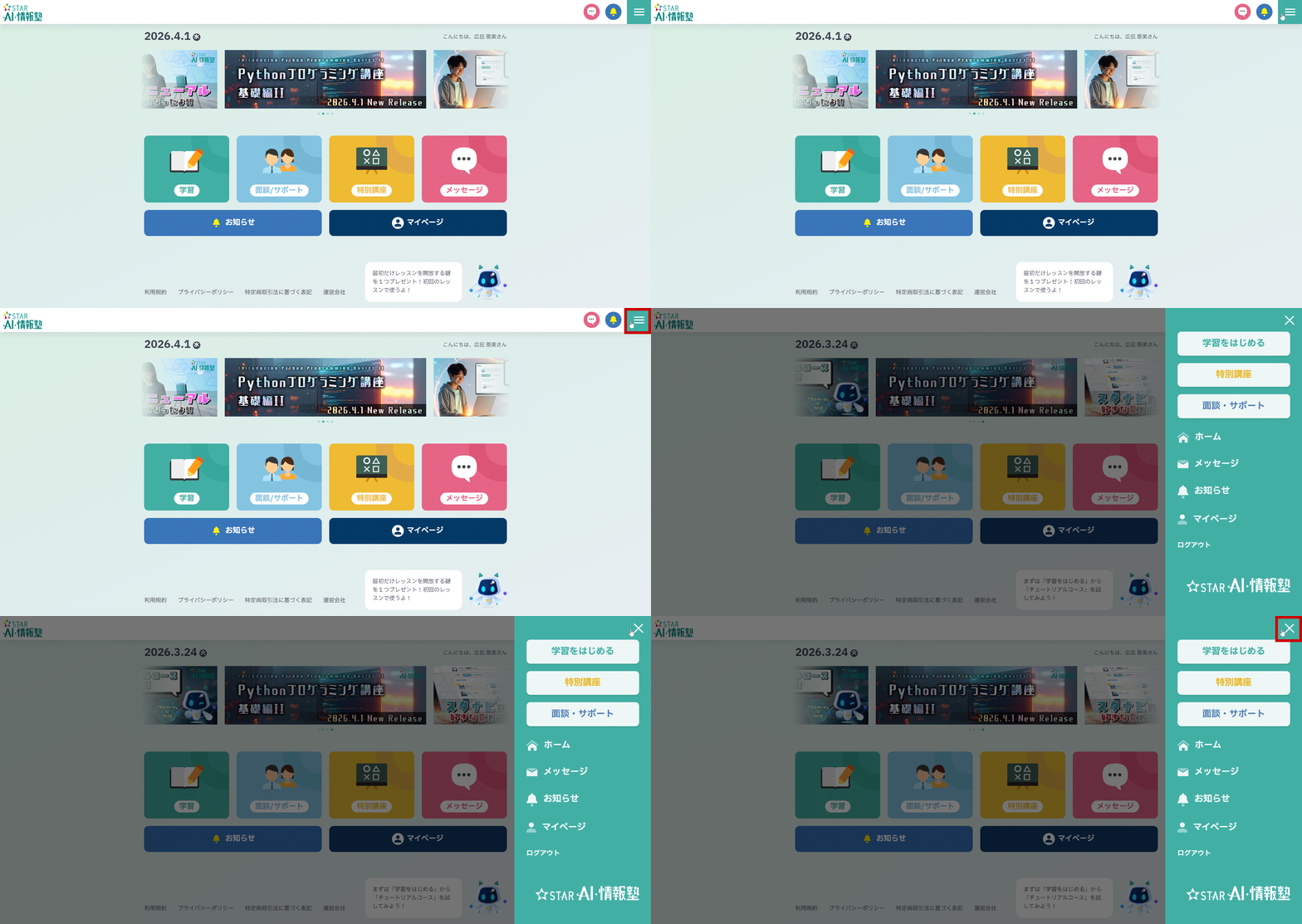
右上の「≡」は、  ハンバーガーに似ていることから「ハンバーガーボタン」と呼ばれます。ここをクリックすると、トップページにない機能も含んだ個別メニューが表示されます。
ポ
イ
ン
ト
他にも出てくるハンバーガーボタン
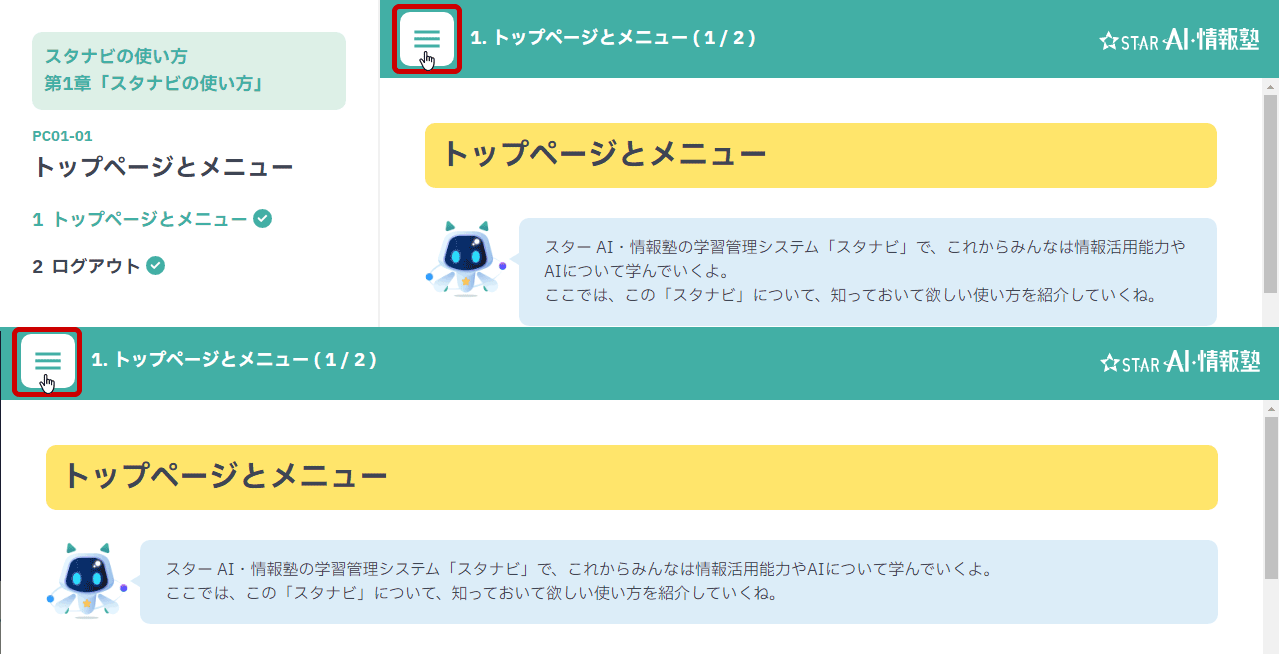
各レッスンの左上などにもハンバーガーボタンがあるのは気づいていましたか?
ここでは、左側にある各ステップの表示をON・OFFすることができます。
ハンバーガーボタンは、『押すことによって、その場に表示されていないものを表示したり、隠したりするもの』とイメージしておきましょう。
迷子になったら左上にあるカラー「ロゴマーク」
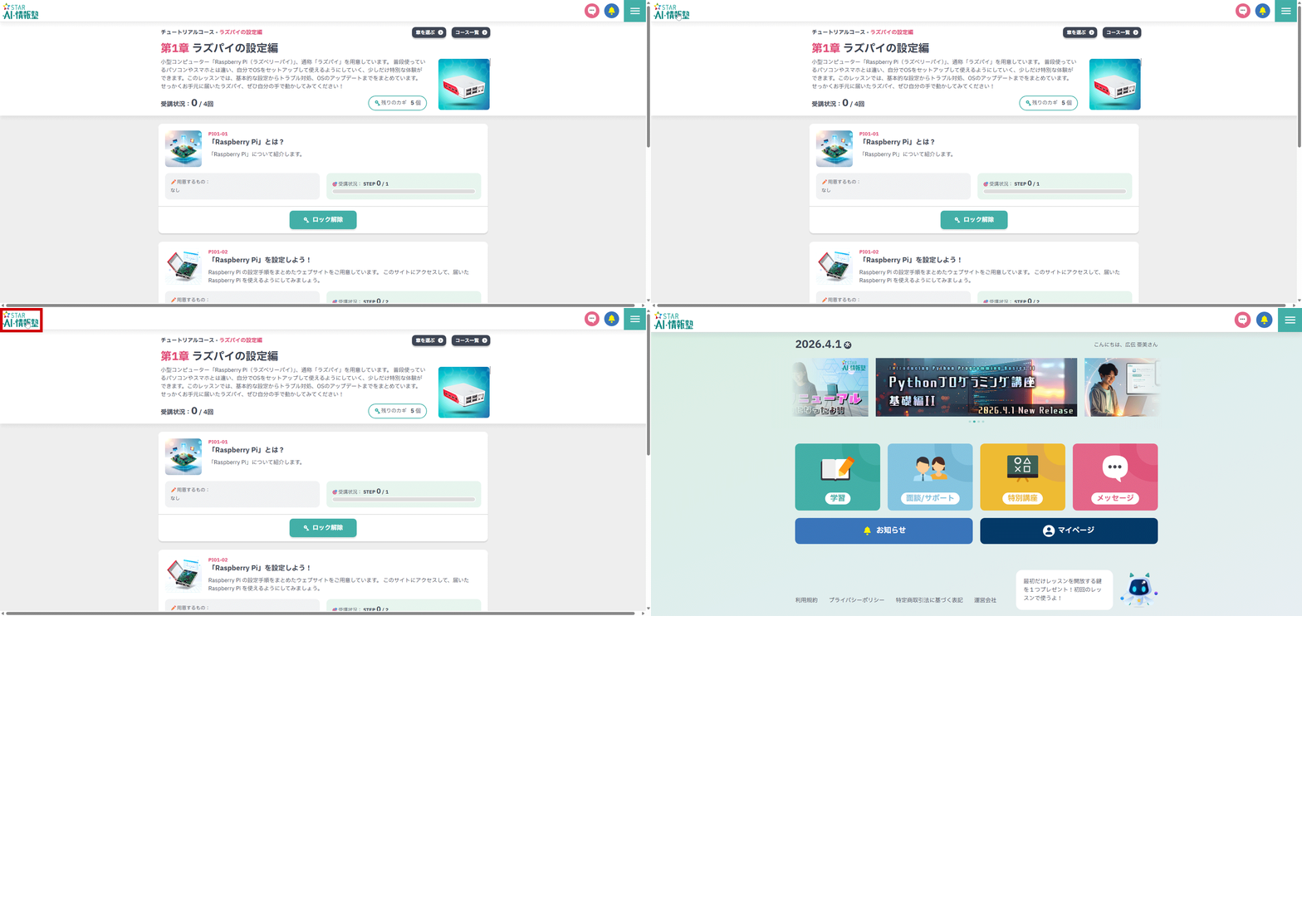
スタナビのいろいろなページを行き来しているうちに、今どのページにいるのかわからなくなることがあるかもしれません。そんなときは、一旦トップページに戻りましょう。
各ページの左上に、たいてい「スター AI・情報塾」のロゴマークがあります。ここをクリックすると、トップページに戻ることができます。
※レッスンなどにある白文字のロゴマークは対象外です。
カルーセルバナー(注目コンテンツ)
トップページ上部には、今注目のコンテンツやお知らせがバナー形式でスライド表示されます。これを「カルーセルバナー」と呼びます。
バナーをクリックすると、その内容に関連するページへ移動します。
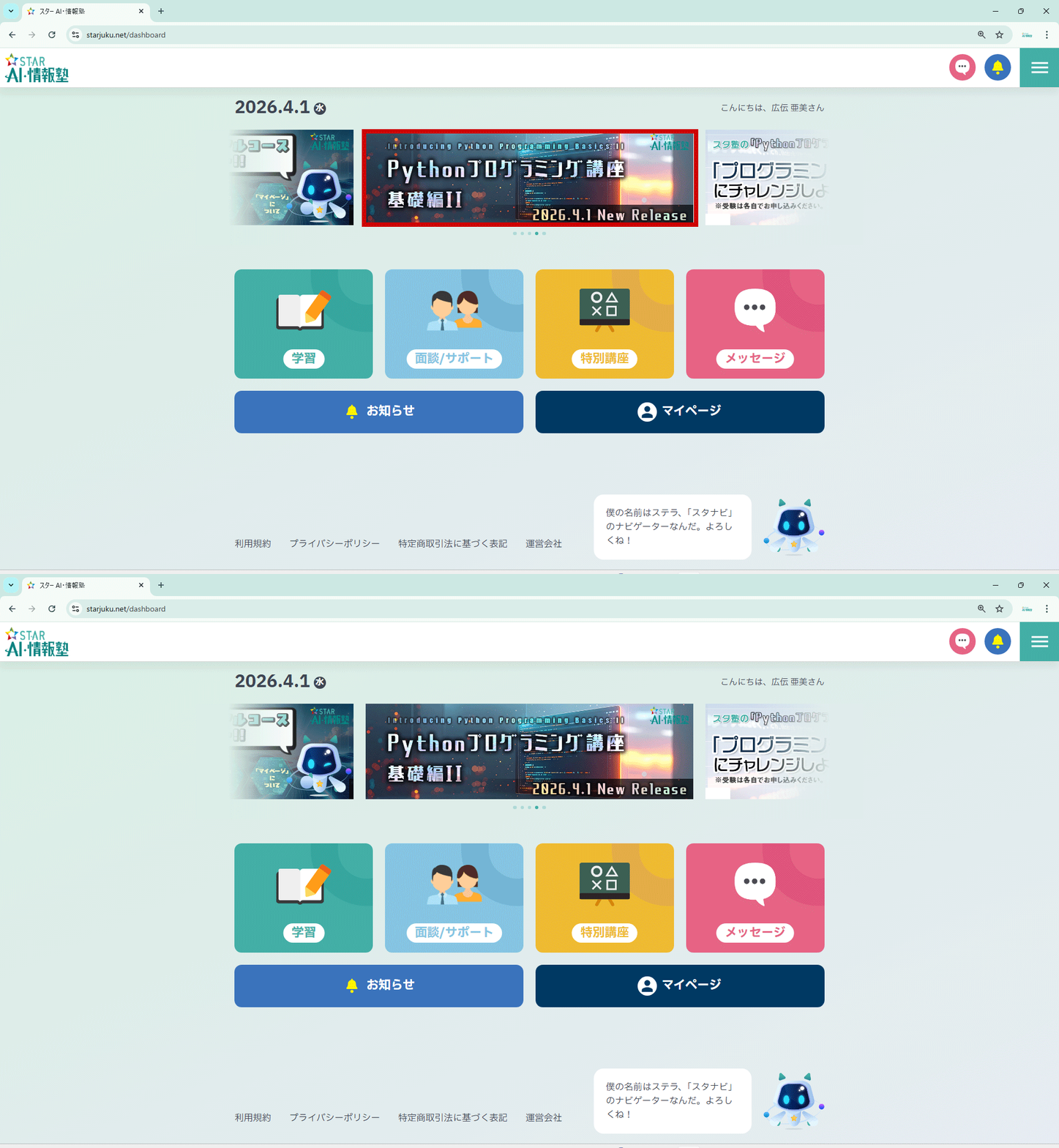
バナーの下にある小さな丸(●)は「インジケーター」といって、今何枚目のバナーが表示されているかを示しているよ。自動でスライドするけど、丸をクリックして切り替えることもできるんだ!
ポ
イ
ン
ト
リンク先はスタナビ内?それとも外部サイト?
バナーをクリックしたときの動作は、リンク先によって異なります。
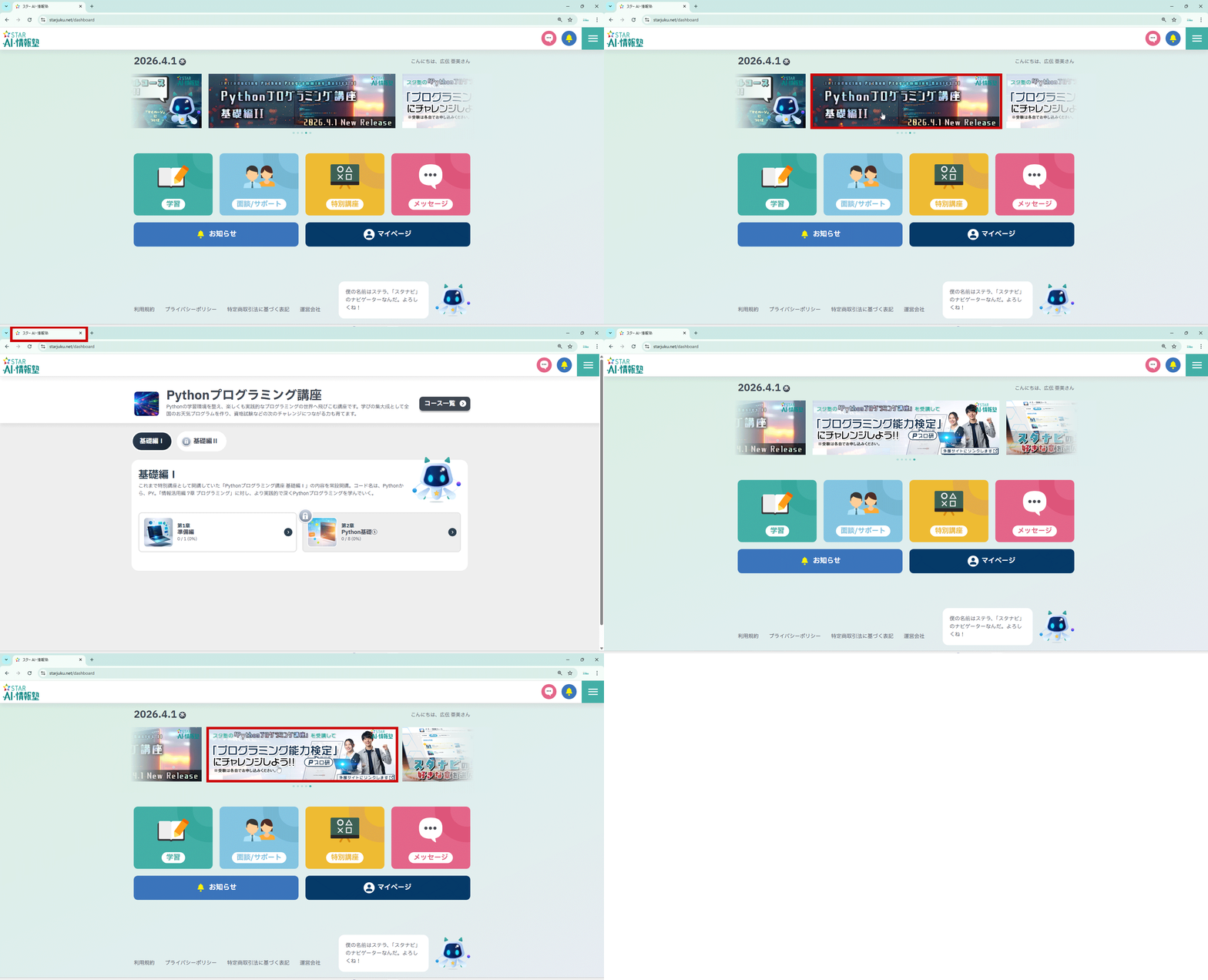
- スタナビ内のページへのリンク:同じタブでページが切り替わります。
- 外部サイトへのリンク:新しいタブが開いてそちらに移動します。元のスタナビの画面はそのまま残ります。
外部サイトへ移動した場合は、使い終わったらそのタブを閉じると、スタナビの画面に戻ることができます。

