「メッセージ」で、キミからオンライン担任の先生宛にメッセージを送ることもできるよ。スタ塾の学習の進め方などで、何か相談があれば送ってみてね。
ちなみに、オンライン担任の先生が決まるまでは、メッセージを送ることができないので、担任が決まるまで待っていてね。
2. メッセージを送信しよう ( 2 / 3 )

「メッセージ」を送信しよう
メッセージの作成
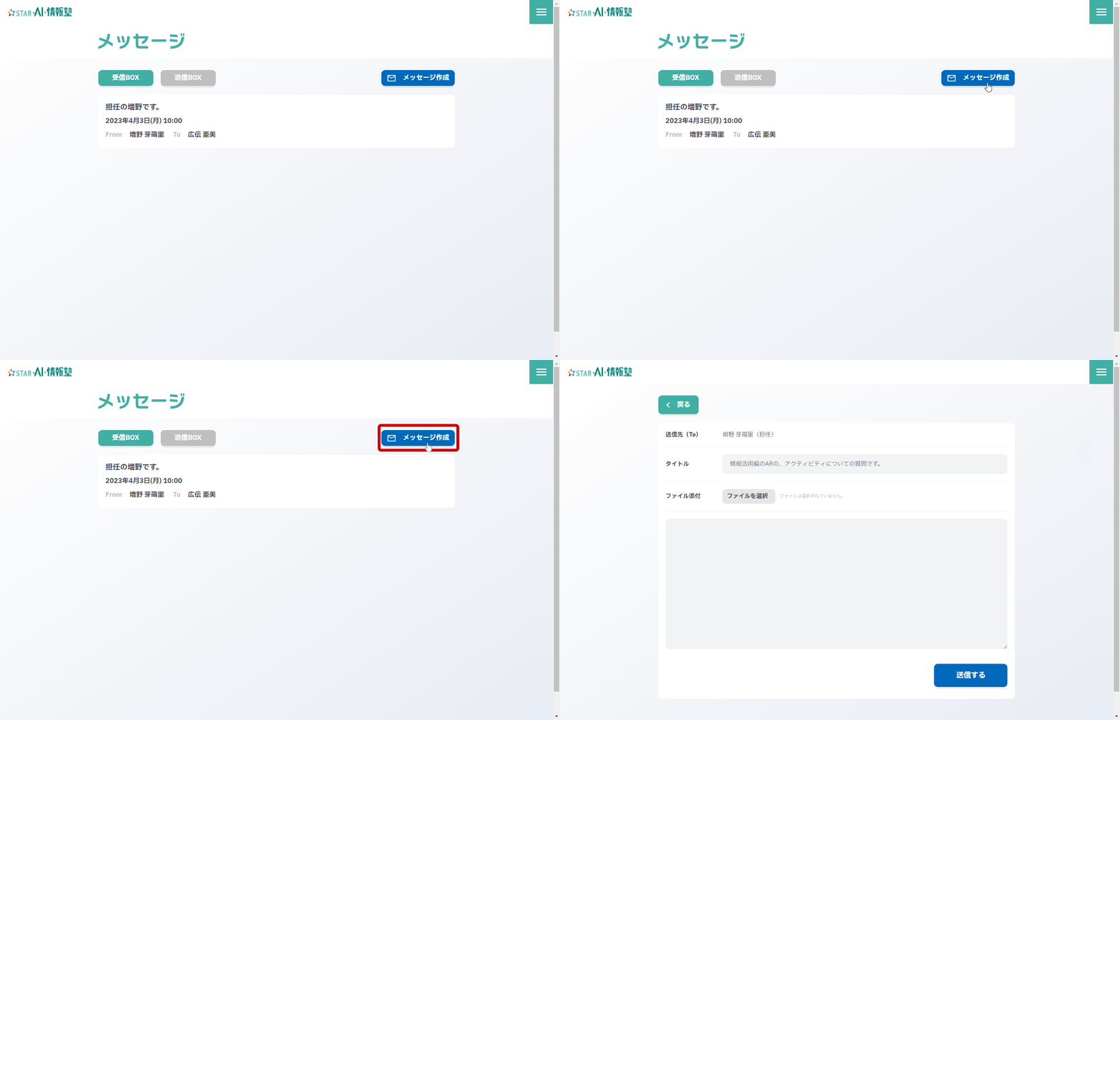
メッセージの画面の右に「メッセージ作成」のボタンがあります。
ここをクリックすることで、メッセージの作成画面に移動します。
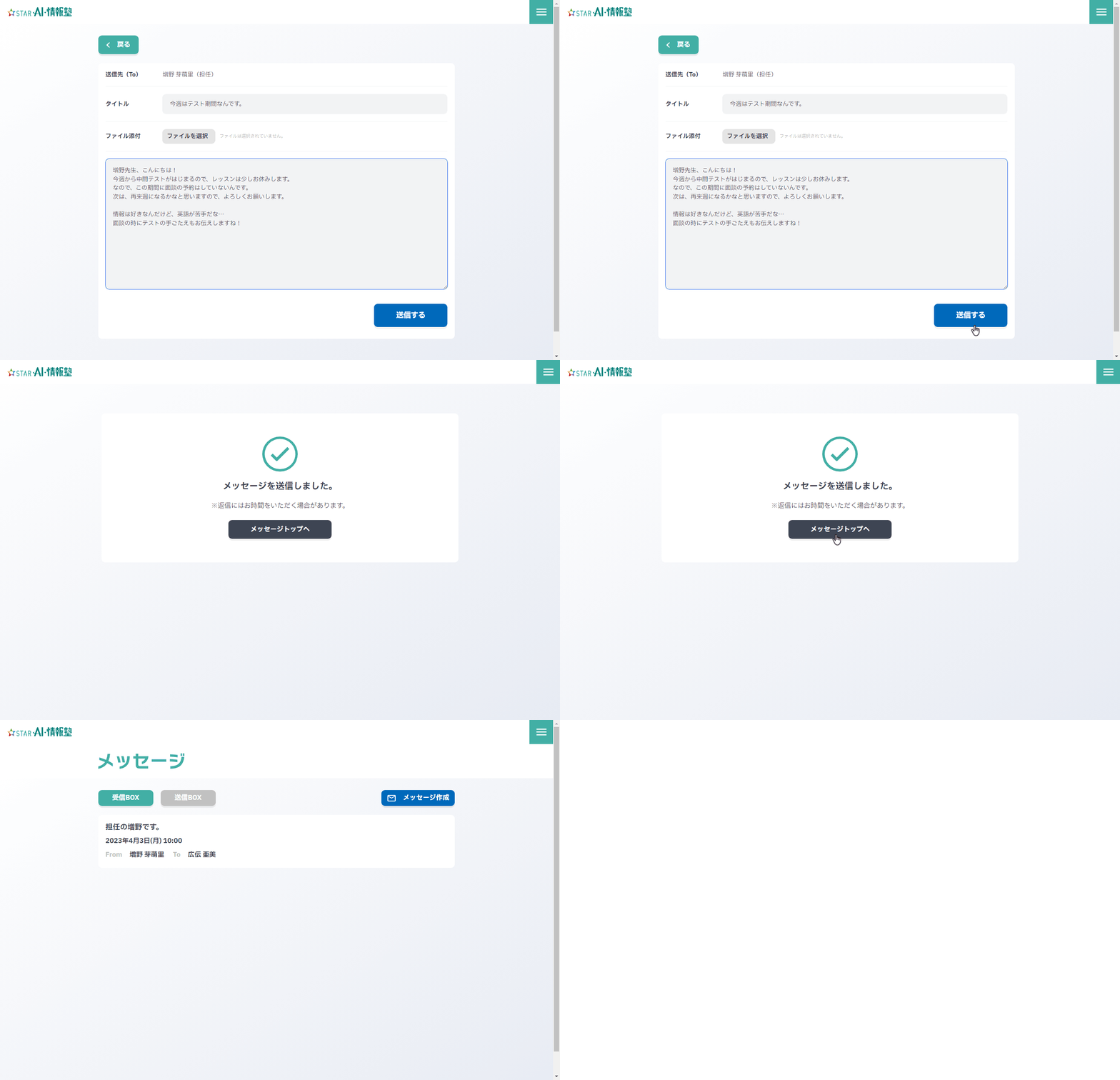
自分からメッセージを送る場合は、オンライン担任の先生のみとなりますので、「送信先(To)」は固定されています。
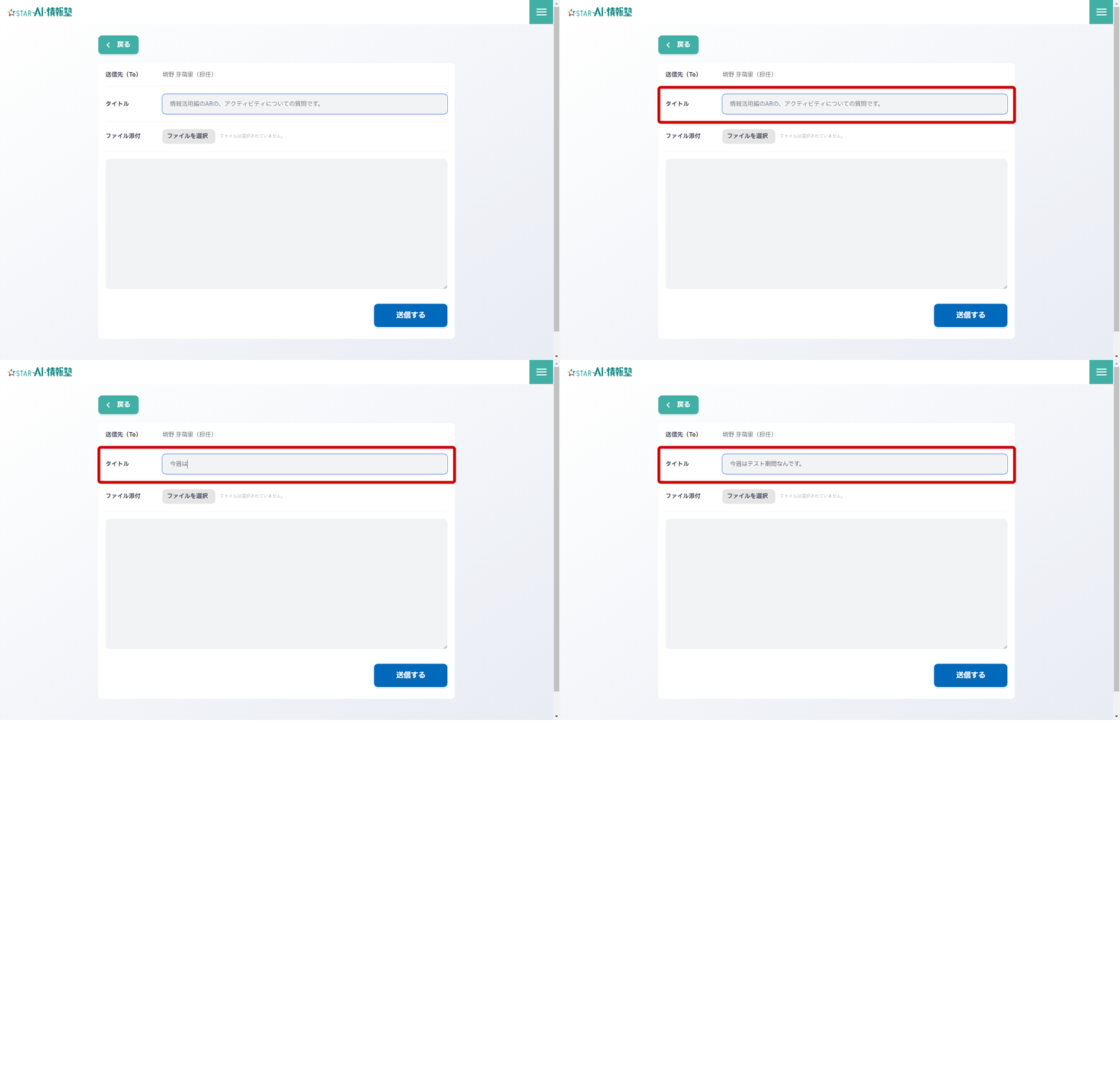
まずは「タイトル」の入力箇所をクリックして、カーソル(│)を点滅させたら、そのままタイトルを入力しましょう。
※「情報活用編のARの、アクティビティについての質問です。」は例文です。この内容が送られることはありません。
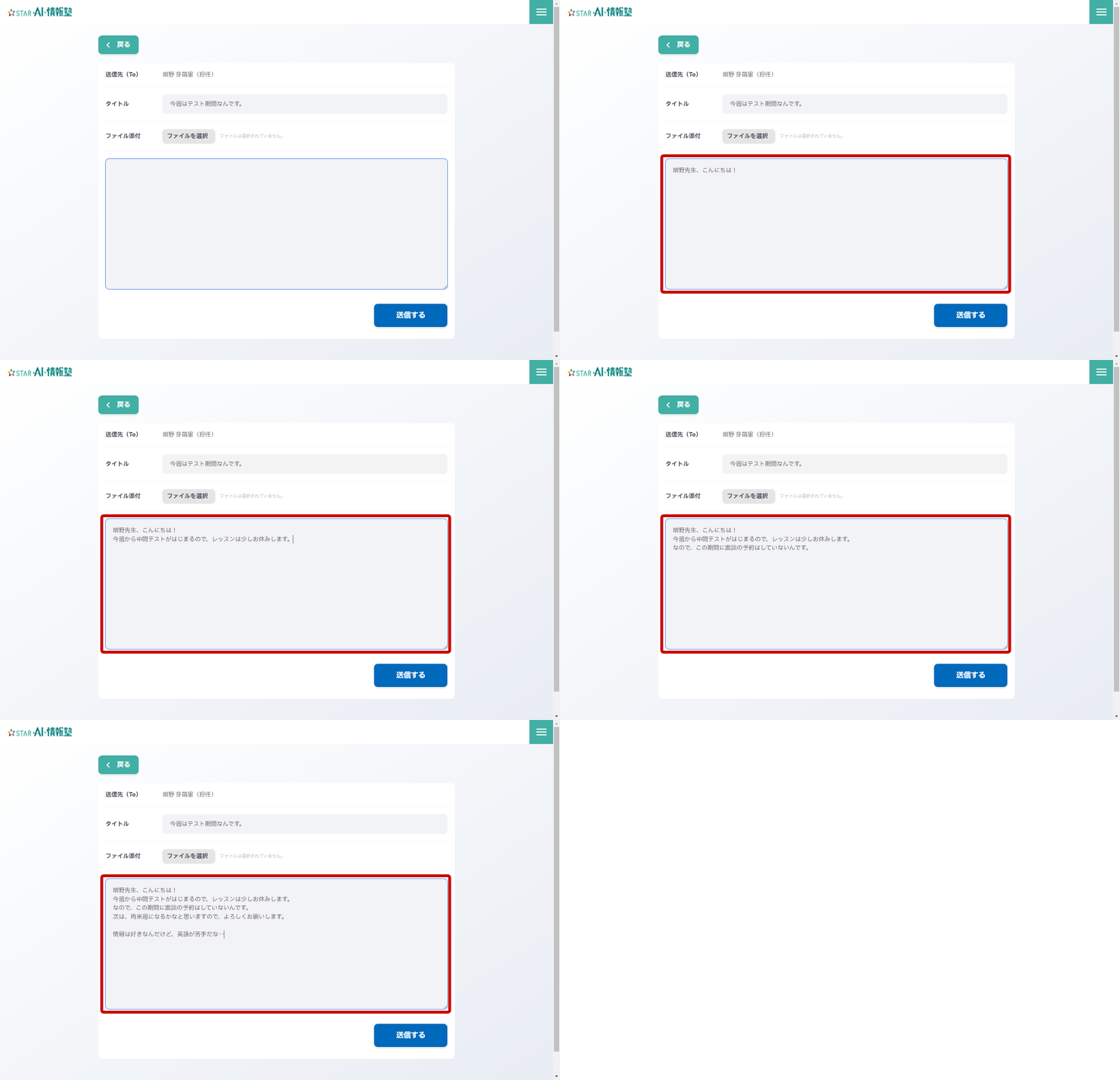
続けて、「本文」の入力箇所をクリックして、カーソル(│)を点滅させたら、本文を入力しましょう。
メッセージの送信
どちらも入力できたら、「送信する」をクリック。これで、担任の先生にメッセージを送信することができました。
「メッセージトップへ」をクリックすると、「受信BOX」に戻ります。
※「タイトル」「本文」共に、空欄では送信できません。
「メッセージ」はLINEなどと違って、お互いに「スタナビ」にログインしていないと、受信しているかの確認ができないよね。なので、すぐには返信が来るとは限らないので、少し待つようにしてね!
送信したメッセージの確認
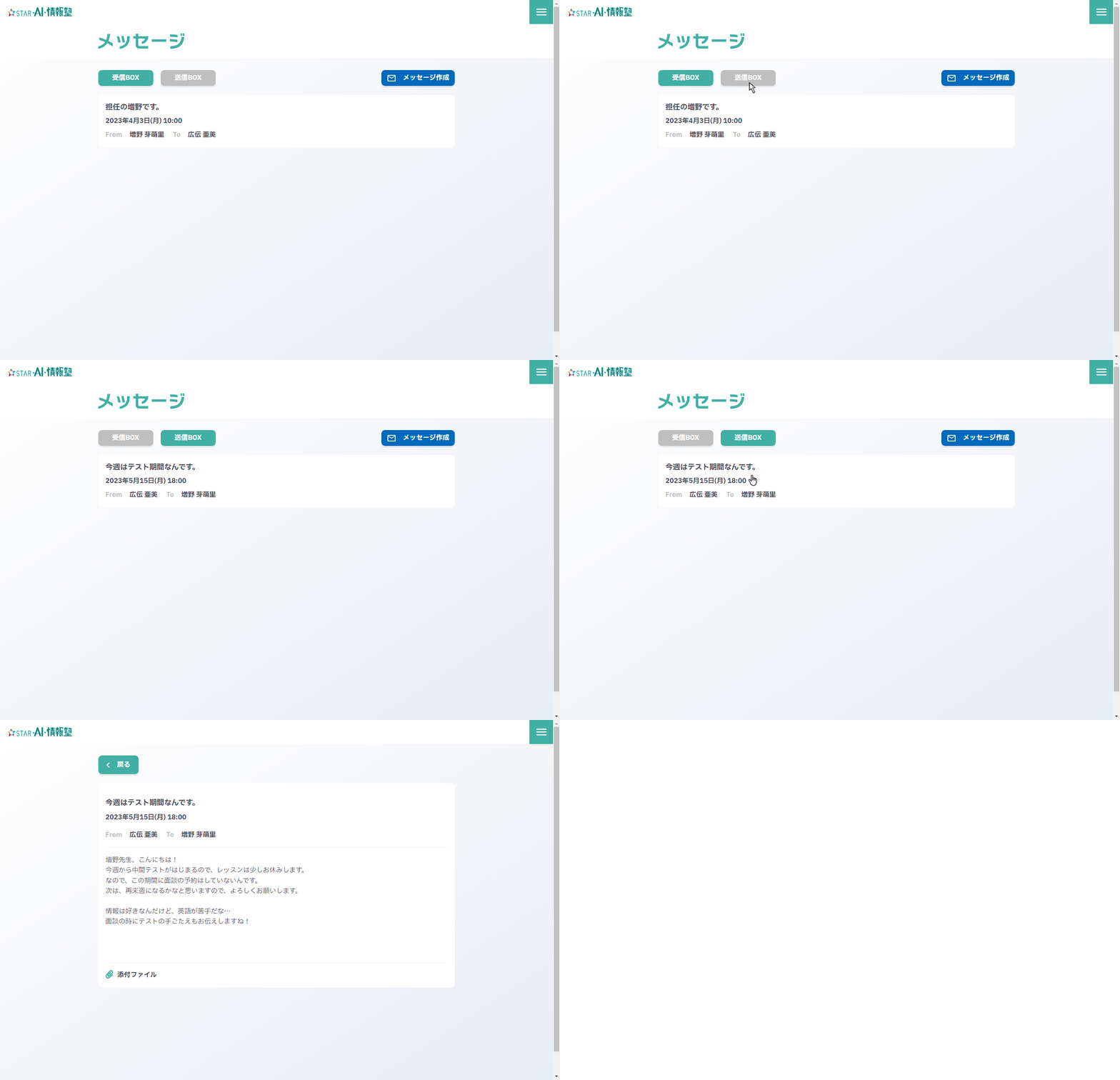
送信したメッセージは、「送信BOX」で確認することができます。
「送信BOX」をクリックして表示を切り替えた後、送信したメッセージをクリックすると、送信したメッセージを確認することができます。