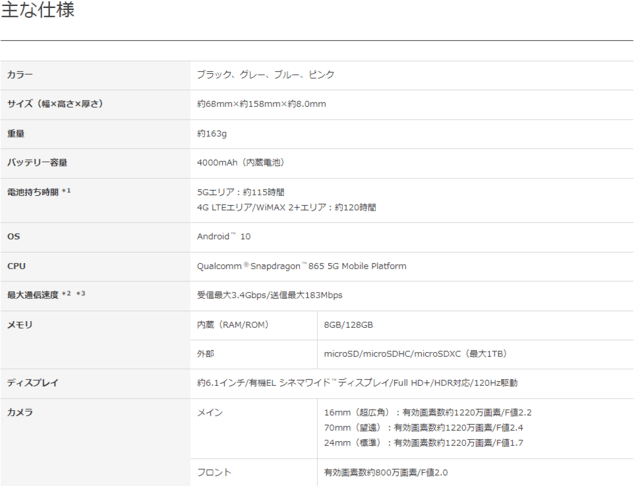
電気屋さんでパソコンの展示を見ていると次のような情報が載っています。
この情報がCPUの性能を表しています。
プロセッサー : インテル® Core™ i7-13700P プロセッサー (2.1GHz)
この情報が何を意味しているか確認しましょう。
9. スライド学習③ ( 9 / 14 )

パソコンやスマートフォンに色々な機種があり、性能が異なっています。コンピュータの性能の調べ方について学習しましょう。
スライドの学習内容
どういうコンピュータが性能が良いのか理解しましょう。
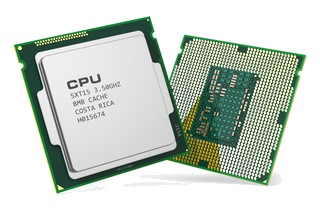
CPUは人間の脳にあたる部分で、コンピュータの命令を実行する装置です。CPUが実行できる命令数が多ければ多いほど性能が良いと言われます。
CPUの特徴
電気屋さんでパソコンの展示を見ていると次のような情報が載っています。
この情報がCPUの性能を表しています。
プロセッサー : インテル® Core™ i7-13700P プロセッサー (2.1GHz)
この情報が何を意味しているか確認しましょう。

CPUの性能表記の意味は次の通りです。
次の表は種類についてまとめた表です。
| メーカー | 種類 | 特徴 |
|---|---|---|
| インテル | Core 9/Core 7/Core 5/Core 3 | Intel社が提供するCPUの種類。数字が大きいほど高性能。 性能の目安。 Core i3:ブラウザでサイトの閲覧に利用。 Core i5:事務作業に利用。 Core i7:システム開発に利用。 Core i9:動画編集に利用。 |
| インテル | Celeron/Pentium | Intel社が提供するCPUの種類。Core iと比べ動作が遅いが、低価格 |
| AMD | Ryzen 9/Ryzen 7/Rayzen 5/Ryzen 3 | AMD社が提供するCPUの種類。数字が大きいほど高性能 性能の目安。 Ryzen3:ブラウザでサイトの閲覧に利用。 Ryzen5:事務作業に利用。 Ryzen7:システム開発に利用。 Ryzen9:動画編集に利用。 |
CPUは定期的に新しい製品が発表されています。その都度、性能が上がっていきますが、新しく発表されるたびに世代番号は増えていきます。一般的に世代番号が大きい方が性能が良いことになります。
CPUの番号です。数字が大きい方が性能が高い場合が多いです。
CPUのタイプを表します。世代によっても付けられる記号が異なりますが、一般に次の意味があります。
H:ハイスペックを表す。ゲーミングマシンなどに利用される。
U:一般向けを表す。一般向けノート用パソコンに利用される。
CPUの動作速度を表します。2.1GHzとはそのCPUが1秒間に2.1×10⁹(2,100,000,000)回分の動作ができることを表しています。
例えば2.1GhzのCPUで1クロックで1命令実行できる場合、そのCPUは1秒間に2,100,000,000回の命令を実行できることになります。
CPUの性能の見方について学習しました。パソコンなどを選ぶ場合は目的に合ったCPUを選びことができるようになりましたね。
グラフィックボード
コンピュータの処理で非常に時間がかかる処理の一つが画面表示です。3Dでの画面表示などはとても負荷が高い作業です。そこでパソコンなどではグラフィックの画面表示を専用で行う小さいCPUを使って行います。このグラフィックの描画専用のCPUをGPUと呼びます。特にゲーミングマシンと呼ばれるコンピュータでは重要な部品です。
GPUは3D画像のゲームだけでなくAR画像を処理したりAIでの機械学習やディープラーニングにも利用されます。
メモリ
メモリはCPUが直接読み書きを行う装置です。そのためメモリも利用形態やCPUの性能に合わせた大きさ、速度をもつモノを選ぶ必要があります。
使っているコンピュータの性能を調べるにはどのようにするか学習しましょう。
コンピュータの性能は使っている環境によって調べ方が異なります。ここではWindows、Mac、Android、iOSのついて説明します。自分の使用しているパソコンやスマートフォンについて、性能を調べる方法を確認しましょう。
手順1
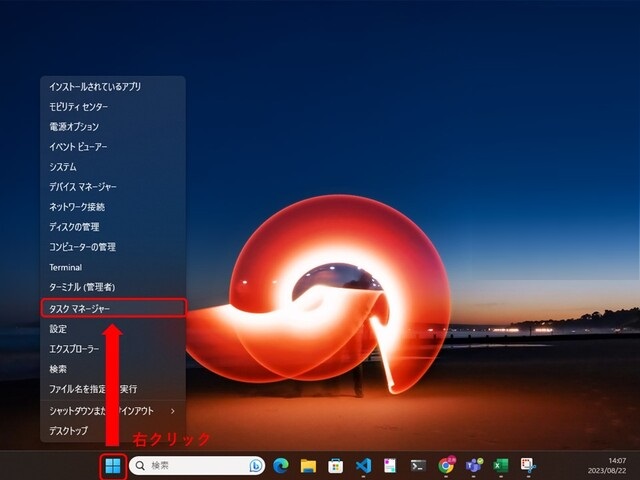
タスクバーの「スタートアイコン」を右クリックして、「タスクマネージャー」を開きます。
手順2
左上ナビゲーションアイコンの「パフォーマンス」から、それぞれの性能を確認します。
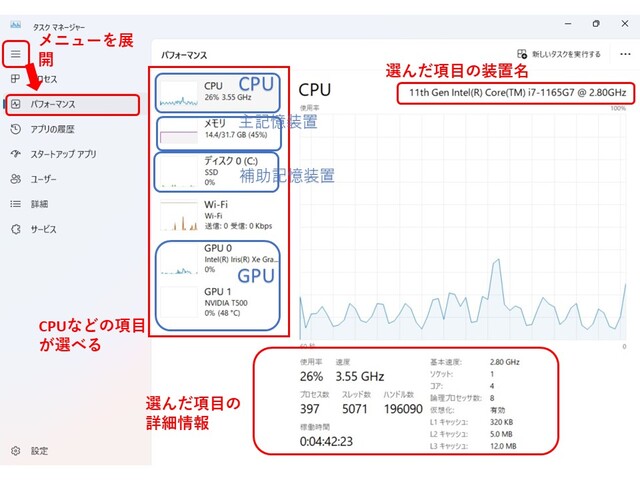
画面右上には装置名やメモリ合計搭載量、右下には性能の詳細が表示されます。
このコンピュータでは下記のことがわかります。
CPU:
Intel製 Core i7 11世代 クロック数2.80GHz
※番号を表す箇所の65G7のG7は組み込まれているGPUを表しています。
メモリ:
31.7GBの容量
GPU
GPU0と1がある。
GPU0:Intel製
GPU1:NVIDIA製
手順1
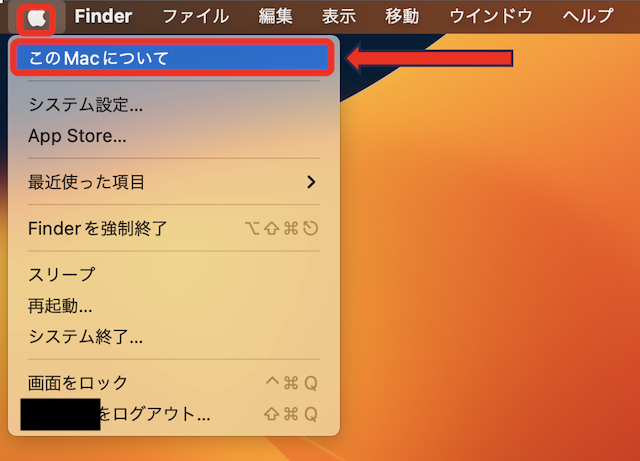
画面左上の「アップルメニュー」をクリックして、「このMacについて」を開きます。
手順2
表示された情報から、それぞれの性能を確認できます。
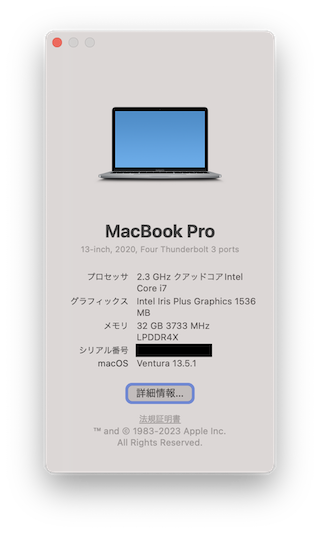
このコンピュータでは下記のことがわかります。
プロセッサ(CPU):
Intel製 Core i7 クロック数2.30GHz
グラフィックス(GPU):
Intel製
メモリ:
32GBの容量
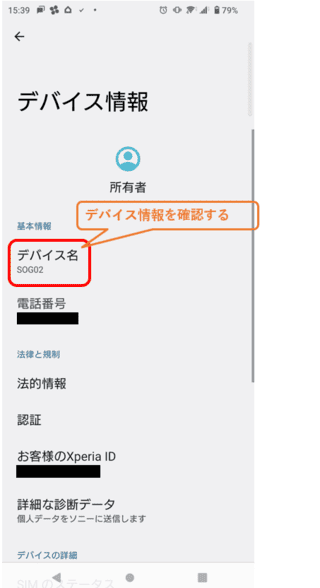
Android端末の性能を見るためにはメニューの「設定」から確認する方法と性能を調べるアプリをインストールする方法があります。設定から調べる場合は機種により表示される内容が異なりますので、機種名(端末デバイス名)などからインターネットを利用して調べてみましょう。
設定から確認する方法は次のとおりです。
手順1
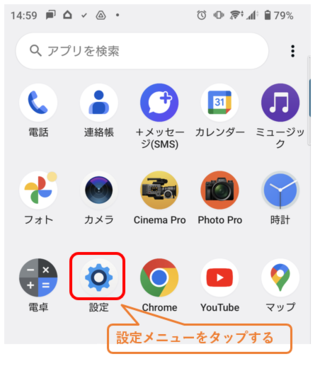
歯車の設定メニューを開きます。
手順2
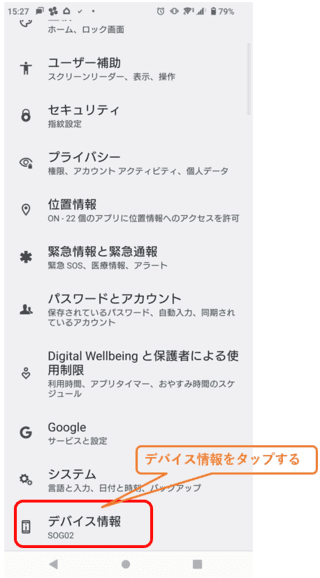
デバイス情報をタップします。
手順3
デバイス情報を確認します。
手順4
デバイス情報からインターネットで検索します。例えば画像の端末であれば次のように入力して検索します。
検索結果から次のような情報が得られます。
iPhoneの性能は、本体から確認することはできません。スペックを確認する専用のアプリをインストールする方法もありますが、ここではApple公式サイトから確認する方法について説明します。
まずは、自分の持ってるiPhoneの機種を確認しましょう。
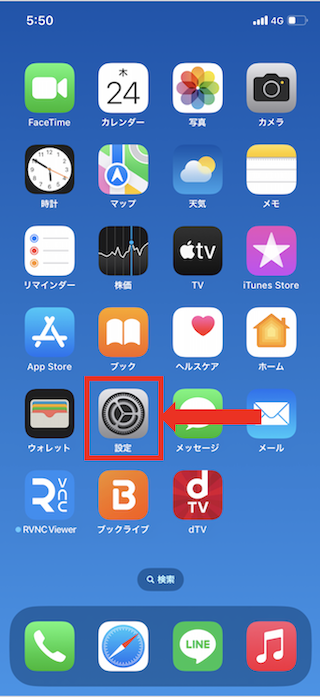
手順1
設定アプリを開きます。
手順2
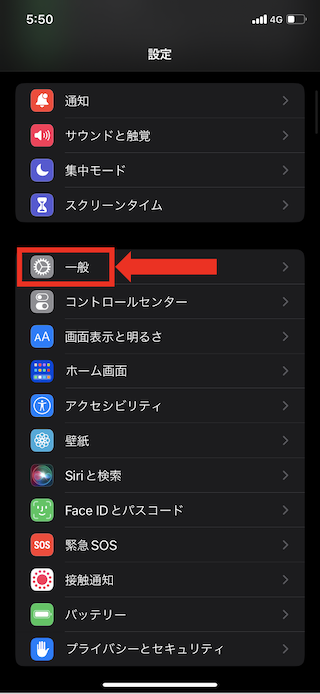
一般をタップします。
手順3
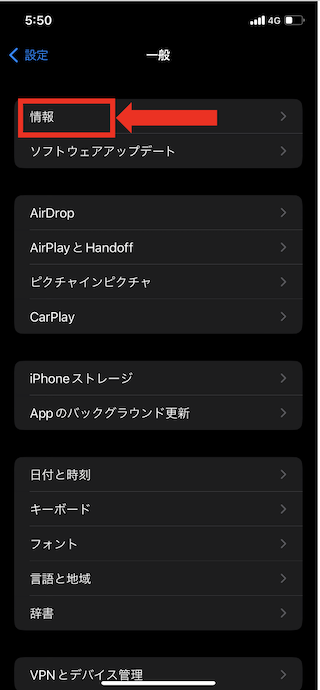
情報をタップします。
手順4
機種名の欄で、お使いのiPhoneの機種を確認します。
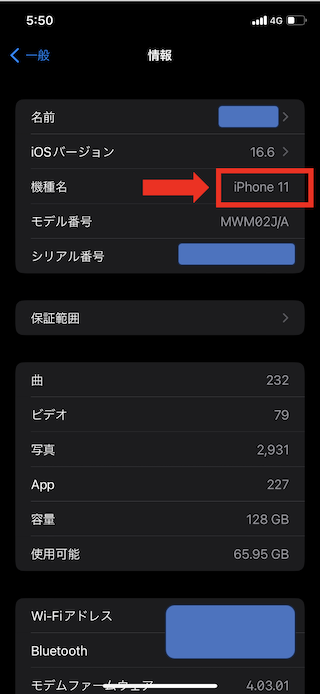
手順5
Appleの公式サイトでスペックを確認します。
注意:こちらは2023年8月時点での画像です。WebサイトのレイアウトやURLが変更される可能性があります。
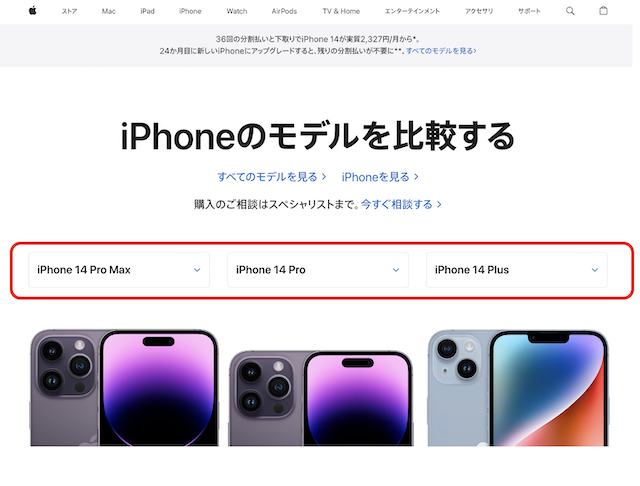 赤枠の三つのどれかに、自分のiPhoneの機種を入力します。製品同士の比較ができるので、他二つは自由に選んでもらって構いません。
手順6
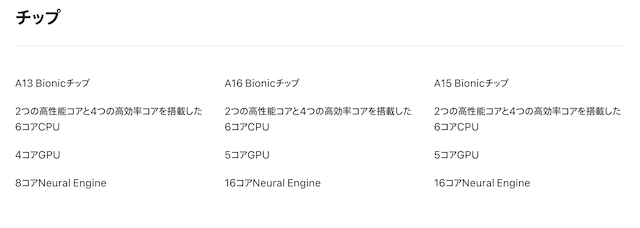
ページ下部で、iPhoneのスペックを確認できます。
>大量の情報が確認できます。以下の画像は一例で、CPUの種類を確認することができます。
次のアクティビティで自分が使っているコンピュータの性能について調べましょう。