
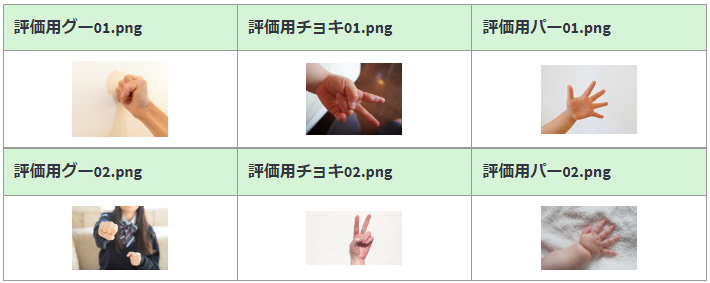
評価用の6つの画像データをダウンロードします。手順10-3~手順10-4の操作を行なって6つのファイルをダウンロードしてください。
AI活用編
第3章「認識編」
AI01-05
AIはどのようにして認識するのか
9. アクティビティ①手順10 ( 9 / 17 )

STAR Colabの画面が開いていない場合は、パソコンのブラウザでSTAR Colabにアクセスして、ログインしてから進めてください
STAR Colabにアクセスする
ここからの手順はTeachable MachineではなくSTAR Colabの画面を操作します
次の「10 アクティビティ①手順11」でTeachable Machineを使いますので ブラウザを終了したり ブラウザのタブを閉じないように注意してください
10-1
STAR Colabの画面左側の演習リストから《演習2》を選択します。
10-2
評価用の6つの画像データをダウンロードします。手順10-3~手順10-4の操作を行なって6つのファイルをダウンロードしてください。
10-3
ダウンロードしたい画像の上で右クリックします。ポップアップメニューが表示されます。ポップアップメニューから《名前を付けて画像を保存》を選択します。
10-4
ダウンロードするフォルダとファイル名を確認して、画像を保存します。
※画像がダウンロードされるフォルダはパソコンの設定によって異なります。どのフォルダに保存したのかを忘れないようにしましょう。
10-5
「評価用グー01.png」から「評価用パー02.png」までの6つのファイルがダウンロードできていれば手順10は完了です。《次のステップに進む》ボタンを選択して、次に進みましょう。

