
Google Chromeの開発者ツールを利用して、HTMLやCSSを編集しましょう。
8. アクティビティ② ( 8 / 10 )

アクティビティ②
(想定時間:10分)
Webページを確認しよう
Google Chrome使用して、以下のURLにアクセスして、Webページがどのように表示されているか確認してください。
このページは、学習教材用サイトです。
https://it0310.starjuku.info/sample/#(スターAI・情報塾)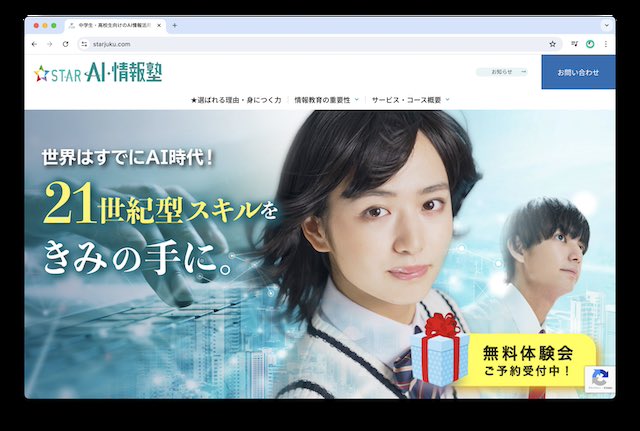
ここで紹介する写真は、MacOSで撮ったスクリーンショットです。
他のOSだと多少見た目は違うかもしれませんが、操作はほとんど一緒ですので、安心してください。
HTMLやCSSの確認をしよう
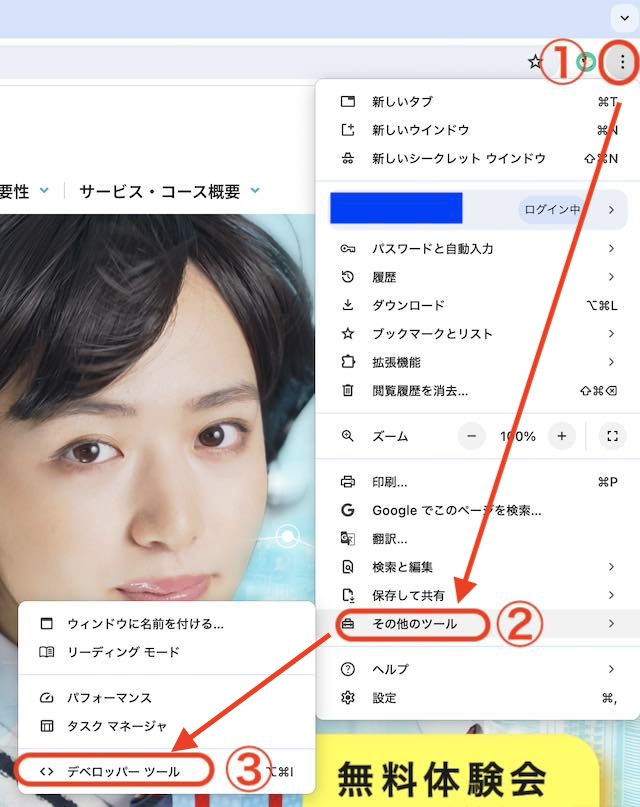
Web開発者用の機能で、HTMLやCSSの確認ができます。GoogleChromeでは、次の手順でデベロッパーツールを利用できます。
「右上の三点メニュー」→「その他のツール」→「デベロッパーツール」の順にクリックしてください。
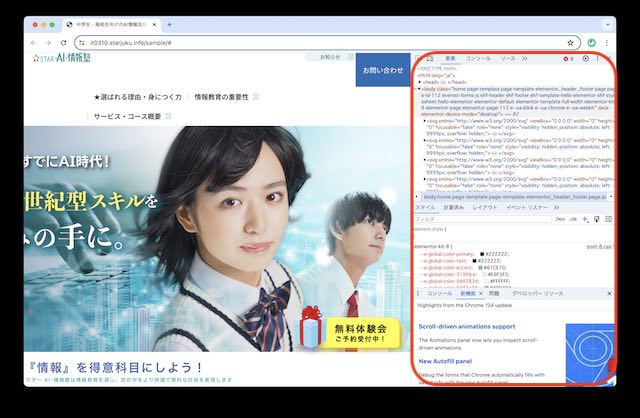
画面の右側に、デベロッパーツールが表示され、HTMLやCSSの確認ができます。
HTMLやCSSの編集方法を確認しよう
デベロッパーツール左上の「ページ内の要素を選択して検査」をクリックしてください。
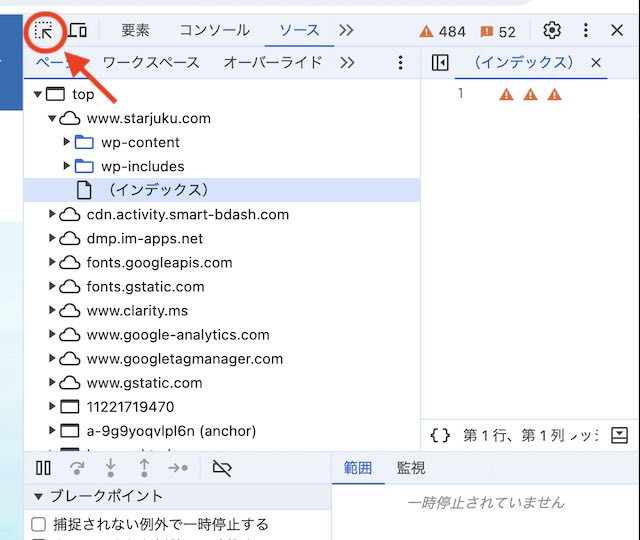
Webページの、HTMLを確認したい部分をクリックしてください。
デベロッパーツールに、該当部分のHTMLとCSSが表示されます。
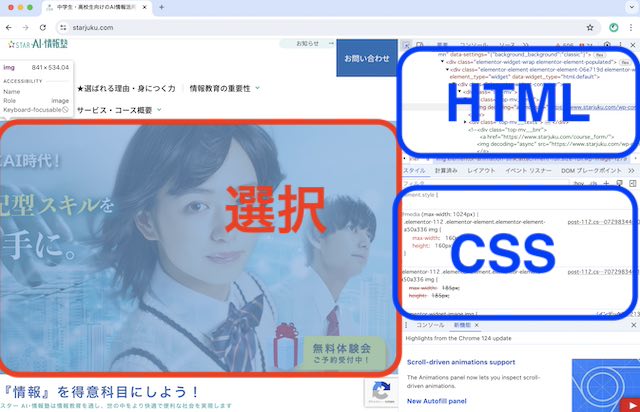
ここでHTMLやCSSを修正すると、修正内容がWebページに反映されます。
例えば、編集前の画像がこちら
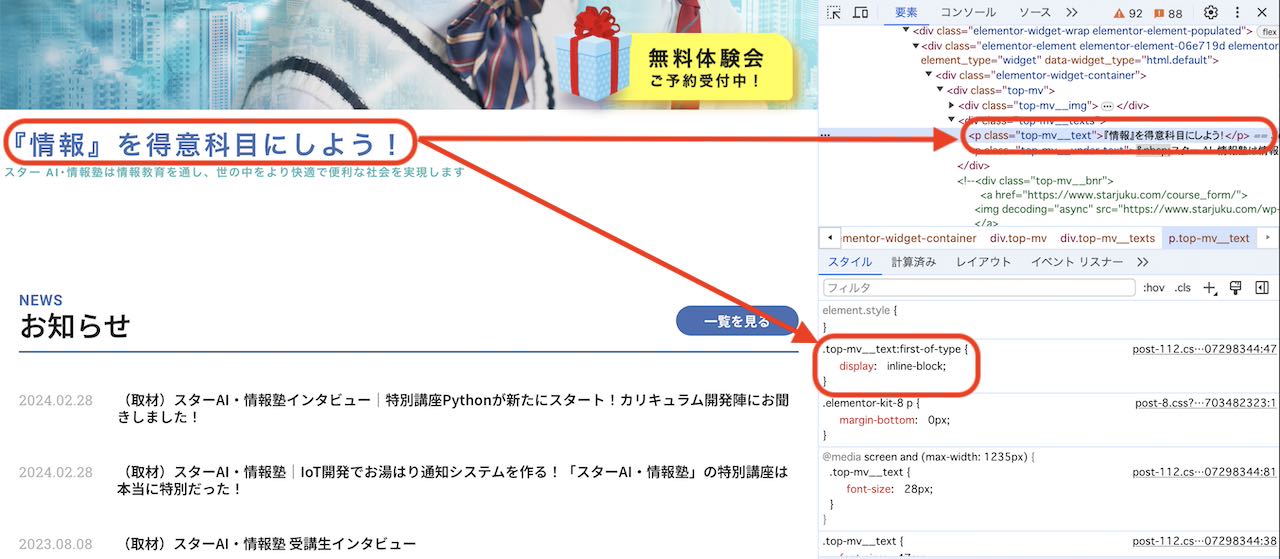
以下の通り編集すると、
・HTMLの修正

・CSSに追加
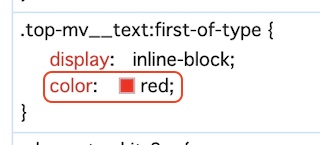
このように表示されます。

ここでの編集は、実際のページには影響を与えません。
安心して、編集しちゃってください。
こんなに簡単に見た目を変えられるんだ。
何で実際のページに影響しないんですか?
それは、ダウンロードしたデータを編集しているので、
元のデータは変更されないんです。
Webページを編集しよう
では、ここからは次の課題を行いましょう。
以下の指示に従って、「完成例」を参考に編集し、編集したWebページのスクリーンショットを提出してください。
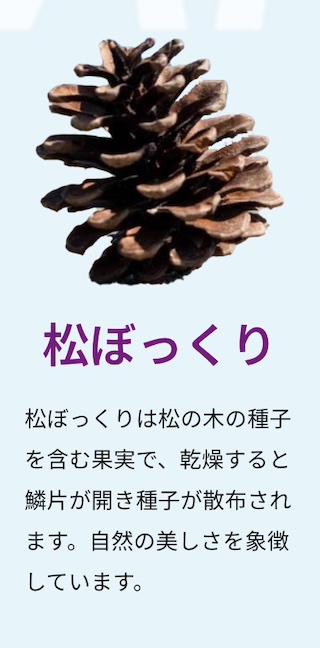
完成例
課題
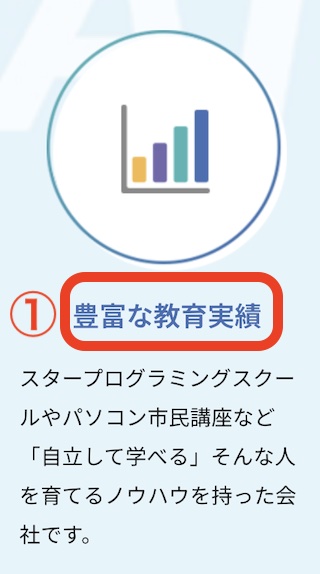
スターAI・情報塾のサイトから、以下の画像の部分を探してください。
https://it0310.starjuku.info/sample/#(スターAI・情報塾)

①の部分のHTMLのテキストを編集し、「松ぼっくり」に変更しましょう。
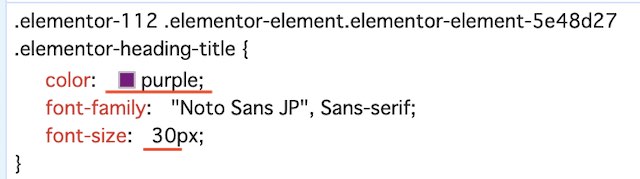
また、CSSから文字の色(color)を「purple」に変更し、文字のサイズ(font-size)を30pxに変更しましょう。
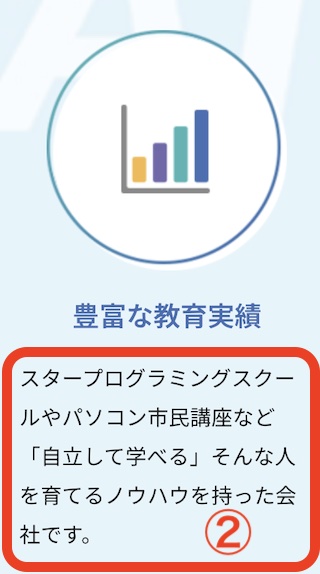
②の部分のテキストを、自由に変更しましょう。完成例と同じ文章でも構いません。
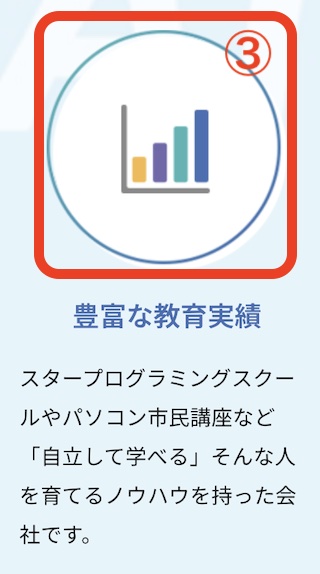
③の部分の画像を変更しましょう。
画像は<img>タグで表示されます。タグ内の「src="ここ"」この部分を、以下のURLに変更してください。
変更するURL「https://it0310.starjuku.info/data/img/it03-02-a1-4tri.png」
完成した部分をスクリーンショットで撮り、提出してください。
スクリーンショットは、修正した箇所のみ撮影したものでも、全体を撮影したものでもどちらでも構いません。
選択されていません
対応形式:..jpg,.jpeg,.png
※この再現版では提出は行いません(送信先は未接続です)

