CDNを使ってみよう2

学習の目的

  • 1. Day.js とは
  • 2. Day.js を使ってみよう

1. Day.js とは

Day.js は、日付や時刻を簡単に扱える JavaScript ライブラリです。

「今日の日付を表示する」「今の時刻を表示する」などの処理を、簡単な書き方で実現できます。

今回は、よく使う「日付の表示」をCDNを使って行います。

日付って、2026年1月1日みたいに出すんだよね。

わざわざ、CDNみたいにプログラムを使う必要ってあるのかな?

例えば今日の日付とか、見る日によって変わるものはプログラムが必要じゃない?

その通りです。 見るたびに表示する内容が変わるようにするためにはプログラムが必要です。

JavaScriptには日付を使うためね「date」という関数がありますが、より高度で使いやすい Day.js を体験します。

Day.js で主にできることを確認しましょう

Day.jsでできること

  • 今日の日付・今の時刻を取得する
     例:2026年1月1日、10:30 など
  • 日付の表示形式を自由に変える
     例:2026/01/01、2026年01月01日 など
  • 「〇日後」「〇日前」を計算する
     例:7日後の日付を表示する
  • 曜日を含めた表示をする
     例:2026年1月1日(木)

このように Day.js を使うと、Webページで「今」を扱うことが簡単にできます。

次は、実際に Day.js を CDN から読み込んで、日付を表示してみましょう。
2. Day.js を使ってみよう

最初に日付表示を確認する HTML ファイルをダウンロードしましょう。

zipファイルをダウンロードして、展開してください。

日付表示確認用HTMLファイルダウンロード

HTMLファイルの内容(テキストエディタで見た場合)

<!DOCTYPE html>
<html lang="ja">
<head>
    <meta charset="UTF-8">
    <title>Day.js 日付サンプル</title>

    <!-- Day.js を CDN から読み込む -->

    
    <style>
        body {
            font-family: sans-serif;
            background-color: #f5f5f5;
            padding: 30px;
        }

        .box {
            background-color: #ffffff;
            padding: 20px;
            margin-bottom: 20px;
            border-radius: 8px;
        }

        input {
            padding: 5px;
            width: 80px;
        }

        button {
            padding: 6px 12px;
            margin-left: 10px;
        }
    </style>
</head>
<body>

    <h1>Day.js 日付の表示</h1>

    <!-- 今日の日付 -->
    <div class="box">
        <h2>① 今日の日付</h2>
        <p id="today"></p>
    </div>

    <!-- n日後の日付 -->
    <div class="box">
        <h2>② n日後の日付</h2>
        <p>
            何日後?:
            <input type="number" id="days" value="7"> 日
            <button onclick="showFutureDate()">表示</button>
        </p>
        <p id="future"></p>
    </div>

    <script>
        // 今日の日付を表示


        // n日後の日付を表示する関数


    </script>

</body>
</html>

作成手順

  • ステップ1. CDN を使って Day.js を読み込む
  • ステップ2. JavaScript で現在の日付を表示する

それではステップ1から行きましょう。


ステップ1 CDN を使って Day.js を読み込む

Day.js は JavaScript のライブラリなので、 <script>タグで読み込みます。

<head> タグの8行目に、次の1行を追加しましょう。

<script src="https://cdn.jsdelivr.net/npm/dayjs@1/dayjs.min.js"></script>

SweetAlert2 と同じで、CDNから読み込んでるんだね!

そうです。 ライブラリによって使い方は違いますが、 CDNで読み込む流れは共通しています。


ステップ2 現在の日付を表示する

次に、Day.js を使って 今日の日付 を表示してみましょう。

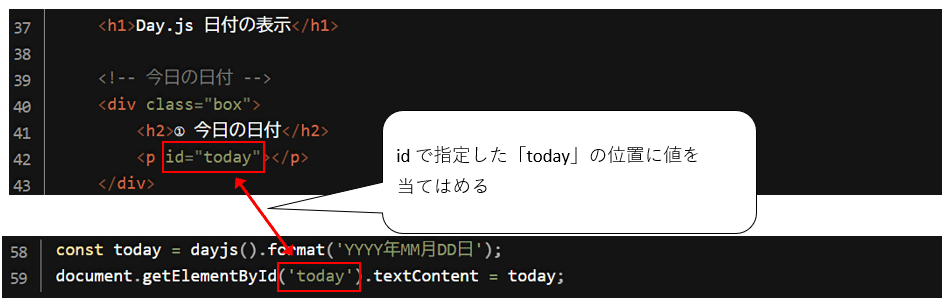
次のプログラムを58、59行目に当てはめてみましょう。

const today = dayjs().format('YYYY年MM月DD日');
document.getElementById('today').textContent = today;

プログラムのポイント

  • 58行目

    現在の日付をコンピュータから取得し、表示形式を指定しています。

    dayjs():現在の時刻をコンピュータから取得する

    format():日付の表示形式を指定する

  • 59行目

    58行目で取得した現在時刻をWebページに当てはめています。

確認しよう

ファイルを保存して、ブラウザで開いてみましょう。

今日の日付が表示されていれば成功です!

ステップ3 n日後の日付を表示する

次に、Day.js を使って日付の計算を行い、表示してみましょう。

今回は、n日後の数字を入力して計算します。

処理手順は次のようになります。

n日後の日付を計算し表示する処理の手順

  • 1. 入力された数値を取得する
  • 2. 取得した数値を現在日付に加算し、日付の表示形式を指定します。
  • 3. n日後の日付を指定したHTMLの場所に当てはめます。

下記のプログラムを62行目に当てはめてみましょう。

 function showFutureDate() {
    const n = document.getElementById('days').value;
    const futureDate = dayjs().add(n, 'day').format('YYYY年MM月DD日');
    document.getElementById('future').textContent = n + '日後の日付は ' + futureDate + ' です。';
}

プログラムのポイント

  • 63行目

    入力された値を取得します。

  • 64行目

    日付を加算し、n日後の日付を求めます。

    .add(n,'day')は n を 日付 として加算するという意味です。

確認しよう

ファイルを保存して、ブラウザで開いてみましょう。

今日の日付が表示されていれば成功です!

正しく実装できると次のように表示されます。

まとめ

  • Day.js は日付・時刻を簡単に扱えるライブラリ
  • CDN を使うことで、すぐに利用できる
  • Webページに「今の日時」を表示するのに便利

Well done!

次のステップに進みましょう!

次のステップに進む

← 前のステップにもどる
