
このアクティビティでは 音楽生成AIである「Suno AI(スノーエーアイ)」を実際に体験してみましょう
アクティビティの最後に 先ほどの演習で作成した歌詞を使って音楽生成を行い そのURLを提出していただきます
8. アクティビティ② ( 8 / 12 )

このアクティビティでは 音楽生成AIである「Suno AI(スノーエーアイ)」を実際に体験してみましょう
アクティビティの最後に 先ほどの演習で作成した歌詞を使って音楽生成を行い そのURLを提出していただきます
このスライドでは、「Suno AI」の「無料版」の体験を行います。
体験の際に、いくつか注意事項がありますので確認をしてから体験に入りましょう。
・Googleアカウント等のアカウントでログインが必要。
・年齢制限「13歳以上」 ※13歳未満の方は保護者と一緒に体験してください。
・現時点(2025年1月)、無料版では1日5回まで生成可能。
・パソコン、スマホ、タブレット等で使用可能。以下の手順では、パソコン版での手順を解説。
以上の注意点をふまえて音楽生成AIの「Suno AI」を体験しましょう
まずは、以下のサイトから「Suno AI」の公式サイトに移動します。
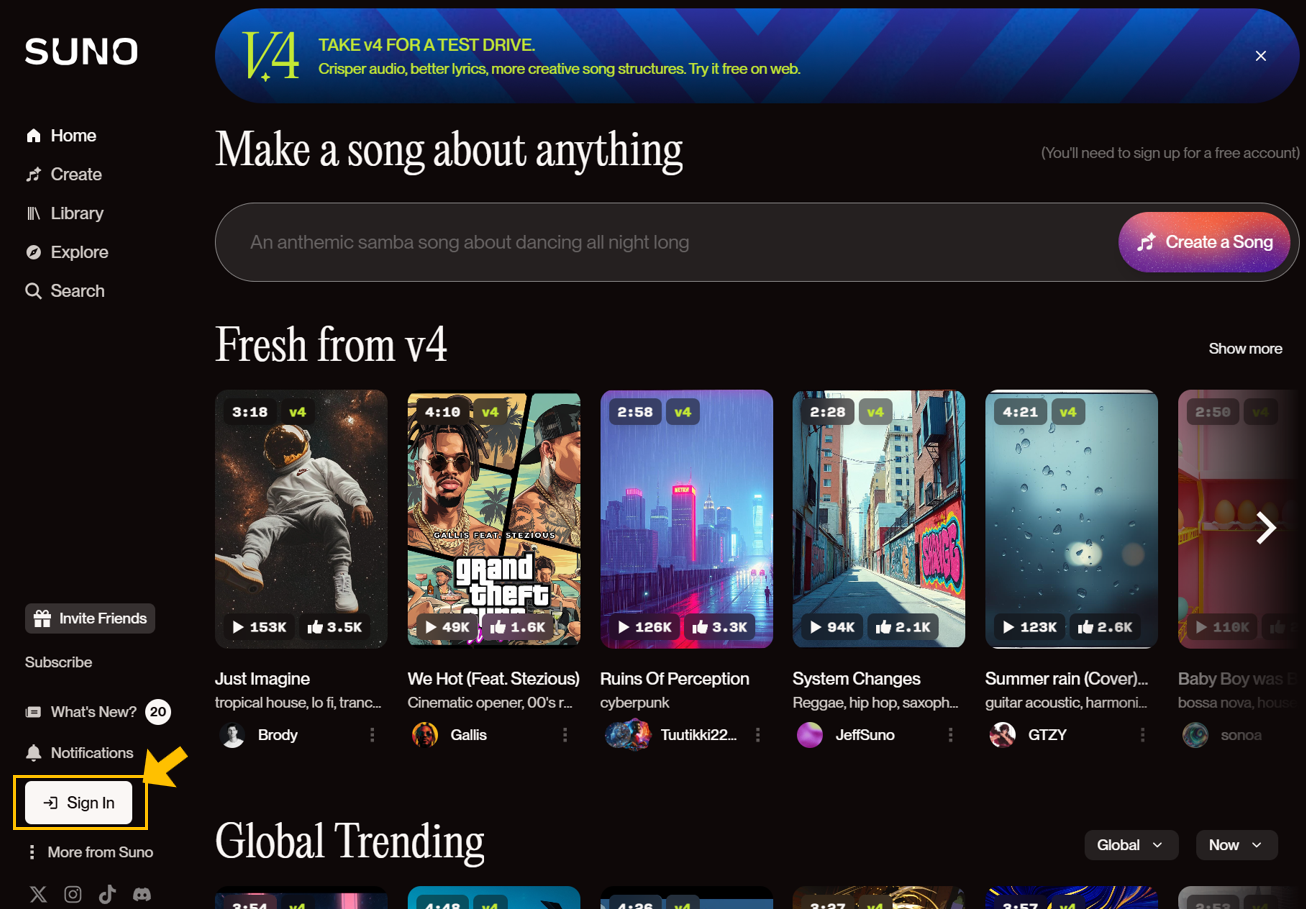
公式サイトから、左下の「Sign In」を選択します。
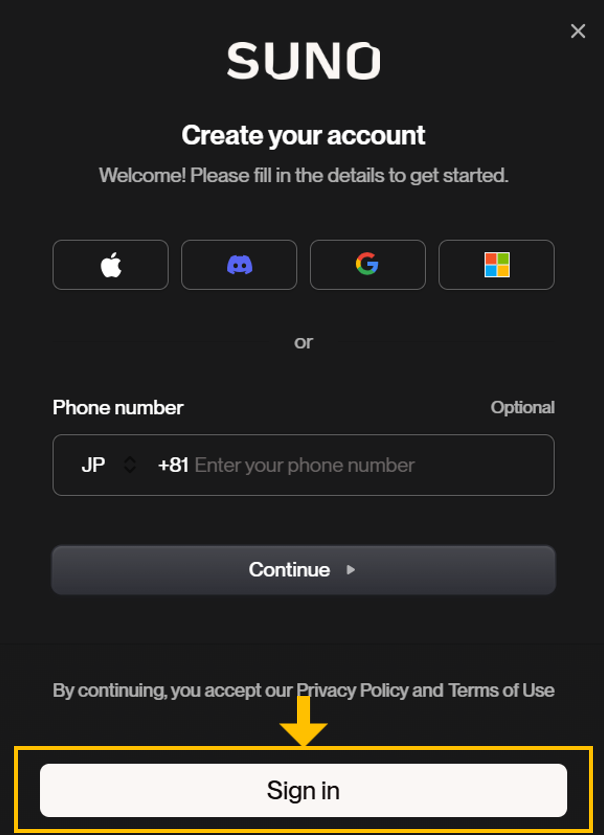
もう一度「Sign In」を選択し、「Sign in to Suno」の表示を確認してから、「G(Google)」アイコンを選択して、自分のGoogleアカウントでサインインを行います。
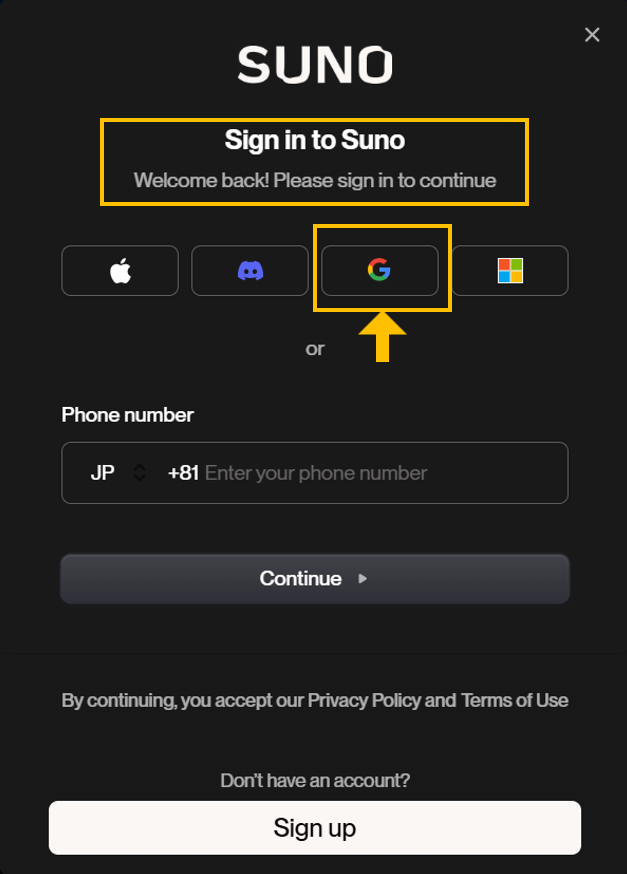
個人的に作成したアカウントや Appleなどのアカウントでもサインインすることが可能です。今回の演習ではGoogleアカウントでサインインしたとして説明します
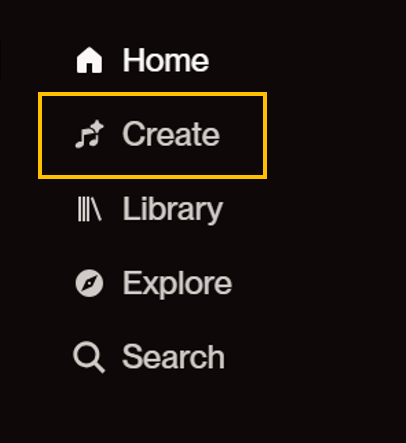
ログインができたら、左側のメニューから「Create」を選択します。
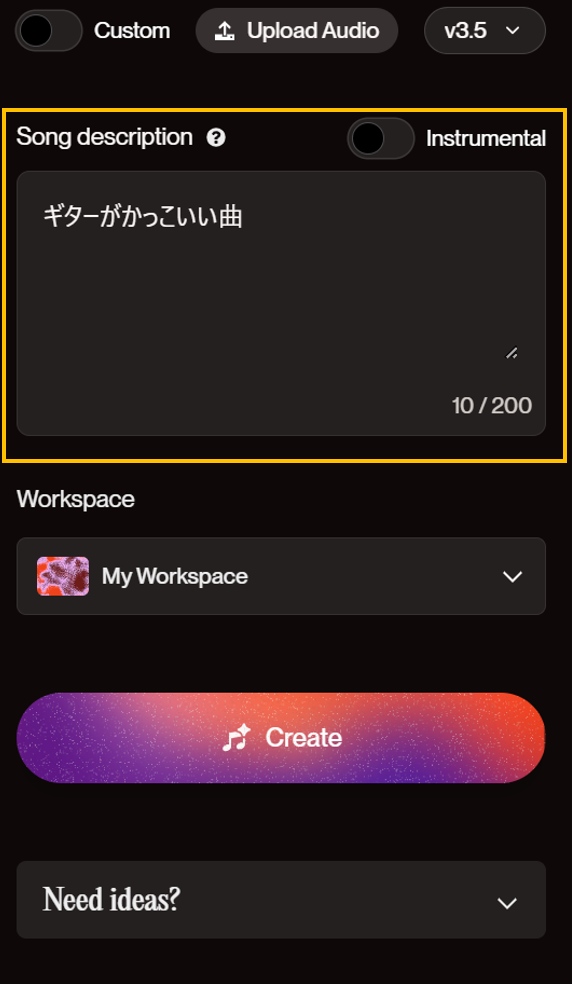
「Song description」に、作成したい曲のイメージを入力します。
例えば、「夏を感じるさわやかな曲」や、「ギターがかっこいい曲」など、自由に入力してみてください。
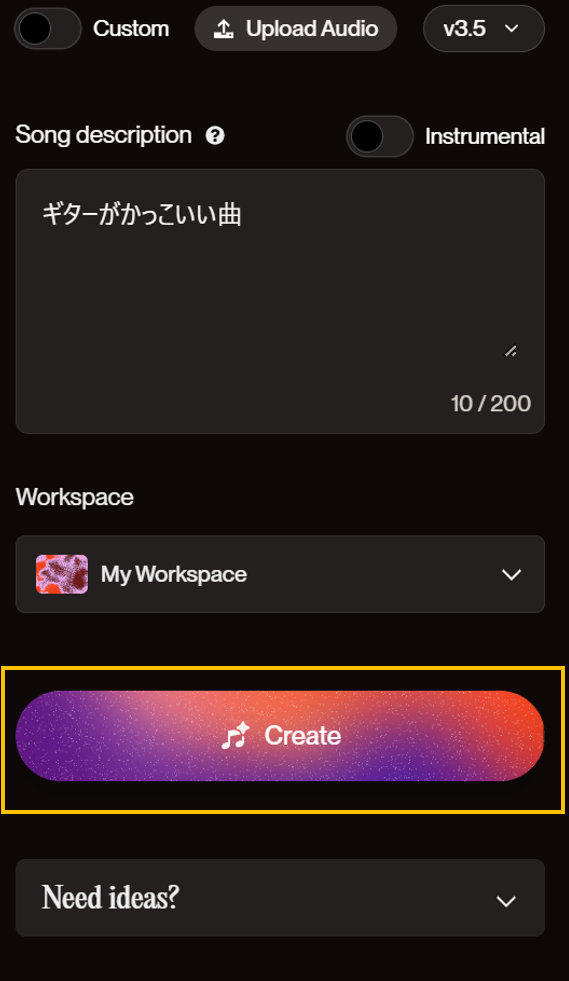
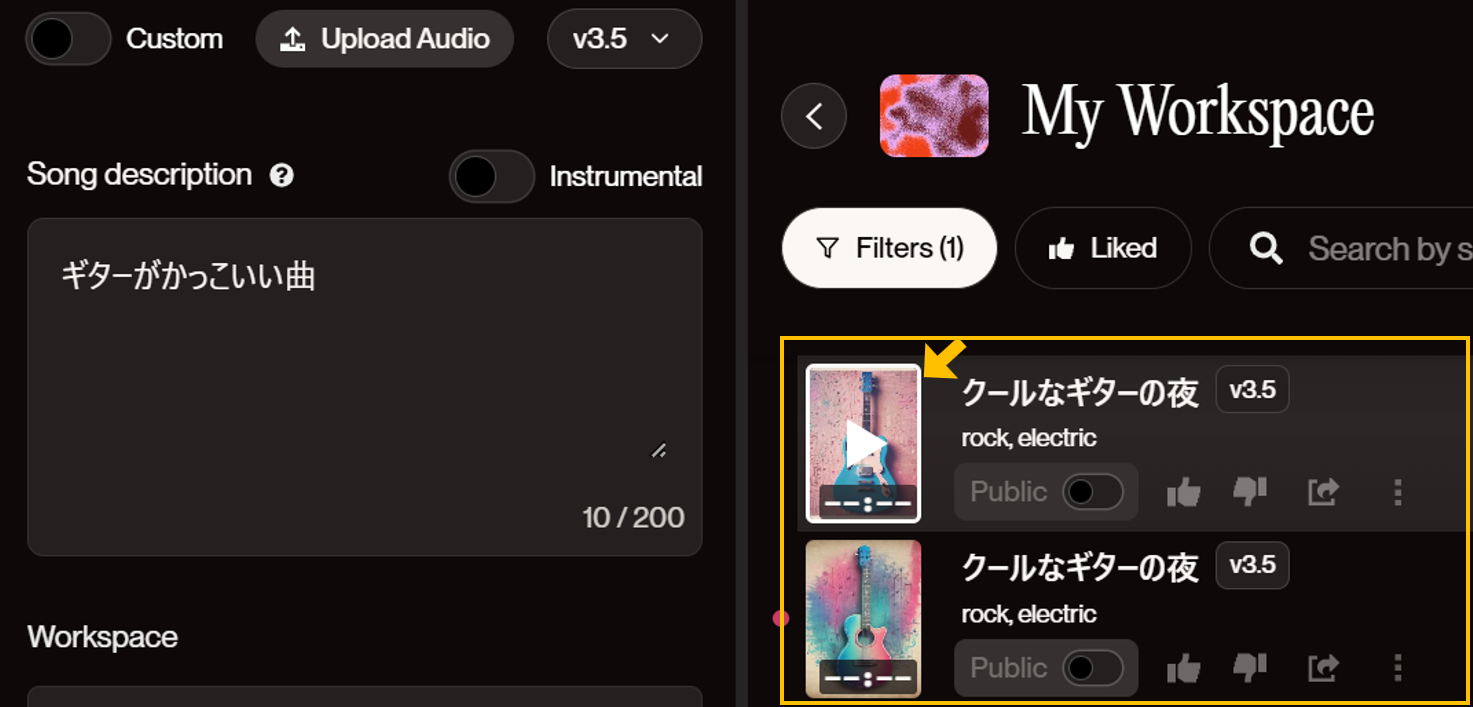
「Create」を押して、しばらく待つと、右側に2つ音楽が生成されます。
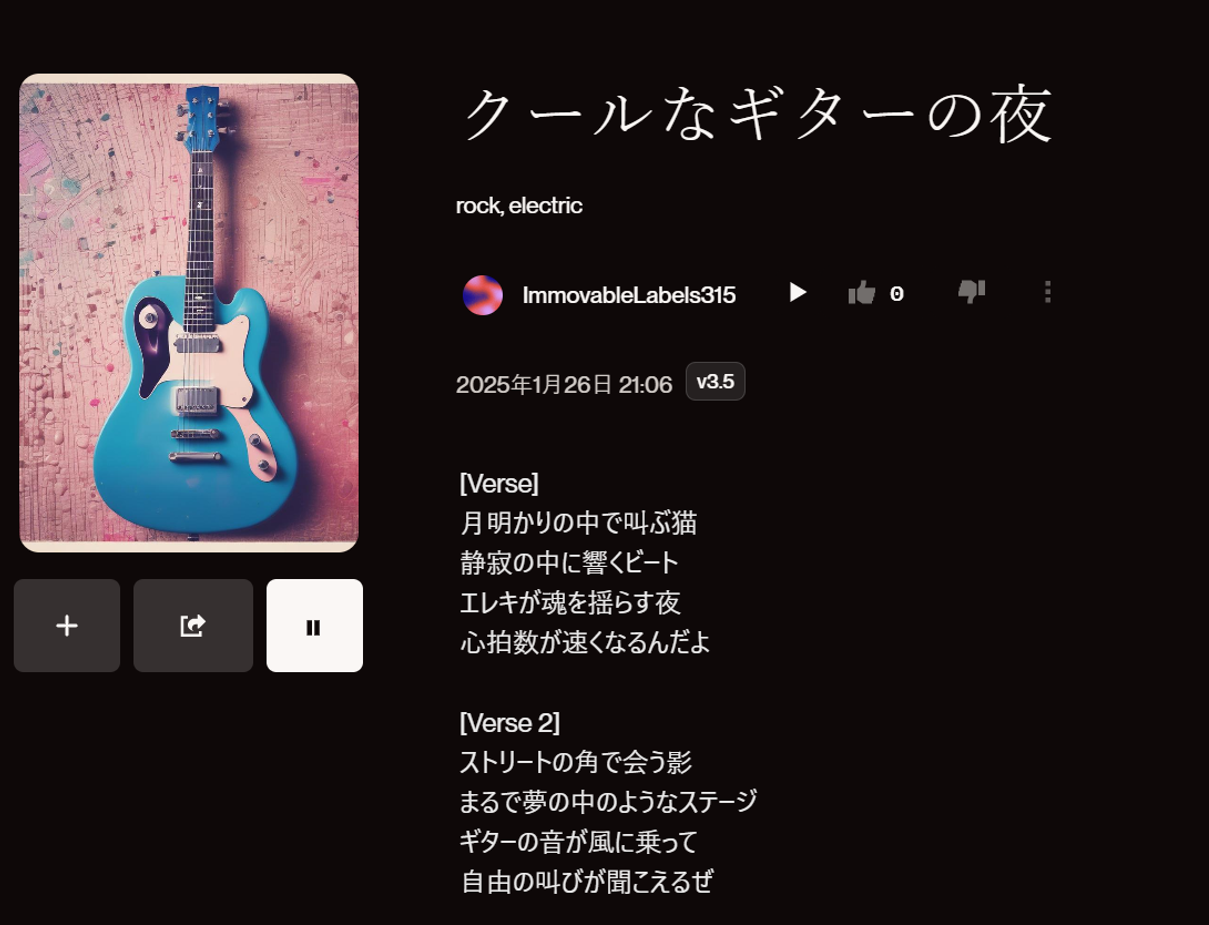
画像にカーソルを当てると、再生アイコンが浮かびますので、クリックすることで曲を再生することができます。
オリジナルの音楽を生成して 確認することはできましたか?
次に 先ほどの演習で作成した歌詞を使って 音楽生成をしてみましょう
先ほどは、曲のイメージを伝え、歌詞や曲調などはAIにお任せで音楽を生成しました。
ここからは応用編として、先ほどの演習で作成した歌詞と、曲調などの細かい指定を行って音楽生成を行ってみましょう。
曲のイメージを入力した部分の上に、「Custom」と書かれたトグルボタン(オン/オフボタン)があるので、クリックして「オン」にします。
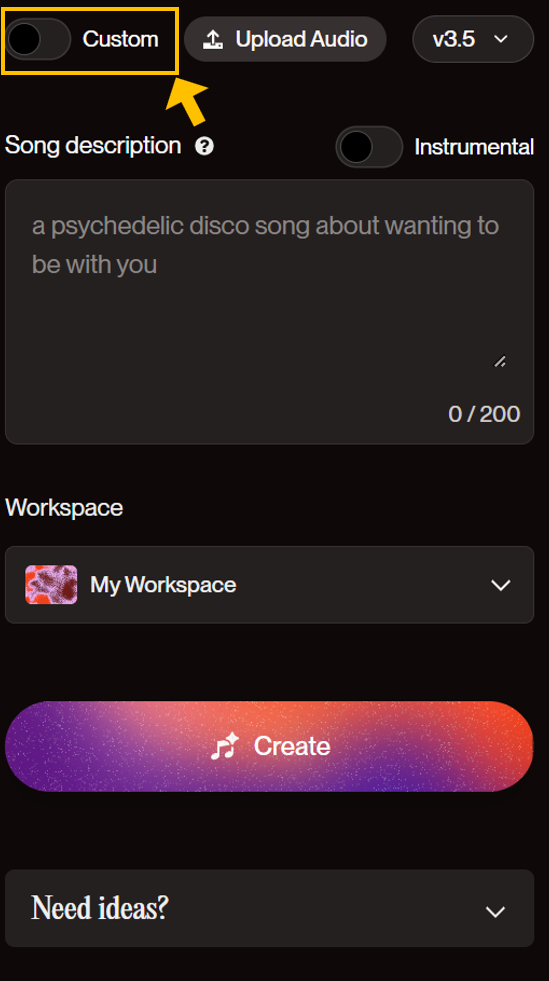
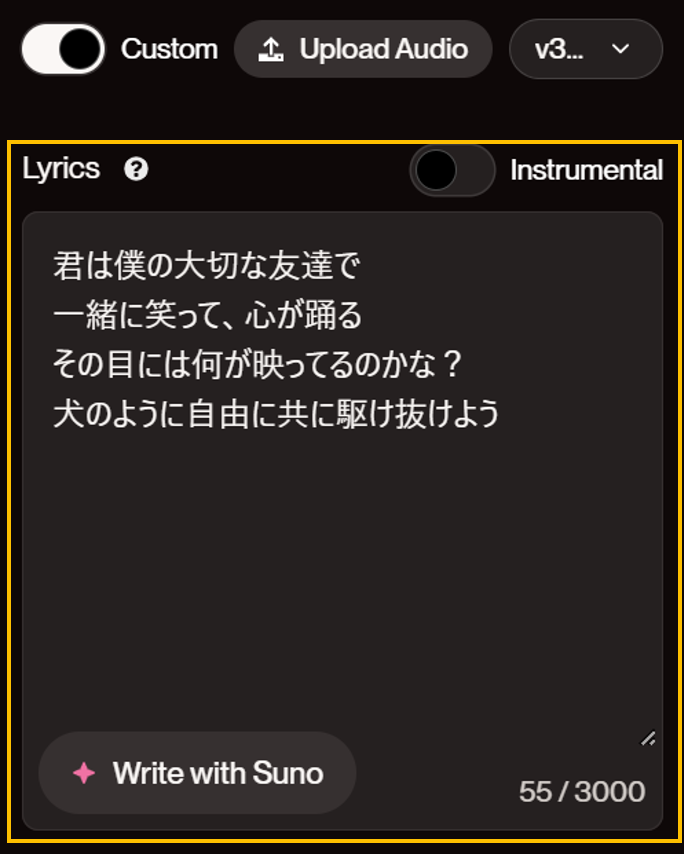
「Custom」がオンになると、先ほどと表示が異なり「Lyrics」や、「Song of Music」などのテキストエリアが表示されます。
「Lyrics」は、歌詞を入力する部分になります。先ほどの演習で作成した歌詞を入力してみましょう。
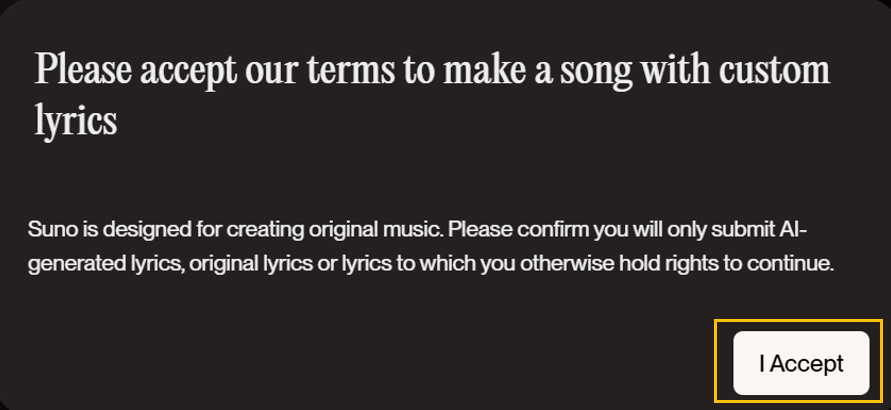
もし、以下のように表示されたら「I Accept」を選択しましょう。
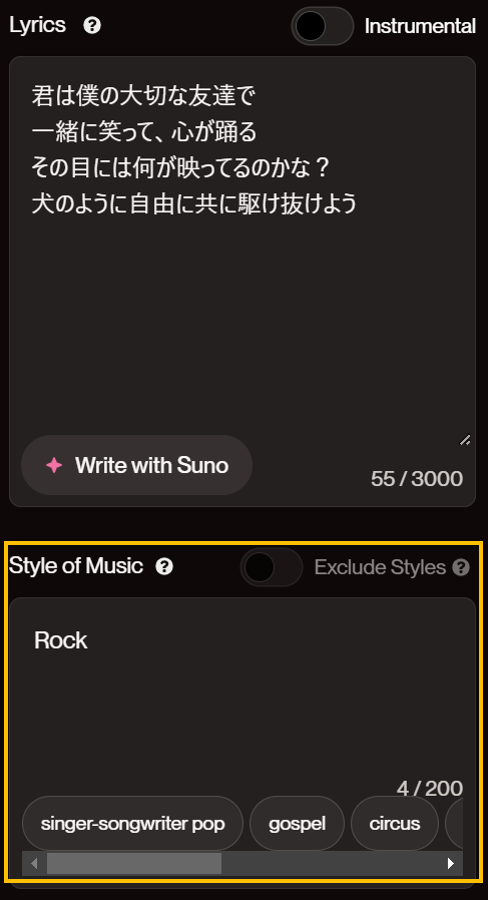
歌詞を入力する部分の下にある「Style of Music」は、曲調を入力する部分になります。
曲調は、なるべく英語で入力します。
例えば、ロックなら「Rock」、ジャズなら「Jazz」、日本のポップスなら「J-pop」、ボーカロイドなら「Vocaloid」等を入力します。
「,」で区切って、複数の曲調を設定することもできます。
最後に、スクロールして下側にある「Create」をクリックすることで、先ほどと同じように2つの音楽が生成されます。それぞれ生成された音楽を聞いて、確かめてみましょう。
この手順で解説した通りに生成した音楽は以下になります
「サンプルミュージック」と書かれてある部分をクリックすることで聞くことができますので よければ聞いてみてくださいね
以下、上記の手順で作成したサンプルミュージック。
「応用編」で、歌詞を入力して生成した音楽を提出していただきます。
提出方法は以下を参考にしてください。
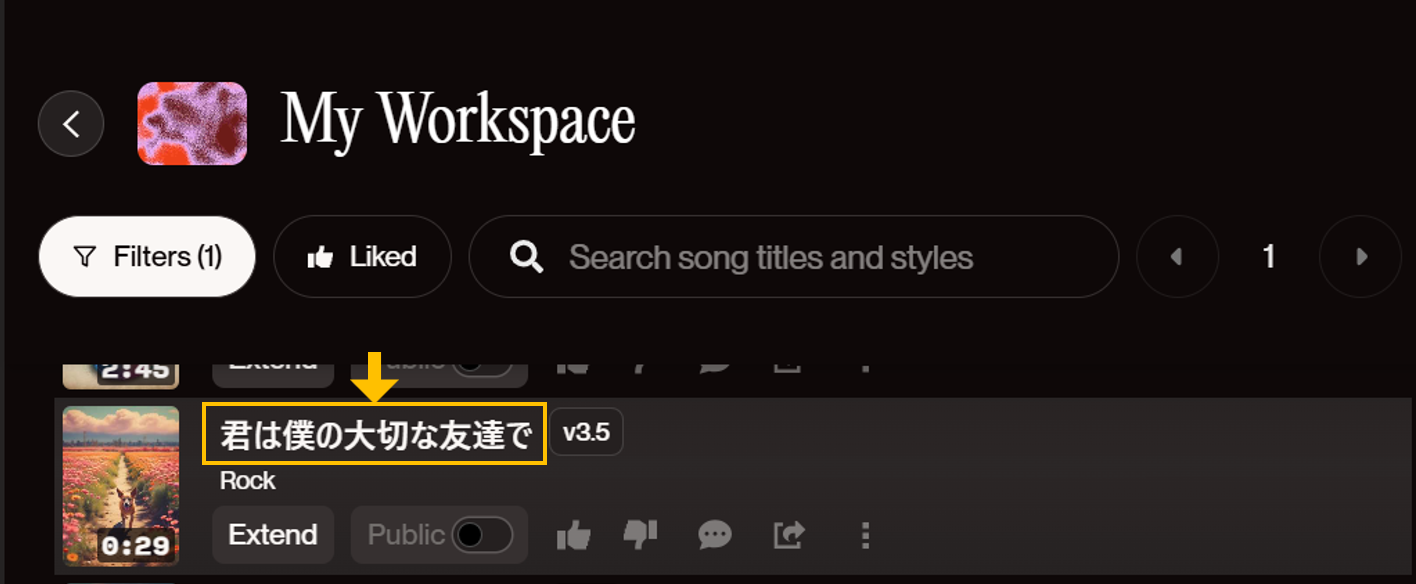
「My Workspace」の部分から、自分で生成した音楽のタイトルを選択します。
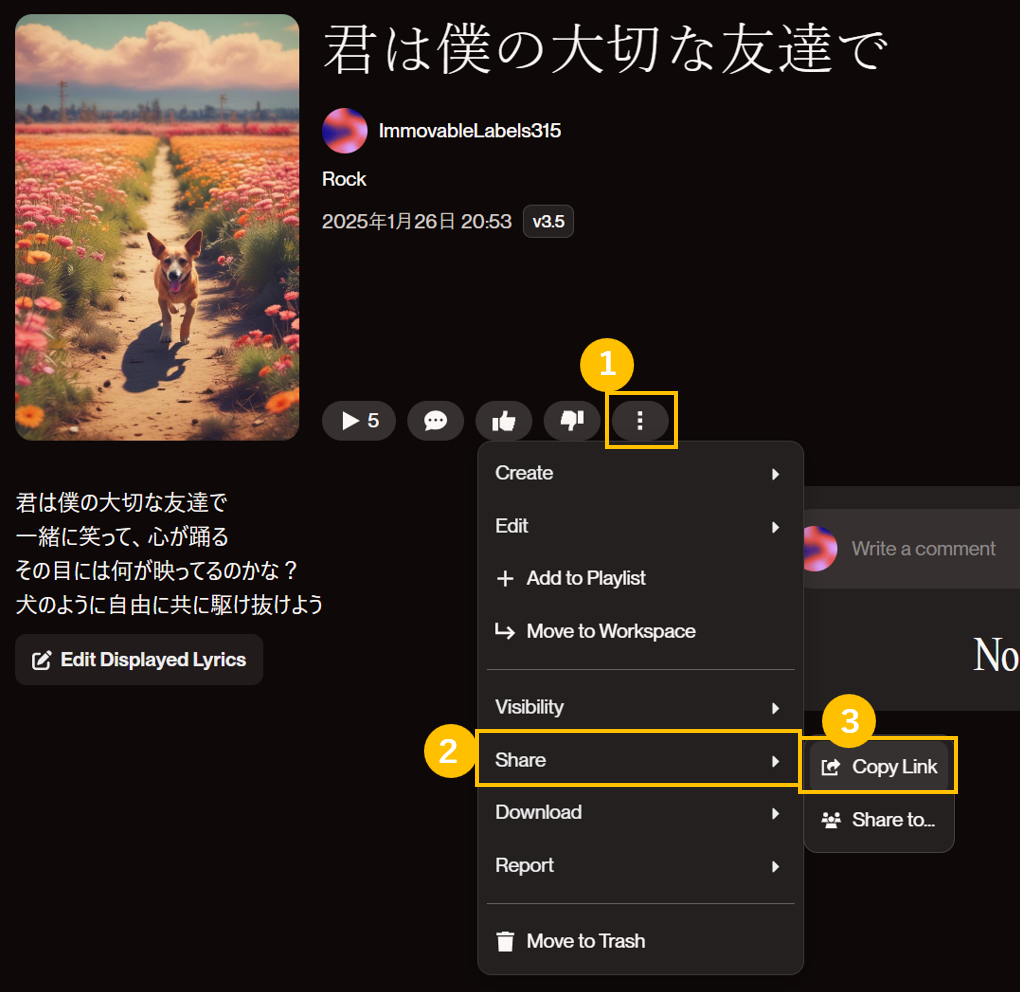
「…」→「Share」→「Copy Link」を選択すると、生成した音楽のURLがコピーされます。
以下に、先ほどの手順でコピーしたURLを貼り付けて、提出してください。
今回の演習で紹介した機能は、たくさんある機能のほんの一部に過ぎません。
例えば、「Instrumental」のトグルボタンをオンにすることで、ボーカル無しで生成できるなど、他にもさまざまな機能が備わっています。
また今回は、無料版を使用して演習を行いましたが、月額契約の有料版を使用することで、さらに機能をアップデートすることができます。
例えば無料版では、ゲームや動画などでの商用利用が禁止されていますが、有料版では商用利用が可能になります。
他にも、無料版では1日に生成できる数は10曲までですが、有料版では月に500曲もの音楽を生成することが可能になります。(2025年2月時点、「Pro Plan」の場合。)
音楽生成体験を通して 生成AIについて理解を深めることはできましたか?
※この再現版では提出は行いません(送信先は未接続です)

