AIでジャンケンを認識しよう

手順について

手順9AIにトレーニング(学習)をさせよう

ここからの手順は 前回の手順の続きとして実施してください

  • 9-1

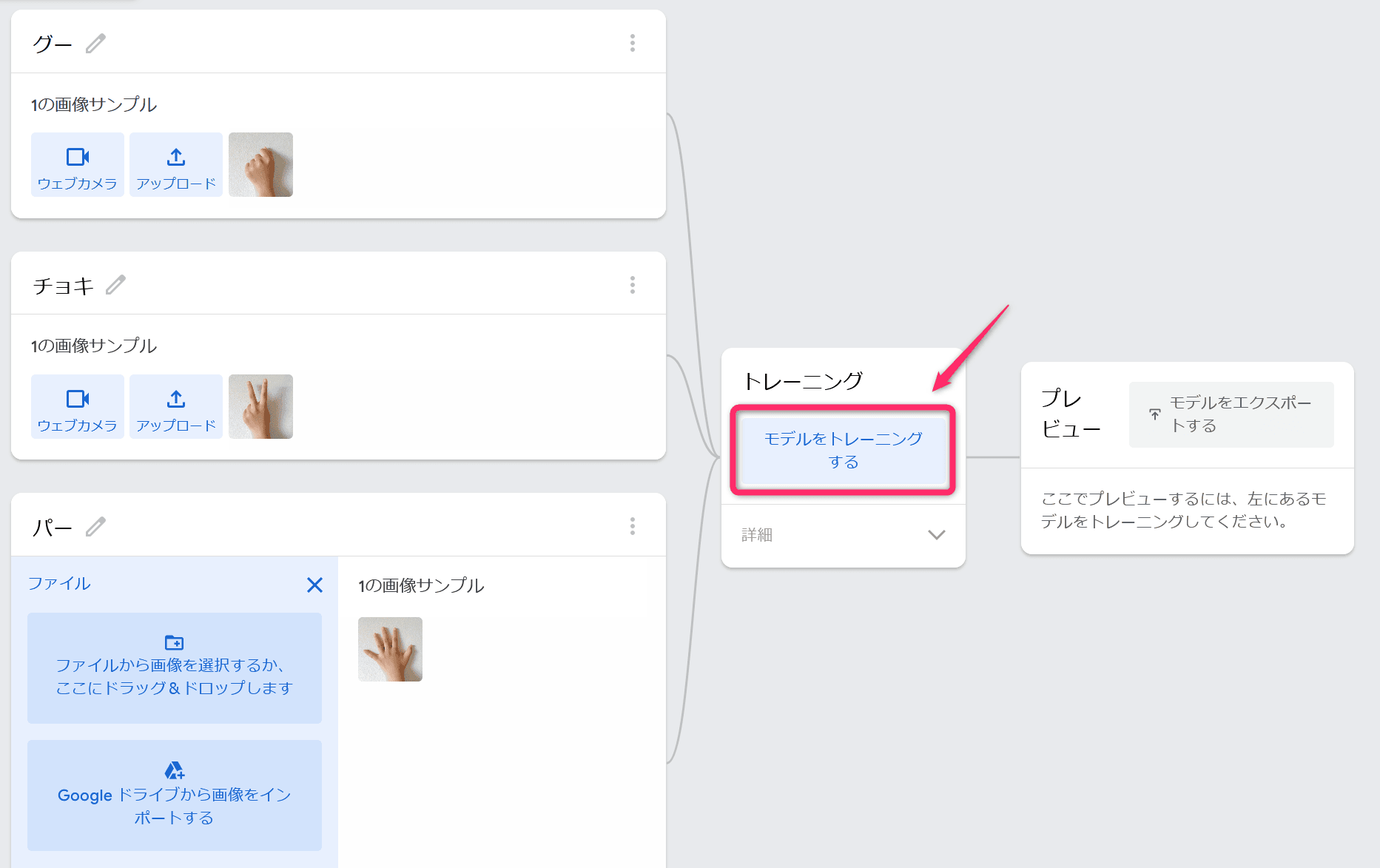
    画面中央のトレーニングから《モデルをトレーニングする》ボタンを押します。
    ポ イ ン ト

      ボタンを押して、しばらくするとAIのトレーニング(学習)が始まります。通常、トレーニングは1分以内で完了します。このときブラウザのタブを切り替えてしまうと、トレーニングが一時停止してしまいますので、トレーニング中は「Teachable Mashine」の画面を表示したまま待機しましょう。


      また、このとき「ページが応答しません。応答があるまで待つか、このページを離れるか、いずれかの対応方法をおとりください。」と表示された場合は、《待機》ボタンを押して、しばらく待機してください。

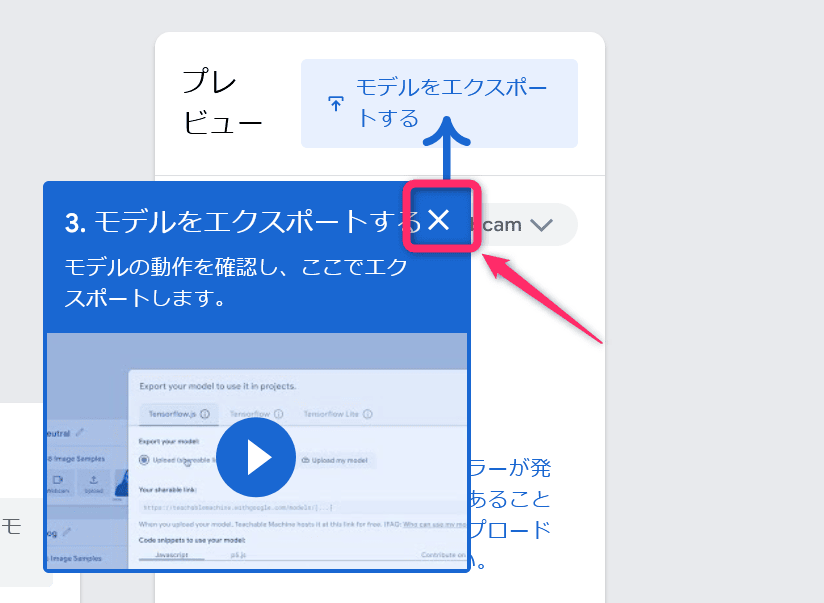
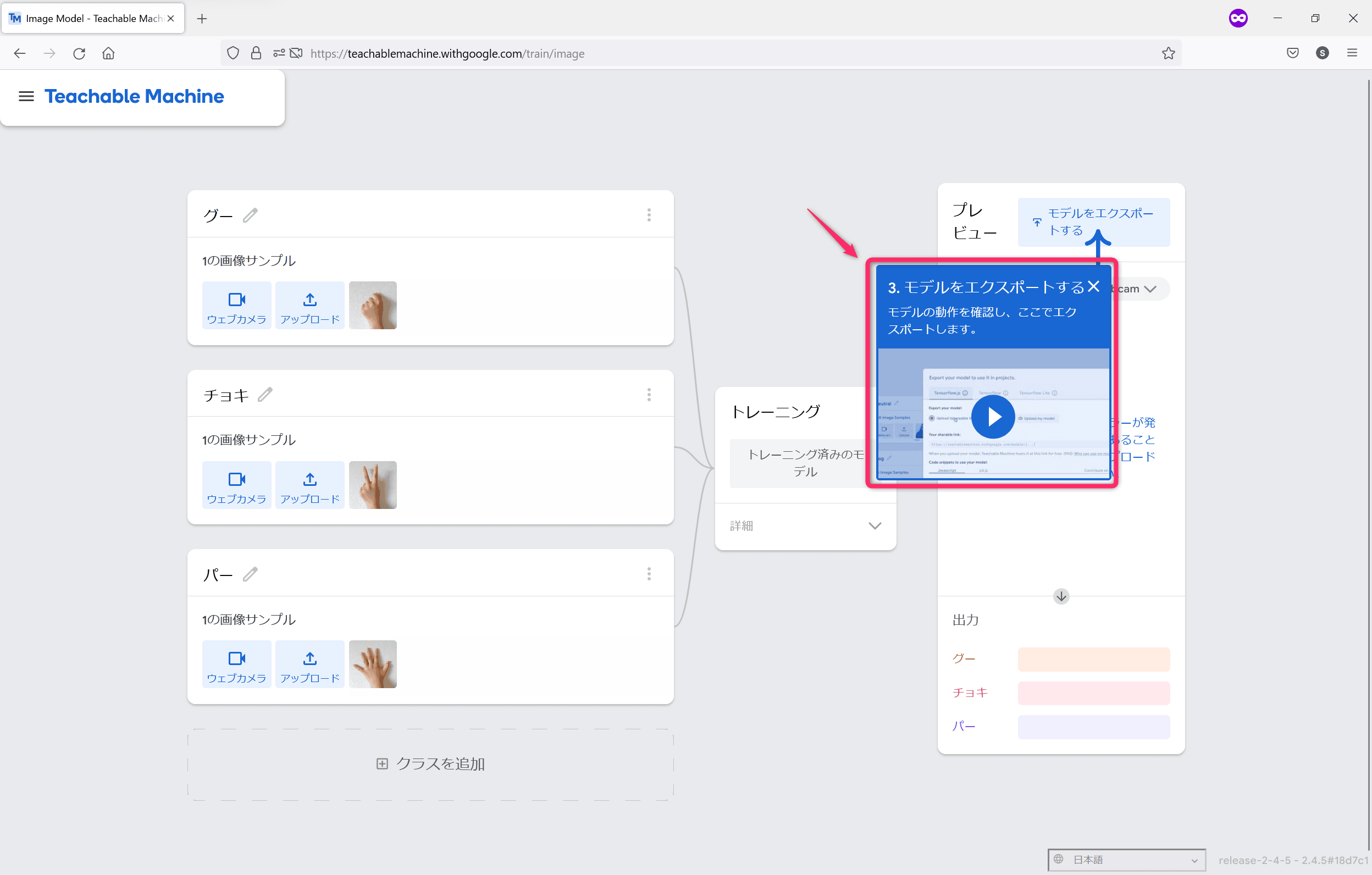
    初めてのトレーニングが完了すると下の図のような青いポップアップが表示されます

    2回目以降は表示されません
  • 9-2

    「モデルをエクスポートする」の右上にある《×》印を選択して、青色のポップアップを閉じます。

  • 9-3

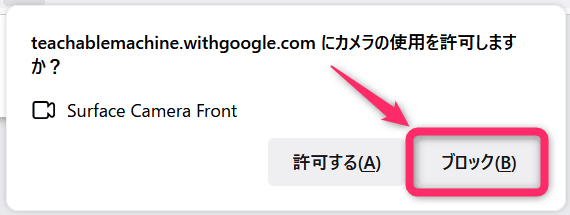
    カメラを使用するかしないかのポップアップが表示されたら《ブロック》を選択します。
    ※画像はWindowsです。使用しているOSやブラウザによって異なる場合があります。

  • 9-4

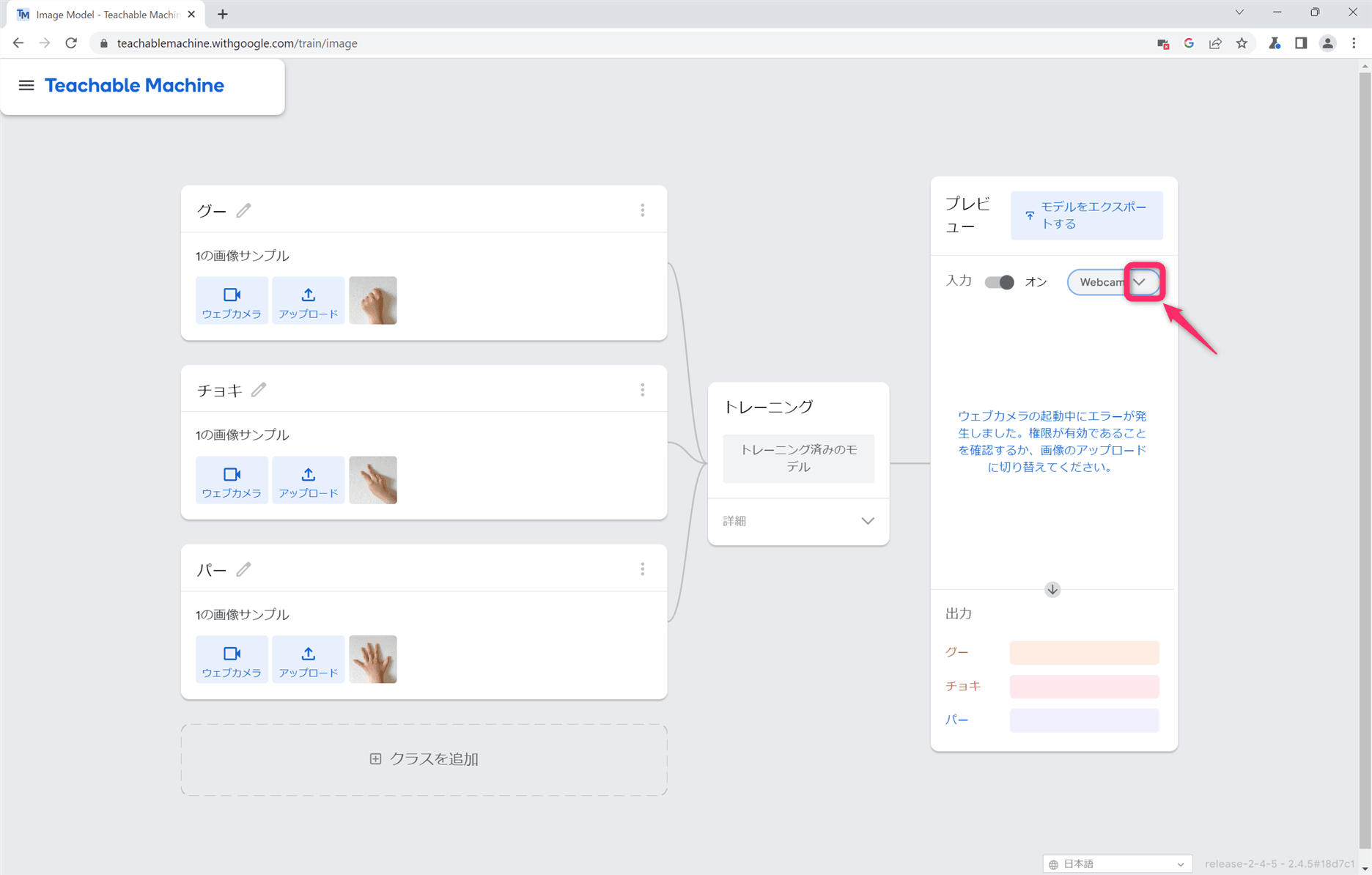
    画面右側のプレビューから、「Webcam」の右側の《下向き矢印》を選択します。

  • 9-5

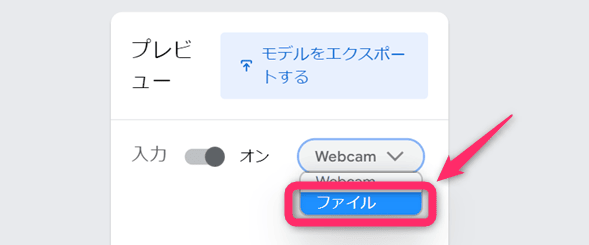
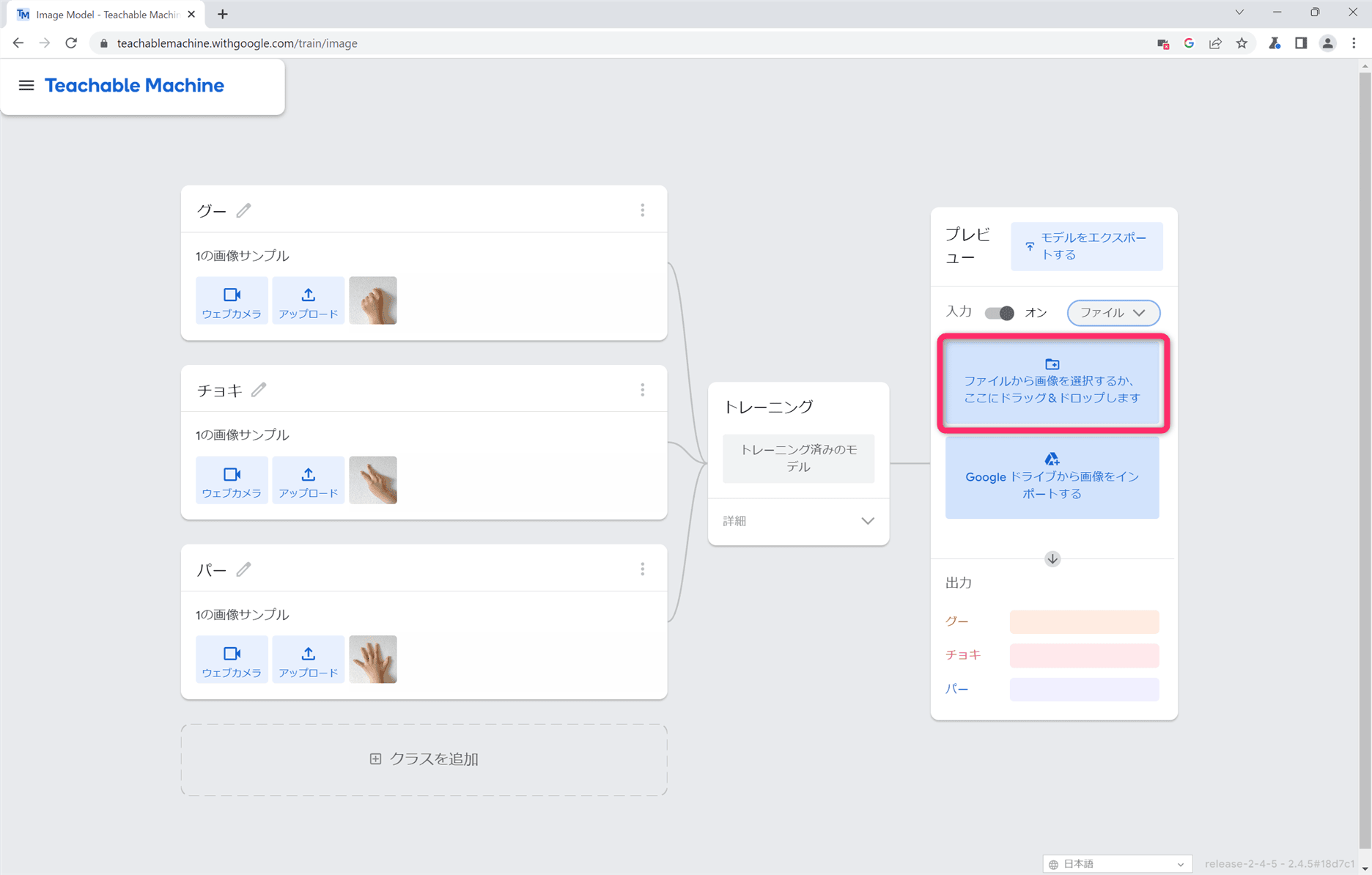
    表示された一覧から、《ファイル》を選択します。

  • 9-6

    画面右側のプレビューに、《ファイルから画像を選択するか、ここにドラッグ&ドロップします》が表示されたら手順9は完了です。《次のステップに進む》ボタンを選択して、次に進みましょう。

Well done!

次のステップに進みましょう!

次のステップに進む

← 前のステップにもどる