
Canvaを使ってアニメーションGIFを作成しましょう。
7. アクティビティ② ( 7 / 9 )

アクティビティ②アニメーションGIFを作ろう!
(想定時間:30分)
作成するアニメーション
今回のアクティビティでは、以下のアニメーションGIFを作成します。
まずは、指示に従って同様のアニメーションGIFを作成しましょう。
その後、自由にアニメーションGIFを作成しましょう。
完成例

テンプレートの選択
まずは以下の動画をみて、アニメーションGIFのテンプレートを選択する方法を理解しましょう。
課題1
動画を参考に、以下のテンプレートを選択しましょう。

素材の配置
以下の動画で操作方法を確認し、課題に解答しましょう。
課題2
①課題1で選択したテンプレートから、中央の矢印と、右の2人の人物を削除してください。
②左に配置されている「5ports Schoo」のテキストボックスを「Playing Soccer」、右に配置されている「Learn a new sport today」のテキストボックスを「いつか決めるぜ ミラクルシュート」に変更してください。
また、フォントの種類やテキストボックスのサイズも変更しましょう。
完成例では、左のテキストボックスのフォントは変更なし、右のテキストボックスのフォントは「にくまる」に変更しています。
③以下の3つの素材を探し、完成例を参考に、適切な位置に配置してください。すべて「サッカー」で検索できます。
| 番号 | 素材の種類 | 素材 |
|---|---|---|
| ① | グラフィック | 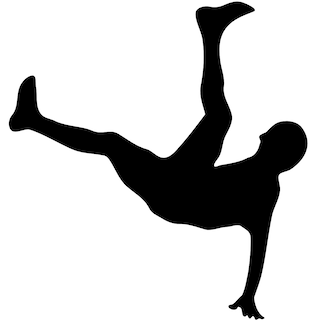 |
| ② | グラフィック | 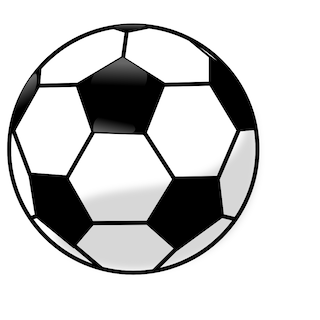 |
| ③ | 動画 |
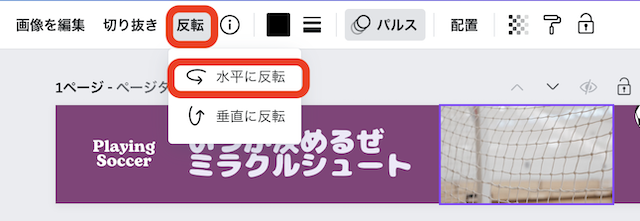
④ ①の人物の素材は、水平に反転を行ってください。
反転を行うには、素材を選択後、画面上部の「反転」から「水平に反転」をクリックして行えます。
素材のアニメーション
以下の動画で操作方法を確認し、課題に解答しましょう。
課題3
①人物の素材に、「パルス」のアニメートを適用させてください。
②ボールの素材を、「アニメーションの作成」を適用して動かしてください。
完成例を参考に動かしてください。まったく同じ動きにする必要はありません。最後にゴールの「動画素材」に入るようにしましょう。
動画素材の編集
以下の動画で操作方法を確認し、課題に解答しましょう。
課題4
動画素材でサッカーボールがゴールするタイミングが、サッカーボールの素材が入るタイミングと合うように、開始時間を調整してください。
上手く調整できない場合は、課題3からやり直しましょう。
厳密に一致していなくても構いません。
ダウンロードして提出
以下の動画で操作方法を確認し、課題に解答しましょう。
課題5
完成したアニメーションGIFを提出してください。
ダウンロード後、ファイル名を「自分の名前1.gif」に変更してから提出してください。
例:「広伝亜美1.gif」
注
意
ダウンロードしたアニメーションGIFは、ソフトウェアによってはアニメーションしないこともあります。
EdgeやGoogleChromeなどのブラウザでは、アニメーションGIFの再生をサポートしているので、ブラウザで確認することをお勧めします。
選択されていません
対応形式:.gif
アニメーションGIFを自由に作成しよう
課題6
自分でアニメーションGIFを考えて制作してみましょう。
アイデア例
- ・近隣の飲食店の広告
- ・好きなゲームの紹介
- ・よく見るYoutubeチャンネルの紹介
- ・学校イベントの告知
- ・部活動の紹介
Canvaの豊富な素材を使って、自分だけのアニメーションGIFを作りましょう!
ダウンロード後、ファイル名を「自分の名前2.gif」に変更してから提出してください。
例:「広伝亜美2.gif」
選択されていません
対応形式:.gif
提出したアニメーションGIFは公開してもいいですか?希望する番号を書いてください。(必須)
1.公開してもよい
2.公開しないでほしい
アニメーションGIFを公開する際のニックネームを書いてください。(公開してもよい人のみ書いてください)
ログアウト
今日のレッスンで使用したパソコンを他の人が使う場合は、忘れずにCanvaをログアウトしましょう。
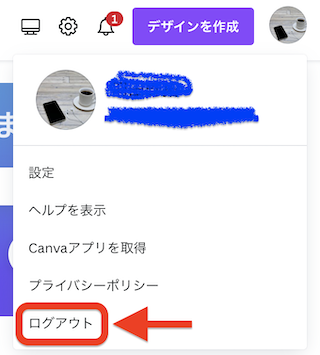
【ログアウトの手順】
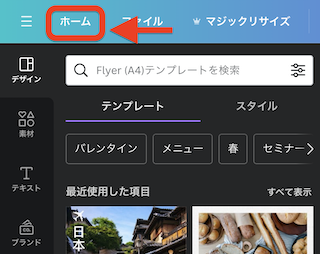
- ①画面上部の「ホーム」をクリックします。
- ②画面右上の自分のアイコン(人によって画像は違います)をクリックします。
- ③現れるメニューから、「ログアウト」をクリックします。

※この再現版では提出は行いません(送信先は未接続です)

