
CDNは、画像やフォントだけでなく、 JavaScriptの便利な部品(ライブラリ) を配信するためにも使われています。
これらを使うことで、少ないコードで 高機能なWebページを作ることができます。
情報活用編プラス
第4章「ネットワークと情報セキュリティ」
IP03-06
ネットワークで広がるWebページ
7. ✏️CDNを使ってみよう1 ( 7 / 11 )

学習の目的
CDNって仕組みは分かったけど、実際に使うと何ができるようになるのだろう?
フォント以外にも、何か便利なことができそうだよね。
CDNを使うと、自分で全部作らなくても 便利な機能をすぐにWebページに追加できます。
CDNは、画像やフォントだけでなく、 JavaScriptの便利な部品(ライブラリ) を配信するためにも使われています。
これらを使うことで、少ないコードで 高機能なWebページを作ることができます。
CDNで使えるJavaScriptライブラリの例
| ライブラリ | できること | どんな場面で使う? |
|---|---|---|
| SweetAlert2 | きれいなポップアップ表示ができる | 確認メッセージ・成功通知・注意表示など |
| Day.js | 日付・時刻を簡単に扱うことができる | 今日の日付表示、時間の計算など |
| Chart.js | グラフを表示することができる | アンケート結果のグラフ化やデータの可視化など |
えっ、グラフまで表示できるの? 自分で描くのは大変そうだから便利かも。
そうですね。 これらをゼロから自作するのはとても大変です。
だからこそ、世界中で使われている安全で便利なライブラリをCDNで利用します。
それでは「SweetAlert2」から体験していきましょう!
SweetAlert2 は、きれいなポップアップ画面を簡単に表示できる JavaScript ライブラリです。
ボタンを押したときの通知や、確認メッセージなどによく使われています。
ポップアップ画面はどんなものか知ってますか?
ポップアップって、 「OK」を押す小さい画面のことだよね?
そうです。 JavaScriptで、alertを使うとポップアップ画面が表示されます。
まずは、alert を使ってポップアップ画面を表示してみましょう。
ポップアップ画面を表示するHTML「sample2.html」が入っているファイルをダウンロードしましょう。
ファイルはzip形式ですのでダウンロード後、展開してファイルを取り出してください。
HTMLファイルの内容(テキストエディタで見た場合)
<!DOCTYPE html>
<html lang="ja">
<head>
    <meta charset="UTF-8">
    <title>alert と SweetAlert2 の比較</title>

    <!-- SweetAlert2 を CDN から読み込む -->


    <style>
        body {
            font-family: sans-serif;
            background-color: #f5f5f5;
            padding: 30px;
        }

        h1 {
            margin-bottom: 10px;
        }

        .box {
            background-color: #ffffff;
            padding: 20px;
            margin-bottom: 20px;
            border-radius: 8px;
        }

        button {
            padding: 10px 20px;
            font-size: 16px;
            cursor: pointer;
        }
    </style>
</head>
<body>

    <h1>alert と SweetAlert2 の比較</h1>
    <p>
        同じ「お知らせ」でも、表示のされ方がどう変わるか確認してみましょう。
    </p>

    <!-- 普通の alert -->
    <div class="box">
        <h2>① 普通の alert</h2>
        <p>
            JavaScript に最初から用意されている alert です。
        </p>
        <button onclick="normalAlert()">
            普通の alert を表示
        </button>
    </div>

    <!-- SweetAlert2 -->
    <div class="box">
        <h2>② SweetAlert2(CDNを使用)</h2>
        <p>
            CDN から読み込んだライブラリを使ったポップアップです。
        </p>
        <button onclick="sweetAlert()">
            SweetAlert2 を表示
        </button>
    </div>

    <script>
        // 普通の alert
        function normalAlert() {
            alert("こんにちは!\nこれは普通の alert です。");
        }

        // SweetAlert2 ここに記述

    </script>

</body>
</html>
ブラウザの表示例
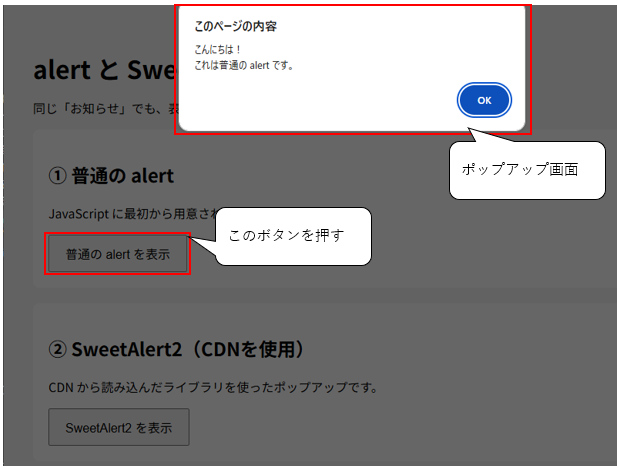
プログラムのポイントは次のとおりです。
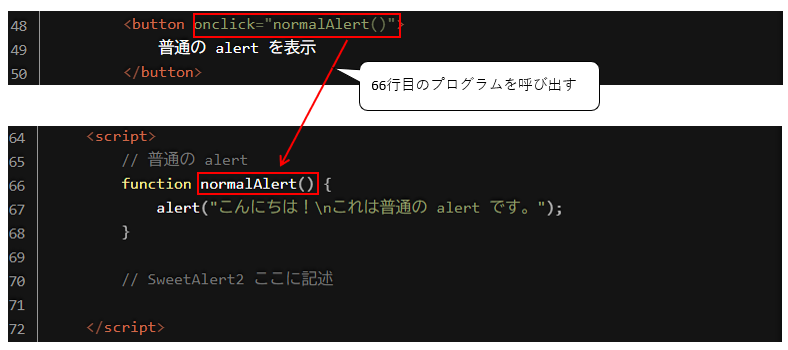
・48行目
「<button>タグ」はボタンを表示します。
「onclick="normalAlert()"」はボタンが押されたときの処理を指定します。
今回はボタンが押されたらJavaScriptの「normalAlert()」を呼び出し、実行します。
・64行目~72行目
「<script>タグ~</script>タグ」はJavaScriptを記述するためのタグです。
この範囲内でJavaScriptのプログラムを記述します。
・66行目~68行目
「function normalAlert()」は関数normalAlertを定義しています。
normalAlert関数が呼び出されると、67行目の「alert("こんにちは!\nこれは普通の alert です。");」を実行します。
ボタン押したけど、普通のポップアップ画面がでてきた。
なんか地味だよね。
そうですね。でも、これがノーマルなポップアップ画面です。
では「SweetAlert2」を使ってみましょう。
SweetAlert2を使う場合は次の手順を行います。
作成手順
それではステップ1から行っていきましょう。
JavaScriptをCDNから読み込む場合は、「<script>~</script>」タグの中で記述します。
今回は、「<head>~</head>」タグ内の8行目に挿入しましょう。
挿入する内容
<script src="https://cdn.jsdelivr.net/npm/sweetalert2@11"></script>
linkタグを使わないんですね!
JavaScriptを読み込む場合は、 <script>タグで行います。
間違わないようにしましょう。
今回行いたいことは、Webページの「② SweetAlert2(CDNを使用)」の「SweetAlert2を表示」ボタンを押すと、SweetAlert2のポップアップ画面を出すことです。
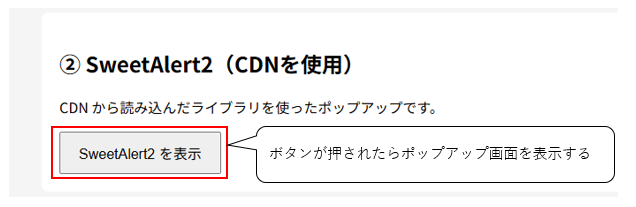
プログラムではどのようにするか、確認をしましょう。
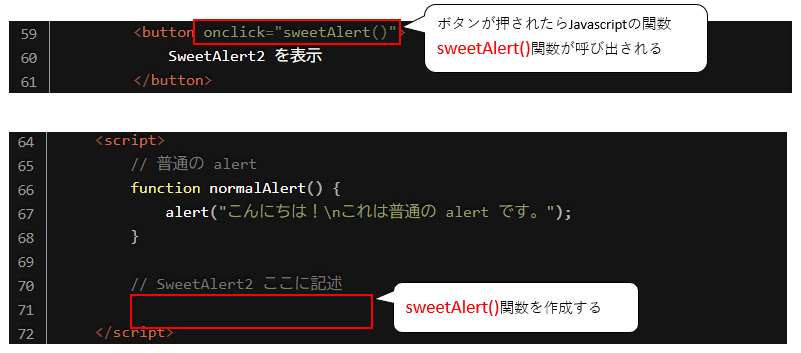
・59行目
ボタンが押されたらJavaScriptの「sweetAlert()」を呼び出し、実行します。
・64行目~72行目
「<script>タグ~</script>タグ」はJavaScriptを記述するためのタグです。
この範囲内でjavaScriptのプログラムを記述します。
・71行目~
59行目で「sweetAlert()」を呼び出していますが、 <script>~</script>の中にはありません。
そこで、71行目にsweetAlert()関数を作成します。
挿入する内容
function sweetAlert() {
    Swal.fire({
        title: 'こんにちは!',
        text: 'これは SweetAlert2 を使った表示です。',
        icon: 'success'
    });
}
プログラムの完成例は下記で確認来ます。

