

使用しているPCまたはラズパイが利用しているDNSサーバを調べます。
DNSを調べる方法はいくつかありますが、今回は「nslookup」コマンドを利用します。
nslookupコマンドは、ドメイン名からIPアドレスを調べることができるコマンドです。
・Windowsの場合
Windowsでの手順を確認する
Windowsの場合は以下の手順で確認を行いすます。
WindowsでのDNS確認手順
- 1. コマンドプロンプトを起動する
- 2. コマンド「nslookup starjuku.net」を実行する
- 3. 使っているDNSを確認する
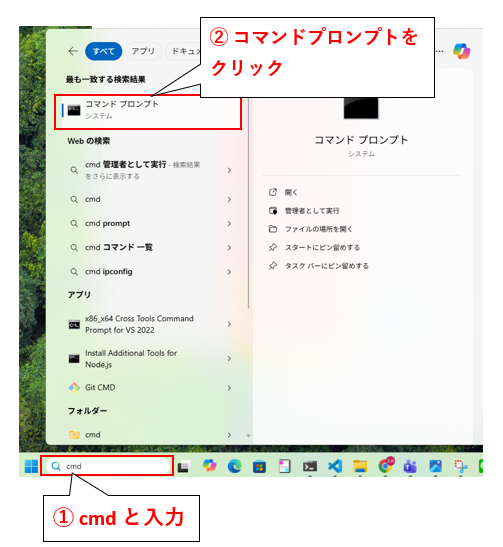
1. コマンドプロンプトを起動する
コマンドプロンプトはWindowsの検索窓に「cmd」と入力するか、メニューから起動します。
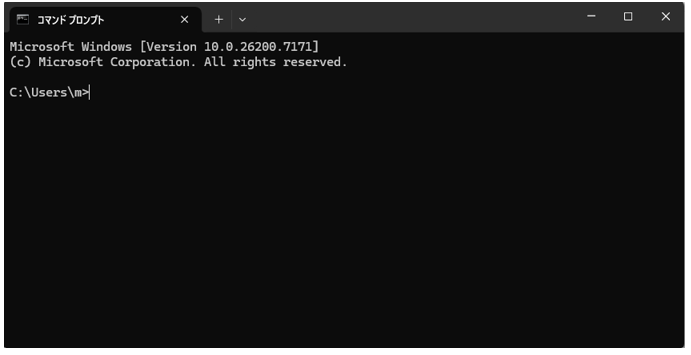
コマンドプロンプトが起動すると次のようになります。
2. コマンド「nslookup starjuku.net」を実行する
コマンドプロンプトに「nslookup starjuku.net」コマンドを入力し実行します。
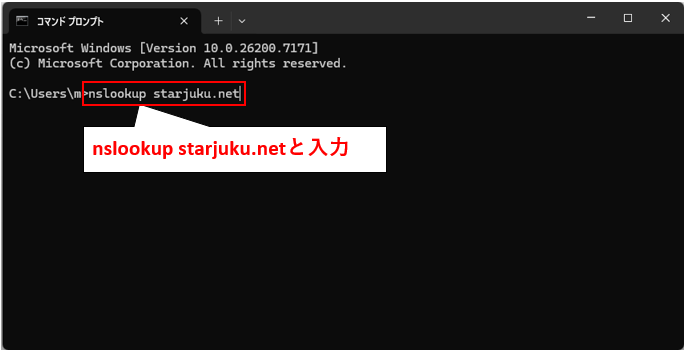
入力したら「Enterキー」を押して実行しましょう。
3. 使用してるDNSサーバを確認する
コマンドプロンプトの実行結果から使用しているDNSサーバを確認することができます。
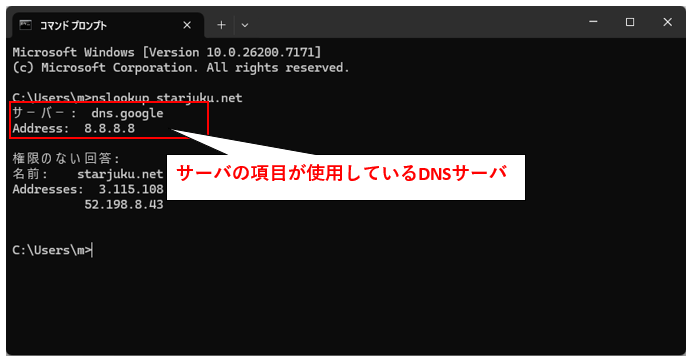
ほとんどの場合は利用しているISPが提供しているDNSサーバを利用しています。
・Raspberry Piの場合
Raspberry Piでの手順を確認する
Raspberry Piの場合は以下の手順で確認を行いすます。
Raspberry PiでのDNS確認手順
- 1. LXTerminalを起動する
- 2. コマンド「nslookup starjuku.net」を実行する
- 3. 使っているDNSを確認する
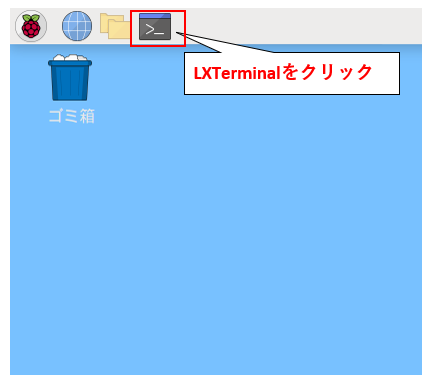
1. LXTerminalを起動する
LXTerminalは画面上部にあるタスクバーからアイコンをクリックして起動します。
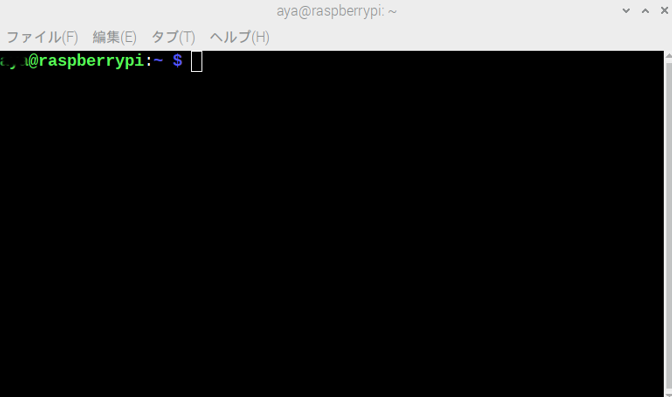
LXTerminalが起動すると次のようになります。
2. コマンド「nslookup starjuku.net」を実行する
LXTerminalに「nslookup starjuku.net」コマンドを入力し実行します。
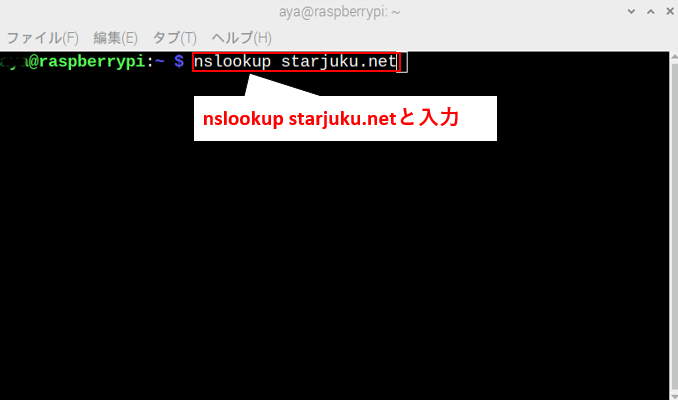
入力したら「Enterキー」を押して実行しましょう。
3. 使用してるDNSサーバを確認する
LXTerminalの実行結果から使用しているDNSサーバを確認することができます。
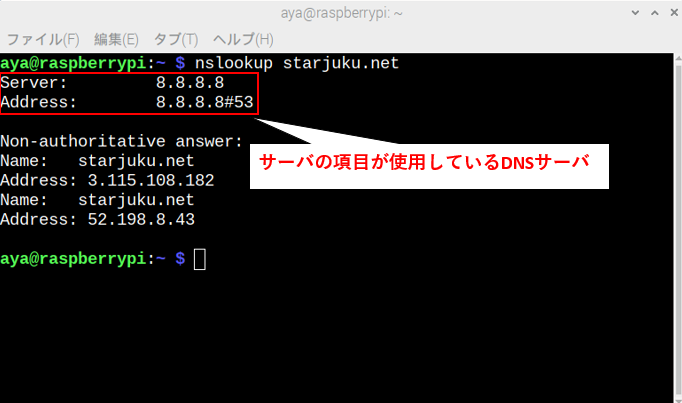
ほとんどの場合は利用しているISPが提供しているDNSサーバを利用しています。

