
Raspberry PiにLAMP環境を作ります。コマンドを使っていきますが、一つ一つやっていけば難しくはありません。焦らず、慌てず確実に実行していきましょう!
7. Webサーバを作ろう ~LAMP編~ ( 7 / 14 )

Webサーバを作ろう ~LAMP編~
学習の目的
- 1. Apacheをインストールする
- 2. PHPをインストールする
1. Apacheをインストールする
Raspberry PiにWebサーバの機能を実現するApacheをインストールします。
Apacheのインストールはコマンド入力で行います。コマンドを実行するだけでインターネットから最新のソフトウェアをインストールします。
LXTerminalに次のコマンドを入力しApacheのインストールを実行してください。
Apacheのインストールコマンド
sudo apt install apache2 -y
重
要
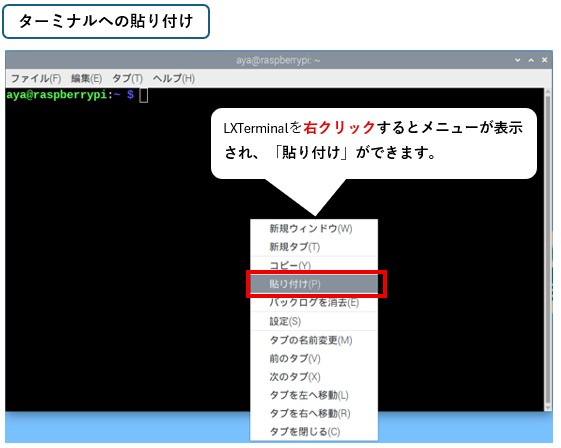
ターミナルへの貼付けは右クリックのメニューから行います。
ターミナルを右クリックするとメニューが表示されるので「貼り付け(P)」を選択します。
既にインストール済みの場合は、特に何もしないで処理が終わります。最後にエラーメッセージが表示されていなければ、インストールできています。
インストール完了例(既にインストール済み)
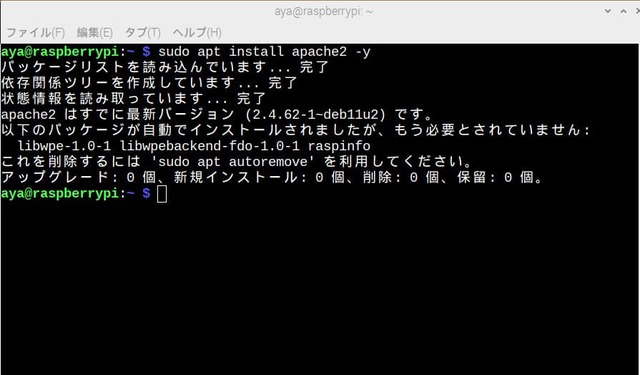
インストールが無事にできているか確認します。
Apacheがインストールされたか確認する
ApacheはWebサーバの機能を実現するソフトウェアです。Apacheが正しく稼働しているかどうかはブラウザを使って確認します。
次の順で確認を行います。
1. Raspberry Piでブラウザを起動する。
2. ブラウザのアドレス欄に「localhost」と入力する。
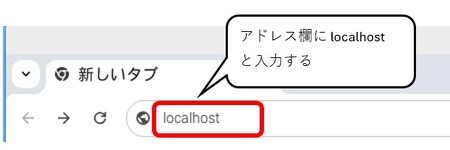
ページを読み込むと次のようなWebページが表示されると、正しくインストールされWebサーバが起動していることになります。
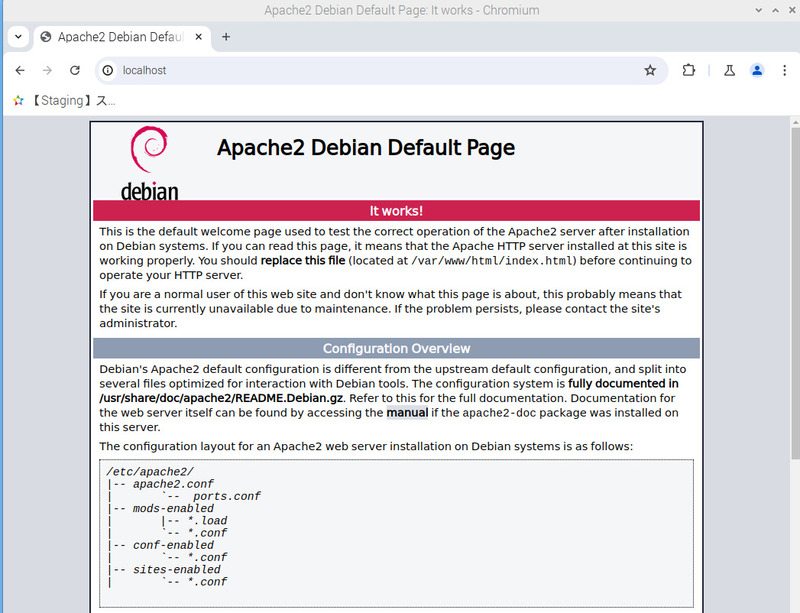
Webページは正しく表示されたでしょうか。簡単だったと思いますが、これでRsapberry PiをWebサーバとして活用できるようになりました。
続いてPHPのインストールに進みましょう。
参
考
「localhost」とは、ネットワーク上で自分自身のコンピュータを指す特別な名前です。ネットワークで通信する相手が「自分自身」のときに使われます。
2. PHPをインストールする
PHPはサーバサイドのプログラミング言語で、Apacheから呼び出されて処理を行います。
PHPを使うことで、Webページから入力された情報をWebサーバ側で受け取り処理することができます。
例えば、サイトのログインや、会員登録、ECサイトでのショッピングなどは、PHPを使うと実現することができます。
いつも使っているゲームのログインもPHPも作られているのかな?
実際にPHPが使われているかはわかりませんが、PHPを使えばログイン処理も可能ですよ。
PHPのインストールもApacheの時と同様にコマンドで行います。
LXTerminalに次のコマンドを入力しPHPのインストールを実行してください。
PHPのインストールコマンド
sudo apt install php libapache2-mod-php -y
インストール完了例(既にインストール済み)
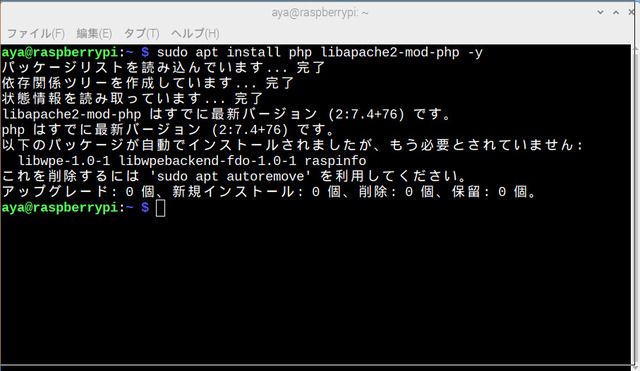
PHPが正しくインストールされているか確認する
PHPが正しくインストールができているかを次の手順で確認します。
- ① ApacheにWebページを保存できるように設定をする
- ② 確認用ファイル「phpinfo.php」をダウンロードする
- ③ PHPのインストールが完了しているか確認する
① ApacheにWebページを保存できるように設定をする
ApacheのWeb公開用フォルダは「/var/www/html」です。Raspberry Piはデフォルトで一般ユーザーは書き込めない設定になっています。
そのため、今回ログインしたユーザーに書き込みをする権利を与えないとWebページを公開することができません。
ログインのユーザー名は覚えてますか?ユーザーに権利を与えるのでユーザ名が必要ですが、覚えていなくても確認できるので安心してください!
・ユーザ名を確認する
「whoami」コマンドで現在利用しているユーザ名を表示することができます。
コマンドの入力は次のように行います。
ユーザ名を確認するコマンド
whoami
表示された文字がユーザ名です。
・ユーザに書き込み権を与える
「chown」コマンドで、フォルダやファイルの所有者を変更することができます。
所有者を変更することで書き込みができるように変更します。
コマンドの入力は次のように行います。ただし、ユーザ名は「whoami」コマンドで表示された文字(ユーザ名)にしてください。
ファイルの所有者を確認するコマンド
sudo chown -R ユーザ名:ユーザ名 /var/www/html
例えば、ユーザ名が「aya」の場合は、次のように記述します。
sudo chown -R aya:aya /var/www/html
ユーザ名を「aya」で実行した例です。ユーザ名は今使っている名前に変更して、コマンドを実行しましょう。
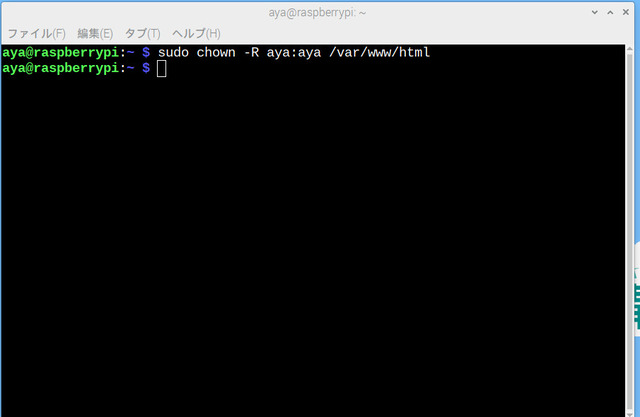
コマンドを実行して、なにも表示されない場合は、コマンドの実行に成功しています。
② ファイル「phpinfo.php」をダウンロードする。
下記のリンクを開いて、「PHP確認用ファイルをダウンロード」からダウンロードする。
ダウンロードサイトへ移動する注意:Raspberry Piでスライドを開いていない場合は、次のURLをRaspberry Piのブラウザに入力してください。
https://ip01-09.starjuku.info/downlods.html
ダウンロード用Webページはクリックすると必要なファイルがダウンロードされます。
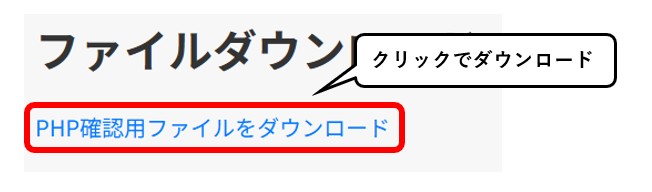
Apacheは、Webページを保存するフォルダがデフォルトでは「/var/www/htmlフォルダ」と決められています
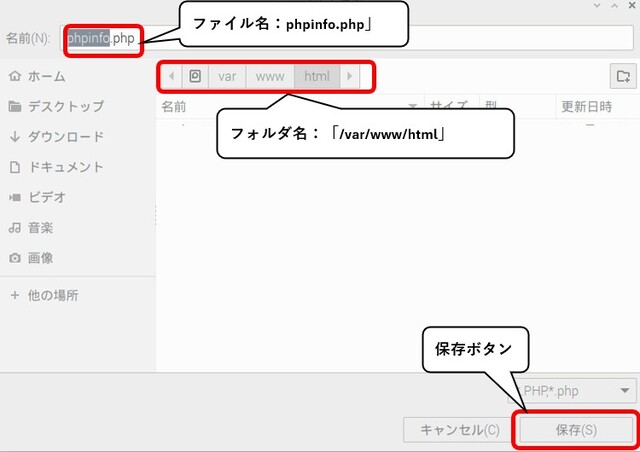
そのため、Webブラウザからダウンロードするときに保存先を「/var/www/html」フォルダに変更して保存を行います。
保存先は必ず/var/www/htmlにしてください。
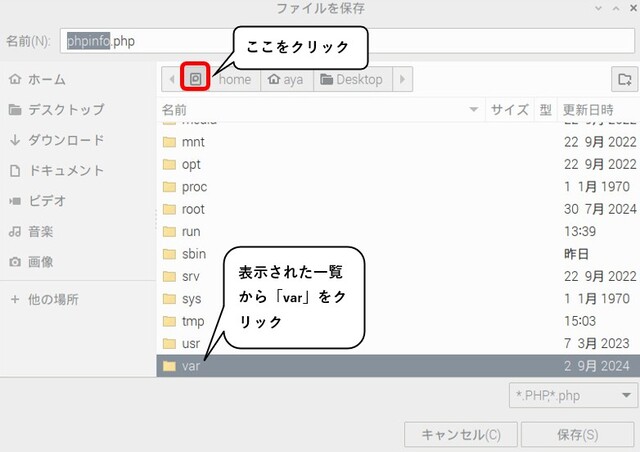
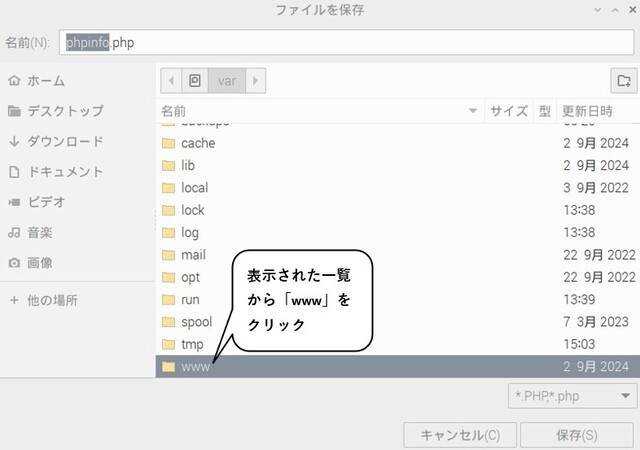
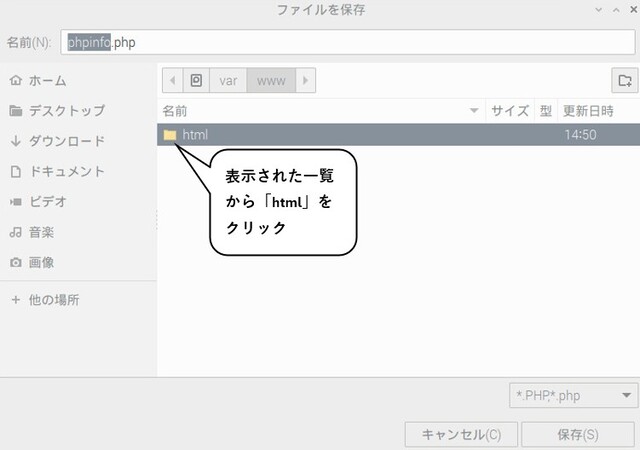
ダウンロードを行うとダイアログが表示されるので、次のように選択をしてください。
・ダイアログを開いて、フォルダ選択のメニューを表示する
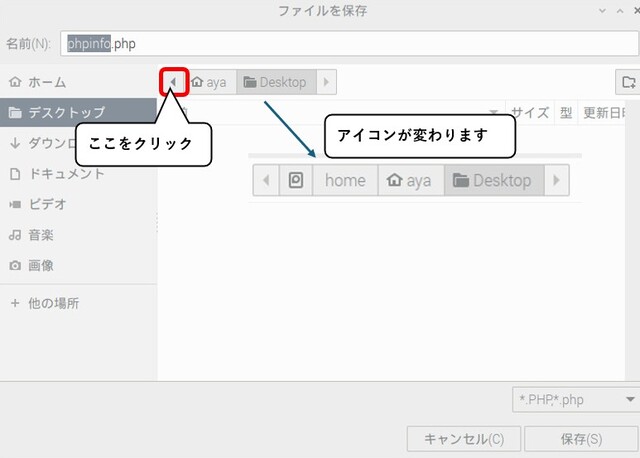
・フォルダの一覧を表示し、フォルダ「var」をクリックする
・フォルダの一覧を表示し、フォルダ「www」をクリックする
・フォルダの一覧を表示し、フォルダ「html」をクリックする
・フォルダ、ファイル名を確認して保存する
ファイル「phpinfo.php」が「/var/www/html」フォルダにダウンロードされ、PHPのインストールができているか確認の準備ができました。
③ PHPのインストールが完了しているか確認する
ファイル「phpinfo.php」はPHPで記述されており、PHPが稼働するサーバであれば、PHPの設定を表示するようになっています。
確認のために、Webブラウザのアドレスバーに「localhost/phpinfo.php」と入力してください。次のような表示がされると思います。
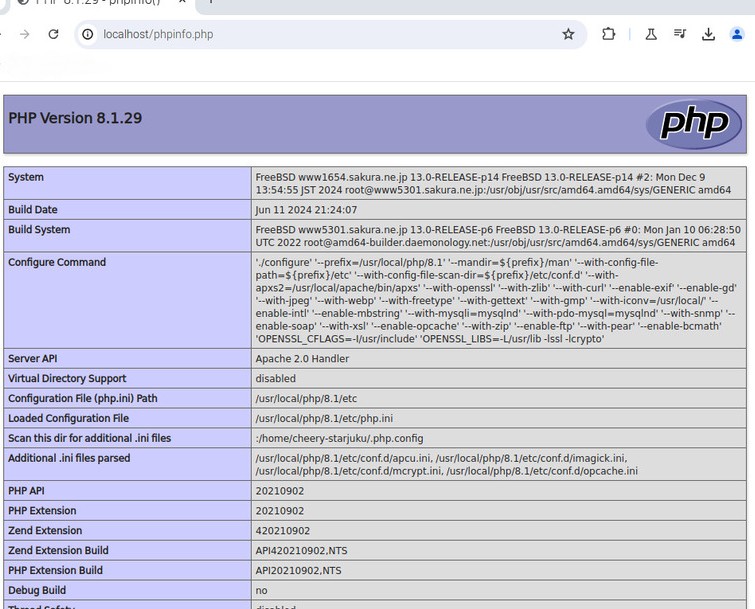
phpinfo.phpファイルの表示ができたら、PHPのインストールが成功したことになります。
LAMP環境ですが、今回はデータベースは利用しないのでMySQLのインストールは行いません。
次のアクティビティに進みましょう。
参
考
WindowsやMacでも簡単にLAMP環境を作ることができます。
Windows
・XAMPP(ザンプ)
XAMPPとは、Webシステム環境を簡単に作成できる無償のパッケージです。
クリックするだけで、Apache、MySQL(MariaDB)、PHP環境のインストールができます。
Mac用とLinux用もあります。
Mac
・MAMP(マンプ)
MAMPとは、Webシステム環境を簡単に作成できる無償のパッケージです。
クリックするだけで、Apache、MySQL、PHP環境のインストールができます。
Windows用もあります。

