
HTMLを記述してみよう
学習の目的
-
HTMLのタグを追加する
前回は自己紹介の文章にタグを付け、Webページを作成しました。今回は、「学園祭」をテーマとした文章にタグを付けていきましょう!
7. ✏️HTMLを記述しよう ( 7 / 14 )

学習の目的
HTMLのタグを追加する
前回は自己紹介の文章にタグを付け、Webページを作成しました。今回は、「学園祭」をテーマとした文章にタグを付けていきましょう!
今回は学園祭の案内を行うWebページの文章にタグを付けていきます。
完成見本は次のとおりです。
学園祭Webページ完成見本
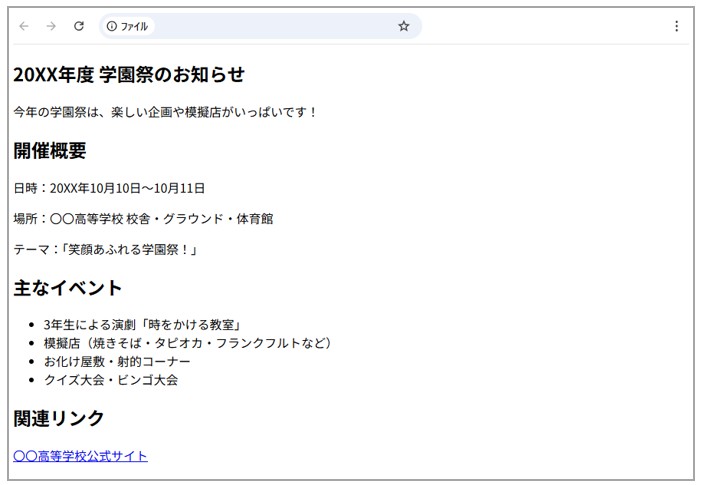
実際のWebページは下記で確認できます。
見本と同じようになるように、タグを設置していきます。
学園祭の文章とWebページの基本構造を作るタグを入っているファイルをダウンロードしましょう。
ダウンロードしたファイルは、デスクトップ又はドキュメントに保存してください。
「ip0108k1.zip」ファイルをダウンロードしたら、展開しましょう。
右クリックのメニューの展開から操作をしましょう。
展開するとip0108k1フォルダ内に「ip0108k1.html」ファイルがあるのでダブルクリックしてブラウザで表示しましょう。
Webブラウザで表示すると、タグが無い場合と同じ表示になります。
ダウンロードしたファイルの内容は次のとおりです。
<!DOCTYPE html>
<html lang="ja">

<head>
    <meta charset="UTF-8">
    <title>学園祭のお知らせ</title>
</head>

<body>
    <main>
       20XX年度 学園祭のお知らせ
            今年の学園祭は、楽しい企画や模擬店がいっぱいです!

        開催概要
            日時:20XX年10月10日〜10月11日
            場所:〇〇高等学校 校舎・グラウンド・体育館
            テーマ:「笑顔あふれる学園祭!」

        主なイベント
                3年生による演劇「時をかける教室」
                模擬店(焼きそば・タピオカ・フランクフルトなど)
                お化け屋敷・射的コーナー
                クイズ大会・ビンゴ大会

        関連リンク
            〇〇高等学校公式サイト

    </main>
</body>

</html>
ダウンロードしたファイルはエディタを使って編集します。エディタとは、プログラムやWebページのコードを作成・編集するためのソフトウェアです。HTMLを記述するときも、まずはエディタを使ってファイルを作るところから始まります。WindowsやMac、ラズパイでは、下記のエディタを利用します。
主なテキストエディタや開発ツールには次の物があります。
Windowsの代表的なテキストエディタ及び開発ツール
MacOS、Raspberry Piの代表的なテキストエディタ及び開発ツール
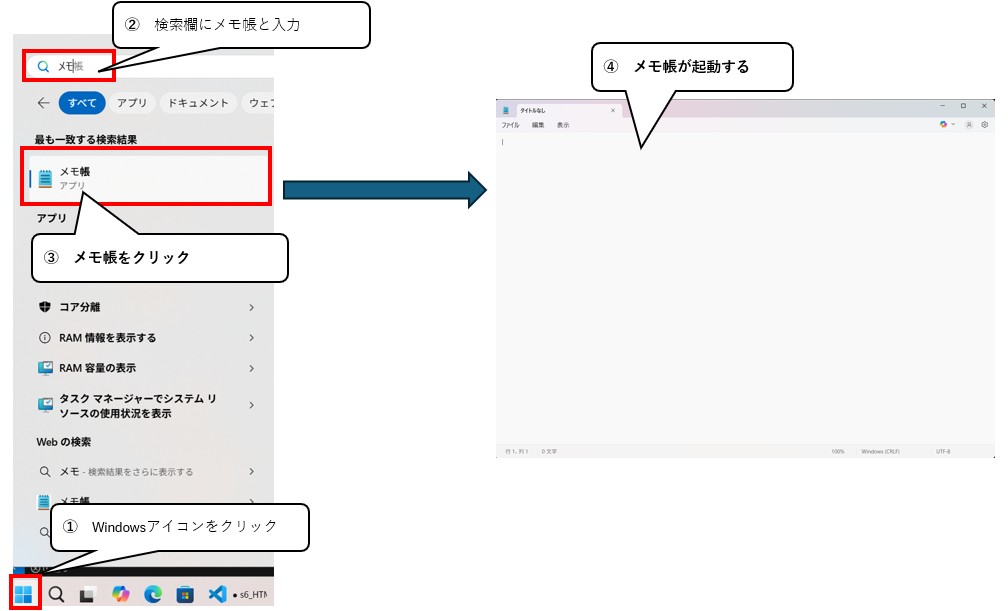
ここでは、Windowsのメモ帳を使ってHTMLファイルを開く手順を確認します。
手順1
メモ帳を起動する。
ログインするとブラウザの右上にアカウント情報が表示されます。
手順2
メモ帳にHTMLファイルを読み込む
メモ帳にファイル「ip0108k1.html」をドラックします。
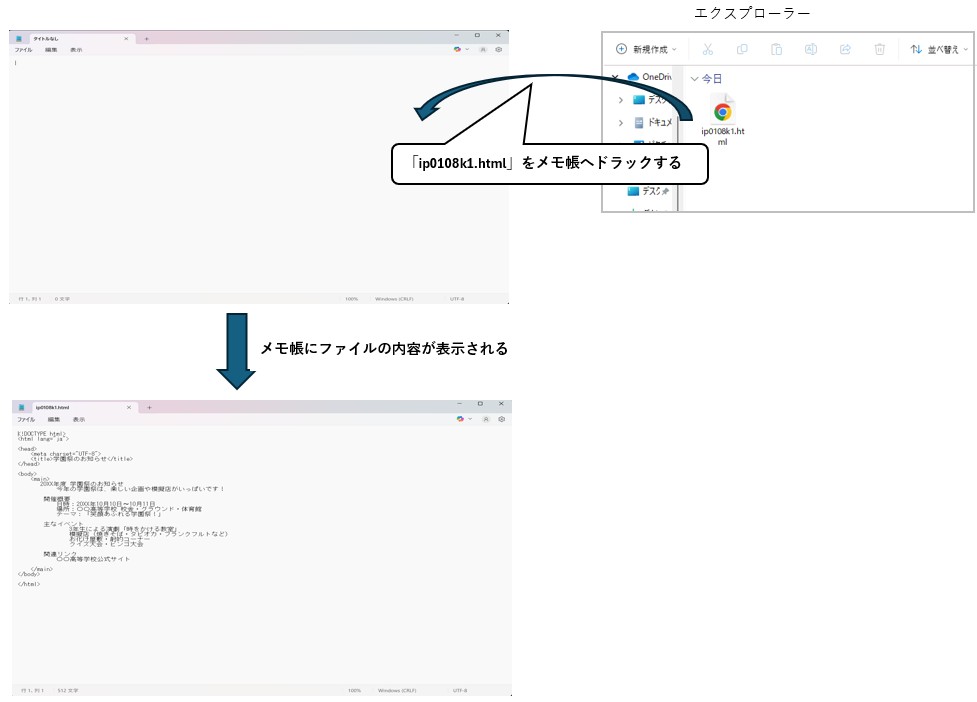
メモ帳などのエディタにHTMLファイルが表示出来たらタグの入力が出来るようになりました。
文化祭のWebページは大きく分けて「ページタイトルセクション」、「開催概要セクション」、「主なイベントセクション」、「関連リンクセクション」の4つのセクションに分かれています。
それぞれのセクションごとにタグを入れ完成させましょう。
ページタイトルセクションは、Webページでどの部分かを確認します。
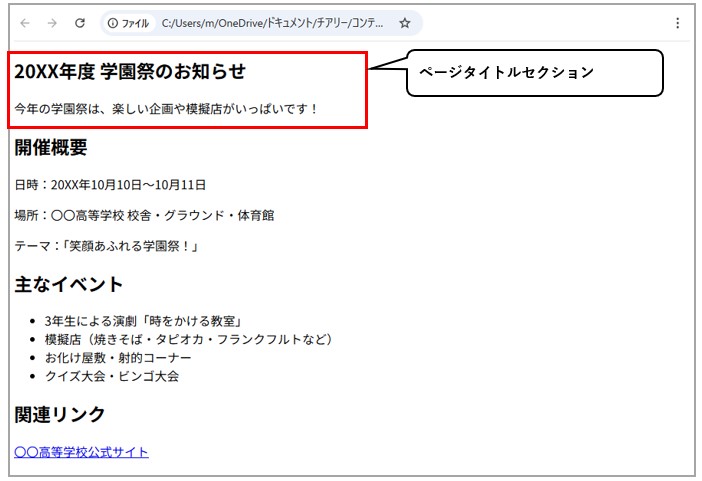
次のページタイトルセクションでは、どのような内容を表示するか確認できましたか?
ページ全体のタイトルの「20xx年 学園祭のお知らせ」と学園祭概要を書いてある文章があります。
タイトルは「hタグ」を使うっていうことですね。でも、概要説明の文章ってどんなタグを使うのだろう?
hタグはタイトルだから違いそうだし。
タイトルはhタグですが、hタグには1~6までのサイズがあるので、どのサイズのものを使うのかに注意しましょう。
概要説明などの他のタグについては順番に説明します。
次の手順でタグを付けていきましょう。
手順1
sectionタグで囲みましょう
ページヘッダセクションの内容に当たる部分を「sectionタグ」で囲みます。
HTMLのファイルでは次の箇所を<section>~</section>で囲みます。
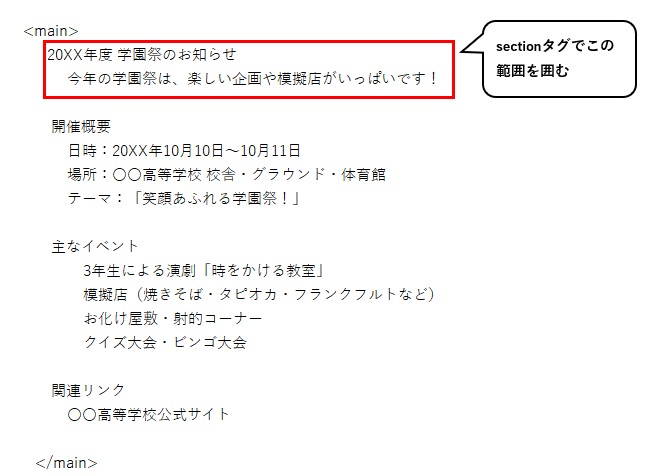
sectionタグで囲むと次のようになります。
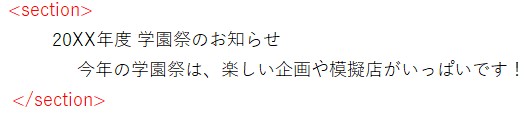
sectionタグをhtmlファイルに追加して、ファイルを上書保存しましょう。
1つ記述するごとに、ファイルを保存しておきましょう。
手順2
ヘッダーの設定をする
ページタイトルにあたる「 20XX年度 学園祭のお知らせ」にhタグを設定します。
hタグはタイトルの階層順にサイズを割り当てます。
ページタイトルに当たるものはh1タグ、大見出しにあたるものはh2タグ、中見出しに当たるものにはh3タグというように、階層に応じて順番に付けていきます。
ページタイトルにh1タグを付けると次のようになります。
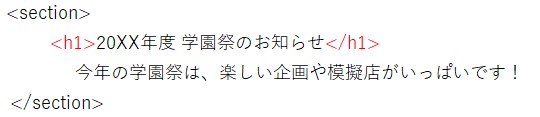
h1タグをhtmlファイルに追加して上書保存して、Webページで確認しましょう。
内容の確認は、ブラウザでファイルの更新をするか、再度ファイルをダブルクリックしましょう。h1タグを付けた箇所が、タイトルとして大きな文字で表示されています。
手順3
段落を設定する
ページタイトルセクションには、ページタイトルに他に文章があります。文章は段落を作るので、この場合はpタグを使います。
文章「今年の学園祭は、楽しい企画や模擬店がいっぱいです!」にpタグを設定すると次のようになります。

pタグをhtmlファイルに追加して上書保存して、Webページで確認しましょう。
手順1~3の順でHTMLファイルを編集したらヘッダーセクションは完成です。Webブラウザで開きなおして出来ているか見本と見比べてみましょう。
開催概要セクションが、Webページでどの部分かを確認します。
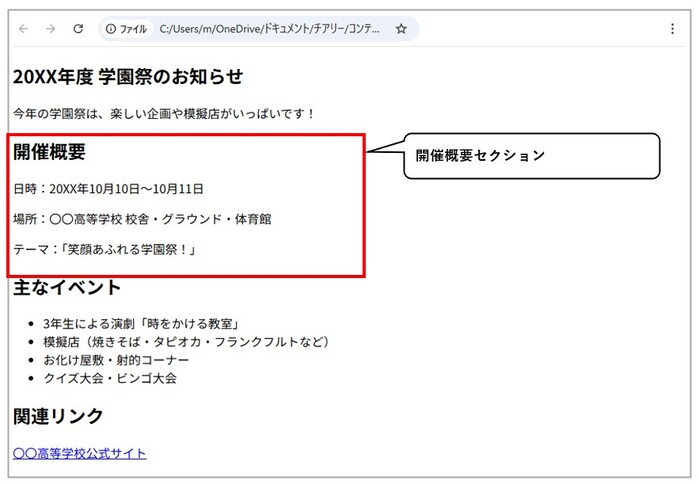
開催概要セクションは次の構成になっています。
・タイトル項目(ヘッダー):開催概要
・文章:開催日時、場所、テーマ
それぞれどのようなタグを使えば良いか考えましょう。
「開催概要」はタイトルですからhタグですよね?
h1タグはページタイトルに1回だけしか使えなかったので、h2タグですか?
よく覚えてましたね。h2タグを使います。
文章も1文ずつpタグで囲みます。
これも、セクションだから、sectionタグで囲みますよね?
すごいですね。開催概要もsectionタグで囲みましょう。
それでは、手順通りにタグを記述していきましょう。
手順1
sectionタグで囲みましょう
開催概要セクションの内容に当たる部分を「sectionタグ」で囲みます。
HTMLのファイルでは次の箇所を<section>~</section>で囲みます。
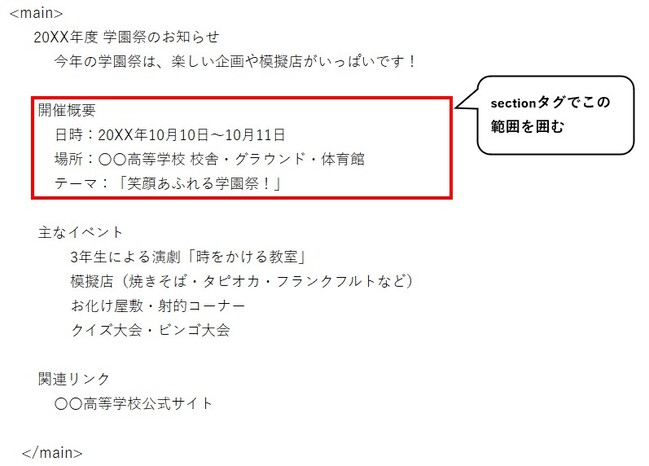
sectionタグで囲むと次のようになります。
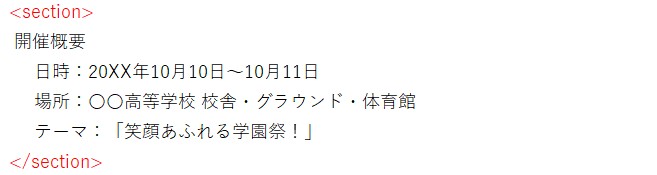
sectionタグをhtmlファイルに追加して保存しましょう。
手順2
ヘッダーの設定をする
項目タイトルにあたる「開催概要」にhタグを設定します。
ページタイトルの次の階層にあたるので、h2タグを使います。
h2タグを付けると次のようになります。
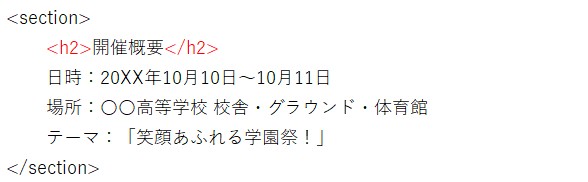
h2タグを追加したら保存してWebページで確認しましょう。h2タグを付けた箇所が、タイトルとして大きな文字で表示されています。
ただし、h2タグなので、h1タグのページタイトルより少し小さい文字でタイトルが付けられています。
手順3
段落を設定する
開催概要セクションには、日時、場所、テーマの3つの文章があります。今回は、それぞれの行をpタグで囲みます。
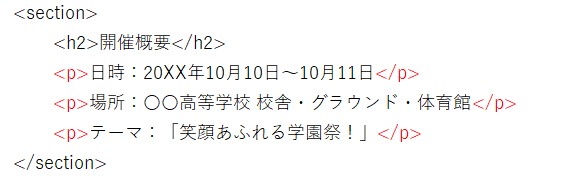
pタグをhtmlファイルに追加して上書保存して、Webページで確認しましょう。
手順1~3の順でHTMLファイルを編集したら開催概要セクションは完成です。Webブラウザで開きなおして出来ているか見本と見比べてみましょう。
主なイベントセクションが、Webページでどの部分かを確認します。
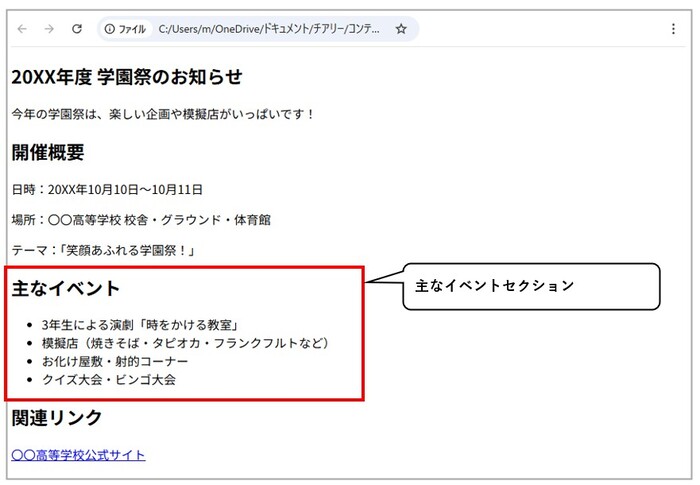
主なイベントセクションは次の構成になっています。
・タイトル項目(ヘッダー):主なイベント
・文章:イベントの告知内容
イベントの告知内容をよく見ると、各文章の前に「・」があり、箇条書きになっています。
セクションの設定、ヘッダーの設定、文章の設定を同じように設定します。
手順通りにタグを記述していきましょう。
手順1
sectionタグで囲みましょう
主なイベントセクションの内容に当たる部分を「sectionタグ」で囲みます。
HTMLのファイルでは次の箇所を<section>~</section>で囲みます。
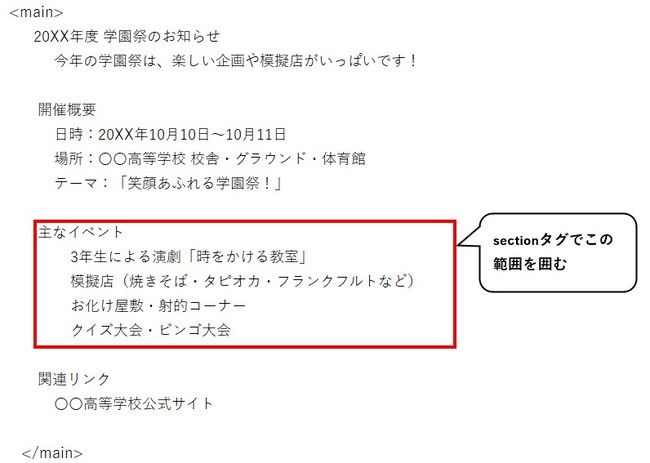
sectionタグで囲むと次のようになります。
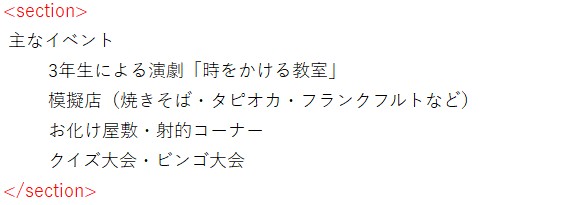
sectionタグをhtmlファイルに追加して保存しましょう。
手順2
ヘッダーの設定をする
項目タイトルにあたる「主なイベント」にhタグを設定します。
「開催概要」と同じようにページタイトルの次の階層にあたるので、h2タグを使います。
h2タグを付けると次のようになります。
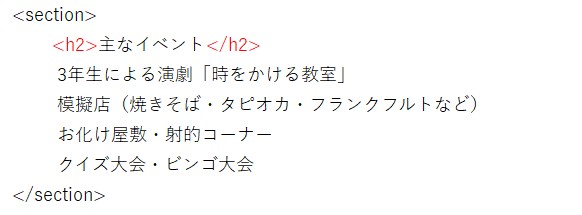
h2タグを追加したら保存して、Webページで確認しましょう。
手順3
段落を設定する
主なイベントの各項目は「箇条書き」なので、ulタグとliタグで記述します。
箇条書きのタグの書き方は次のとおりです。
箇条書きのタグを記述すると次のようになります。
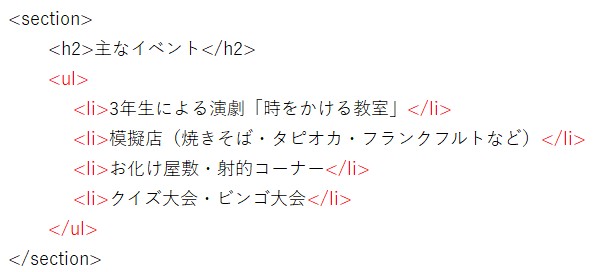
箇条書きのulタグとliタグを追加したら保存して、Webページで確認しましょう。
手順1~3の順でHTMLファイルを編集したら主なイベントセクションは完成です。Webブラウザで開きなおして出来ているか見本と見比べてみましょう。
関連リンクセクションが、Webページでどの部分かを確認します。
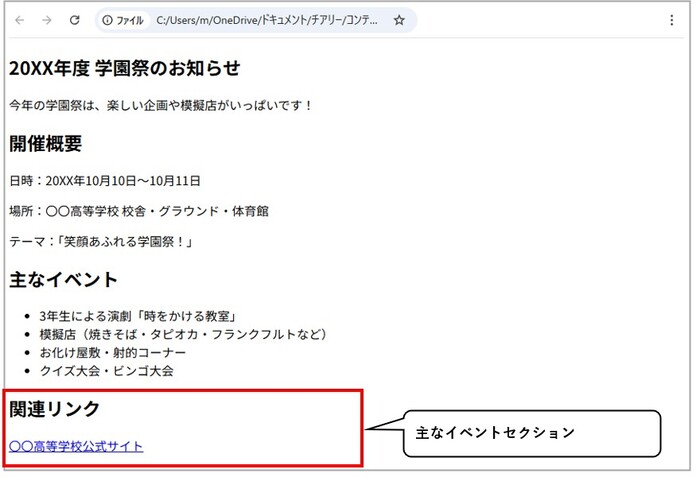
関連リンクセクションは次の構成になっています。
・タイトル項目(ヘッダー):関連リンク
・文章:学校へのリンク
学校へのリンクは、外部のWebサイトへのリンクです。学校でなくてもよいですが、リンクしたいサイトを見つけておきましょう。
セクションの設定、ヘッダーの設定、文章の設定を同じように設定します。
手順通りにタグを記述していきましょう。
手順1
sectionタグで囲みましょう
主なイベントセクションの内容に当たる部分を「sectionタグ」で囲みます。
HTMLのファイルでは次の箇所を<section>~</section>で囲みます。
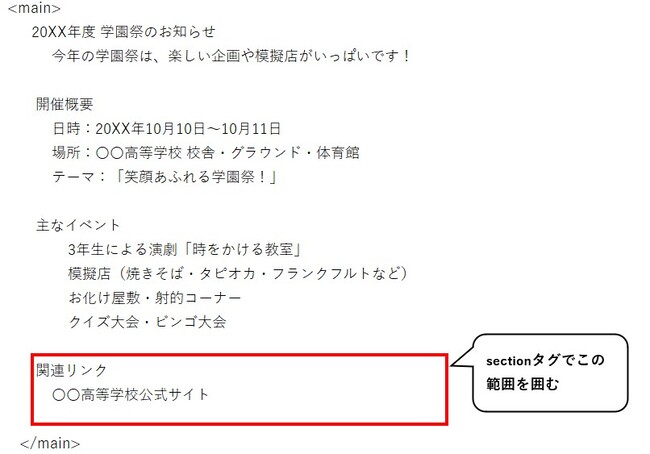
sectionタグで囲むと次のようになります。
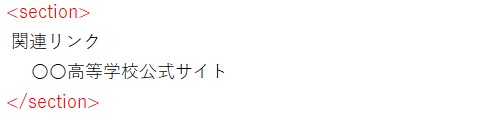
sectionタグをhtmlファイルに追加して保存しましょう。
手順2
ヘッダーの設定をする
項目タイトルにあたる「関連リンク」にhタグを設定します。
「開催概要」と同じようにページタイトルの次の階層にあたるので、h2タグを使います。
h2タグを付けると次のようになります。
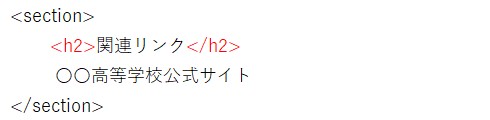
h2タグを追加したら保存して、Webページで確認しましょう。
手順3
段落を設定する
関連リンクの項目は「ハイパーリンク(リンク)」なので、aタグで記述します。
ハイパーリンク(リンク)のタグの書き方は次のとおりです。
<a href="リンク先">表示するリンクテキスト</a>
他のサイトへのリンクでWebブラウザの別ウインドウや別のタブでリンク先のページを開きたい場合は「target="_blank"」をaタグに追記します。
例えば、Webブラウザの別タブ(別ウインドウ)にYahooページにリンクをしたい場合は次のように記述します。
<a href="https://www.yahoo.co.jp" target="_blank">Yahoo!へ移動する</a>
ハイパーリンク(リンク)のタグを記述すると次のようになります。

実在するWebページのURLを設定してください。Webページで開くとリンクをクリックすると指定したWebページへジャンプします。
参考のリンクは「Yahoo!」のWebサイトになっています。このリンク先は、自由に設定しましょう。
手順1~3の順でHTMLファイルを編集したら主なイベントセクションは完成です。Webブラウザで開きなおして出来ているか見本と見比べてみましょう。
作成したファイル(ip0108k1.html)を提出しましょう。
対応形式:.html
※この再現版では提出は行いません(送信先は未接続です)

