「Class1」の《アップロード》ボタンを押します。
「Teachable Machine」は 事前に準備した画像を「アップロード」する以外にも カメラ付きのパソコンであれば 《ウェブカメラ》ボタンで訓練データを撮影できます
カメラ付きパソコンを持っている人は あとで挑戦してもよいでしょう
AI活用編
第3章「認識編」
AI01-05
AIはどのようにして認識するのか
7. アクティビティ①手順7~8 ( 7 / 17 )

ここからの手順は 前回の手順の続きとして実施してください
7-1
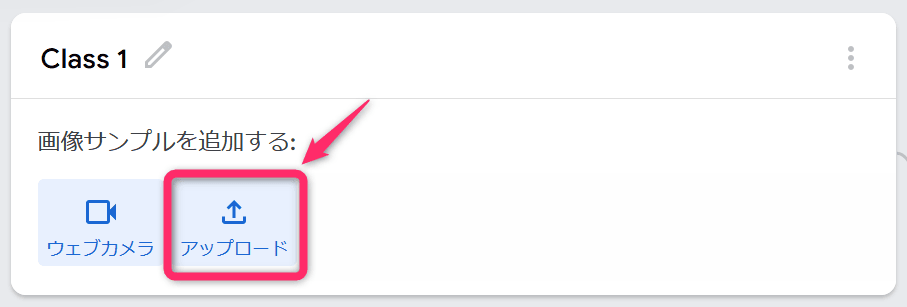
「Class1」の《アップロード》ボタンを押します。
「Teachable Machine」は 事前に準備した画像を「アップロード」する以外にも カメラ付きのパソコンであれば 《ウェブカメラ》ボタンで訓練データを撮影できます
カメラ付きパソコンを持っている人は あとで挑戦してもよいでしょう
7-2
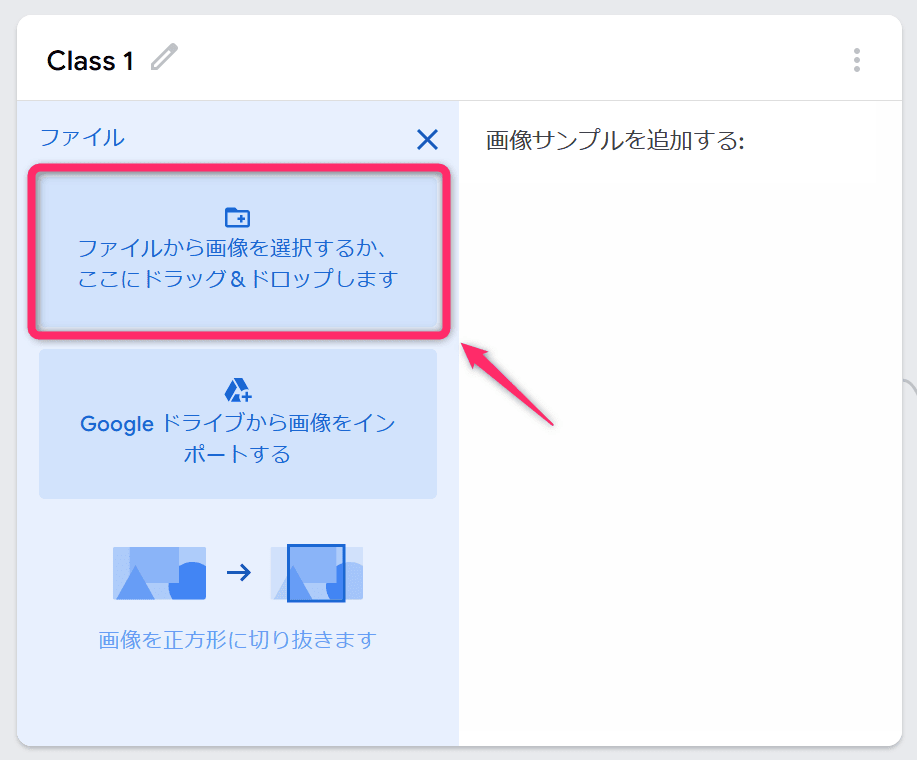
画面左側の「ファイル」の《ファイルから画像を選択するか、ここにドラッグ&ドロップします》を選択します。
7-3
手順4でダウンロードしておいたファイルの中から「グー01.png」を選択して、《開く》ボタンを押します。
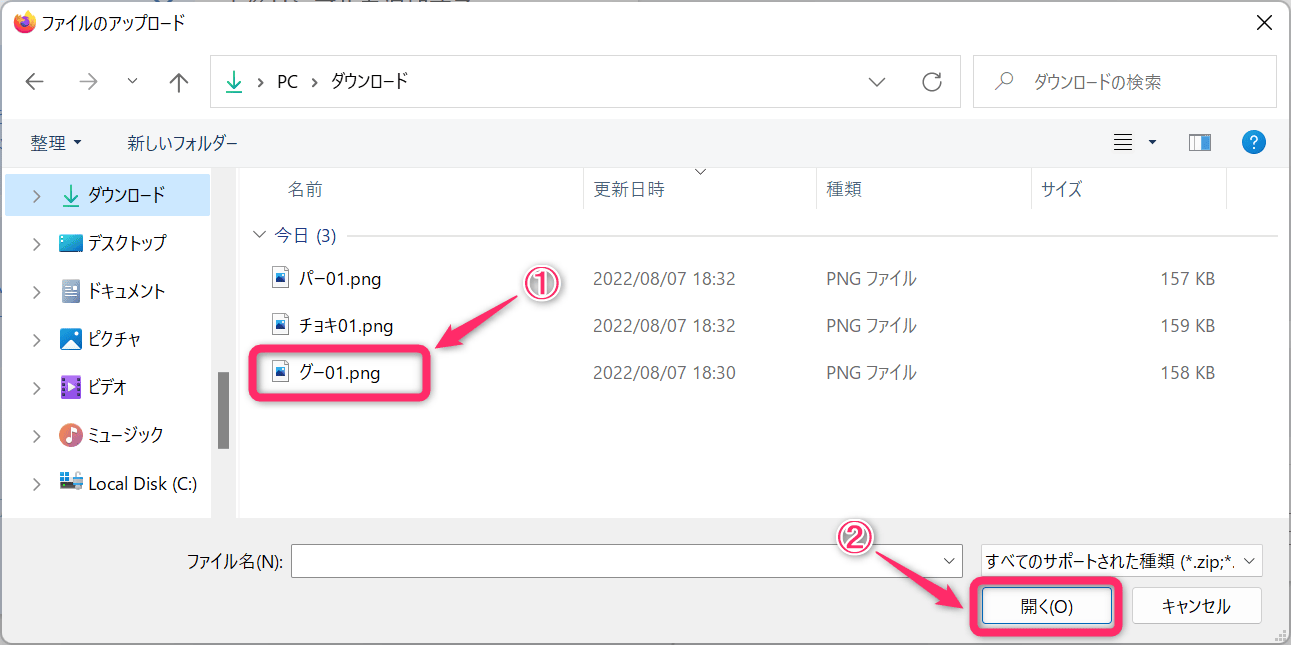
※ 画面はWindows版のものです。使用しているパソコンによって、表示される画面は異なる場合があります。
7-4
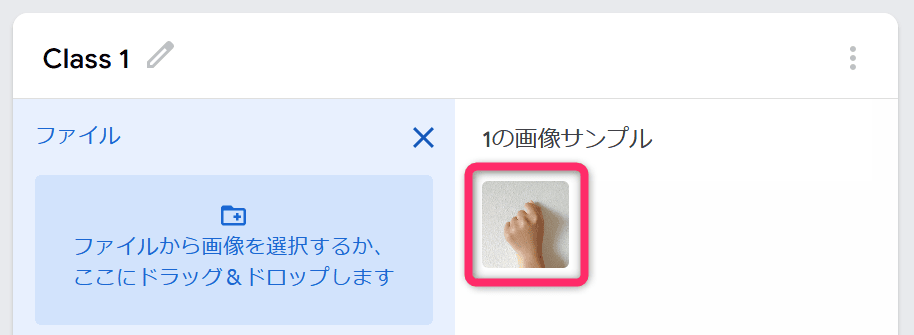
「Class1」の画像サンプルに「グー01.png」がセットされたら、1件目の訓練データの入力は成功です。
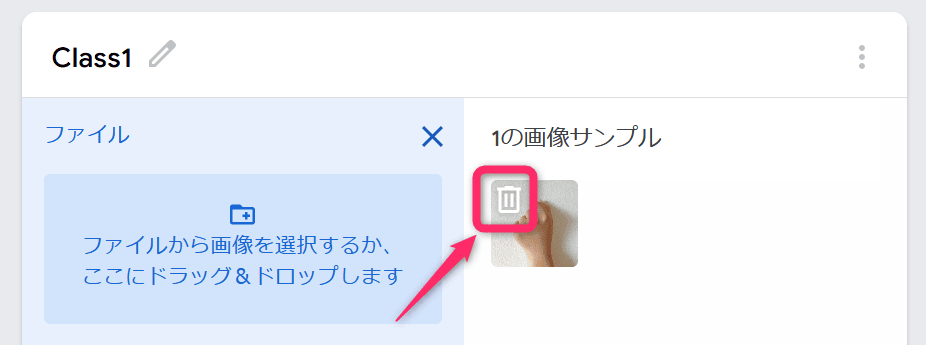
画像サンプルの上にマウスカーソルを合わせると《ごみ箱》ボタンが表示されます。もし、間違った画像を登録してしまったら、《ごみ箱》ボタンで登録を解除してから、もう一度、手順7-1~手順7-3を行いましょう。
7-5
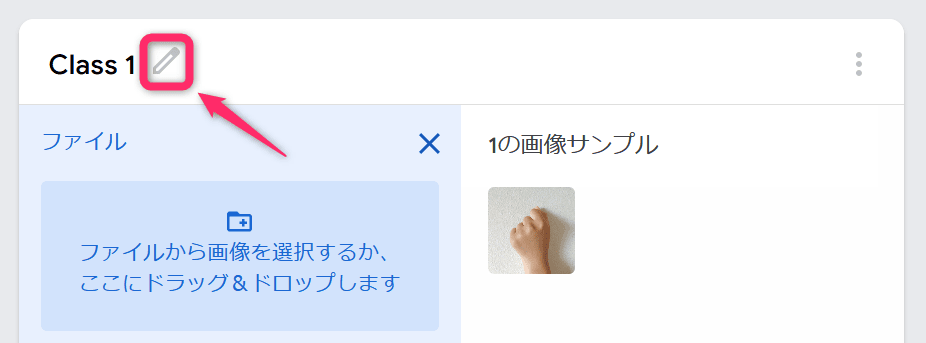
「Class 1」の右にある《ペン》のボタンを押します。「Class1」が編集可能な状態になります。
7-6
「Class 1」を「グー」に変更します。
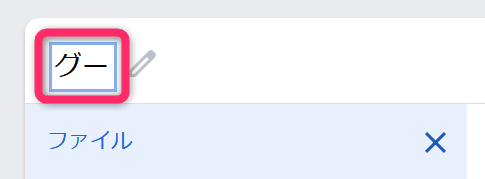
この「Class1」や「グー」のことを、訓練データの「正解ラベル」と呼びます。このあと、チョキやパーの訓練データも登録するので、正解ラベルは「Class 1」や「Class 2」ではなく、分かりやすいように「グー」「チョキ」「パー」にしましょう。
8-1
「Class2」の《アップロード》ボタンを押します。
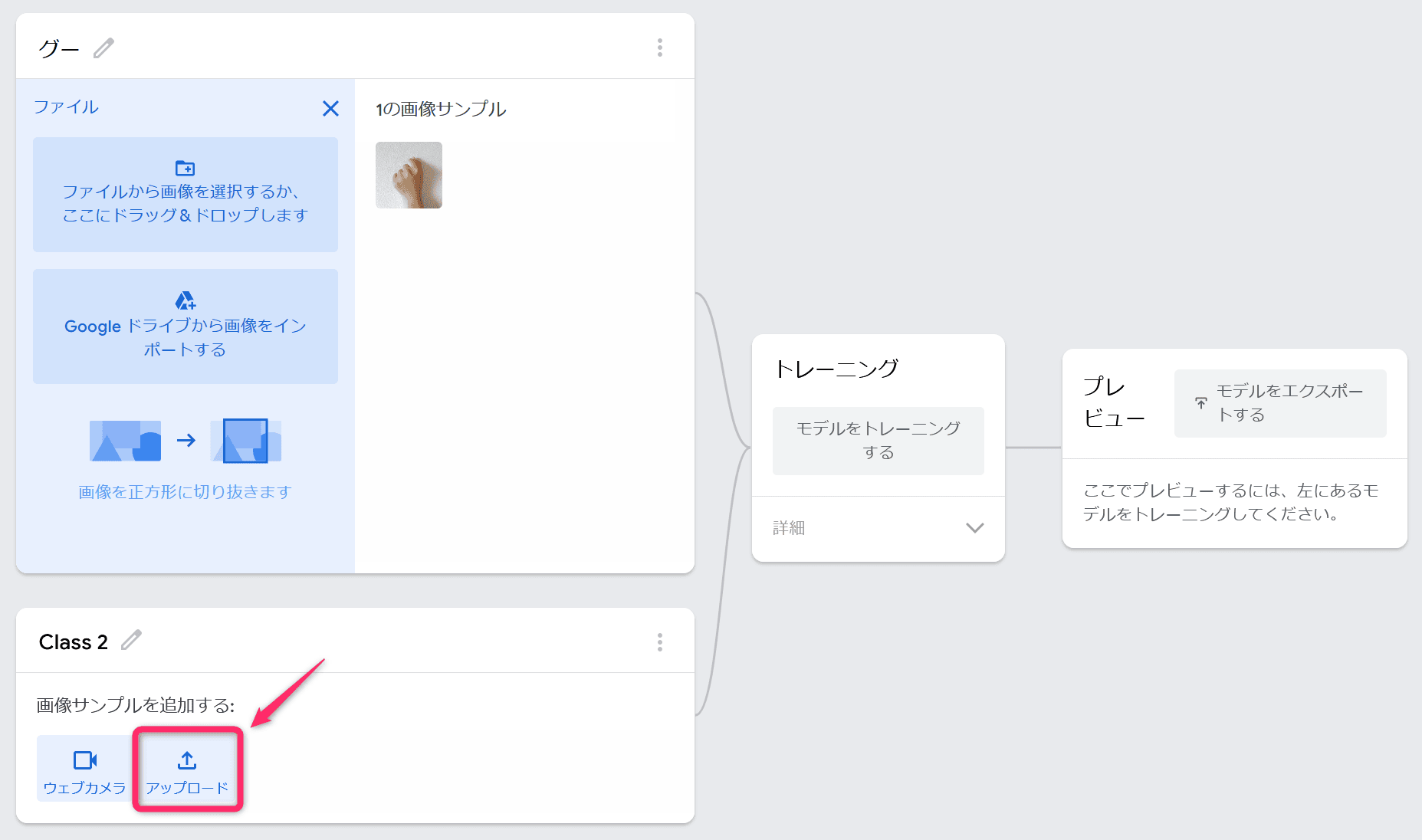
8-2
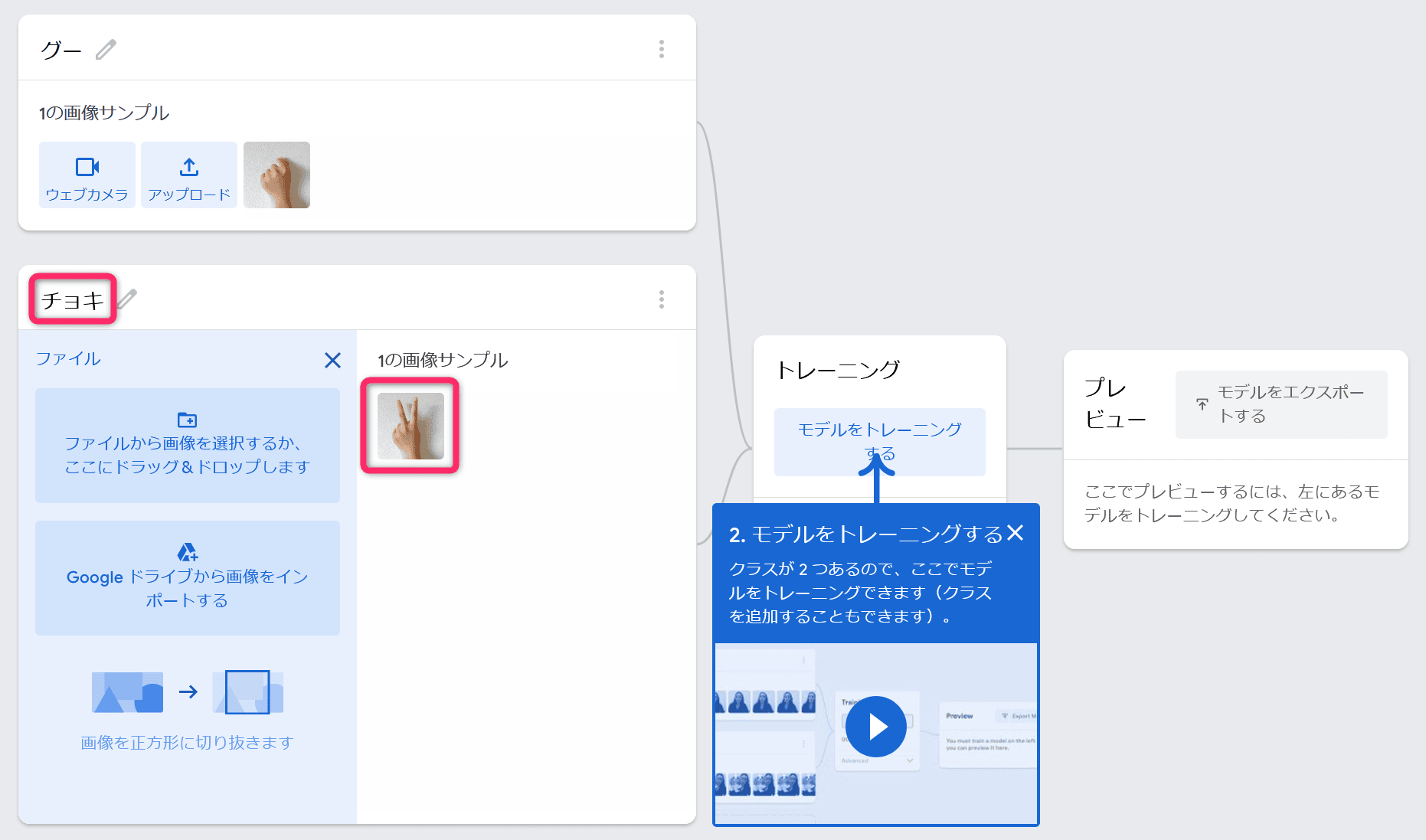
グーと同じ操作(手順7-2~手順7-3)で、画像の「チョキ01.png」を訓練データとして登録します。
8-3
グーと同じ操作(手順7-5~手順7-6)で、正解ラベルを「Class2」から「チョキ」に変更します。
8-4
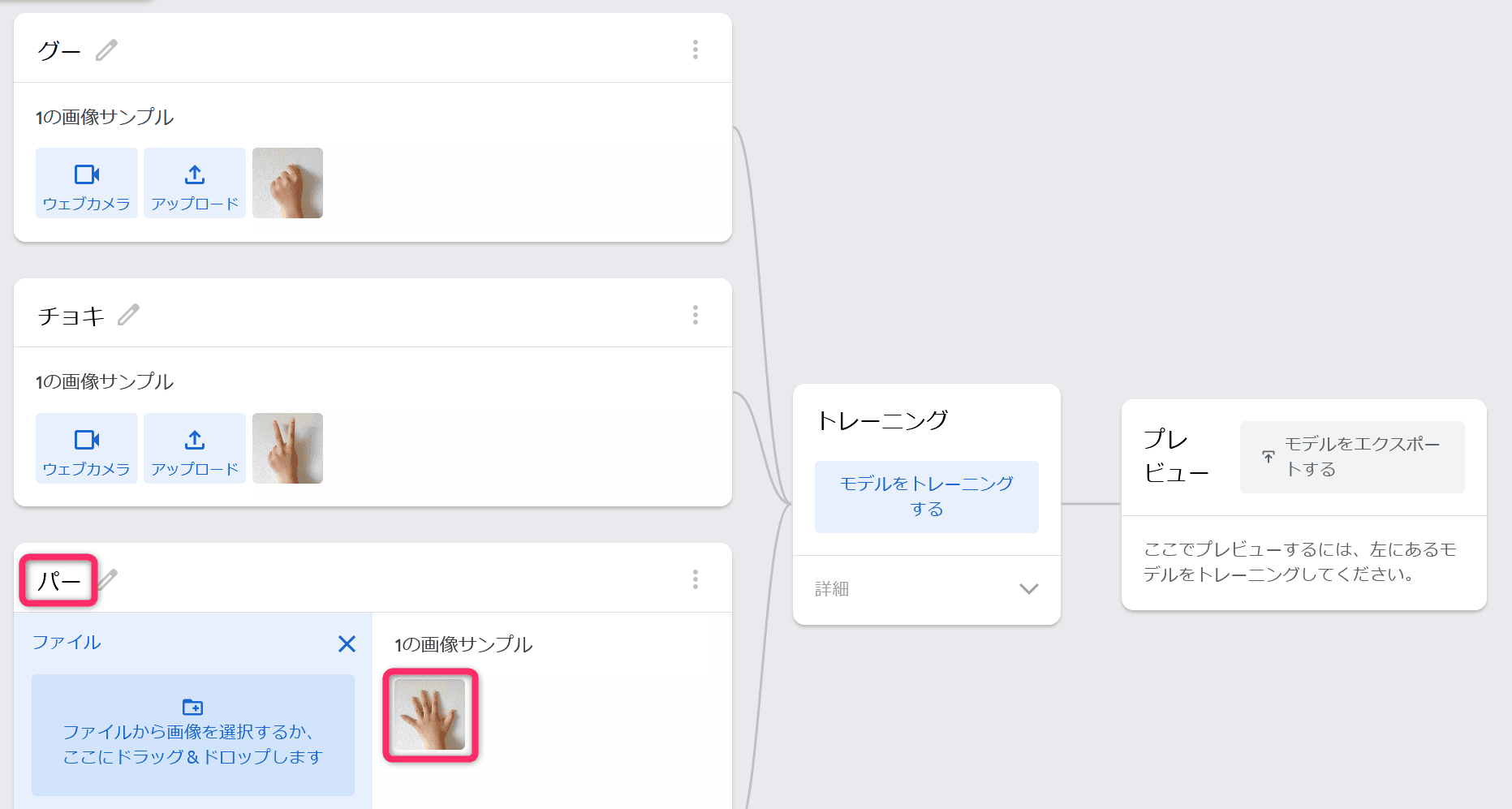
下の図のように「チョキ01.png」が「チョキ」という正解ラベルでセットされたら成功です。
8-5
このとき、下の図のように「2. モデルをトレーニングする」という青色のポップアップが表示されていたら、右上にある《×》印を選択して、青色のポップアップを閉じます。
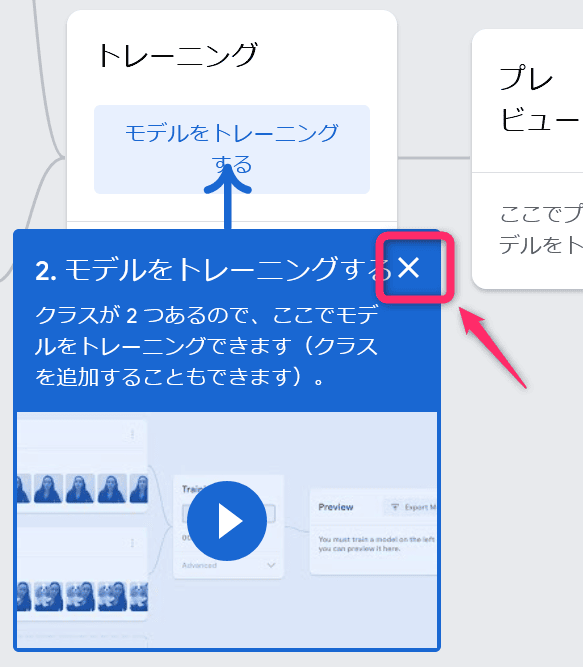
この「青色のポップアップ」は、初めて訓練データを入力したとき表示されます
2回目以降は表示されません
8-6
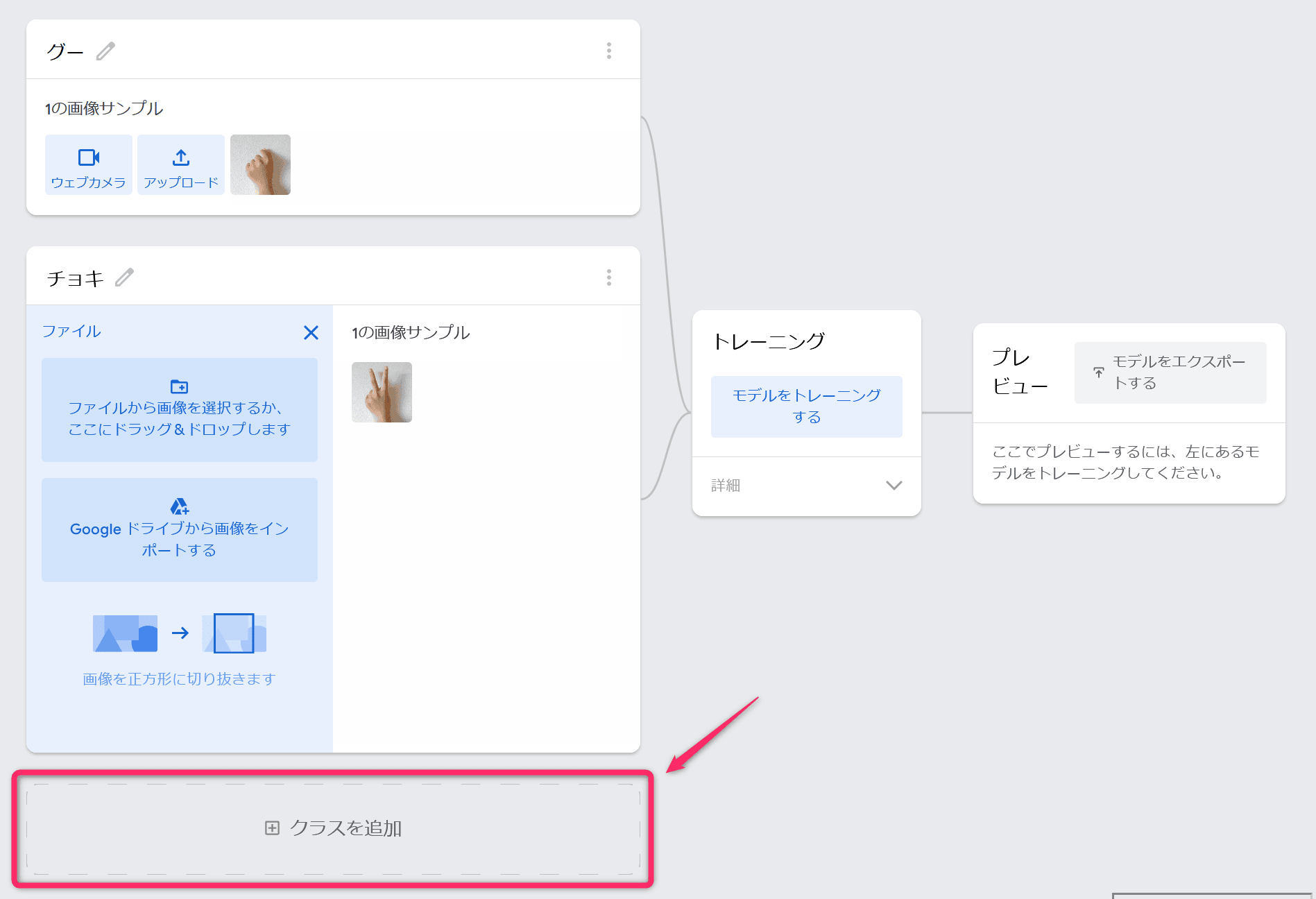
画面下の《クラスを追加》を選択します。
※もし《クラスを追加》が表示されていない場合は、画面を下方向にスクロールしてみましょう。
8-7
下の図のように新しく「Class 3」が追加されたら成功です。
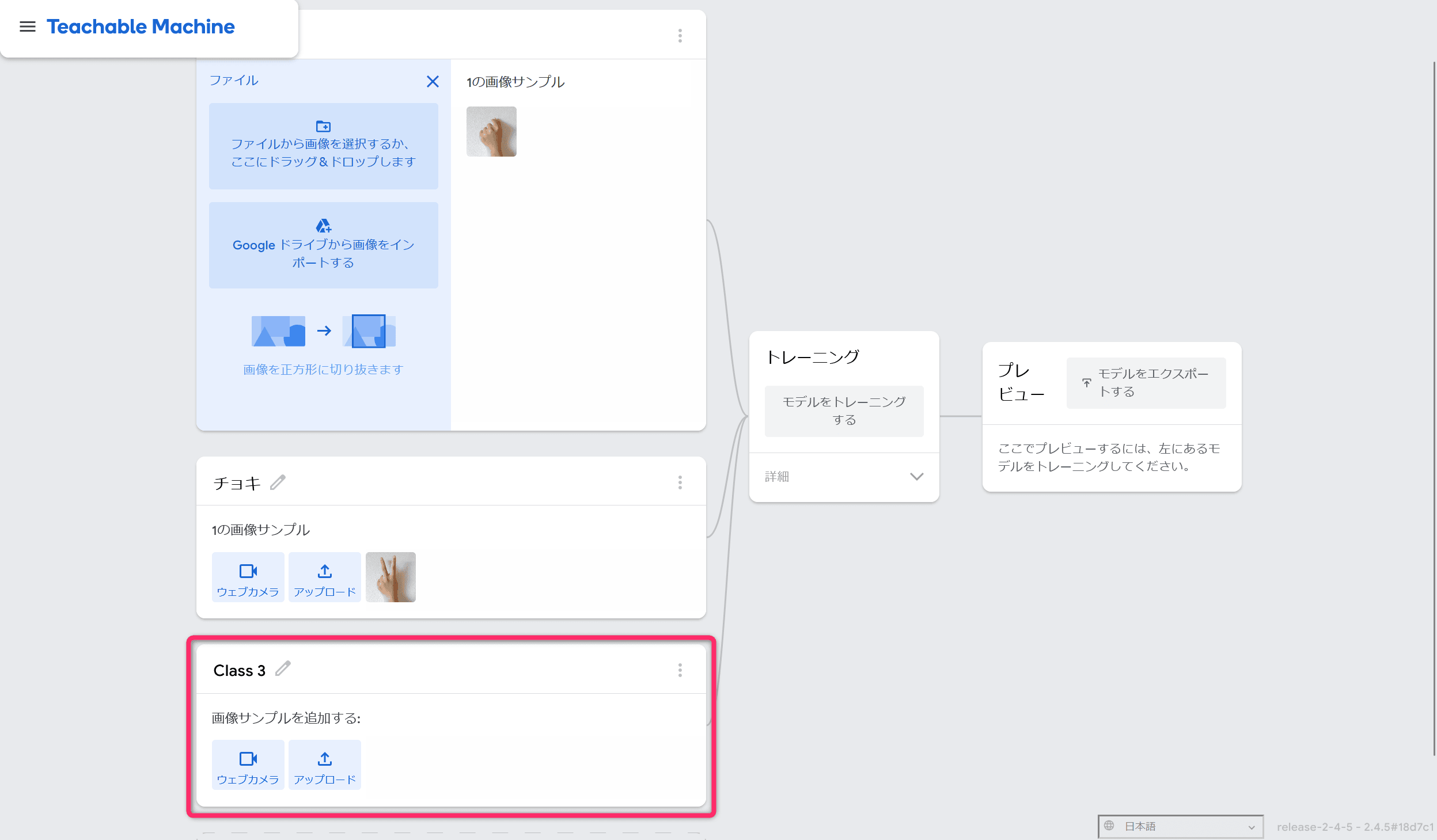
今回はじゃんけんがテーマですので 3つのクラス(グー チョキ パー)で十分ですが さらに「クラスの追加」を行うことで 4種類以上の画像を訓練データとして登録することもできるんですね
8-8
グーやチョキと同じ操作(手順7-2~手順7-6)で、画像の「パー01.png」を訓練データとして登録して、正解ラベルを「Class3」から「パー」に変更します。
8-9
下の図のように「パー01.png」が「パー」という正解ラベルでセットされたら手順8は完了です。《次のステップに進む》ボタンを選択して、次に進みましょう。