Web APIの使い方

気象庁のWeb APIは、登録なしで誰でも無料で自由に利用できるAPIです。

気象庁のWeb APIの仕組みを学習して、課題を実施しましょう。

1. 気象庁のWeb APIの形式

多くのWeb APIは「http」や「https」を使いURLの形式命令(リクエスト)を送ることで利用します。

気象庁のWeb APIを利用する場合は、httpsプロトコルを使って次のようにリクエストを指定します。

気象庁Web APIのリクエストの書き方

https://www.jma.go.jp/bosai/forecast/data/forecast/[エリア番号].json

※エリア番号は都道府県などの地域のことで、気象庁が割り振った地域ごとの番号のことです。

Web APIはURLを指定するだけで利用することができます。

誰もが簡単に利用できるようになっています。

一般的にWeb APIはプログラムから使用しますが、httpsから始まるURLと同じ形式で作られているため、ブラウザから直接実行することができるWeb APIもあります。

気象庁のWeb APIはブラウザからも直接実行することができるので、ブラウザから直接実行を行い、どのような結果(レスポンス)が戻ってくるか確認をします。

全てのWeb APIがブラウザから直接実行できるわけではないので、注意しましょう。
2. 気象庁のWeb APIをブラウザから使ってみよう

エリア番号を指定して気象庁のWeb APIを使ってみましょう。

気象庁のWeb APIは天気予報の情報を取得するため、どの地域の天気情報を取得するかエリアの指定が必要です。

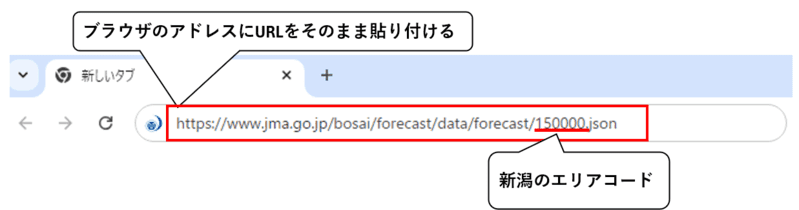
例えば、エリア番号「150000」、新潟のエリアコードを指定してWeb APIをブラウザに入力して実行してみましょう。

下の緑枠内のリクエスト文をブラウザのURLの箇所に入力しましょう。

入力ミスを減らすため、入力はできるだけコピーアンドペースト機能を利用しましょう。

エリアコードに「150000」を指定した場合

https://www.jma.go.jp/bosai/forecast/data/forecast/150000.json

Google Chromeのアドレス欄に入力した場合の例

ブラウザの種類によっては、異なる表示になります。

ブラウザに入力したら、「Enter」キーを押してリクエストを送信してみましょう。

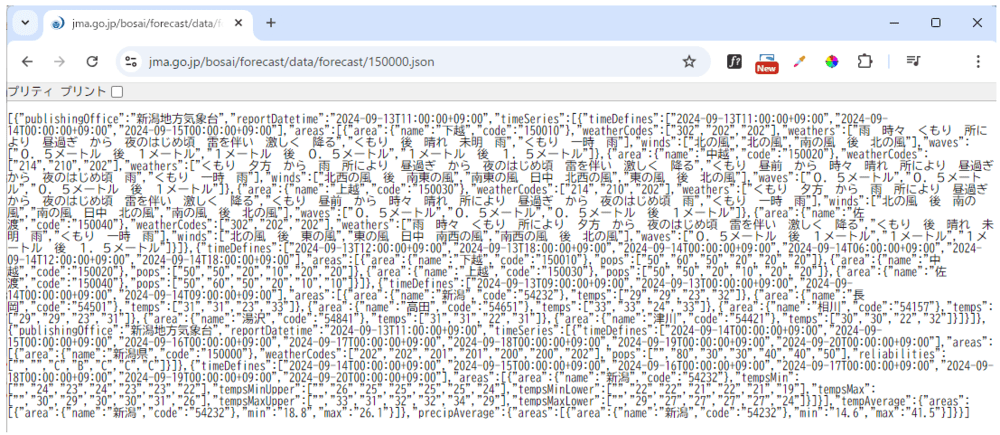
ブラウザでは次のようにレスポンスデータが表示されます。

※表示される内容は実行の都度異なります。

文字ばかりで見づらいですが、天気予報らしい文字が入っていることがわかります。

この、戻ってきたデータ形式をJSON(ジェイソン)形式といいます。

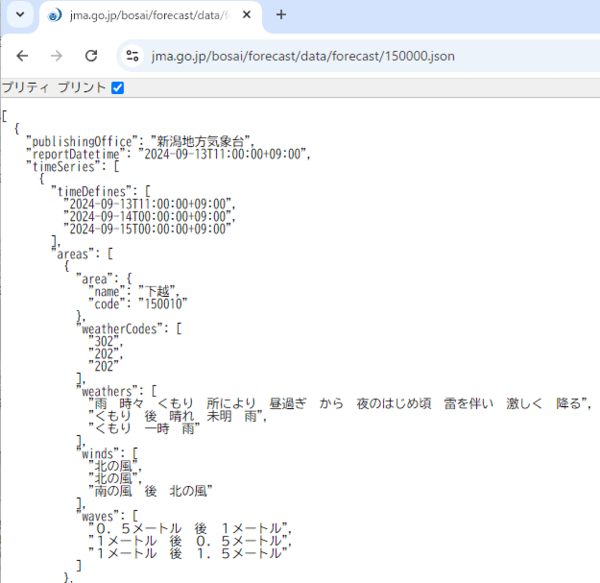
JSONデータは、「プリティ プリント」のチェックボックスをONにすると見やすくなります。

プリティ プリントのチェックボックスをONにした場合の例

※ブラウザによっては最初から上記の形式で表示される場合があります。

JSONデータは、見づらく難しそうに見えるかもしれませんが、必要なデータだけ取り出すことができるなど、利用者が加工しやすいように作られたデータです。

例えば、天気予報のWeb APIをゲーム内で利用すると、ゲーム内の天気と実際の天気を合わせることができます。

課題1 エリアを変えて天気情報を取得しましょう

好きなエリアを1つ選んでブラウザからJSONデータを表示してみましょう。

エリア情報は、下記にある「指定可能エリア情報へのリンク」から調べることができます。

Web APIで確認したエリア名とその時に指定したリクエストの内容を提出しましょう。

指定可能エリア情報へのリンク

【提出例】

エリア名:新潟

リクエストの内容:https://www.jma.go.jp/bosai/forecast/data/forecast/150000.json

地域名

リクエストの内容

※この再現版では提出は行いません(送信先は未接続です)

Well done!

次のステップに進みましょう!

次のステップに進む

← 前のステップにもどる