
例からもわかるように、箇条書きを作成するタグ(ul、li)は縦に文章が並びます。
学習内容は多いですが、一つ一つの課題での修正内容は多くありません。頑張って課題をクリアしましょう。
6. アクティビティ③ ( 6 / 10 )

Webページを完成させましょう。
このアクティビティでは、CSSを適用して見た目を整えます。
(想定時間:35分)
アクティビティ①の学習内容
学習内容は多いですが、一つ一つの課題での修正内容は多くありません。頑張って課題をクリアしましょう。
ヘッダーのデザインを見本と同じように修正します。
見本とどこが違うかを確認します。
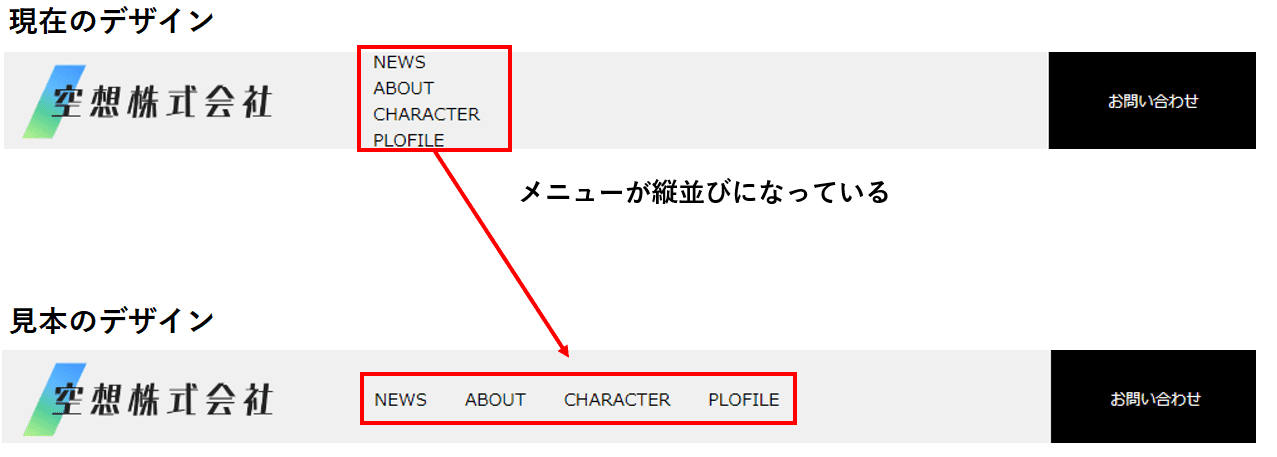
メニューが縦並びになっているので、見本のように横並びにするところが修正点です。
修正内容を確認したら、その修正箇所がHTMLファイルとCSSファイルとでどの部分になるのかを確認します。
HTMLファイル
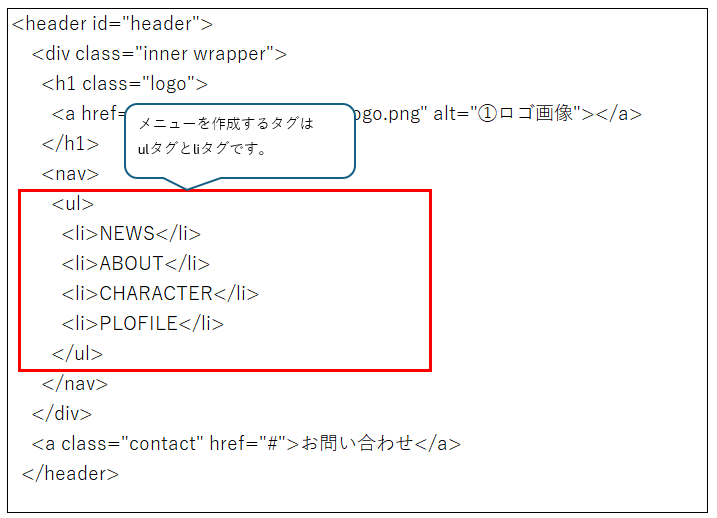
メニューを構成するタグはulタグとliタグです。
ulタグとliタグを組み合わせるとリスト(箇条書き)書きで表示を行います。
ulタグとliタグの例
HTMLでの表記
Webページでの表示
例からもわかるように、箇条書きを作成するタグ(ul、li)は縦に文章が並びます。
縦に並んだメニューの要素を横方向に並べる場合は、CSSで横並びの指定を行います。
CSSファイル
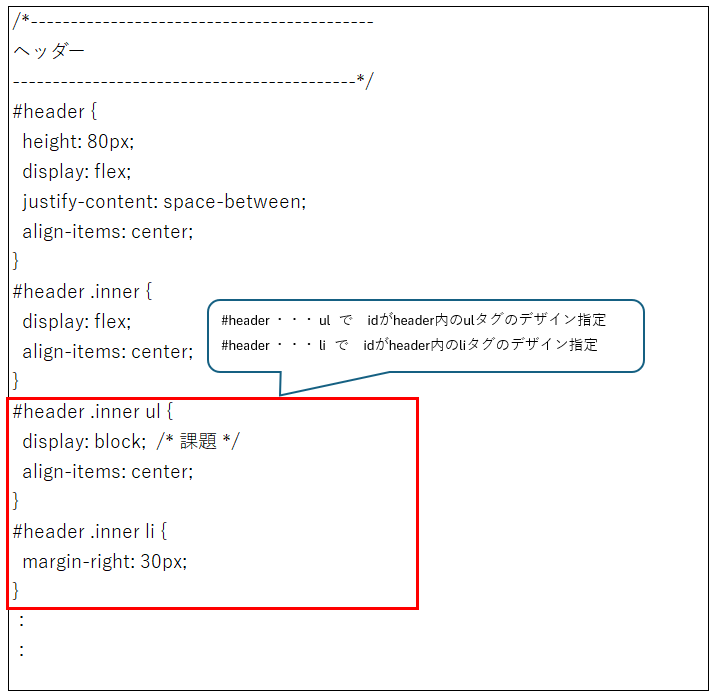
CSSファイルの中で、ヘッダーに関するデザインの指定はすべて「#header」から始まるセレクタで記述されています。
HTMLの各要素の並べ方を指定するプロパティはdisplayで、「block」や「flex」などの値を設定することができます。
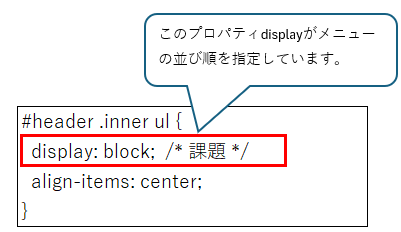
プロパティdispalyに指定できる主な値
block:要素を縦に並べる。
flex:要素を横に並べる。
プロパティdisplayに設定できる値はこの他にもあります。興味がある人はインターネットで調べてみましょう。
課題3 ---メニューを横並びにする---
メニューを表すCSSファイルのプロパティdisplayを「flex」に変更し保存しましょう。
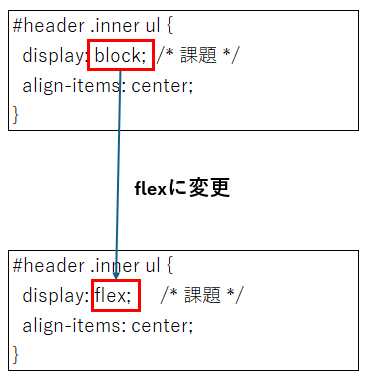
保存をしたら、Webページを再表示して確認しましょう。
見本を表示して正しくできているか見比べましょう。
課題がうまくできない場合は、「課題3完成ファイルのダウンロード」からファイルをダウンロードしてください。このファイルを使って課題4を行いましょう。
見本とどこが違うかを確認します。
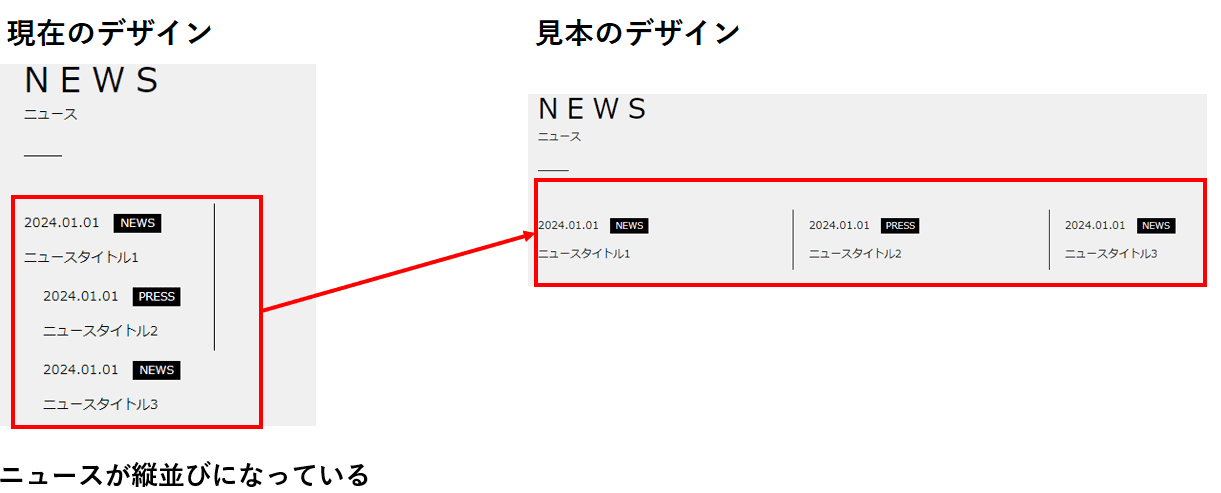
ニュースが縦並びになっているので、見本のように横並びにするところが修正点です。
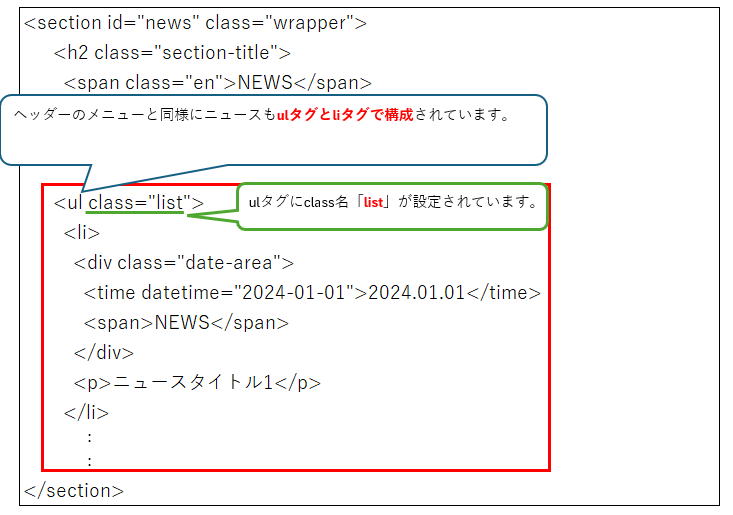
デザインで修正内容を確認したら、その修正箇所がHTMLファイルとCSSファイルでどの部分なのかを確認します。
HTMLファイル
CSSファイル
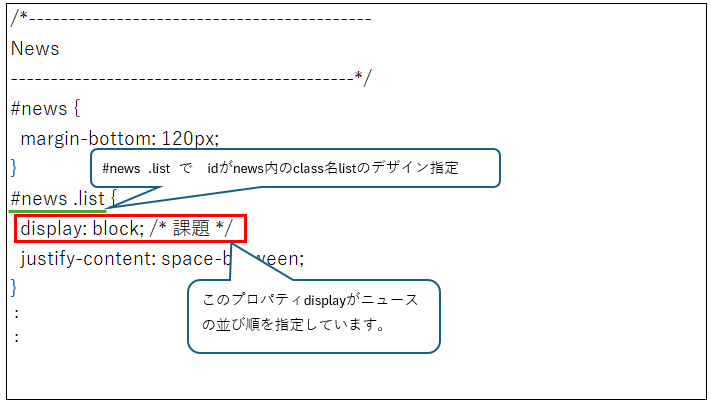
ニュースもメニューと同じように、横並びにするためにプロパティdisplayを「block」から「flex」に変更します。
課題4 ---ニュースを横並びにする---
ニュースを表すCSSファイルのプロパティdisplayを「flex」に変更し保存しましょう。
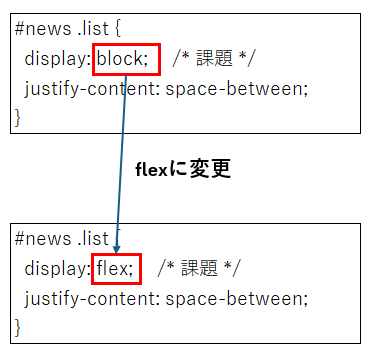
見本を表示して正しくできているか見比べましょう。
課題がうまくできない場合は、「課題4完成ファイルのダウンロード」からファイルをダウンロードしてください。このファイルを使って課題5を行いましょう。
見本とどこが違うかを確認します。
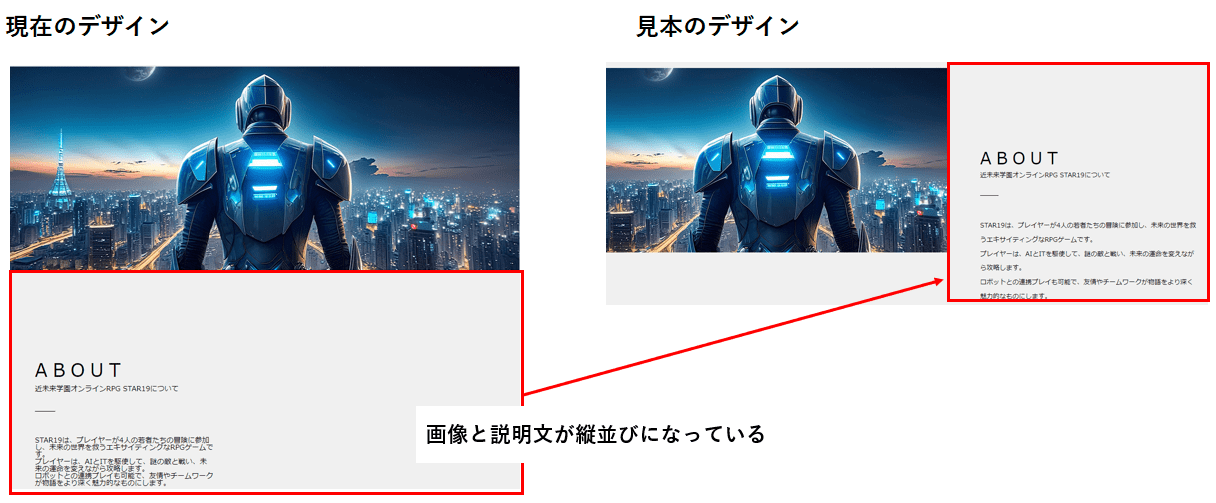
メニューやニュースと同じように縦並びを横並びにする必要があります。
修正内容を確認したら、その修正箇所がHTMLファイルとCSSファイルでどの部分なのかを確認します。
HTMLファイル
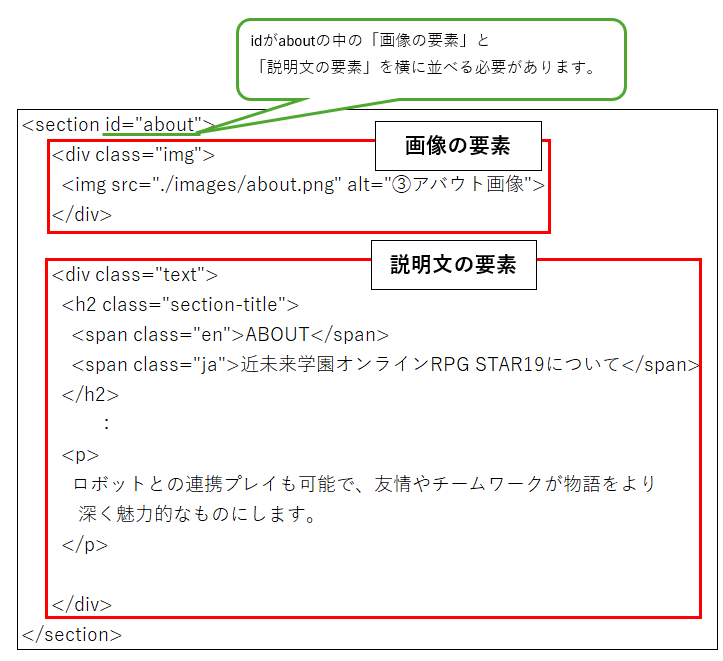
CSSファイル
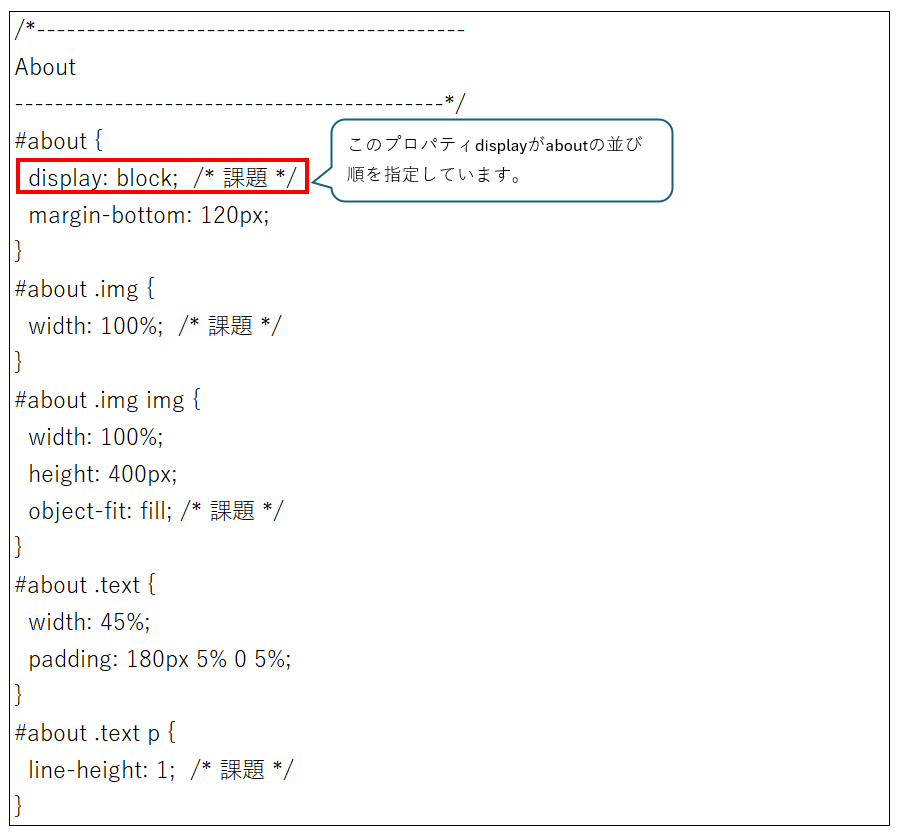
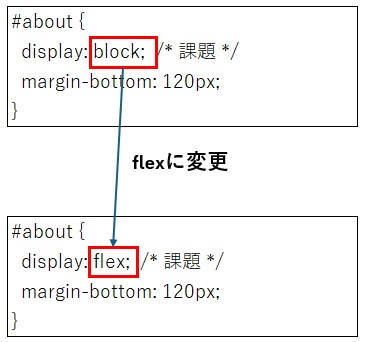
アバウトも横並びにするためにプロパティdisplayを「block」から「flex」に変更します。
課題5 ---アバウトの画像と説明文を横並びにする---
アバウトを表すCSSファイルのプロパティdisplayを「flex」に変更し保存しましょう。
見本を表示して正しくできているか見比べましょう。
課題がうまくできない場合は、「課題5完成ファイルのダウンロード」からファイルをダウンロードしてください。このファイルを使って課題6を行いましょう。
画像と説明文が横並びになりました。アバウトについて他に見本と異なっているところがないか確認しましょう。
横並びに修正したWebページと見本のWebページを見比べるとアバウトの部分について見本通りでない箇所があることがわかります。
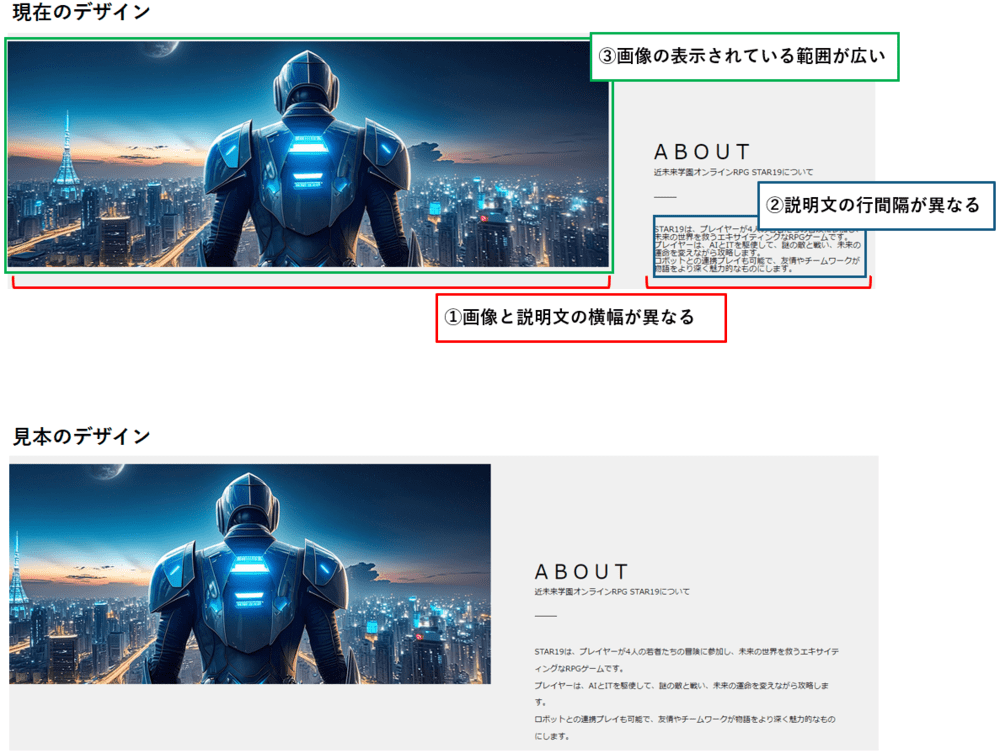
見本と異なる個所が3か所あります。それぞれ確認します。
① 画像と説明の横幅が異なる。
横並びのために指定した「flex」は、横並びの要素のサイズを自動調整します。
そのため、サイズを変えたい場合や固定したい場合は、横幅のサイズを指定します。
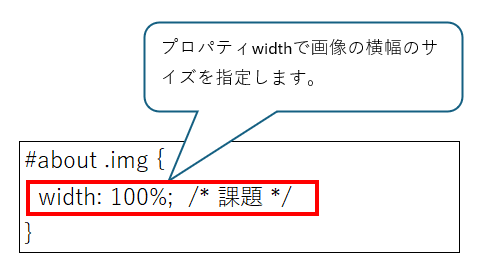
プロパティwidthに指定できる主な値
% :ブラウザの横幅に対する割合(%)で指定する。
px :ピクセル数で横幅を指定する。
② 説明文の行間が異なる。
見本は行間が広くなっています。
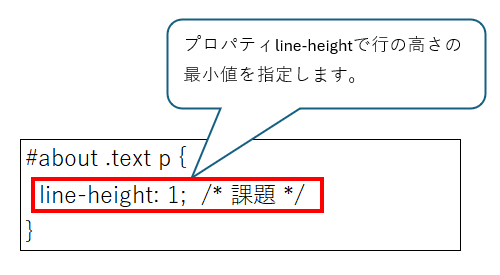
CSSで行間の大きさを指定する場合は、行の高さの最小値を指定することにより調整します。
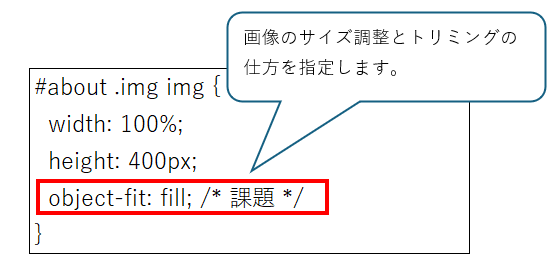
③ 画像の表示されている範囲が広い。
画像を表示をするときにトリミングをすることができます。
表示するサイズの自動調整の仕方やトリミングの方法を指定することで、画像の好きな部分のみを表示することができます。
プロパティobject-fitに指定できる主な値
fill:領域内を満たすように縦横比を変えながらリサイズします。
cover:縦横のうち小さい方を基準にして縦横比を保ちながら自動的にリサイズします。はみ出した部分はトリミングします。
画像そのものをphotopeaなどの画像編集ソフトを利用して加工する場合もありますが、CSSで表示の仕方を変更することもでききます。
課題6 ---アバウトの再修正---
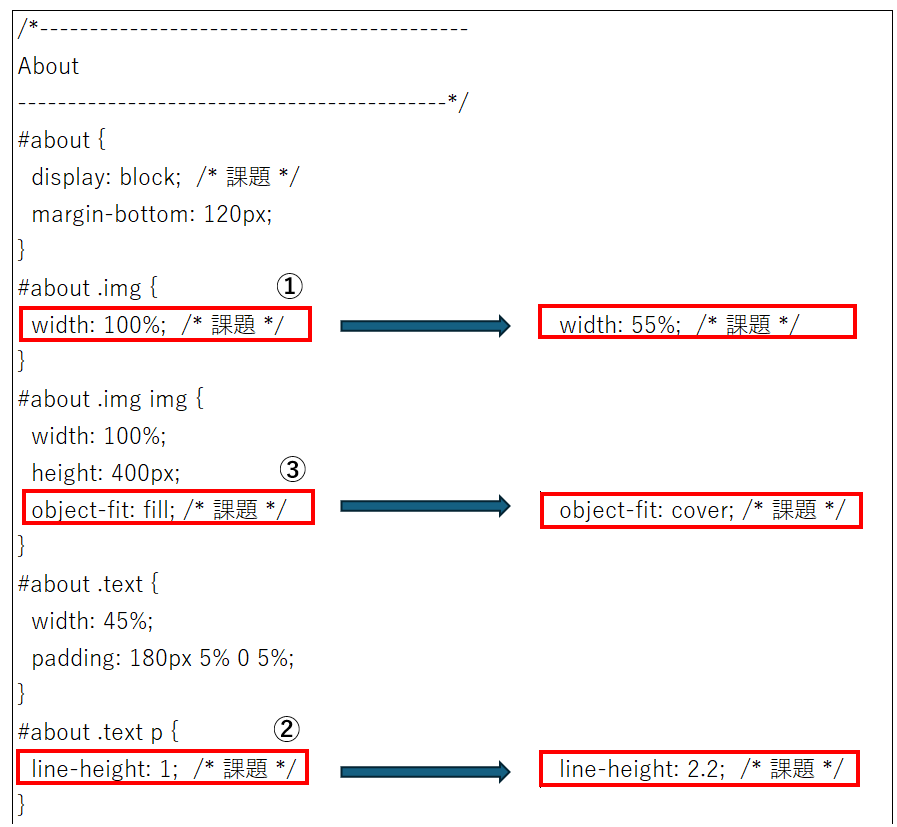
アバウトについて次の修正を行い保存しましょう。
①画像と説明の横幅を修正しましょう。
widthを「55%」に設定します。
②説明文の行間を修正しましょう。
line-heightを「2.2」に設定します。
③画像の表示されている範囲を修正しましょう。
object-fitを「cover」に設定します。
見本を表示して正しくできているか見比べましょう。
課題がうまくできない場合は、「課題6完成ファイルのダウンロード」からファイルをダウンロードしてください。このファイルを使って課題7を行いましょう。
これで、見本と同じになったと思います。同じHTMLでもCSSでスタイルを付けることにより、カッコ良いWebページが作成できます。ここまで作業したファイルを提出しましょう。

