
表の中にデータがたくさんあると、そのままでは全体の傾向が分かりにくくなります。
たとえば、「どのクラスが一番たくさん本を借りているか」 や「どの分野の本が人気なのか」 を知りたいときです。
情報活用編プラス
第5章「データの活用」
IP04-01
効率よくデータを管理するデータベース
6. ✏️スプレッドシートでデータを操作してみよう2 ( 6 / 13 )

このスライドの目標
表の中にデータがたくさんあると、そのままでは全体の傾向が分かりにくくなります。
たとえば、「どのクラスが一番たくさん本を借りているか」 や「どの分野の本が人気なのか」 を知りたいときです。
ピボットテーブルが向いている場面
それでは、実際に ピボットテーブルを作って 集計してみましょう。
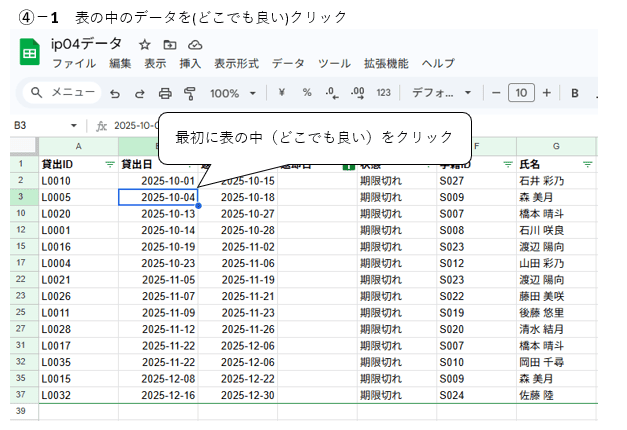
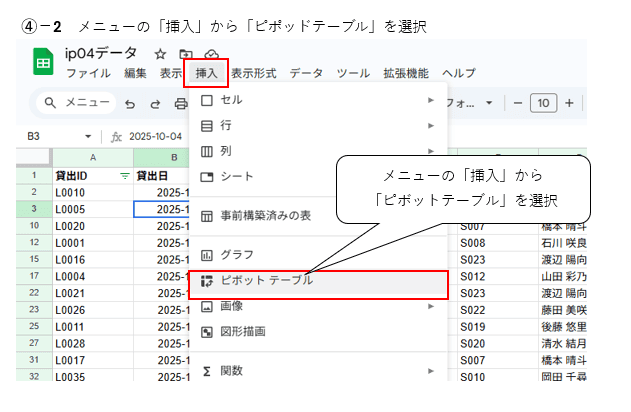
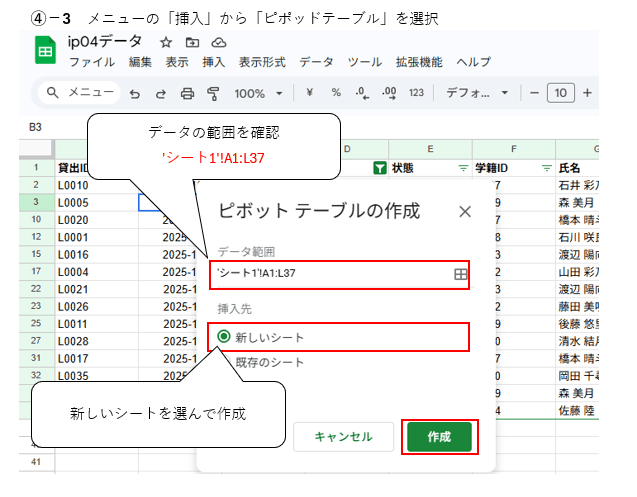
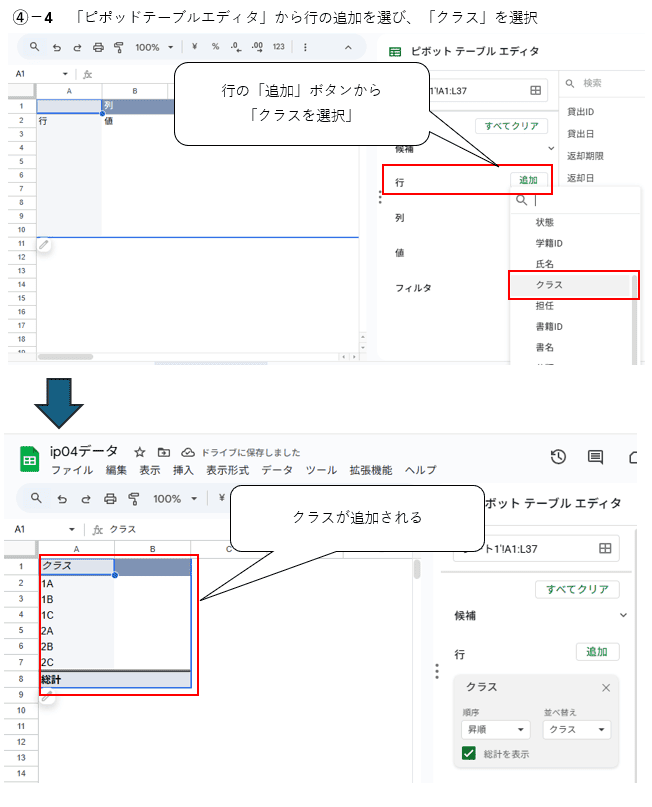
例えば、ピボットテーブルを使ってクラス別の貸し出し件数を表示する場合は次のように指定します。
ピボットテーブルを使ってクラス別の貸し出し件数を集計する方法
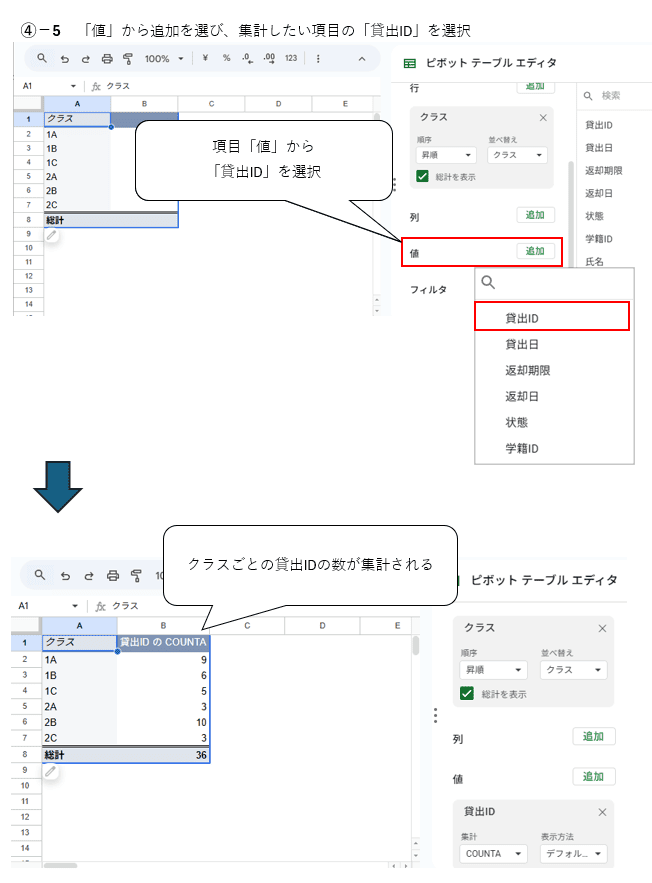
おお…!
クラスごとに、貸出件数が一瞬で出た!
ほんとだ。
さっきまでの表からは、こんなの分からなかったよね。
そうですね。
ピボットテーブルを使うと、 「たくさんのデータを、まとめて見る」 ことができます。
今回は「クラス別」でしたが、 まとめ方を変えると、いろいろな集計ができます。
ピボットテーブルを使うと、 件数の集計を自動で行えます。
集計例
それでは、ピボットテーブルを使って集計をしてみましょう。
課題6
集計はピボットテーブルで次のように指定します。
※集計結果(ピボット)実行後のスクリーンショットを提出してください。
対応形式:.jpg,.jpeg,.png
一番多い分類を答えてください。
課題7
集計はピボットテーブルで次のように指定します。
※集計結果(ピボット)実行後のスクリーンショットを提出してください。
対応形式:.jpg,.jpeg,.png
あれ?
生徒別貸出件数だけど、岡田さんが二人いる?
貸出件数も「3」と「1」で分かれてるけど、 同じ人じゃないのかな…?
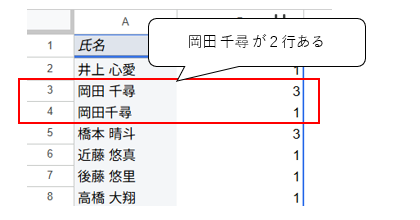
本当だ…。 「岡田 千尋」と「岡田千尋」って、 スペースがあるかないかの違いだよね。
でも、集計だと別の人みたいになってる…。
とても大事なところに気づきましたね。
コンピュータは、 文字が少しでも違うと、別のデータ として扱います。
じゃあ、名前で集計すると、 正しい数が分からなくなるってこと?
その通りです。
こうした「表の違和感」が、 データを見ていくと少しずつ見えてきます。
次のスライドでは、 この表にどんな問題が隠れているのかを、 もう少し詳しく見ていきましょう。
※この再現版では提出は行いません(送信先は未接続です)

