
Raspberry Piを最新の状態にします。コマンドを使っていきますが、一つ一つやっていけば難しくはありません。焦らず、慌てず確実に実行していきましょう!
6. Raspberry Piの準備をしよう ( 6 / 14 )

Raspberry Piの準備をしよう
学習の目的
- Raspberry Piの起動とアップデート
Raspberry Piの起動とアップデート
1-1. Raspberry Piを起動してログインする
Raspberry Piに「キーボード」、「マウス」、「ディスプレイ」、「電源」を繋げたら、コンセントに電源プラグを挿します。
しばらくするとログイン画面が表示されるので、ID/パスワードを入力してログインをしてください。
ログインすると、デスクトップ画面が表示されます。
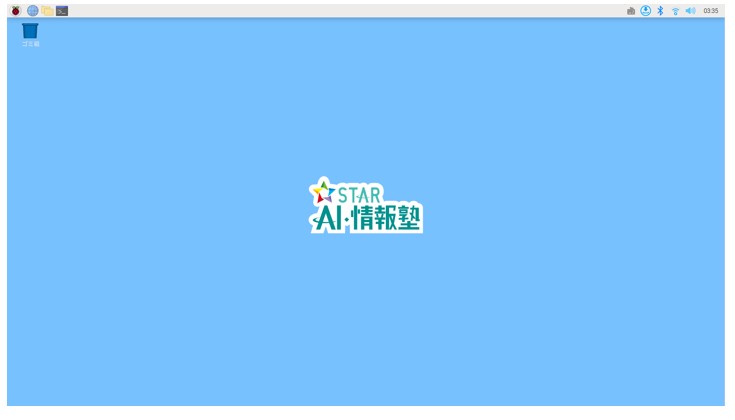
普段利用しているパソコンより時間がかかることがありますが、ゆっくり待ちましょう!
1-2. ネットワークの確認をする
Raspberry Piが起動したらネットワークが利用できるかどうか確認します。
デスクトップの右上のアイコンを確認しましょう。ネットワークのアイコンでネットワークに接続されているかどうかわかります。
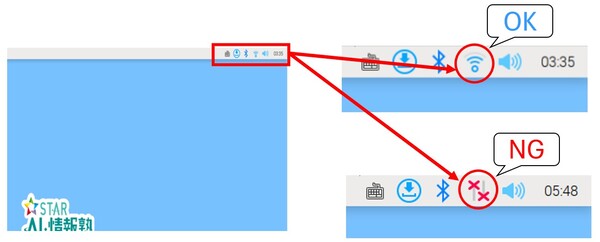
このマーク が出ているとWi-Fiが使えています。
が出ているとWi-Fiが使えています。
ネットワークが使えていない場合
ネットワークが使えていない場合は、ネットワークのアイコンをクリックして、利用できるWi-Fiを選んで接続しましょう。
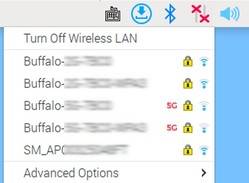
インターネットができるWi-Fiであれば、ほぼネットワークに接続することができます。
1-3. Raspberry Piをアップデートする
Raspberry Piにソフトウェアをインストールするときは、Raspberry Piそのものをアップデートするようにします。アップデートすることにより、最新のソフトウェアが利用できるようになります。
アップデートをする手順は次の3つです。
- ① ターミナルの起動
- ② 最新のソフトウェア一覧情報を取得する
- ③ ソフトウェアのアップデート
① ターミナルの起動
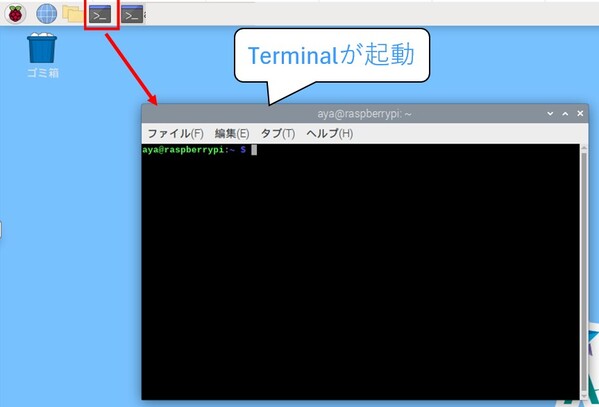
画面左上にある「LXTerminal(LXターミナル)」のアイコンをクリックし、LXTerminalを起動してコマンドの入力ができる状態にします。
ターミナルは、コンピュータに直接キーボードからコマンドで指示を与えるときに利用するソフトウェア(アプリ)です。
参
考
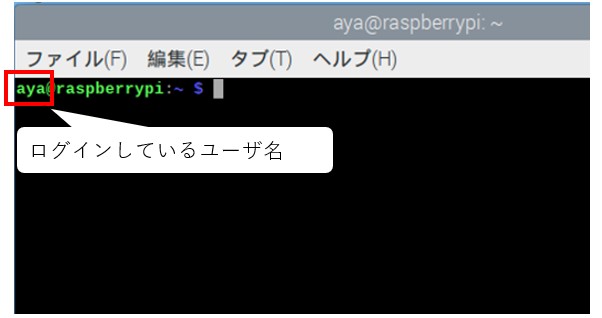
ターミナルにログインをすると、行の先頭に○○@raspberrypiと表示されています。
@マークの左側はログインしているユーザ名が表示されているので、利用者ごとに異なります。
② 最新のソフトウェア一覧情報を取得する
Paspberry Piの環境を最新にするために、最新ソフトウェアの一覧をインターネットから取得します。
LXTerminalに下記のコマンドを入力し実行します。
コマンド1 : Raspberry Piの最新情報を取得する
sudo apt update
参
考
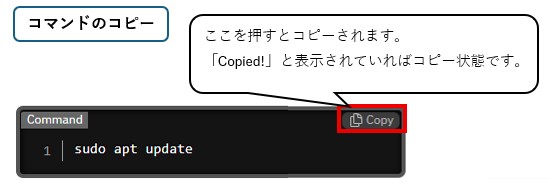
LXTerminalへのコマンドの入力はコピー&ペーストで行います。
コマンドのコピー
コマンドのコピーは、コマンド右上にあるコピーボタンを押して行います。
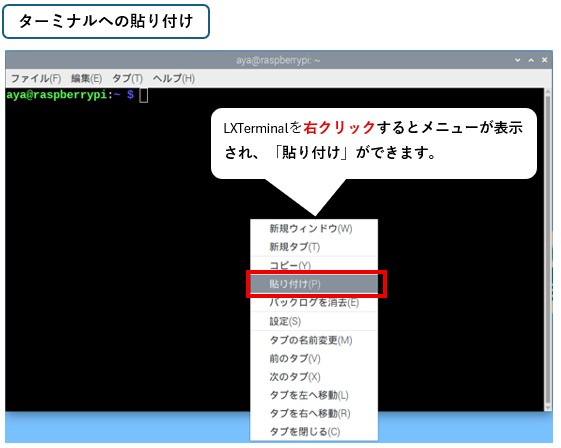
コマンドの貼付け
貼り付けは、ターミナルの黒い画面を右クリックし、メニューから「貼り付け」を選んで行います。
コマンドをLXTerminalに入力して実行すると、次のような実行結果が表示されます。
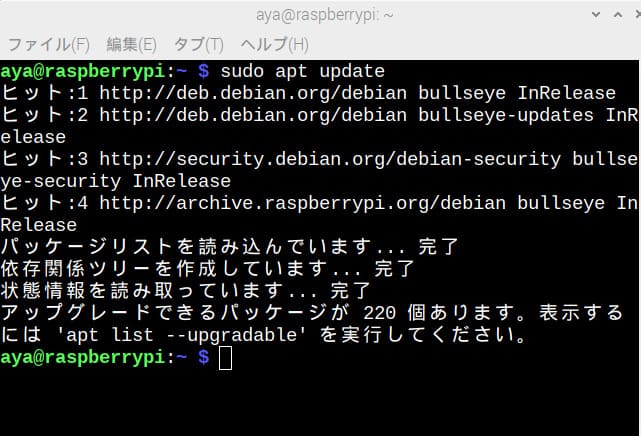
コマンドを実行した時に"ERROR(またはエラー)"と表示されていなければ、正しく実行されています。
③ ソフトウェアのアップデート
コマンド2 : Raspberry Piのソフトウェアをアップデートする
sudo apt upgrade -y
コマンドの実行結果は次のようになります。
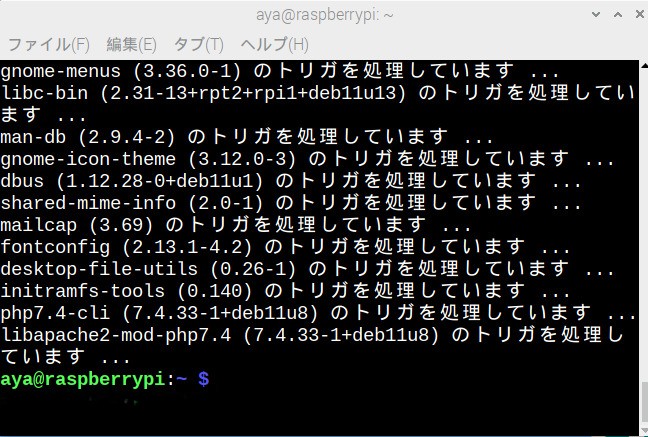
コマンド2は、初めての実行の時や、久々に実行する場合は時間がかかる場合があります。
こまめに、実行しておくようにしましょう。

