
簡単な自己紹介の文章を例に、HTMLをどのように記述してWebページを作成するか確認しましょう。
6. HTMLの記述方法 ( 6 / 14 )

HTMLの記述方法
学習の目的
- 1. タグを記述しないWebページの表示を確認する
- 2. タグを記述したWebページの表示を確認する
- 3. 自己紹介ページのHTML構造を確認する
- 4. セクションの定義
- 5. 表示内容を作るタグ
1. タグを記述しないWebページの表示を確認する
簡単な自己紹介をWebページとして表示します。
次の文章は、簡単な自己紹介文です。
項目ごとに改行して、分かりやすく作成しています。
私の自己紹介ページ

プロフィール
こんにちは!私は目田 育人です。高校1年生で、Webデザインを勉強中です。

趣味
・読書
・プログラミング
・サイクリング

連絡先
インスタ:https://www.instagram.com/○○
タグを記述しなくてもWebページとして見ることができるのですか?
はい。タグを記述していなくてもWebブラウザでWebページとして表示することができます。
このページをWebページとしてWebブラウザで見るとどのように表示されるでしょうか?
下記のリンクボタンからWebブラウザで表示してみましょう。上記の内容がWebページとして表示されます。
Webブラウザで表示を行うと次のように表示されます。
タグのないWebページの表示
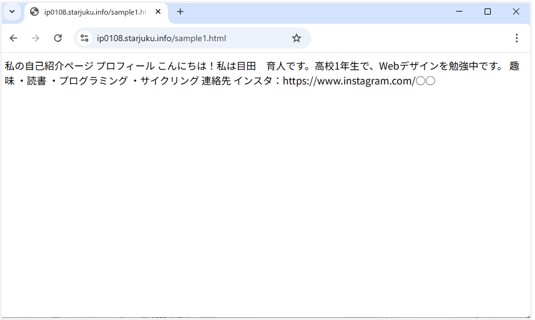
Webブラウザで自己紹介のWebページを見ると、おかしな所は無いですか?
あれ? 改行されないで表示されてる???
ファイルの内容は改行されているのに、Webブラウザで見るとすべてつながって表示されるのはなんでだろう?
そうなのです!Webページは、ファイルの内容を改行していてもWebブラウザで見ると、改行せず、続けて表示をします。
改行したい場合は、<br>タグや<p>タグを使って改行を行います。
2. タグを記述したWebページの表示を確認する
同じ自己紹介を標準的なタグを使って表示します。
標準的なタグを入れた例を見てみましょう。
<DOCTYPE html>
<html lang="ja">
  <head>
    <meta charset="UTF-8">
    <title>私の紹介ページ</title>
  </head>
  <body>
    <main>
      <section>
        <h1>私の自己紹介ページ</h1>
      </section>

      <section>
        <h2>プロフィール</h2>
        <p>こんにちは!私は目田 育人です。高校1年生で、Webデザインを勉強中です。</p>
      </section>

      <section>
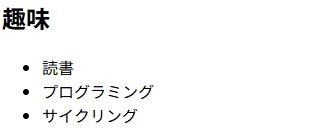
        <h2>趣味</h2>
        <ul>
          <li>読書</li>
          <li>プログラミング</li>
          <li>サイクリング</li>
        </ul>
      </section>

      <section>
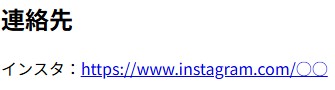
        <h2>連絡先</h2>
        <p>インスタ:<a href="https://www.instagram.com/○○">https://www.instagram.com/○○</a></p>
      </section>
    </main>
  </body>
</html>
上のHTMLファイルを下記のリンクボタンからWebブラウザで表示してみましょう。
Webブラウザで表示を行うと次のように表示されます。
タグを記述したWebページの表示
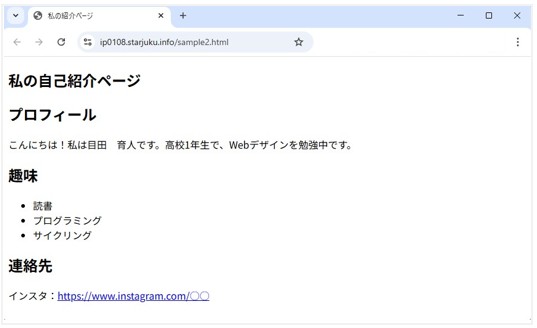
おー 改行されているし、見出しが見出しっぽくなってる!
箇条書きもきちんとできてるし、見やすいですね。
表示している内容は同じですが、タグを使って、見出しや、段落、箇条書き(リスト)など、文章の意味をタグで定義するだけで、きちんと見やすく作ることができます。
続いて、今回の自己紹介で使ったHTMLの内容を確認しましょう。
3. 自己紹介ページのHTML構造を確認する
今回の自己紹介Webページは、大きく4つの「タイトルセクション」、「プロフィールセクション」、「趣味セクション」、「連絡先セクション」に分けられます。
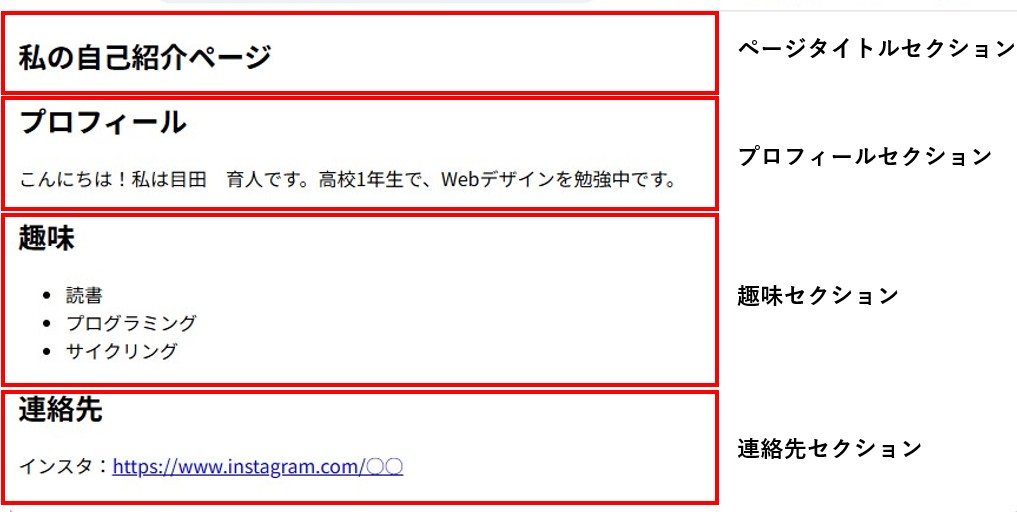
セクションは、見出し単位で作成します。
ということは、太字になっている部分ですね。
はい、そうです。
見出しを先頭に、関連する内容をセクションを単位として記述します。
4. セクションの定義
HTMLではセクションは「sectionタグ」で定義します。
sectionタグの中で見出しと、その見出しに関係する内容を記述します。
sectionタグの基本的な書き方は次のとおりです。
<section>
<h〇>見出し</h〇>
:見出しに関係する内容の記述
</section>
sectionタグは、sectionの開始を表す<section>と、終了を表す</section>でセクションの範囲を指定し、その範囲内に見出しと関係する内容を記述します。
参
考
タグの多くは、開始タグと終了タグがあります。
開始タグ:<タグ名>
終了タグ:</タグ名>
「/」がついたタグが終了タグです。
他に、改行を表す<br>や、画像を表示する<img>など終了タグが無いものもあります。
自己紹介文にある4つのセクションのHTML定義は次のようになります。
| セクション | タグ | 説明 |
|---|---|---|

|
<section> <h1>私の自己紹介ページ</h1> </section> |
ページのタイトルを表すのでh1タグを使って記述する。 |
|
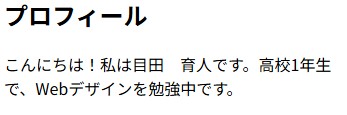
<section> <h2>プロフィール</h2> <p>こんにちは!私は目田 育人です。高校1年生で、Webデザインを勉強中です。</p> </section> |
「プロフィール」は自己紹介の中の項目のためh2タグを使う。 説明などの文章は、<p>~</p>で囲む。 |
|
<section> <h2>趣味</h2> <ul> <li>読書</li> <li>プログラミング</li> <li>サイクリング</li> </ul> </section> |
「趣味」は自己紹介の中の項目のためh2タグを使う。 趣味は複数あるので、箇条書きにする。 箇条書きはulタグ(後述)を使う。 |
|
<section> <h2>連絡先</h2> <p>インスタ:<a href="https://www.instagram.com/○○">https://www.instagram.com/○○</a></p> </section> |
「連絡先」は自己紹介の中の項目のためh2タグを使う。 ハイパーリンクはaタグ(後述)を使う。 |
5. 表示内容を作るタグ
自己紹介文の文章を整形するため使われている、hタグ、pタグ、ULタグ、aタグについて学習しましょう。
hタグ
hタグとは、ページタイトルや自己紹介での「プロフィール」や「趣味」などように、一目見て何が記載されているか内容が分かるようにしたタイトルのことです。
見出しを表示する場合に指定します。
hタグの基本的な書き方は次のとおりです。
<h〇>見出し</h〇>
〇は1~6の数字が入る。
hタグは見出しなので、太字になり改行もされます。。
文字のサイズは1が大きく6が小さくなっています。
参
考
hタグのルール
hタグは、Googleなどの検索に利用される重要なキーワードになっています。
そのためhタグは次のように使いましょう。
- h1タグはページ内で1つのみにする
- h1タグから順番にh2、h3、と使用する
- 見出しに利用し、その他の強調のためだけに利用しない
Googleなどの検索サイトで上位に表示されるための工夫を
pタグ
pタグは、段落や文章を表すタグで、<p>~</p>で段落や文章の範囲を指定します。
pタグの中に複数行記述することも可能であり、改行したい場合は改行したい箇所で<br>を記述します。
pタグの書き方
<p>文章</p>
pタグの記述例
<p>HTMLのpタグを<br>学習中です</p>
記述例の実際の表示
HTMLのpタグを
学習中です
ulタグ
ulタグは、順序なしのリストを作成するためのタグで、<ul>~</ul>でリストの範囲を指定をします。
ulタグの中でliタグを用いてリスト項目を定義します。liタグは、<li>~</li>でリスト項目を記述します。
ulタグの基本的な書き方は次のとおりです。
<ul>
<li>リスト項目1</li>
<li>リスト項目2</li>
:
</ul>
<li>リスト項目1</li>
<li>リスト項目2</li>
:
</ul>
ulタグの記述例
<ul>
<li>リスト項目1</li>
<li>リスト項目2</li>
<li>リスト項目3</li>
</ul>
記述例の実際の表示
aタグ
aタグは、ハイパーリンク(リンク)を定義するためのタグです。ハイパーリンク(リンク)を使うと、同一ページ内で他の文章に移動したり、他のWebページに移動することができます。
aタグの書き方
<a href="リンク先">表示するリンクテキスト</a>
aタグの記述例(リンク先をYahoo!ページにした場合)
<a href="https://www.yahoo.co.jp">Yahoo!へ移動する</a>
記述例の実際の表示
これらのタグを使って実際にHTMLのタグを付けてみましょう。

