
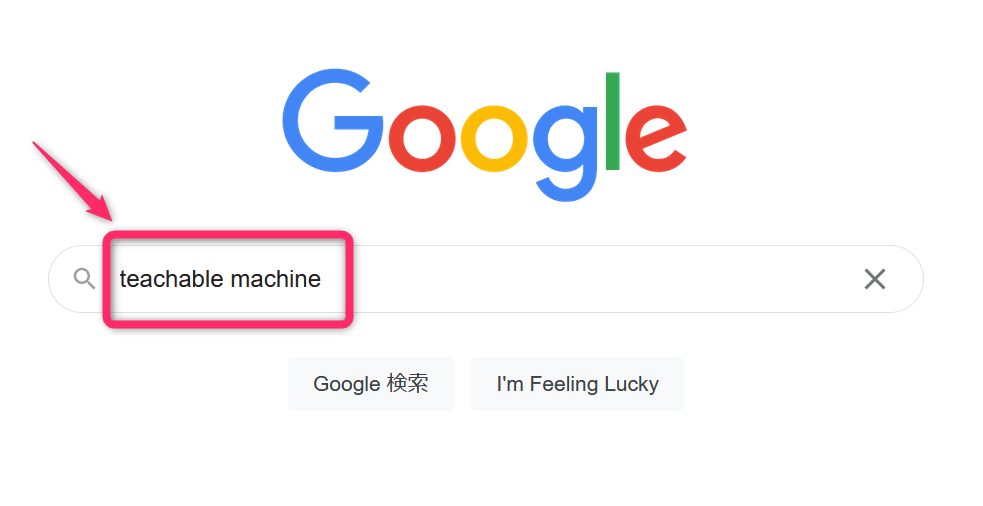
GoogleやYahooで、「teachable machine」と検索します。
AI活用編
第3章「認識編」
AI01-05
AIはどのようにして認識するのか
6. アクティビティ①手順5~6 ( 6 / 17 )

ここからの手順は 前回の手順の続きとして実施してください
5-1
パソコンのブラウザで、新しいタブを開きます。
5-2
GoogleやYahooで、「teachable machine」と検索します。
5-3
検索結果から「Teachable Machine」のサイトにアクセスします。
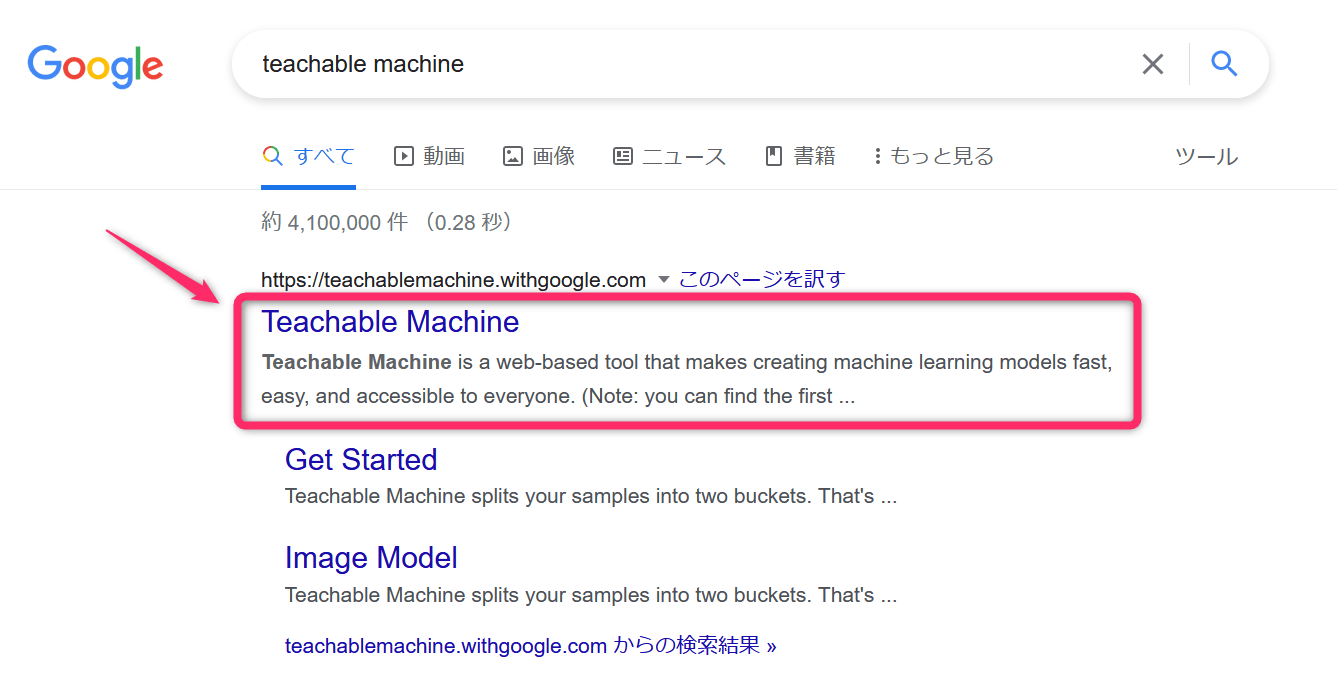
もし 正しく検索されないときは 入力ミスがないか1文字ずつ確認しよう
5-4
下の図のように「Teachable Machine」のトップページが表示されたら手順5は完了です。次の手順6に進みましょう。
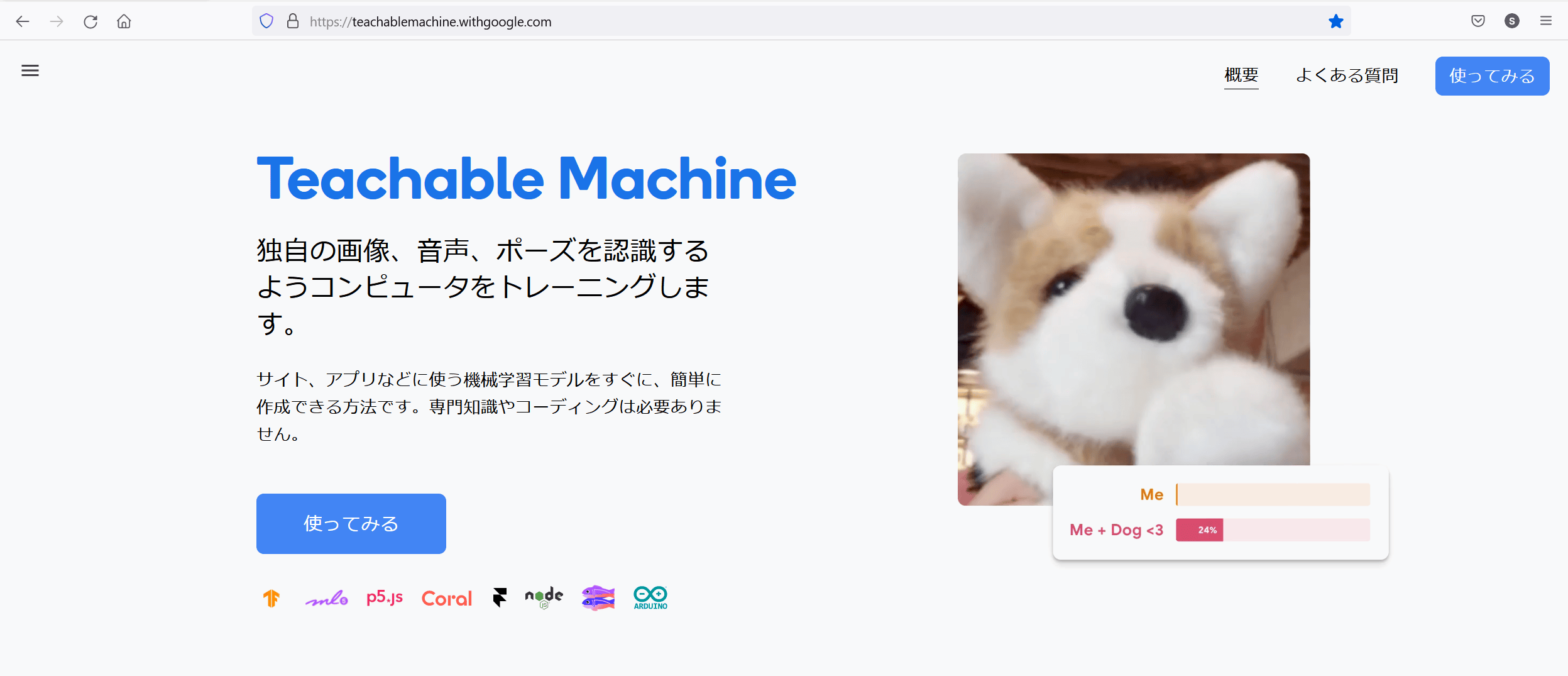
このアクティビティで使用する「Teachable Machine」は、Googleが無料で提供するAIサービスです。プログラミングなしで、誰でも簡単に、物体を認識するAIを作成することができます。
Teachable Machineでは 演習の途中でブラウザを終了したり ブラウザのタブを閉じてしまうと そこまでの作業内容は消えてしまいます
その場合は もう一度 最初の手順から行うことになりますので 操作に注意してください
6-1
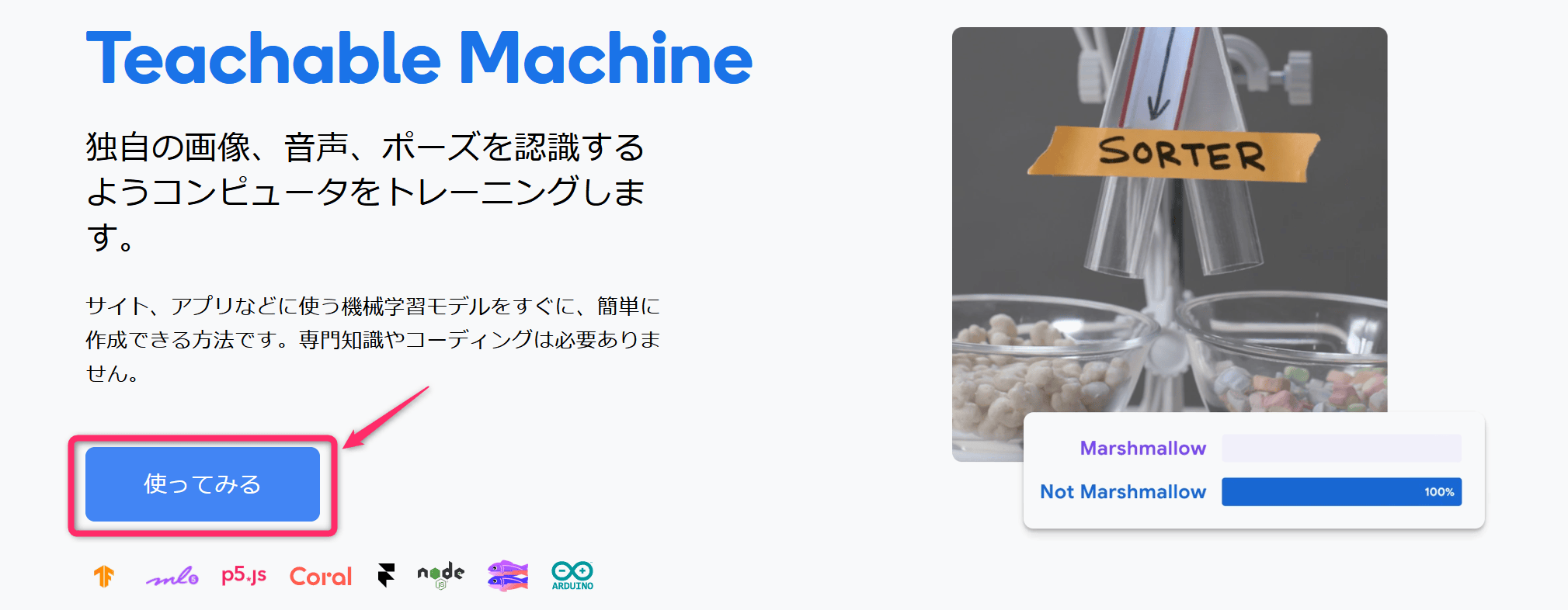
「Teachable Machine」のトップページから《使ってみる》を選択します。
6-2
新しいプロジェクトから《画像プロジェクト》を選択します。
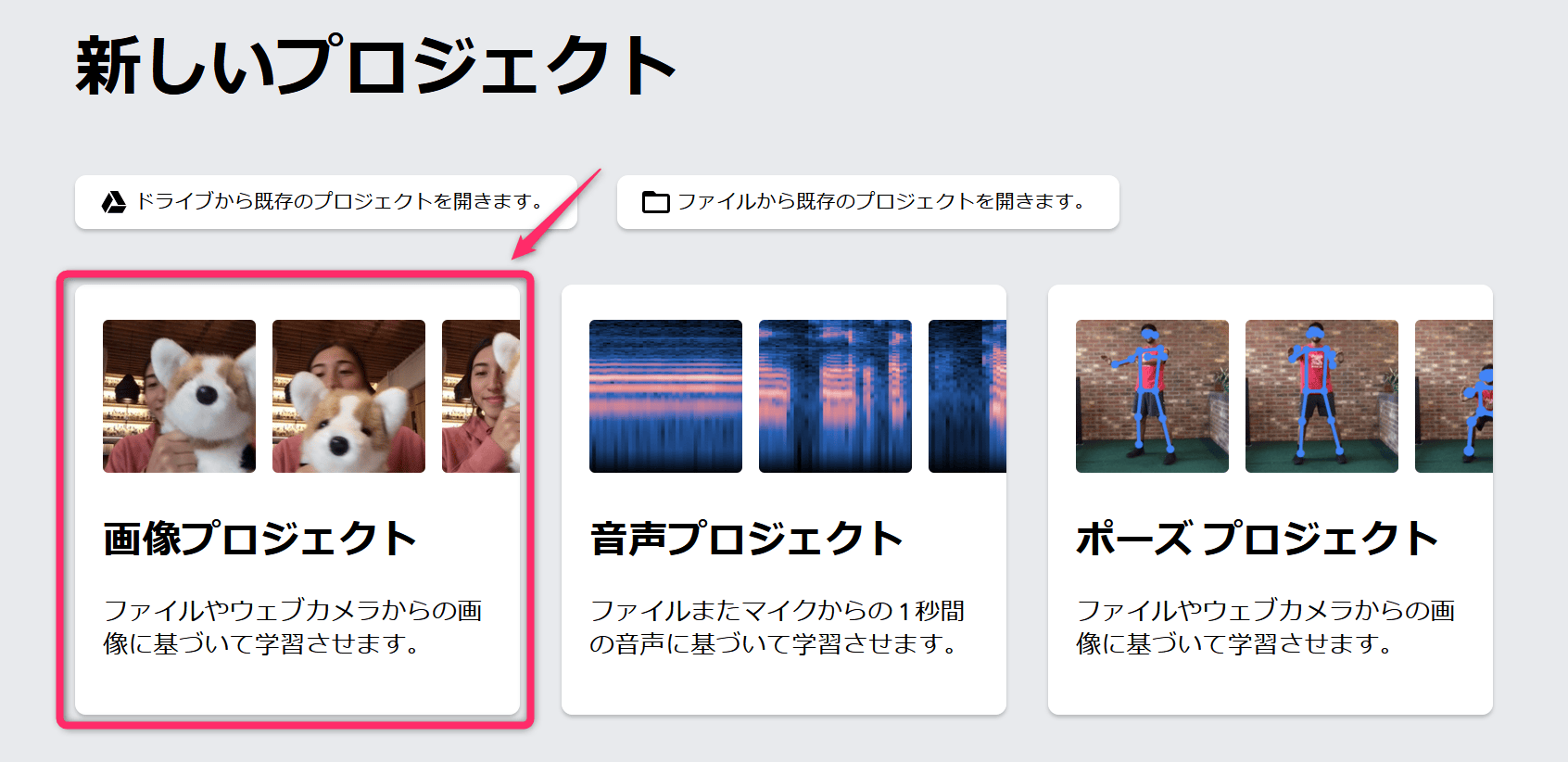
「Teachable Machine」は 画像(写真やイラスト)の認識以外にも 「音声(声や音)」の認識や「ポーズ(体の姿勢)」の認識をするAIを作成できます
興味がある人は あとで音声やポーズの認識に挑戦してもよいでしょう
6-3
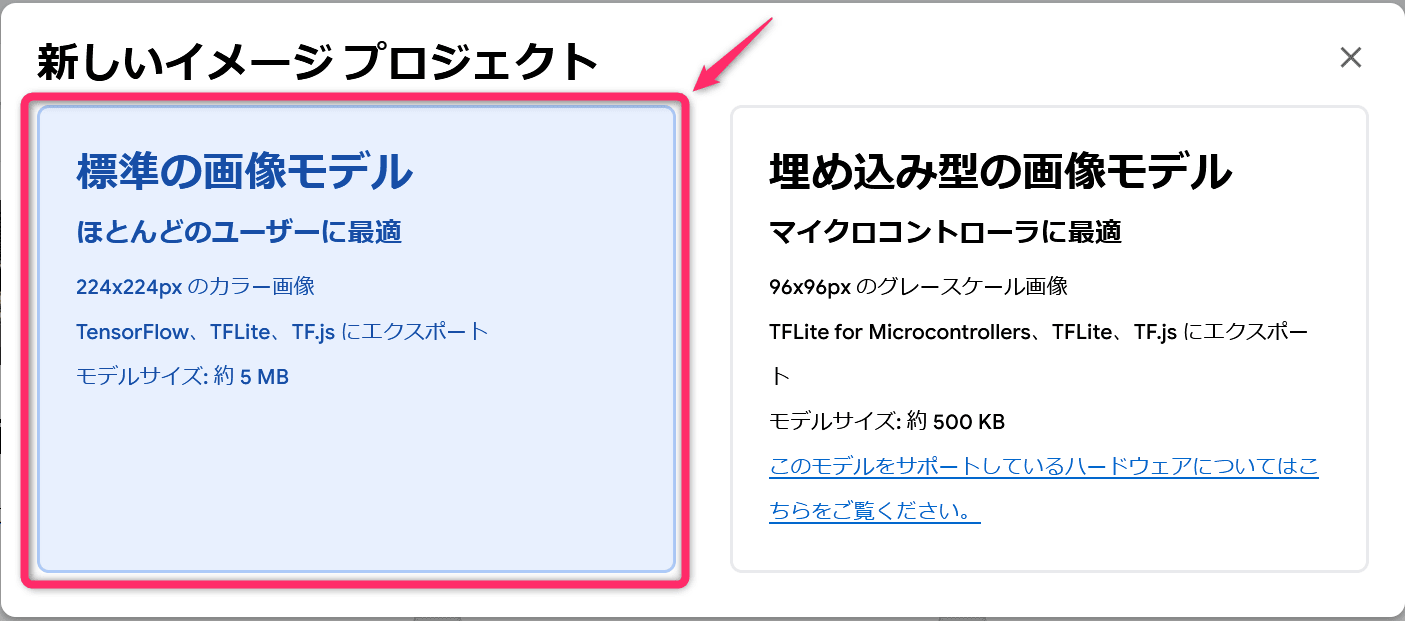
新しいイメージプロジェクトから《標準の画像モデル》を選択します。
6-4
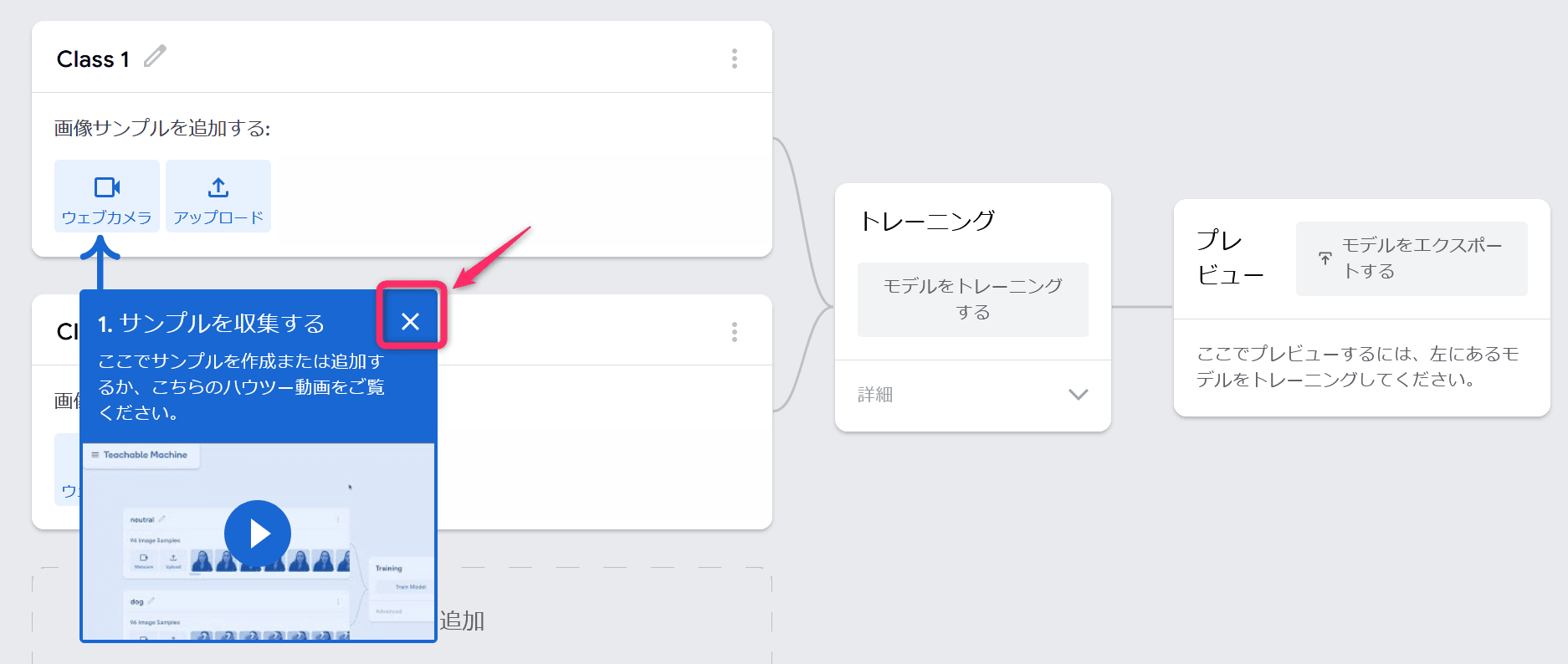
このとき、下の図のように「1. サンプルを収集する」という青色のポップアップが表示されていたら、「サンプルを収集する」の右上にある《×》印を選択して、青色のポップアップを閉じます。
6-5
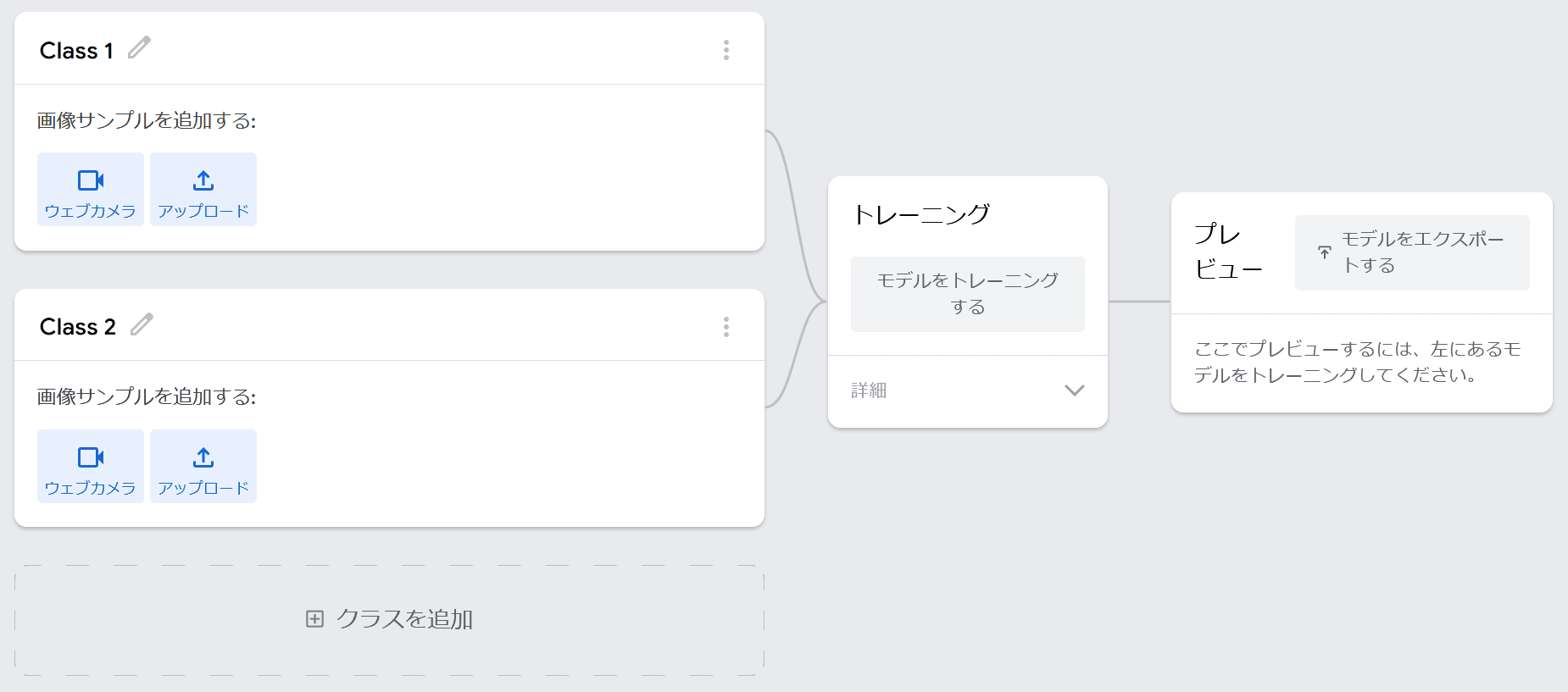
下の図のように「Teachable Machine」のページが表示されたら手順6は完了です。
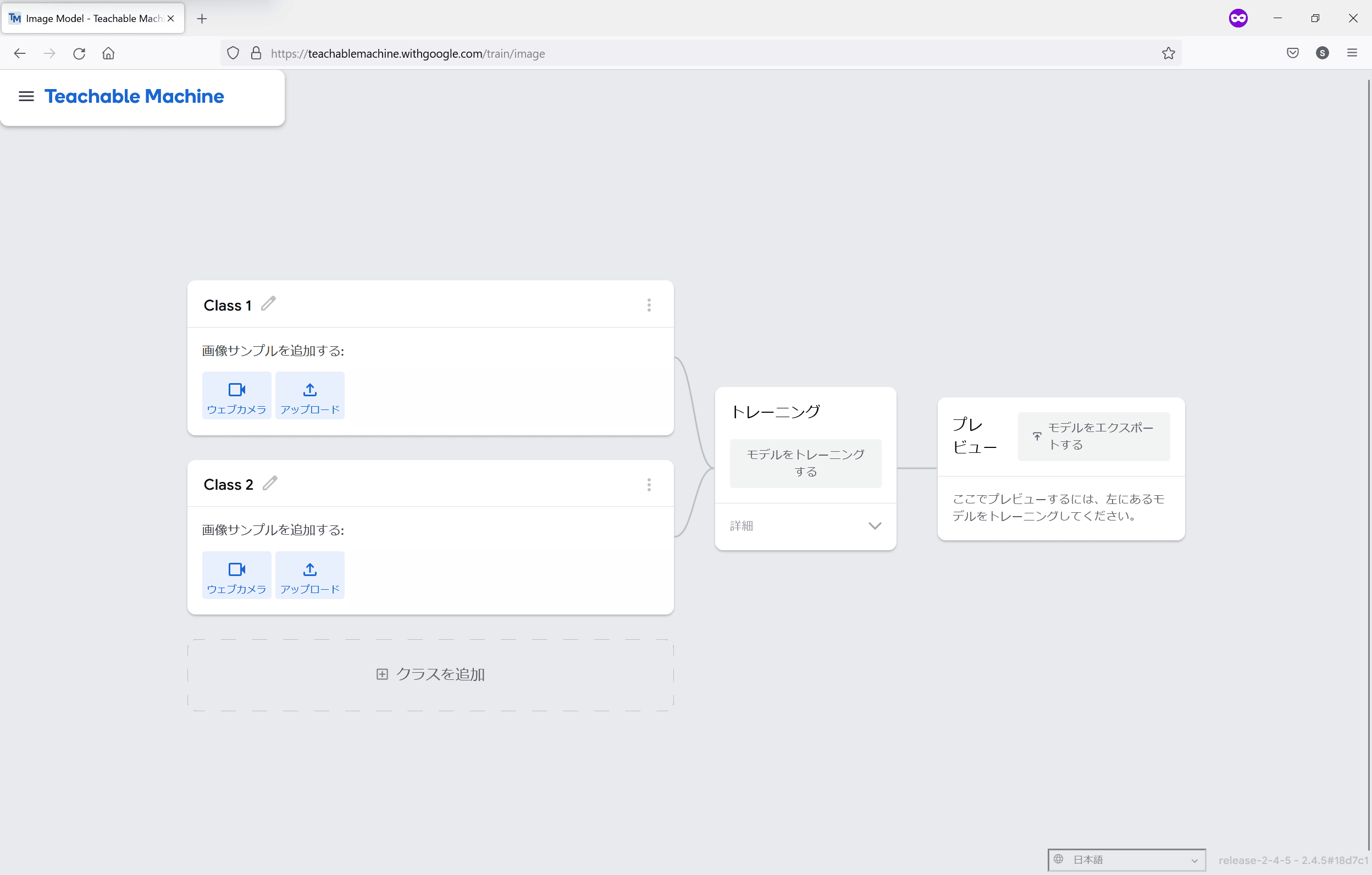
「Teachable Machine」の新しいプロジェクトのページは、「準備」「学習」「評価」の3つのエリアに分かれています。ここでは、それぞれのエリアの役割を説明します。
《次のステップに進む》ボタンを選択して 次に進みましょう

