
プログラミングを行う時には必ず、「ワークスペース」というフォルダを用意して、その中にプログラムを作成します。 ここでは、ワークスペースの作成を行いましょう。
「ワークスペース」は、「仕事や作業をする場所」を意味します。
基礎編Ⅰ
第1章「準備編」
PY00-01
パソコンにPythonを使えるようにしよう
5. Pythonを使うための環境作りをしよう③ ( 5 / 6 )

プログラミングを行う時には必ず、「ワークスペース」というフォルダを用意して、その中にプログラムを作成します。 ここでは、ワークスペースの作成を行いましょう。
「ワークスペース」は、「仕事や作業をする場所」を意味します。
スライドの学習内容
「ワークスペース」を分かりやすいデスクトップ上に作成していきます。
使っているパソコンの「OS(オーエス)」が「Windows(ウィンドウズ)」の人は、下の「Windowsの場合」を、 「RaspberryPi(ラズベリーパイ)」の人は、「RaspberryPiの場合」をクリックし、手順を見ながらインストールを進めてください。
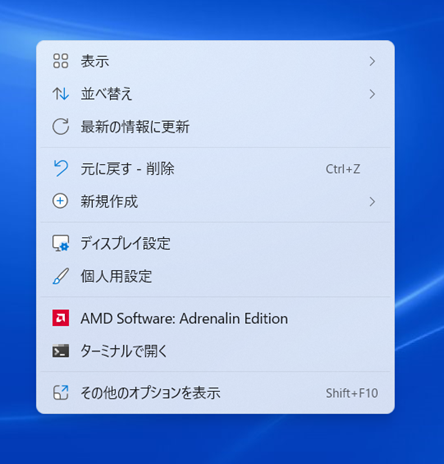
デスクトップ上でマウスを右クリックします。右クリックをすると、次のようなものが表示されます。
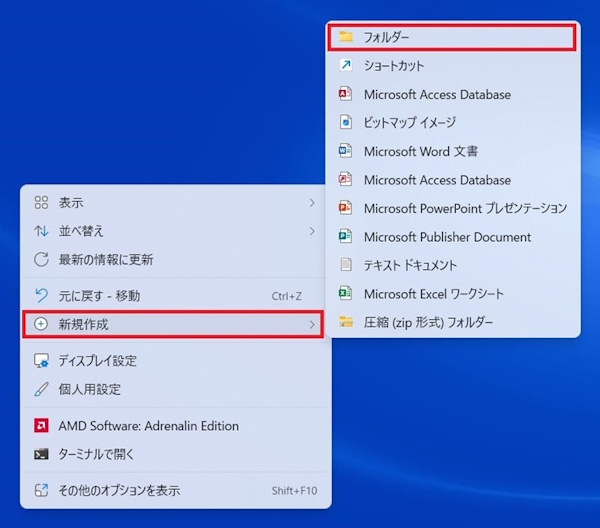
マウスを「新規作成」に合わせ、「フォルダ」をクリックします。
新しいフォルダがデスクトップ上に作成されます。このフォルダが、みなさんのワークスペースになります。
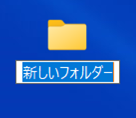
ワークスペースに名前を付けます。
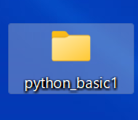
名前をアルファベットで「python_basic1」と入力します。日本語で「python_基礎(きそ)1」という意味です。
先ほど「Visual Studio Code」をインストールした時に作成された、「ショートカットのアイコン」に
「ワークスペース(python_basic1)」をドラッグアンドドロップします。
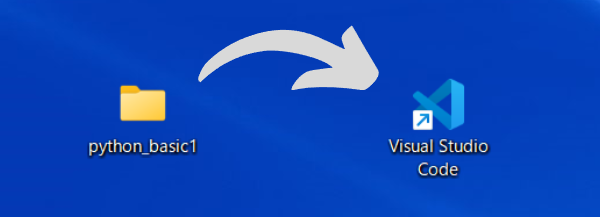
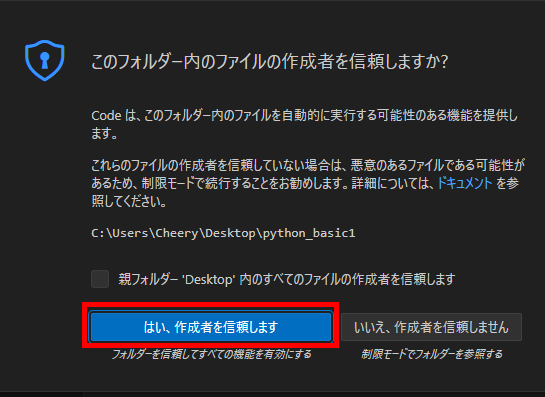
「Visual Studio Code」が開き、次のような確認画面が出てきたら、「はい、作成者を信頼します」をクリックします。
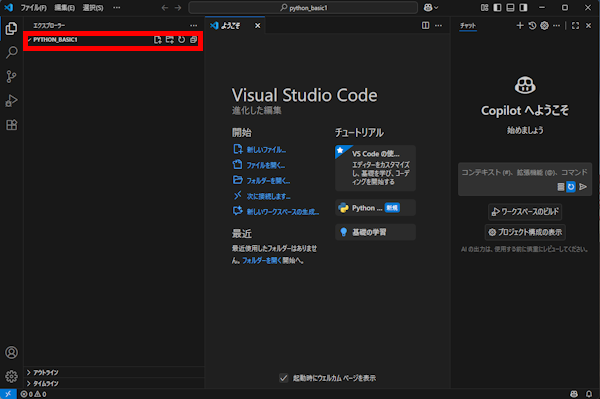
画面左上の「エクスプローラー」に「PYTHON_BASIC1(赤わく部分)」と表示されれば、「ワークスペースの作成」の成功です。
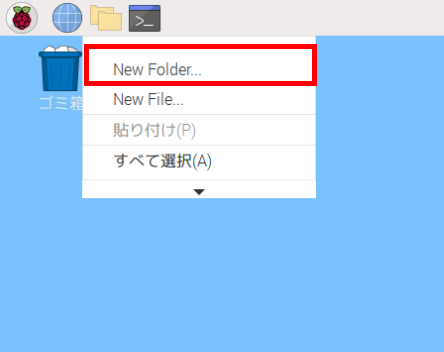
デスクトップ上でマウスを右クリックし、「New Folder」をクリックします。
「フォルダの新規作成」と表示されます。このフォルダが、みなさんのワークスペースになります。
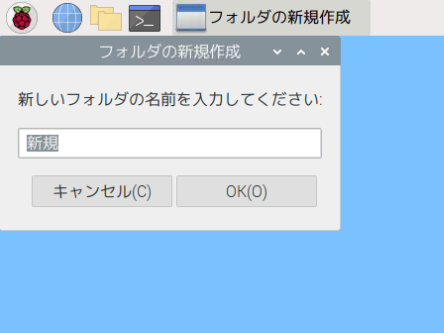
ワークスペースに名前を付けます。
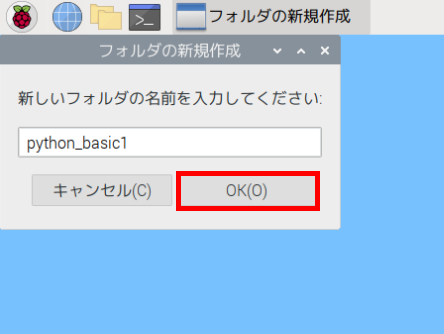
名前をアルファベットで「python_basic1」と入力します。日本語で「python_基礎1」という意味です。
入力したら「OK(O)」をクリックします。
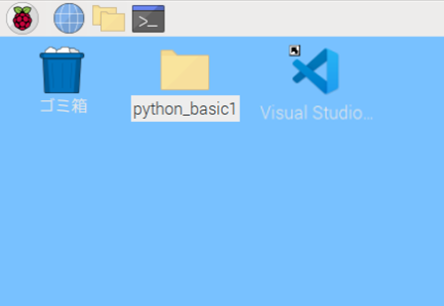
「python_basic1」フォルダが作成されました。
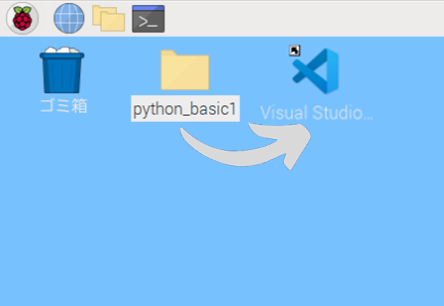
先ほど「Visual Studio Code」をインストールした時に作成された、「ショートカットのアイコン」に
「python_basic1」フォルダをドラッグアンドドロップします。
「Visual Studio Code」が開き、次のような確認画面が出てきたら、「はい、作成者を信頼します」をクリックします。
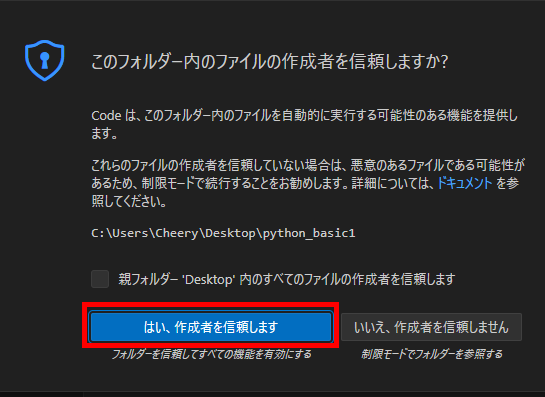
画面左上の「エクスプローラー」に「PYTHON_BASIC1(赤わく部分)」と表示されれば、「ワークスペースの作成」の成功です。
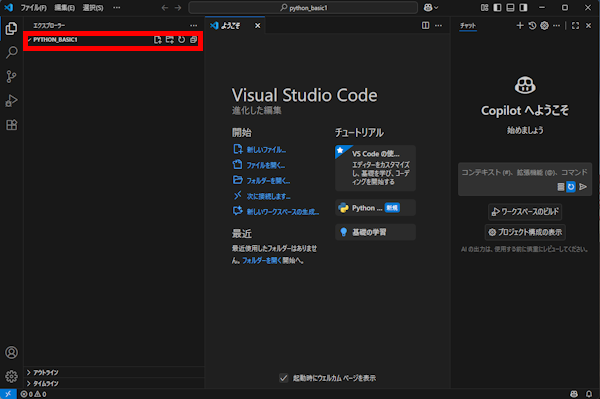
ここまでレッスンを進めることができたみなさんは、自分のパソコンに、Pythonを使うための環境ができあがっています。
環境作りは1人で行おうとすると、なかなかむずかしいものです。
だからこそ、今回のレッスンで、環境作りをやり切ることができた自分をほめてあげてくださいね。
次回からは、いよいよPythonプログラミングをみなさんのパソコンで学習していきます。楽しみにしていてください。
今回のレッスンは以上になります。おつかれさまでした。

