Canvaを使ってWebページを作成しましょう。
最後に公開しますが、Googleなどの検索で見つけられる事はありません。
URLを知らないとアクセスできないので安心してください。
5. アクティビティ① ( 5 / 10 )

Canvaを使ってWebページを作成しましょう。
最後に公開しますが、Googleなどの検索で見つけられる事はありません。
URLを知らないとアクセスできないので安心してください。
(想定時間:15分)
今回のアクティビティでは、以下のような「自分の作品集」のWebページを作成します。
完成例
https://star-ai-it-juku.my.canva.site/meta今まで作った作品のデータがある人は、今までの作品を使用してください。今まで作った作品のデータがない人は、下記より素材データをダウンロードして作成してください。
指示に従って、Webページを作成しましょう。
素材データをダウンロードする場合は、こちらを使用しましょう。
【ダウンロード手順】
※画像がダウンロードされるフォルダはパソコンの設定によって異なります。どのフォルダに保存したのかを忘れないようにしましょう。また、保存先をどこにしていいかわからない場合は「デスクトップ」に保存しましょう。
以下の動画で操作方法を確認し、課題に解答しましょう。
①Canvaのホーム画面で「デザインを作成」ボタンから、「Webサイト」を作成しましょう。
②以下のテンプレートを選択しましょう。
ヒント:「自己紹介」で検索すると探しやすいです。
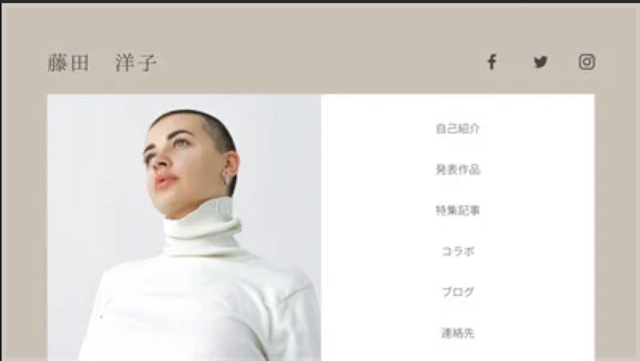
変更前
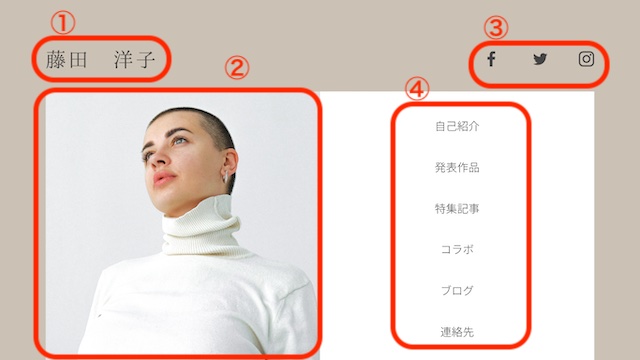
変更後
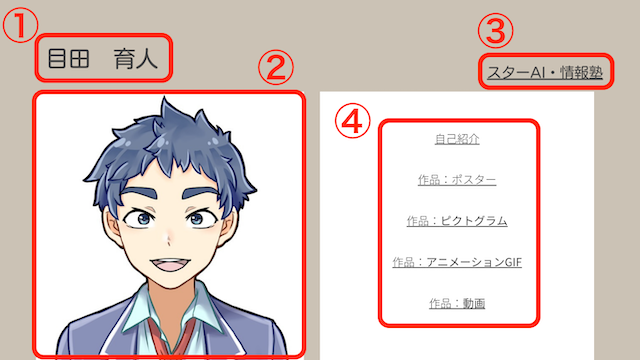
①テキストの「藤田 洋子」を削除し、自分の名前に変更しましょう。ニックネームでも構いません(また、完成例のように「目田 育人」でも構いません)。
②フォントを「UDモトヤマルベリ」に変更しましょう。
③人物の写真を選択し、Deleteキーで削除しましょう。 人物の写真があった位置に、「素材例」を参考に、画像を配置し、画像のサイズを調整しましょう。
素材例
④右上の画像(SNSのアイコン)を削除し、「変更後」の③を参考に、テキストボックスを追加して、以下の指示の通りに文字の追加・編集をしましょう。
| 内容 | |
|---|---|
| 追加する文字 | スターAI・情報塾 |
| フォントの種類 | UDモトヤマルベリ |
| 文字の大きさ | 23 |
| テキストの色 | ブラック |
⑤右側のテキストを、「変更後」の④を参考に、以下の指示の通りに変更しましょう。
| 変更前 | 変更後 |
|---|---|
| 自己紹介 | 自己紹介(変更なし) |
| 発表作品 | 作品:ポスター |
| 特集記事 | 作品:ピクトグラム |
| コラボ | 作品:アニメーションGIF |
| ブログ | 作品:動画 |
| 連絡先 | (削除) |
2ページ目の完成例
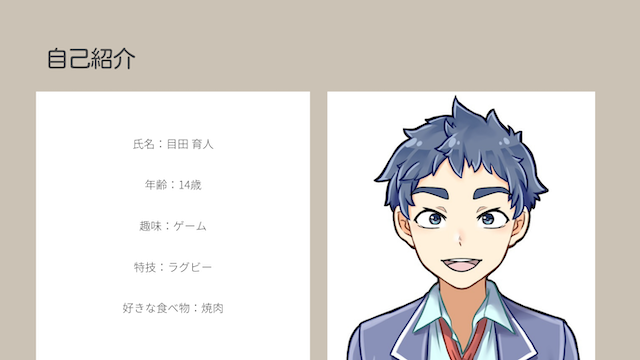
①以下の画像を参考に、ページを複製しましょう。
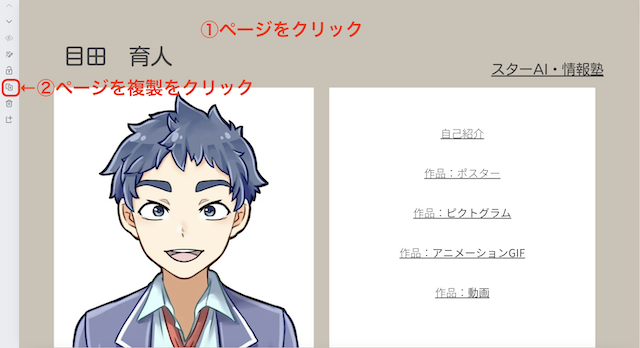
②自分の名前(ニックネーム)のテキストを「自己紹介」に変更しましょう。
③「スターAI・情報塾」のテキストボックスを削除しましょう。
④「2ページ目の完成例」を参考に、画像とテキストの配置を変更しましょう。
⑤左側のテキストを、「2ページ目の完成例」を参考に、以下の指示の通りに変更しましょう。
| 変更前 | 変更後 |
|---|---|
| 自己紹介 | 氏名:目田 育人 |
| 作品:ポスター | 年齢:14歳 |
| 作品:ピクトグラム | 趣味:ゲーム |
| 作品:アニメーションGIF | 特技:ラグビー |
| 作品:動画 | 好きな食べ物:焼肉 |
3ページ目の完成例
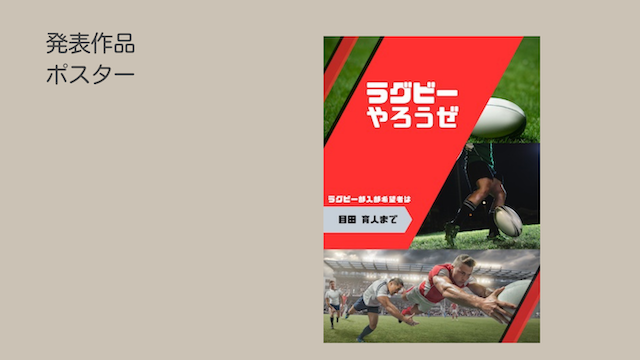
①「ページを追加」をクリックして、新しいページを作成しましょう。
②新しく作ったページの左上に、「3ページ目の完成例」を参考にテキストボックスを追加し、以下の指示通りに変更しましょう。
| 内容 | |
|---|---|
| 追加する文字 | 発表作品 ポスター |
| フォントの種類 | UDモトヤマルベリ |
| 文字の大きさ | 36 |
| テキストの色 | ブラック |
| テキストの配置 | 左揃え |
③「ポスターを作ろう」のレッスンで作成したポスターの画像(もしくは、ダウンロードした「it03-04-c3-2.jpg」)を、3ページ目にドラッグドロップして、「3ページ目の完成例」を参考に、配置位置やサイズを調整しましょう。
4ページ目の完成例
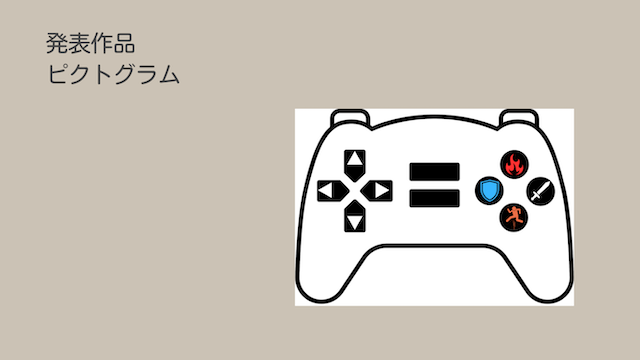
5ページ目の完成例
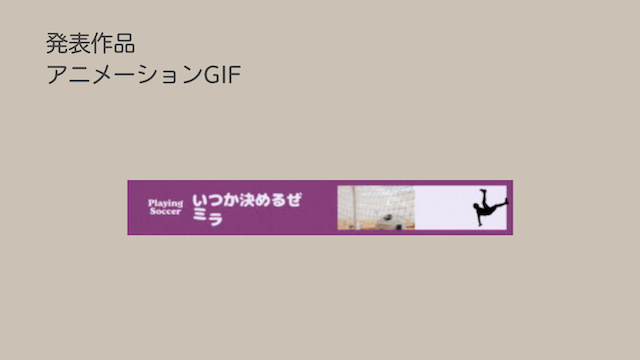
6ページ目の完成例
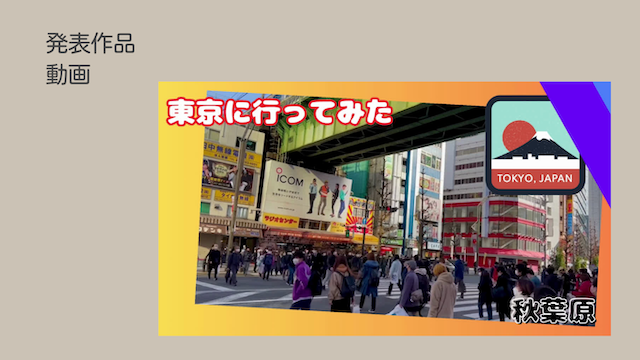
④「ページを複製」を使用して、3ページ目を3つ複製しましょう。
合計6ページになります。
⑤4ページ目以降の左上のテキストボックスの「ポスター」の部分を、以下の通りに変更しましょう。
必要に応じて、テキストボックスのサイズも調整してください。
変更内容
⑥4ページ目以降のポスターの画像を削除し、以下の作品をドラッグアンドドロップで配置して、位置やサイズを調整しましょう。
変更内容
以下の動画で操作方法を確認し、課題に解答しましょう。
①トップページ(1ページ目)の「スターAI・情報塾」に、以下のURLをリンクとして追加しましょう。
https://www.starjuku.com
②トップページ(1ページ目)右側の各テキストボックスすべて(「自己紹介」、「作品:ポスター」、「作品:ピクトグラム」、「作品:アニメーションGIF」、「作品:動画」)に、該当ページのページ内リンクを追加しましょう。
まずは、以下の説明を確認しましょう。
ここでは、各手順を確認するだけとし、操作は課題6で行います。
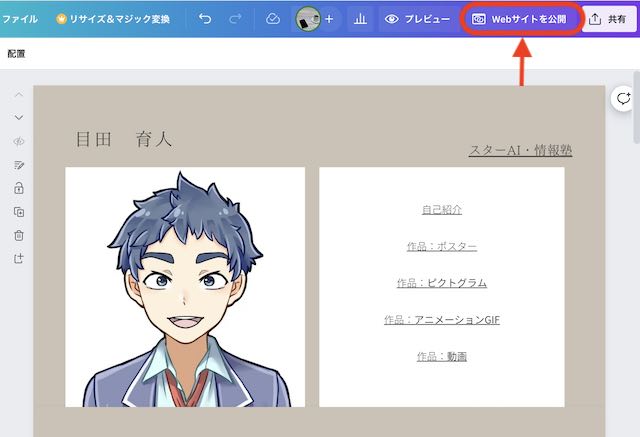
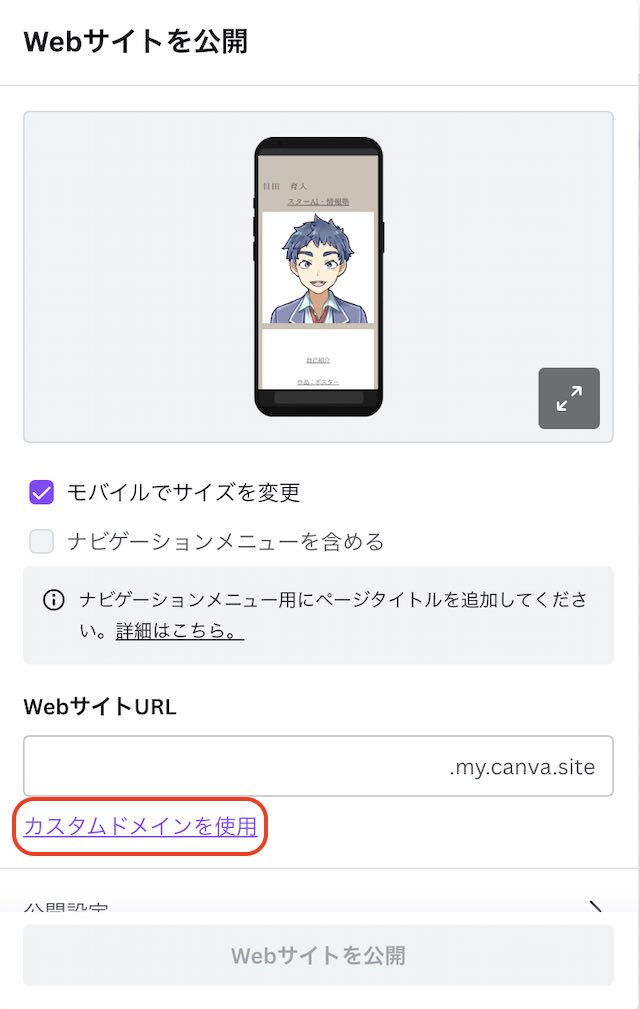
「WebサイトURL」の欄にURLとなる文字列を表記し、「Webサイトを公開」をクリックすることで、すぐに公開はできますが、もう少し細かい設定も行なっていきましょう。
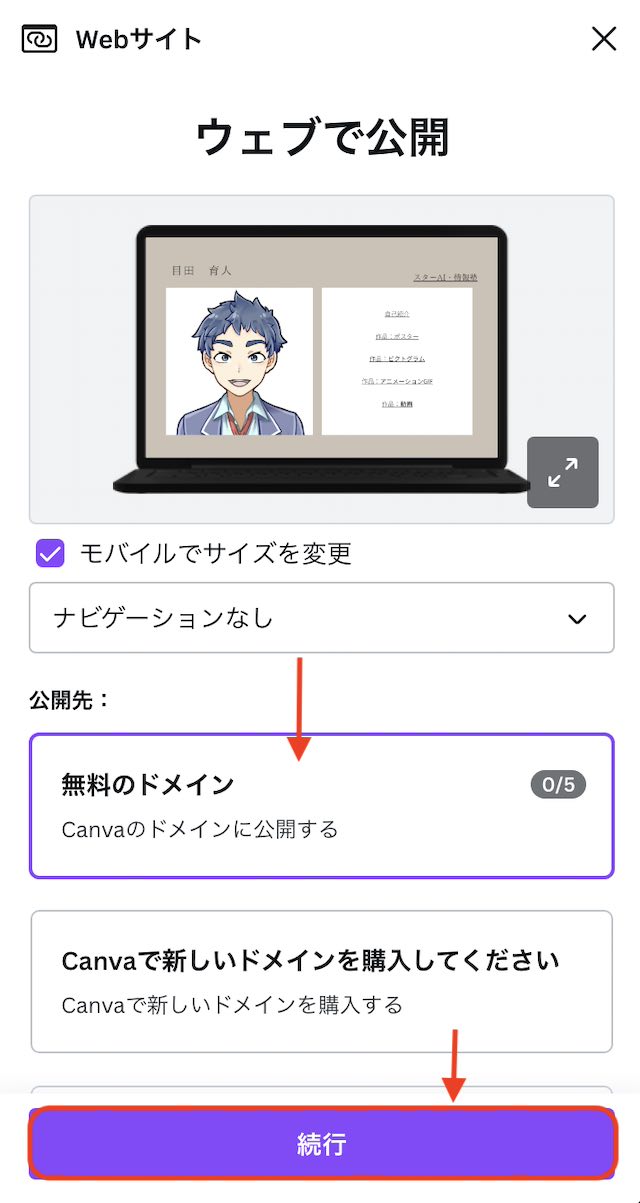
最初から「無料のドメイン」が選択されていると思いますが、違うものが選択されている場合は、選択しなおしてください。
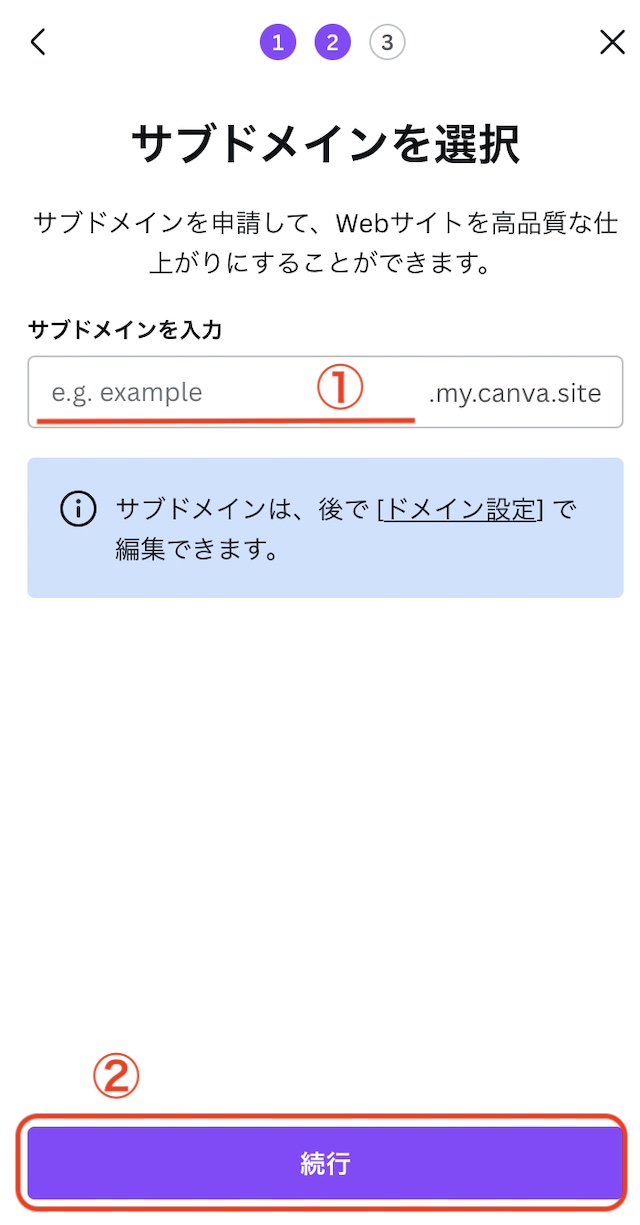
この文字列を設定することで、公開するWebサイトのURLが決まります。
URLとは、Webサイトを識別する文字列です。
例えば、スターAI・情報塾のWebサイトのURLは以下のようになります。

誰かがすでに使用しているサブドメインと同じ名前を使用することはできません。その場合、以下のように表示されます。
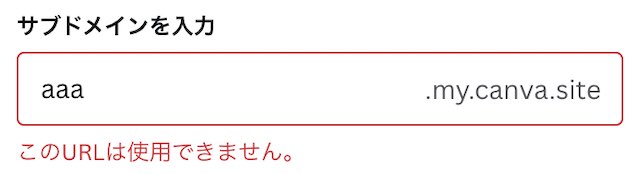
使用できる文字は、半角のアルファベット小文字(a~z)、数字(0~9)、ハイフン(-)のみとなります。
アルファベット大文字や、ハイフン以外の記号を使用することはできません。
ドメインの設定は一度だけです。今後Webの公開を行うときも、今回設定したドメインを使用するため、この手順は省略されます。
サブドメインとは、インターネット上のアドレスであるドメイン名の一部を指します。例えば、「star-ai-it-juku.my.canva.site」の「my.canva.site」がメインのドメインで、「star-ai-it-juku」部分がサブドメインになります。
サブドメインを使うと、大きなウェブサイトを小さく分けて整理しやすくすることができます。
例えば、ある学校のウェブサイトが「myschool.com」というメインのドメインを持っているとします。この学校がスポーツ情報を「sports.myschool.com」、図書館の情報を「library.myschool.com」というサブドメインで分けると、訪れる人が探しやすくなります。また、それぞれの部分を別々に管理できるので、便利です。
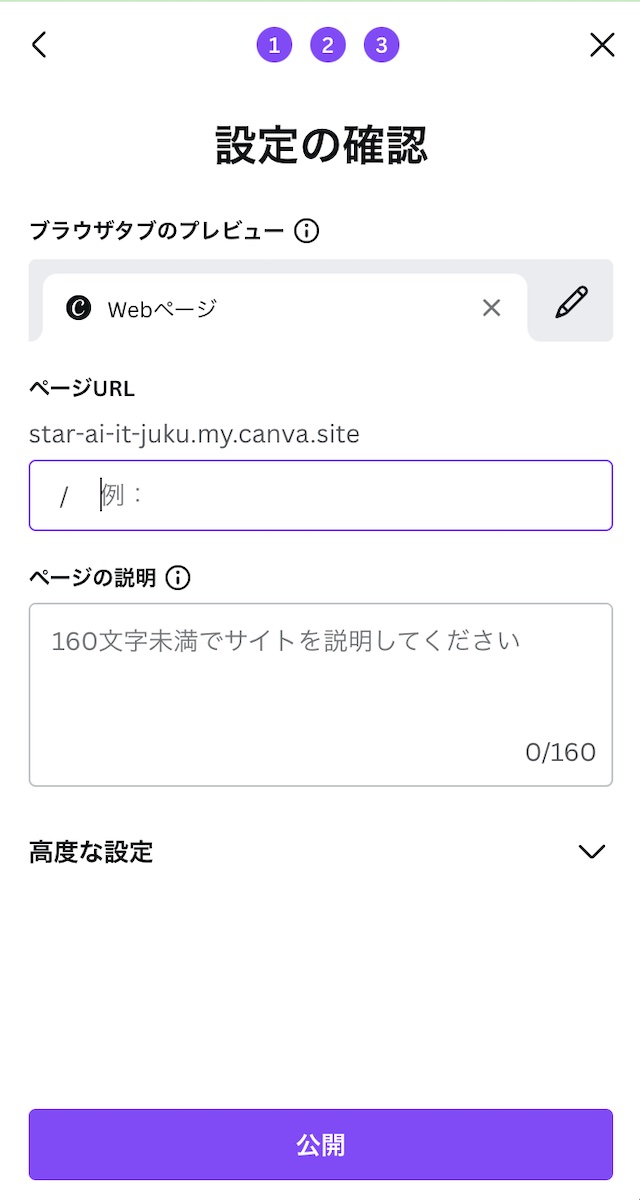
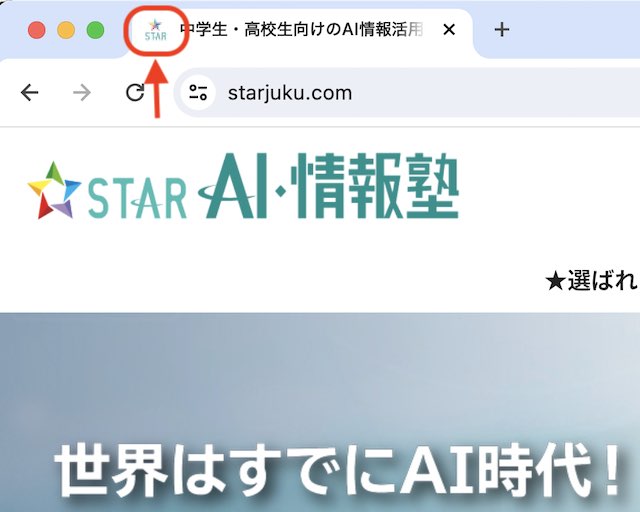
ブラウザタブのプレビュー
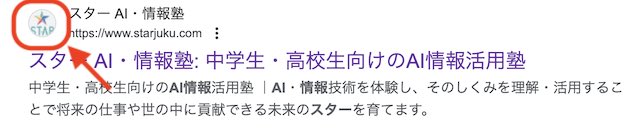
ここで、ファビコンの設定ができます。
ファビコンとは、Webページ閲覧中に、ブラウザタブに表示されたり、検索エンジンの表示で使用されます。
ページURL
ここでは、先程入力したドメインの後に続く文字列を入力します。
今後、同じドメインで別のWebページを公開する場合は、この部分を変更する必要があります。
ページの説明
検索時に表示される文を入力します。
入力は任意です。
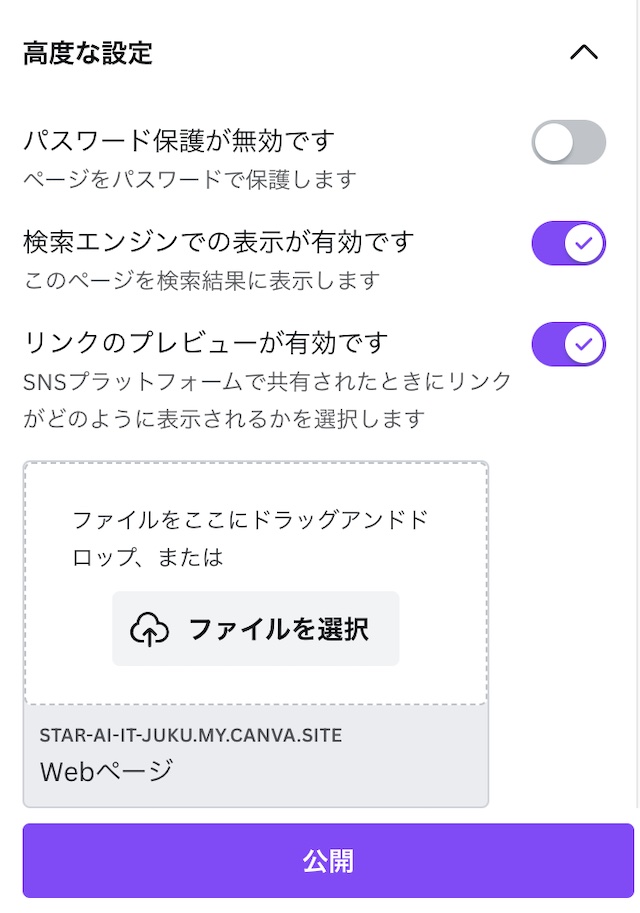
「高度な設定」をクリックすることで、その他の設定を行うことができます。
パスワードの保護
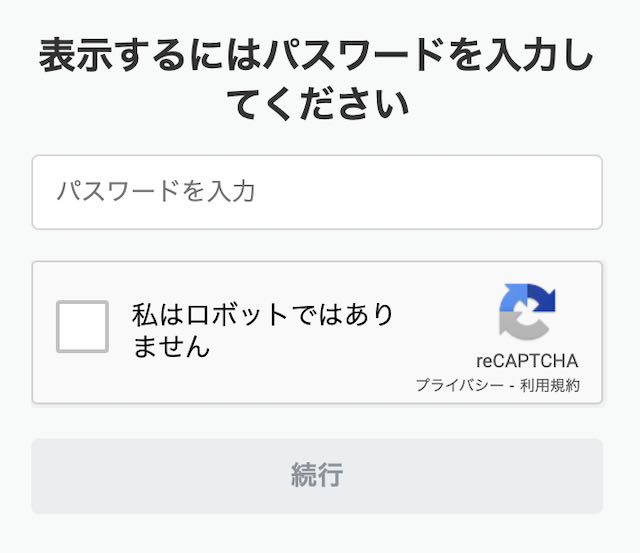
公開したWebページにパスワードを設定することができます。
Webページアクセス時に以下のように表示され、パスワードを入力しないと閲覧することができません。
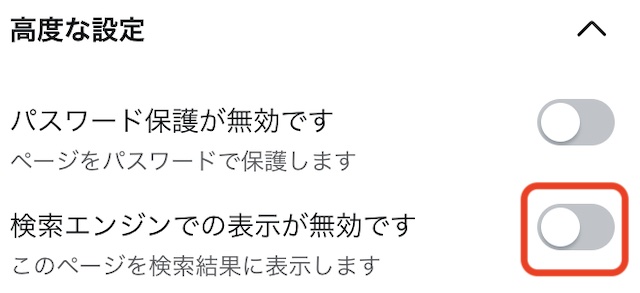
検索エンジンでの表示
ここを無効にすることで、Googleなどの検索エンジンで表示されなくなります。
リンクのプレビュー
SNSでWebページが共有された時に表示されるかを設定できます。
大事な設定です。必ず確認しましょう。
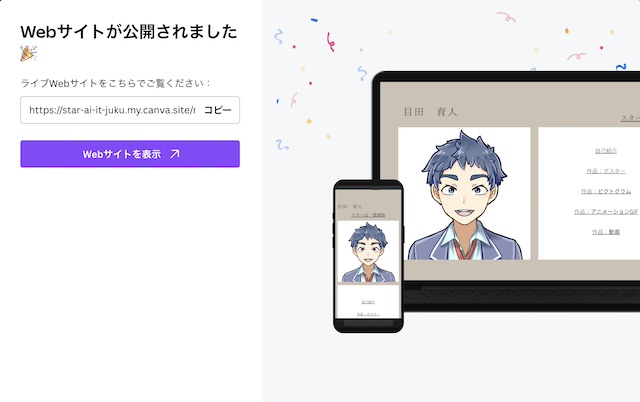
「Webサイトを表示」をクリックすることで、公開したページへジャンプできます。
作成したドメインは、以下の手順で削除ができます。
①Canvaのホーム画面で、設定(歯車マーク)をクリックする。

②「ドメイン」をクリックする。
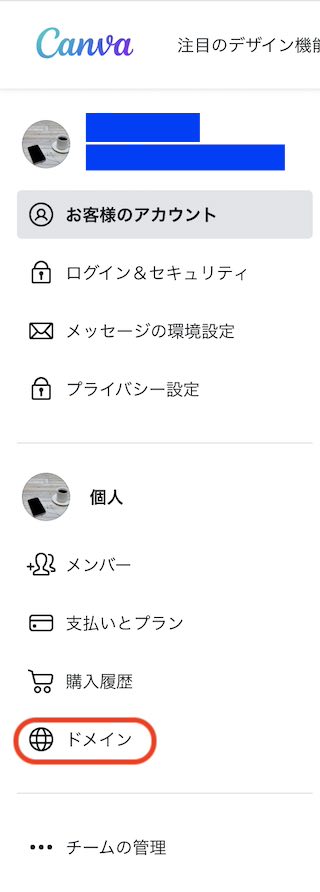
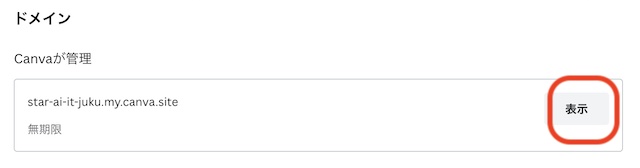
③削除したいドメインの「表示」をクリックする。
④「削除」をクリックする。
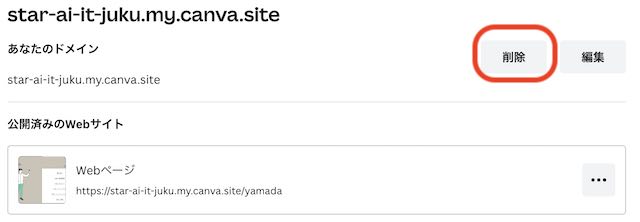
この手順で、ドメインの削除ができます。ドメインを削除すると、公開したWebページも、閲覧ができなくなります。
① Webサイトを公開しましょう。
②「無料のドメイン」で、好きな文字列(半角英数字)でサブドメインを入力してください。
例:「ikuto-web」
③「高度な設定」で、検索エンジンの表示を無効にしてください。
パスワードの設定はしないでください。
それ以外は自由に設定してください。
④ページURLに、自分の苗字をローマ字で記入してください。
例:「meta」
⑤作成したWebサイトのURLをコピーして、貼り付けてしてください。
最後にCanvaをログアウトしてください。
※この再現版では提出は行いません(送信先は未接続です)