
カメラで自分の姿を棒人間アニメーション動画として録画します。
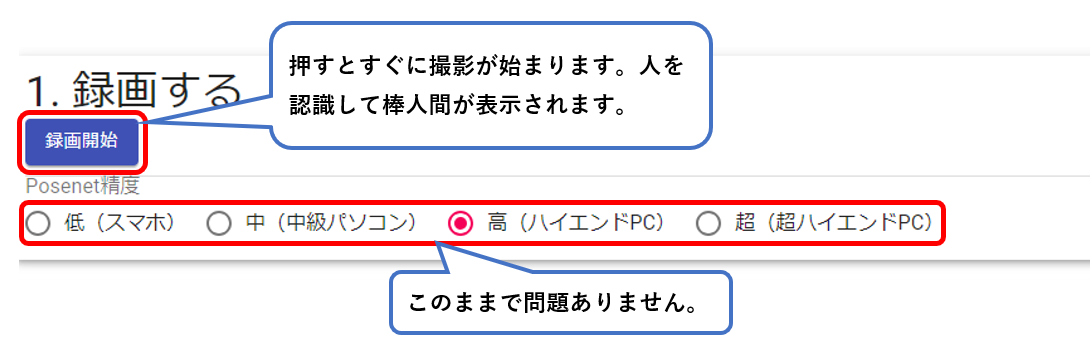
・ページが表示されたら左にある録画開始ボタンを押します。ボタンを押すとすぐ録画が始まります。
5. アクティビティ① ( 5 / 9 )

アニメーションGIFを作成しましょう!
(想定時間:10分)
これからパソコンやスマホ・タブレットのカメラを使って棒人間アニメーションGIFを作成します。
完成例
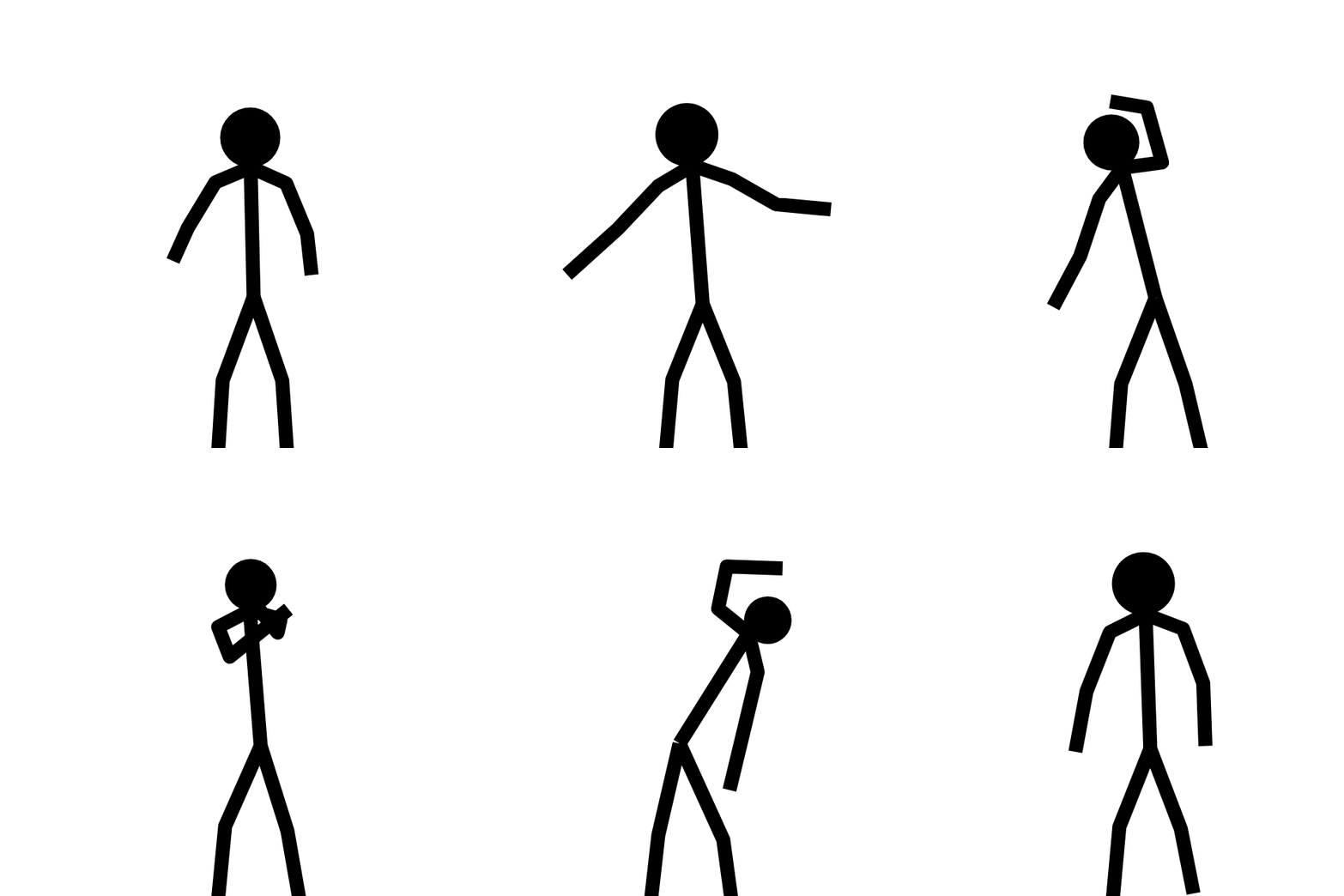
棒人間アニメーションGIFを作成する手順は次の通りです。
カメラが必要です。カメラ付きのパソコン、スマートフォンやタブレットなどカメラがある装置を用意しましょう。
スマートフォンやタブレットを使う場合は、スマートフォンやタブレットからスタナビにログインして、このページを開いてからアクティビティを行いましょう。
カメラで映った自分の姿が棒人間になって録画されます。
好きな部分を切り取ってアニメーションGIFを作成しましょう。
アニメーションGIFはフレームレートを1~60まで変化させることが可能です。
フレームレートを変えてみてアニメーションがどう変化するか観察しましょう。
アニメーションGIFを次の詳細手順を見ながら作成しましょう。
次の「棒人間アニメーションGIF作成サイト」をクリックしてサイトを開きましょう。
カメラで自分の姿を棒人間アニメーション動画として録画します。
・ページが表示されたら左にある録画開始ボタンを押します。ボタンを押すとすぐ録画が始まります。
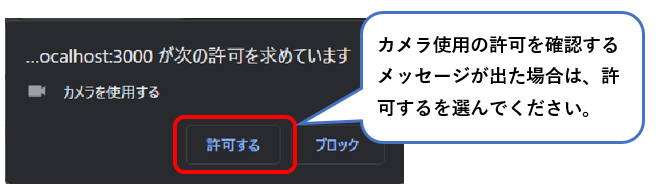
※カメラの使用許可のメッセージが出ることがあります。
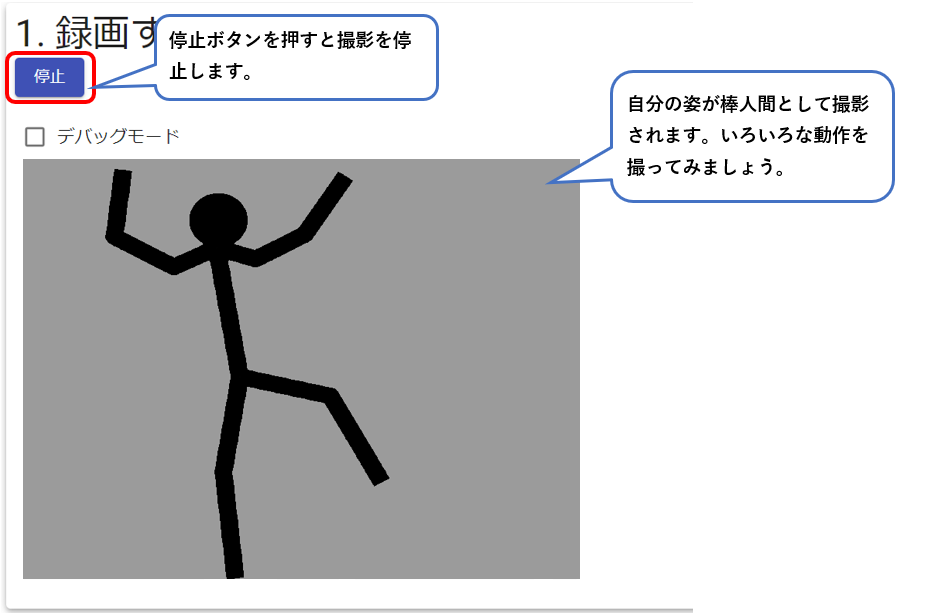
・すぐに自分の姿が棒人間になって録画されます。
動きに合わせて棒人間も動くので、色々な動きで撮影しましょう。
録画を止めるときは停止ボタンを押します。
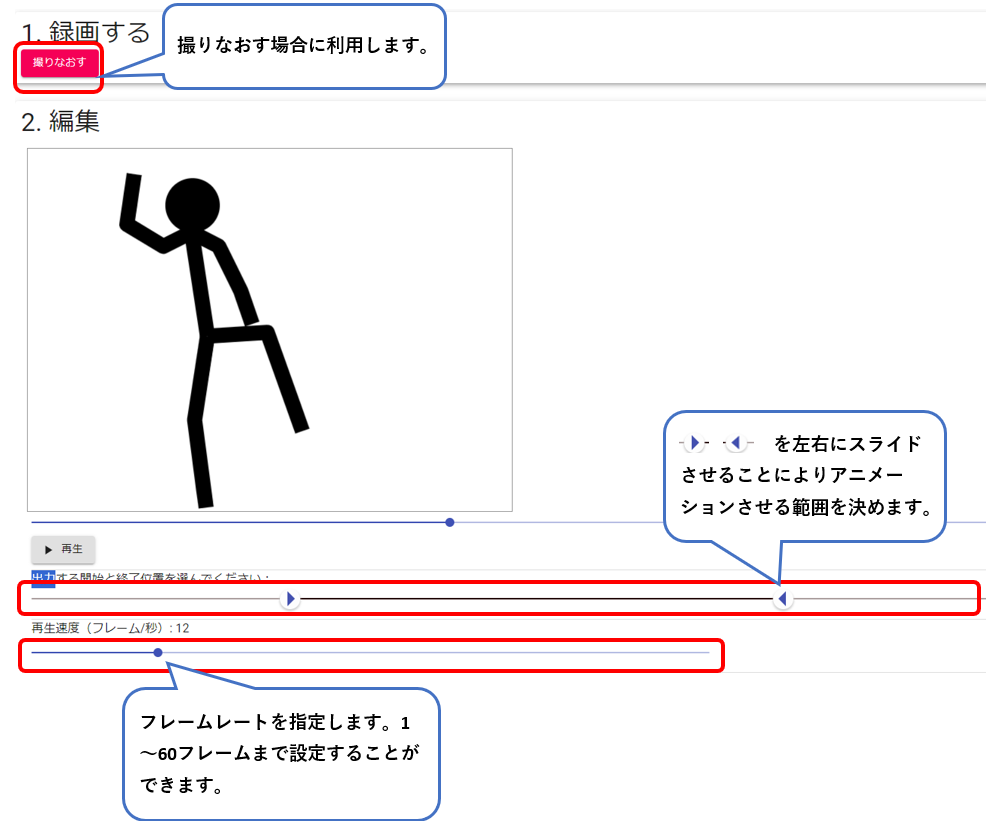
録画した動画を編集します。編集できる内容は次の2つです。
撮影した動画のうちアニメーションGIFとして残したい範囲を決めましょう。
範囲を決めたらフレームレートを変えてみましょう。
フレームレートの値によって動作の滑らかさが変わります。1~60までの範囲でいろいろ試してみましょう。
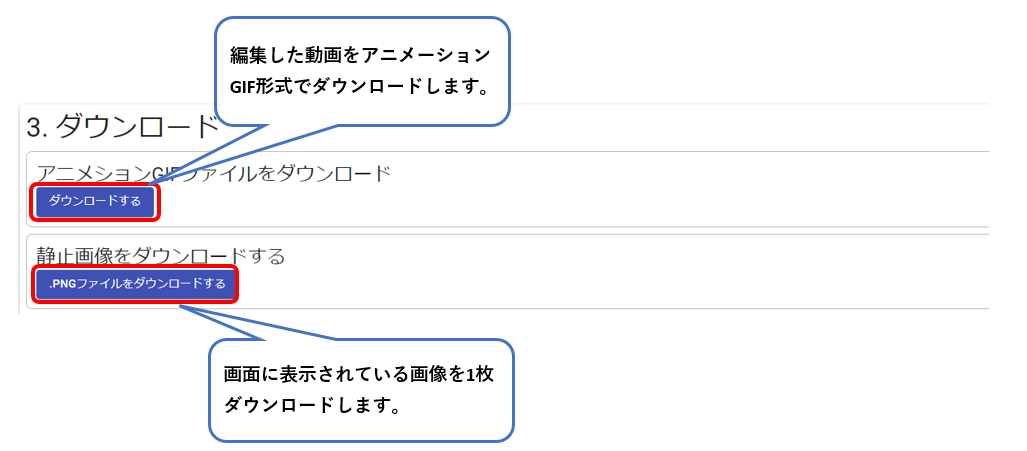
作成したデータをダウンロードします。アニメーションGIFと静止画像がダウンロードできます。
今回はアニメーションGIFをダウンロードします。
また、作成したアニメーションGIFを提出する際に、設定したフレームレートの値を入力します。忘れないようにメモを取っておきましょう。
何度でもやり直しができるので気に入った動きでアニメーションGIFを作成してみましょう。また、色々なフレームレートを試してみて一番良いフレームレートを選びましょう。
対応形式:.gif
設定したフレームレートの値を入力しましょう。
フレームレートを変化させたときにどのようにアニメーションGIFが変化したか内容をまとめましょう。
最大 500 文字
棒人間アニメーションGIF作成サイトはいつでも使うことができます。次のQRコードをスマートフォンやタブレットから読み込んで、家族や友達と一緒にいろいろな動作を撮影してみましょう!
棒人間アニメーションGIF作成サイトQRコード

※この再現版では提出は行いません(送信先は未接続です)

