
ここからダウンロード→「image.zip」
ポスター作成しましょう。
このアクティビティでは、「Canva」を使用します。登録がまだの人は登録してから、アクティビティを行なってください。
今回使用する画像は、次回のレッスンでは使用しません。ダウンロードしたデータは削除しても構いません。
注意:Canvaでは以下の王冠マークがついたテンプレートや機能があります。こちらは有料アカウントでないと使用する事ができません。

5. アクティビティ ( 5 / 7 )

ポスター作成しましょう。
このアクティビティでは、「Canva」を使用します。登録がまだの人は登録してから、アクティビティを行なってください。
今回使用する画像は、次回のレッスンでは使用しません。ダウンロードしたデータは削除しても構いません。
注意:Canvaでは以下の王冠マークがついたテンプレートや機能があります。こちらは有料アカウントでないと使用する事ができません。
(想定時間:40分)
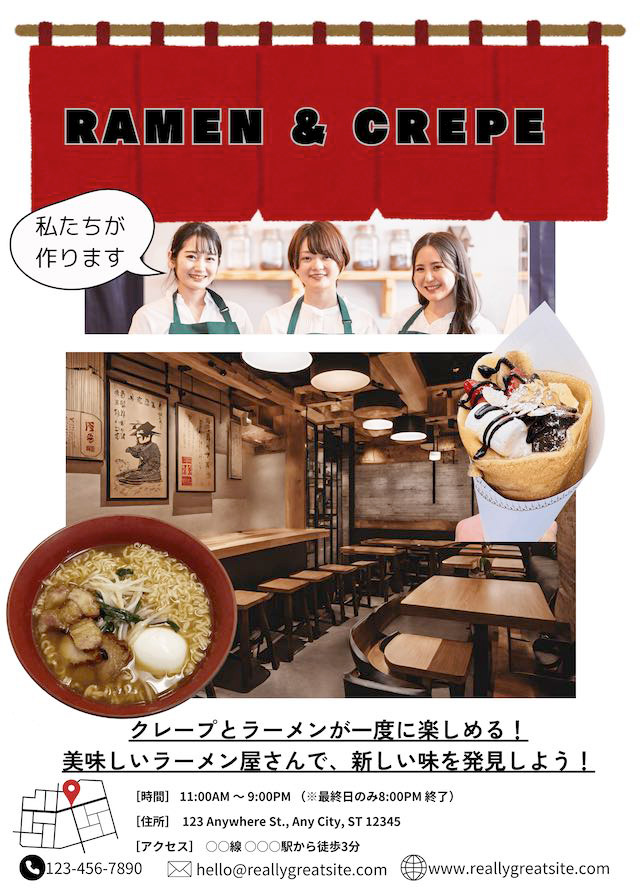
今回のアクティビティでは、以下のポスターを作成します。
まずは、指示に従って同様のポスターを作成しましょう。
その後、自分でアレンジを加えてみましょう。画像やイラストなどは自分で用意したものを使用して構いません。
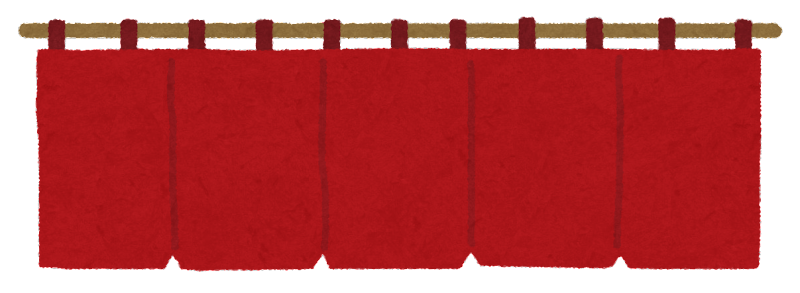
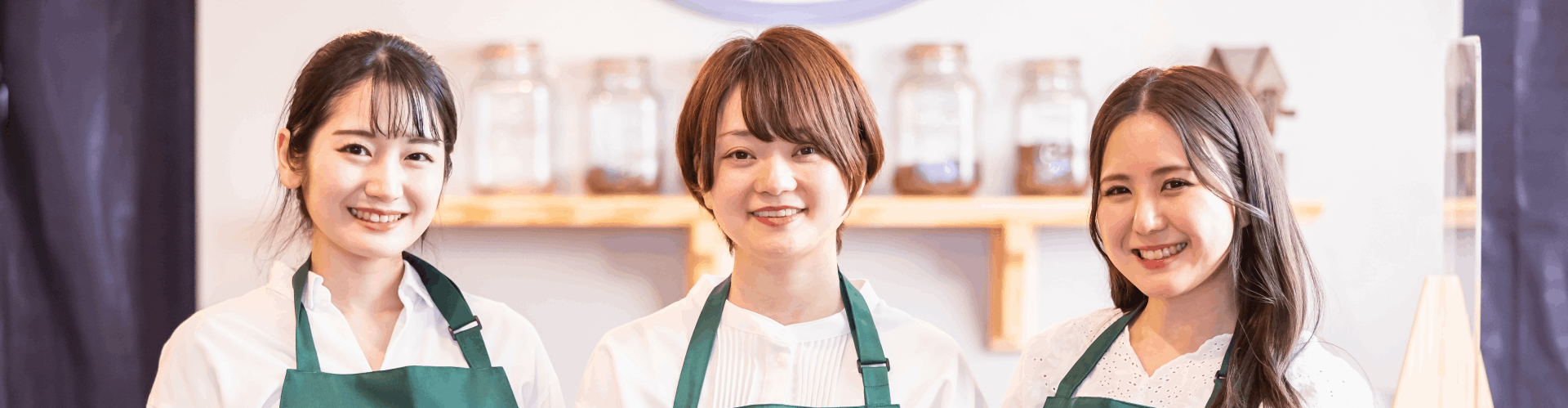
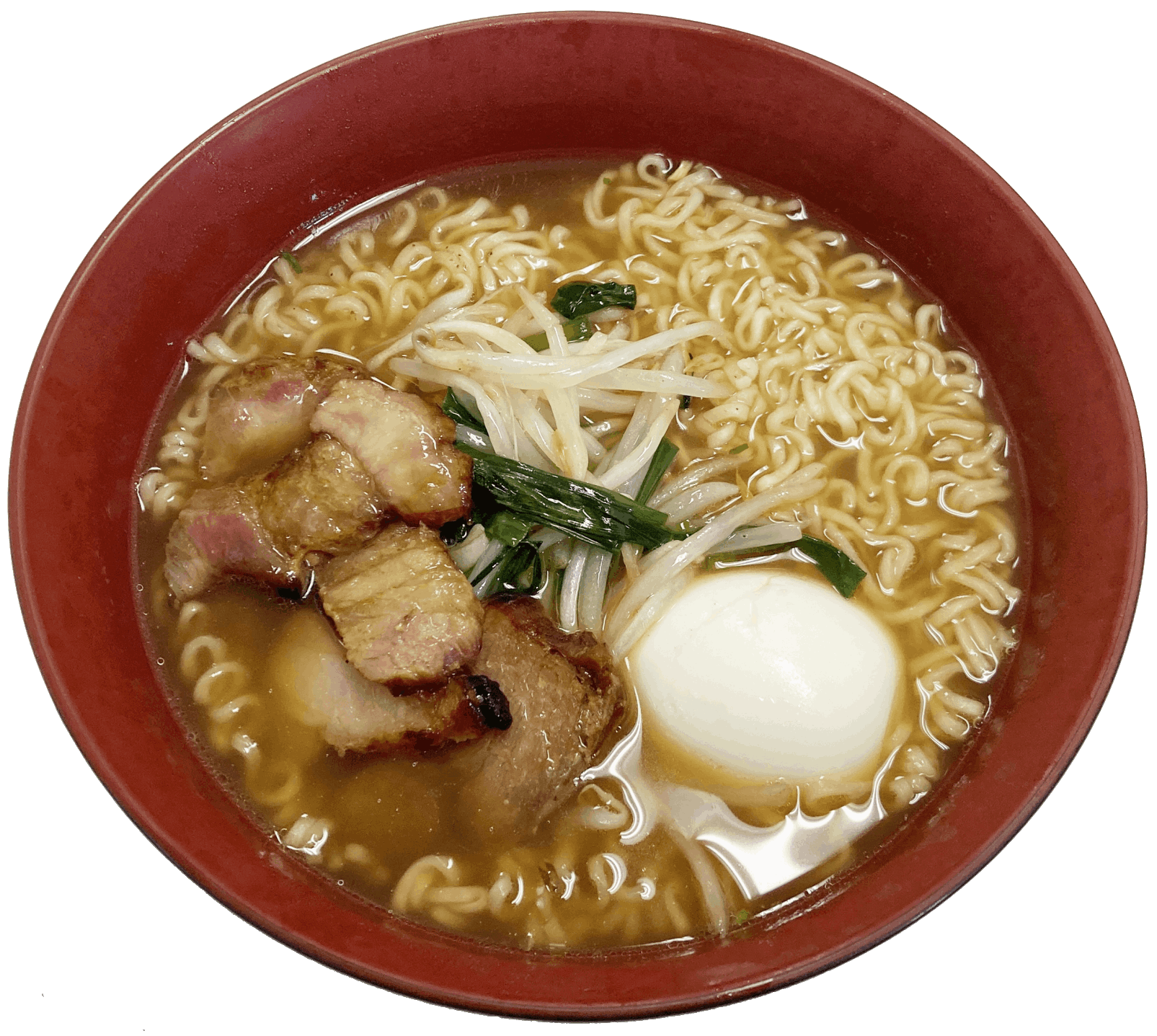
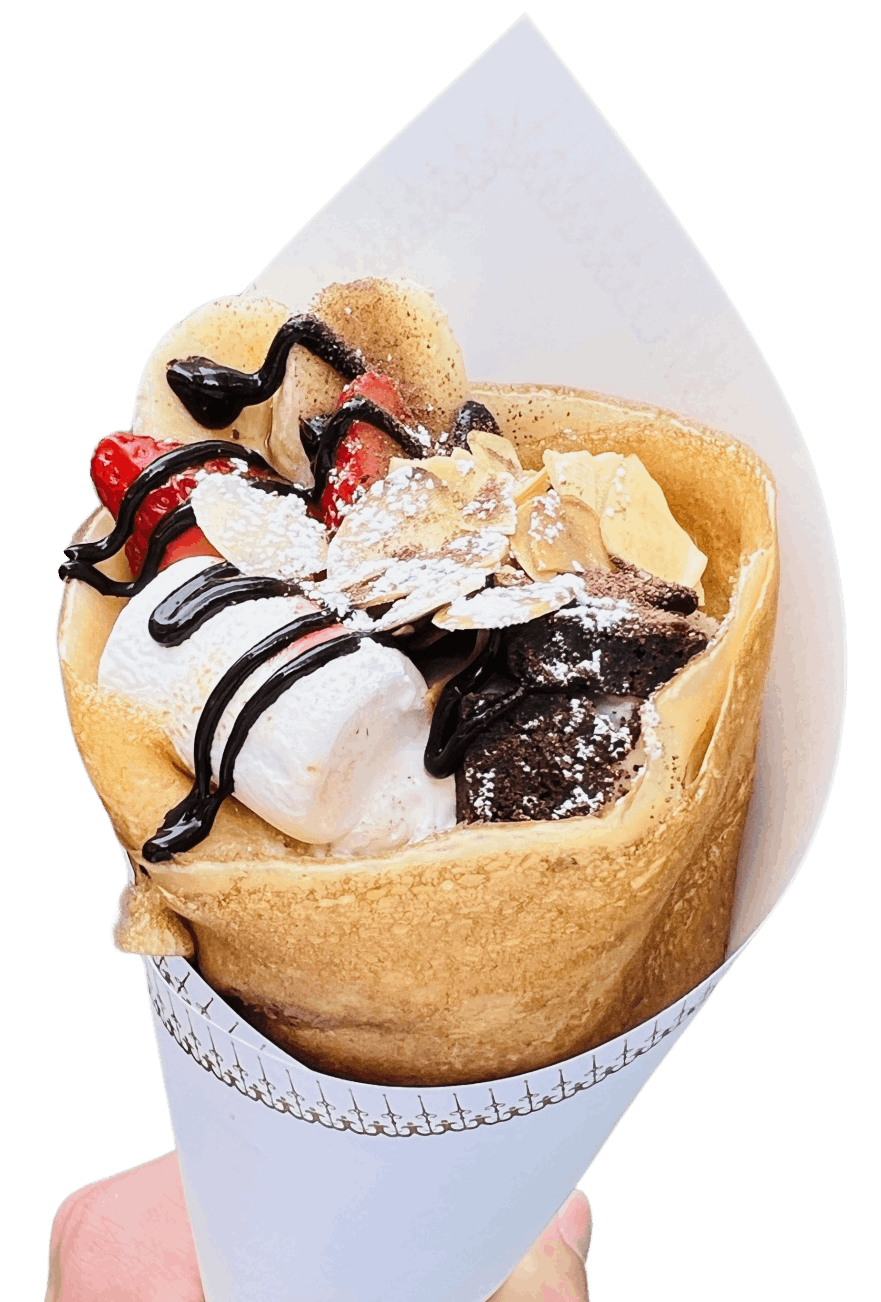
今回のアクティビティは、以下の4つの画像を使用します。ダウンロードして使用してください。
| noren.png | human.png | ramen.png | crepe.png |
|
|
|
|
|---|
ここからダウンロード→「image.zip」
【ダウンロード手順】
※画像がダウンロードされるフォルダはパソコンの設定によって異なります。どのフォルダに保存したのかを忘れないようにしましょう。また、保存先をどこにしていいかわからない場合は「デスクトップ」に保存しましょう。
まずは以下の動画をみて、テンプレートを選択方法を理解しましょう。
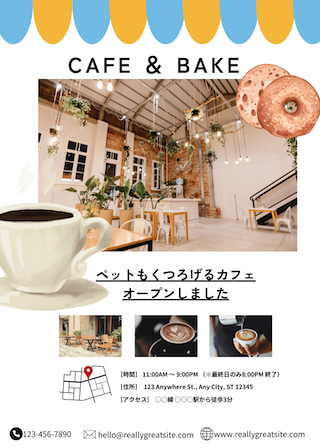
以下のテンプレートを選択します。
ヒント:「カフェ ポスター」で検索すると探しやすいです。
※見つからない場合は、好きなテンプレートを選択して進めてください
以下の操作方法を確認し、画像の追加をしましょう。
画像の追加方法
画像の削除方法
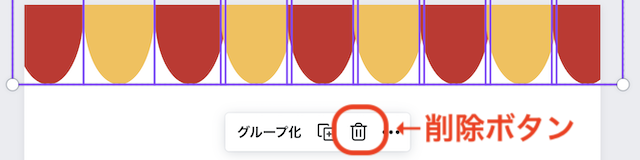
①上部の飾りと「CAFE & BAKE」のテキストボックスを削除します。
②のれんの画像(noren.png)をドラッグドロップで追加します。
③完成見本を参考に、のれんの位置と大きさの調整をします。
以下の操作方法を確認し、テキストの追加をしましょう。
テキストの追加方法
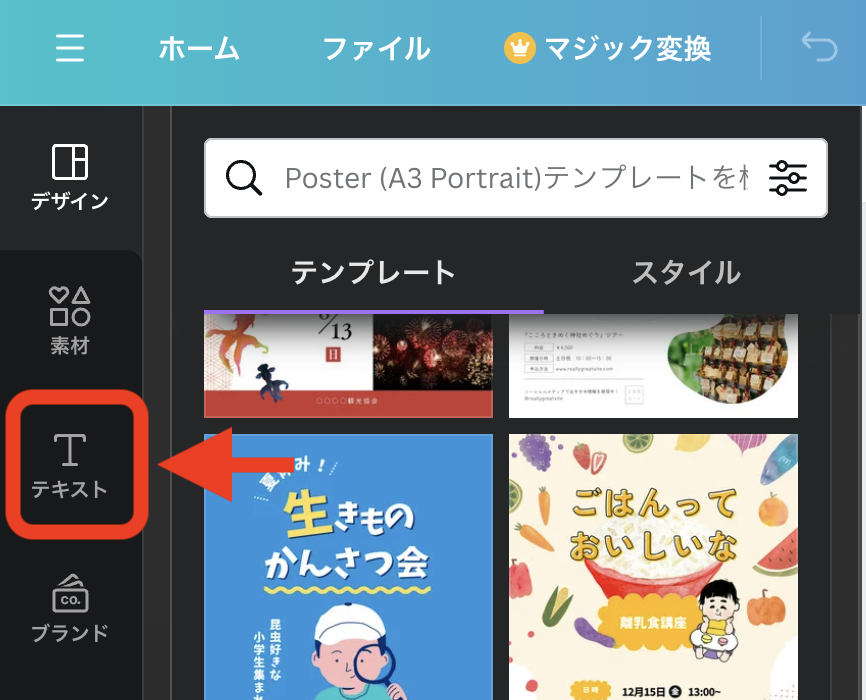

| ツール | 操作内容 |
|---|---|
|
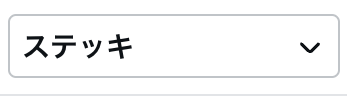
一番左の枠には、現在使用しているフォントが入っています。ここで、フォントの選択を行います。 |
|
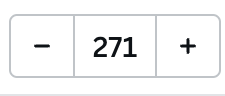
文字の大きさを設定できます。 |
|
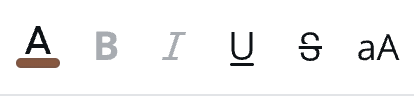
文字の色、太字など、文字の設定ができます。 |
|
文字に影をつけたり、袋文字などの設定ができます。 |
その他機能については、自分で試してみましょう
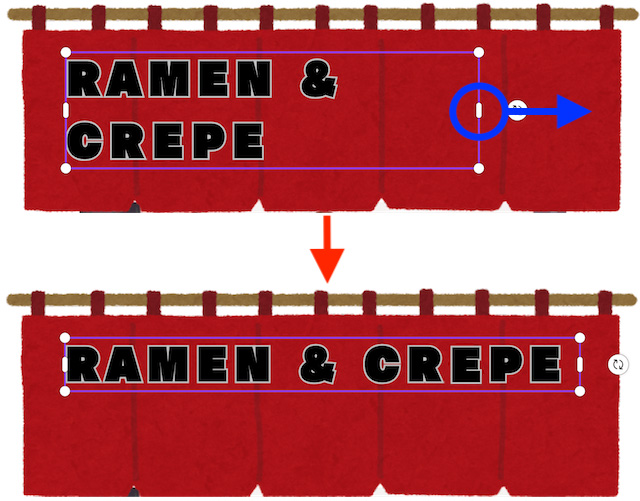
①テキストボックスを追加し、のれんにかかる文字「RAMEN & CREPE」を入力します。
②フォント、フォントサイズ、色、エフェクトを設定します。完成見本を参考に、変更してみましょう。(設定の変更ができていれば、完成見本と同じにならなくても構いません。)
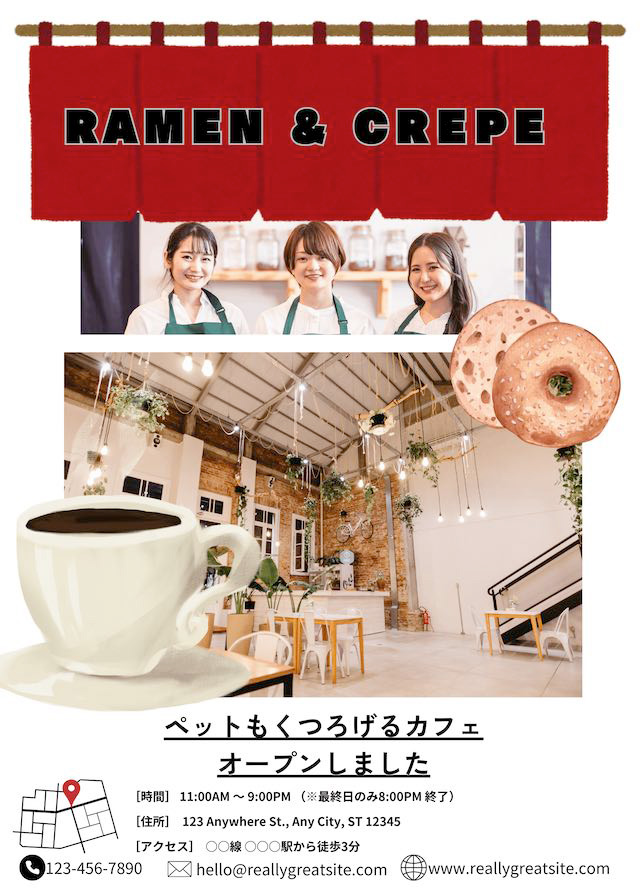
①下図を参考に、不要な画像を削除し、各画像の位置を調整します。
②従業員の画像(human.png)をドラッグドロップで追加し、位置と大きさの調整をします。
③配置した画像を右クリックし、「レイヤー」の「最背面へ移動」をクリックして、従業員の画像(human.png)を他の画像の下に表示します。
まずは以下の動画をみて、AIによる画像生成方法を理解しましょう。
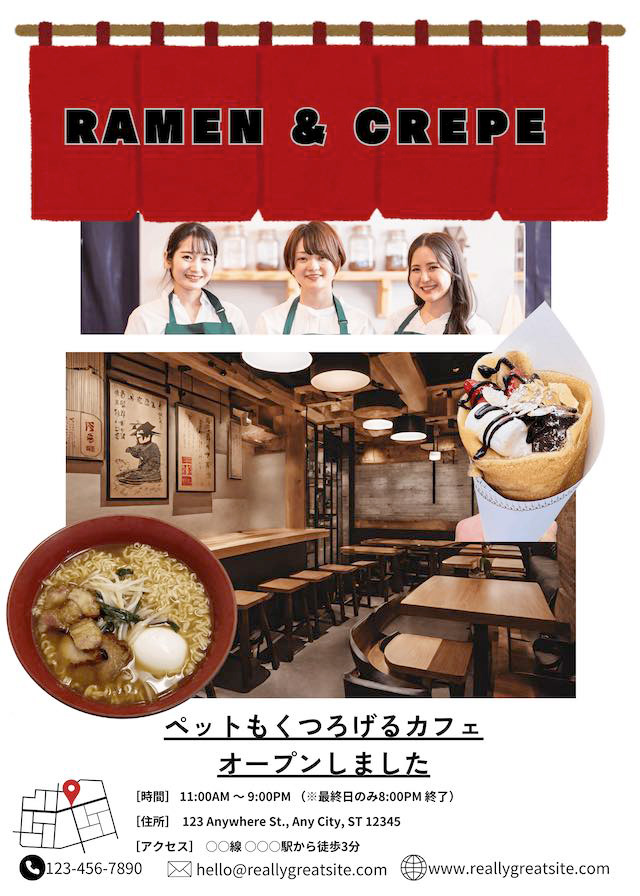
①マジック生成を使用し、ラーメン店内の画像を生成して、配置します。画像の大きさもちょうど良い大きさになるように調整しましょう。
下図の画像は、「ラーメン店 おしゃれ 店内の様子」で生成しました。同じ画像は生成されないと思いますが、作成された画像を使いましょう。イメージと異なる場合は、再生成してみましょう。
②下図を参考に、不要な画像を削除します。
③ラーメンの画像(ramen.png)とクレープの画像(crepe.png)をドラッグドロップで追加し、下図を参考に、位置と大きさの調整をします。
まずは以下の動画をみて、AIによる文章生成方法を理解しましょう。
「試してみる」ボタンが表示されるケースがあります。
表示された場合は、クリックしてください。
①「ペットもくつろげるカフェオープンしました」のテキストボックスを削除します。
②マジック作文で、紹介文を作成します。
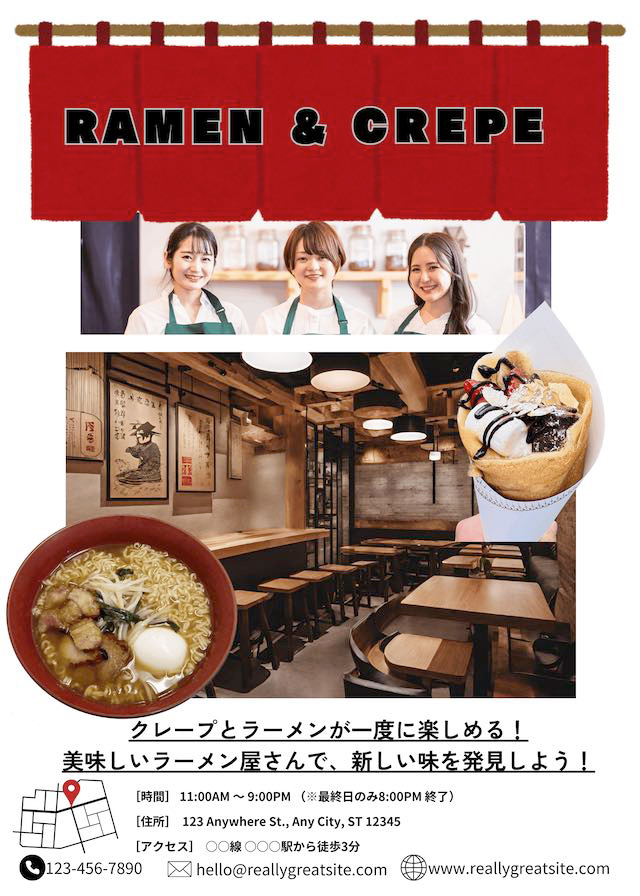
下図の画像の文章は、「クレープが食べられるラーメン屋 キャッチコピー 2行」で生成しました。同じ文章は生成されないと思いますが、作成された文章を使いましょう。イメージと異なる場合は、再生成してみましょう。
③必要に応じて、文字の追加・削除やフォントサイズの変更を行ってください。
(生成された文章を元に、自分でキャッチコピーを考えても構いません。)
④下図の画像を参考に、文章を配置しましょう。
以下の操作方法を確認し、吹き出しを作成しましょう。
吹き出しの作成方法
・画面左の「素材」をクリックし、「吹き出し」と検索します。使用したい吹き出しを選択します。
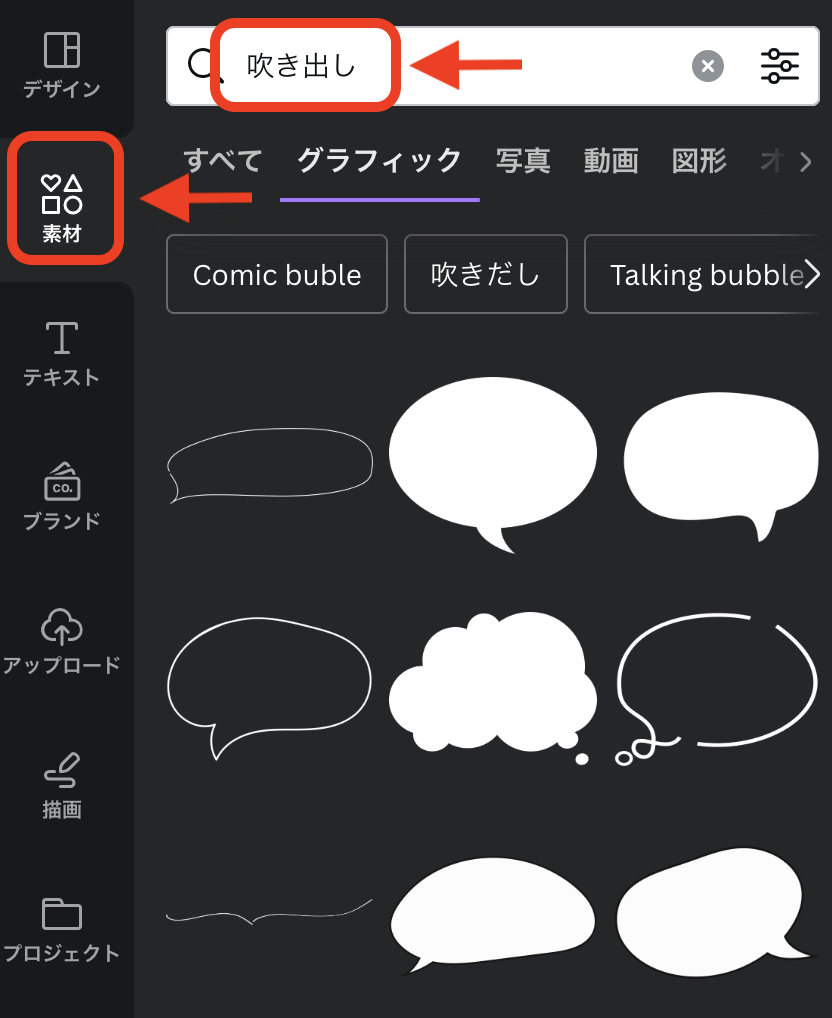
・画面左の「テキスト」をクリックし、「本文を追加」を選択します。文字を追加します。
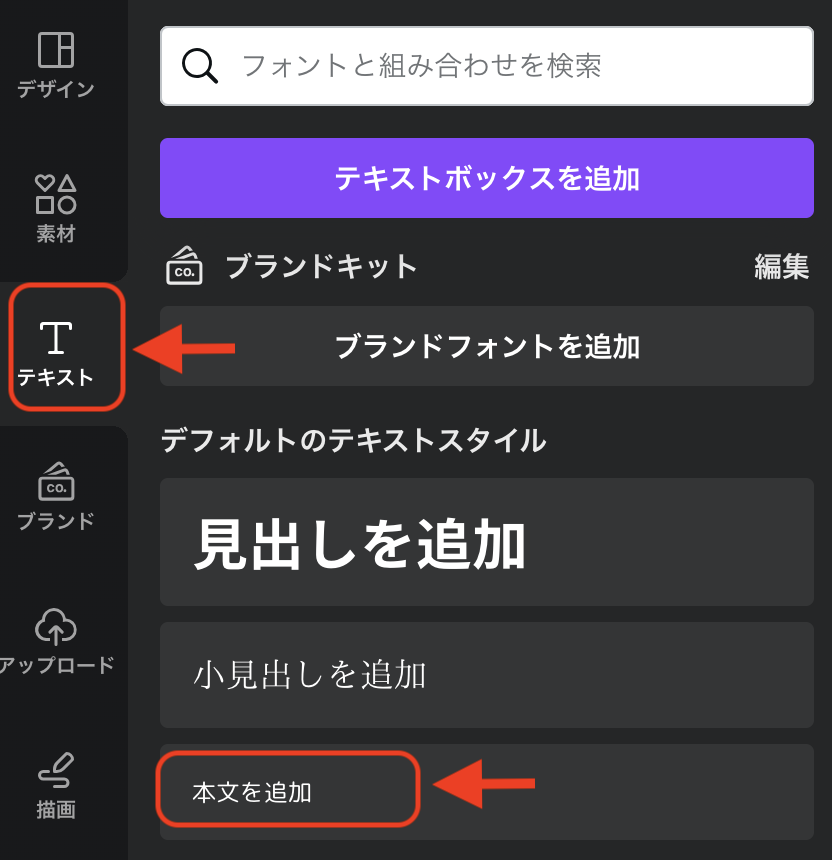
・文字が吹き出しに収まるように、大きさや位置を調整します。
①下図の画像を参考に、吹き出しを作成します。
②吹き出しの中に配置する文字を作成します。
③下図の画像を参考に、吹き出しと文字を配置します。
画像のサイズや配置、文字のサイズなど全体のバランスを調整して、ポスターが完成となります。
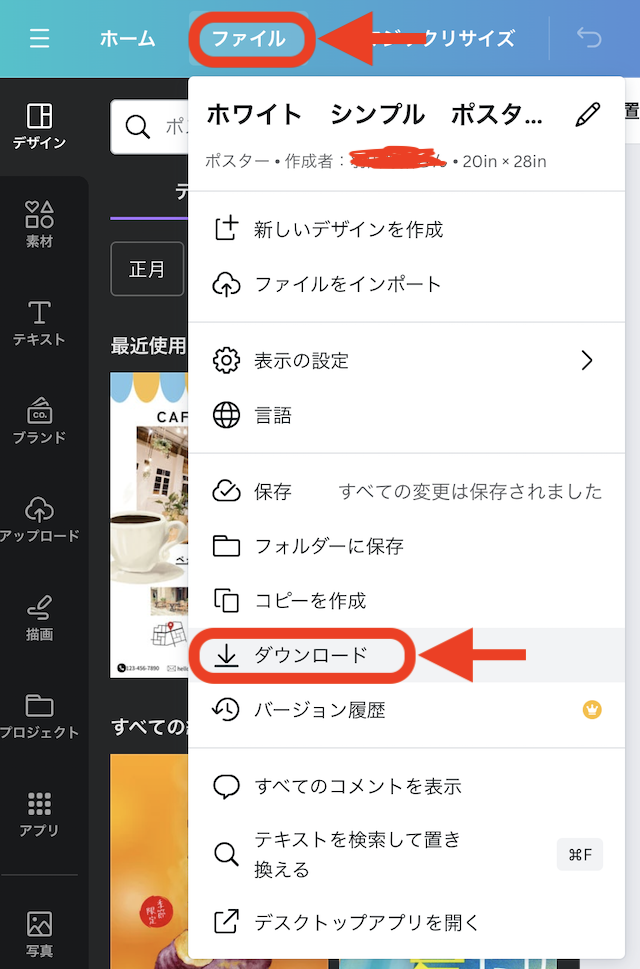
以下の操作方法を確認し、完成したポスターをpdf形式でダウンロードしてください。
・「ファイル」をクリックし、「ダウンロード」をクリックします。
「ファイルの種類」で「PDF」を選択し、「ダウンロード」をクリック
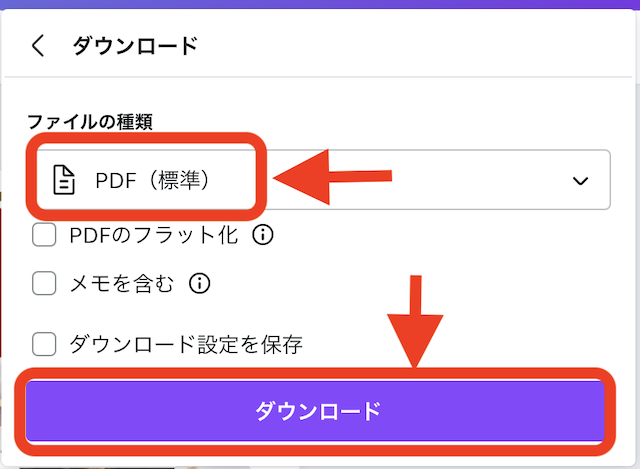
ダウンロード後、ファイル名を「自分の名前1.pdf」に変更してから提出してください。
例:「広伝亜美1.pdf」
対応形式:.pdf
ここからは、各自でアレンジをしてみてください。
アレンジは必須ではありません。できる人は挑戦してみましょう!!
アレンジの例
Canvaにはたくさんの機能があります。色々と試してみましょう!!
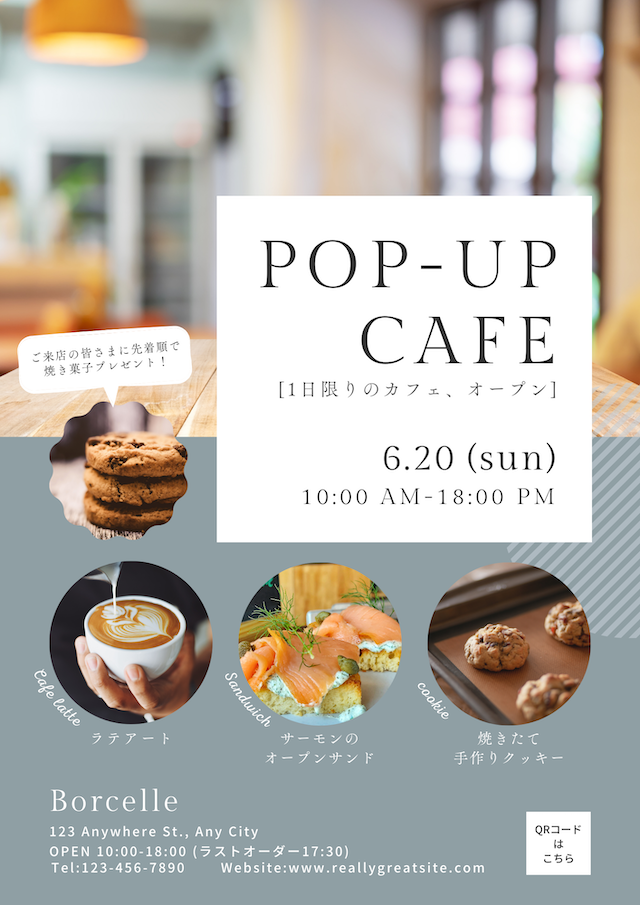
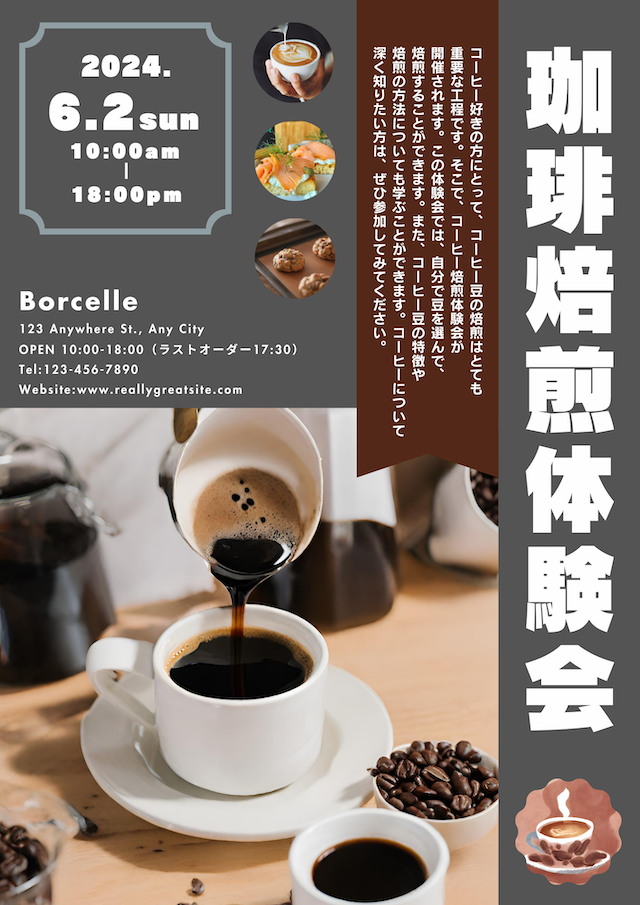
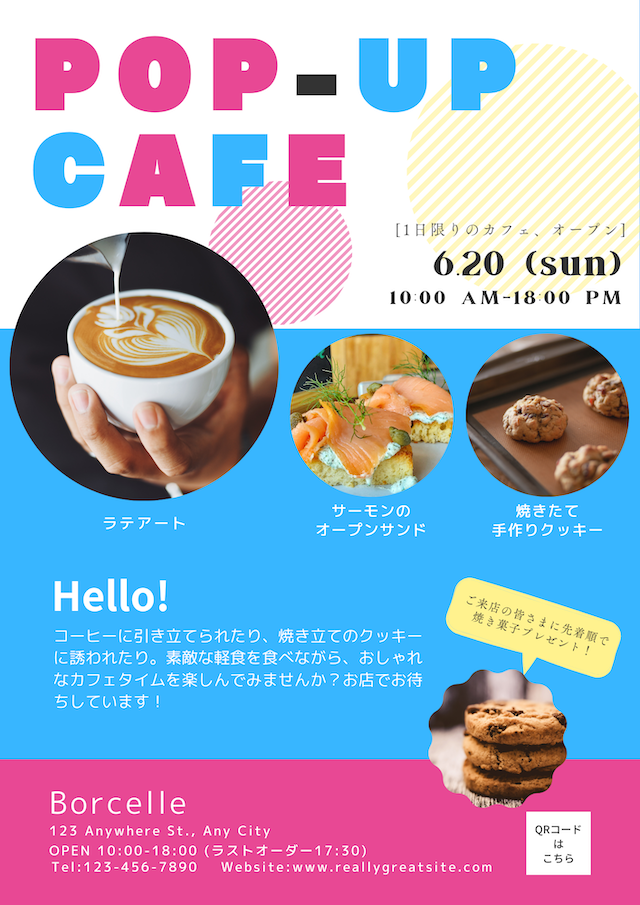
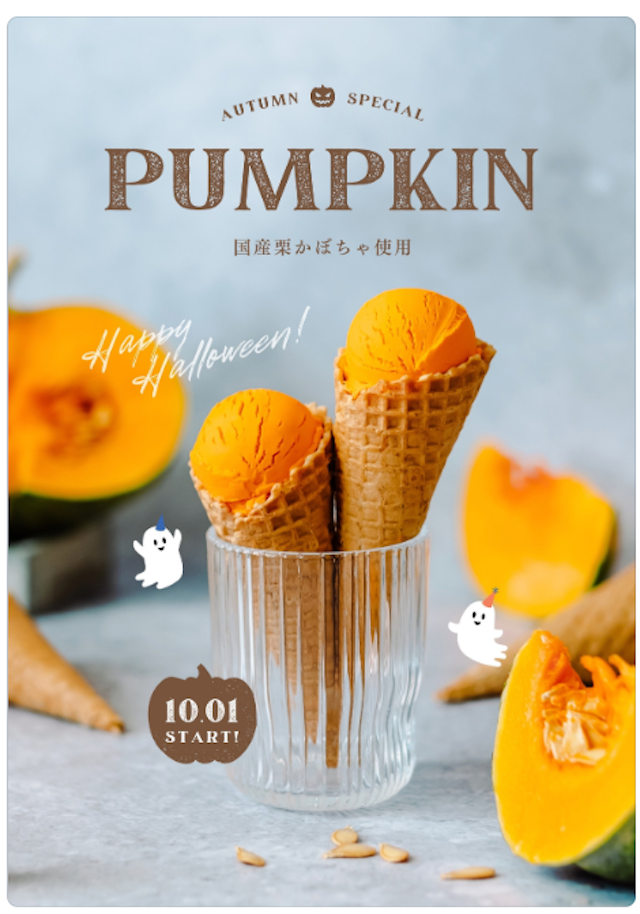
次のポスターは、別のテンプレートを使って作り直した例です。参考にしてみてください。
| テンプレート | アレンジ1 | アレンジ2 |
|
|
|
|---|
| テンプレート | アレンジ1 | アレンジ2 |
|
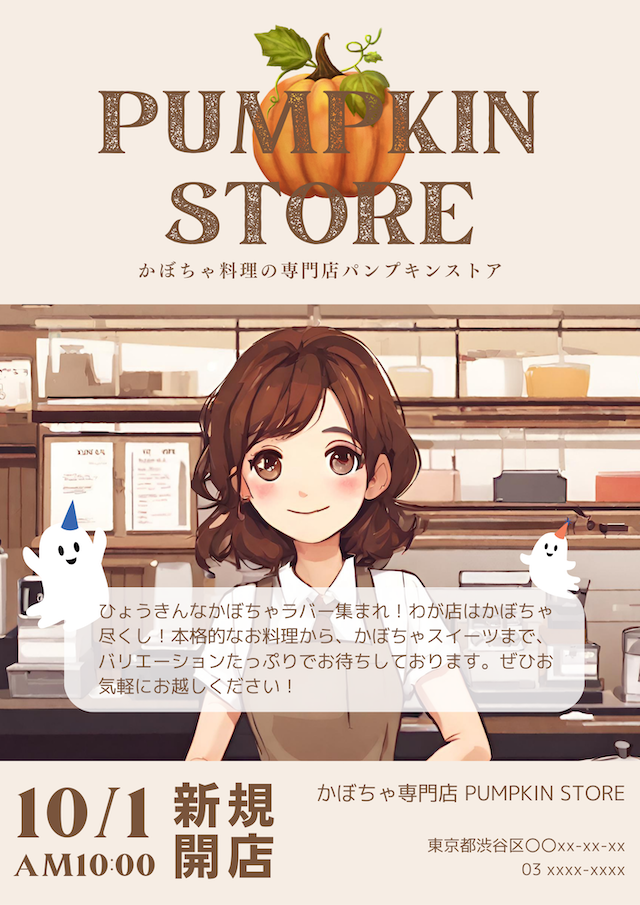
|
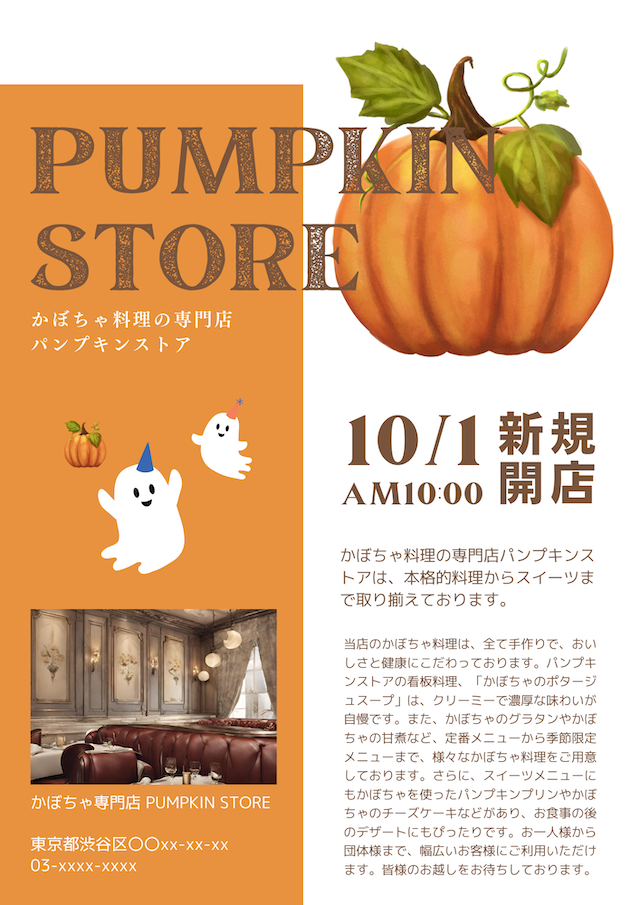
|
|---|
アレンジしたポスターをpdf形式でダウンロードしてください。
ダウンロード後、ファイル名を「自分の名前2.pdf」に変更してから提出してください。
例:「広伝亜美2.pdf」
対応形式:.pdf
提出したポスターは公開してもいいですか?希望する番号を書いてください。(必須)
1.公開してもよい。
2.公開しないでほしい。
ポスターを公開する際のニックネームを書いてください。(公開してもよい人のみ書いてください)
今日のレッスンで使用したパソコンを他の人が使う場合は、忘れずにCanvaをログアウトしましょう。
【ログアウトの手順】
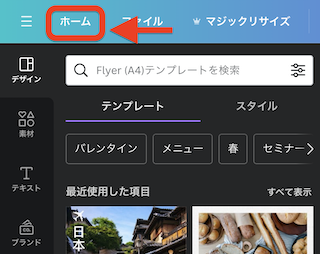

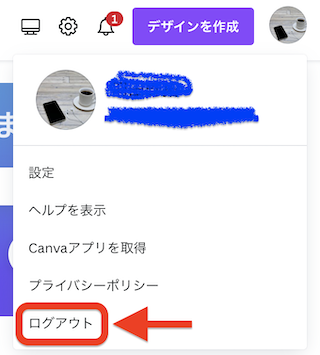
※この再現版では提出は行いません(送信先は未接続です)

