スプレッドシートでデータを操作してみよう1

このスライドの目標

  • 1. データを扱う準備をしよう
  • 2. 必要なデータだけを見つけよう
  • 3. 並び替えてデータを見やすくしよう

Googleスプレッドシートとは、Google社が提供する無料のクラウド型表計算アプリです。

グラフ作成、関数利用、フィルタ機能など、仕事に必要な表計算機能が豊富です。

データベースを使わずにスプレッドシートを使ったデータ操作を体験しましょう!

1. データを扱う準備をしよう

これから、Googleスプレッドシートを使って、図書の貸出データを操作するための準備をします。

準備手順

  • GoogleアカウントでログインしてGoogleドライブを開く
  • ドライブにフォルダ「IP04データ操作」を作成
  • 「IP04データ操作」フォルダ内にスプレッドシートを作成する
  • TSVデータをダウンロードし、A1セルに貼り付ける

・GoogleアカウントでログインしてGoogleドライブを開く

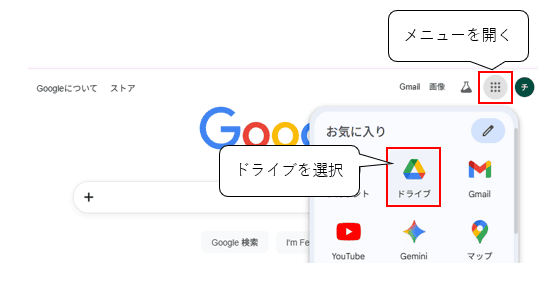
Googleアカウントにログイン後、右上のメニューを開いて、「ドライブ」を選択します。

・ドライブにフォルダ「IP04データ操作」を作成する

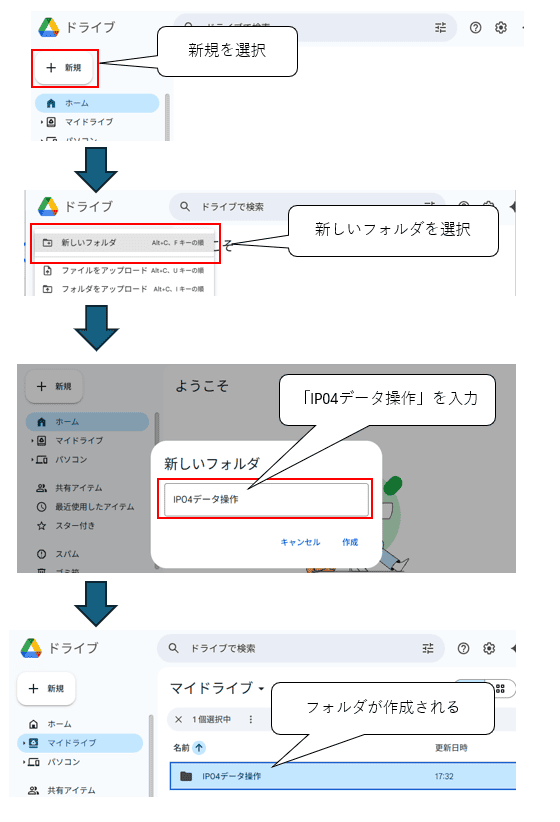
ドライブ内にデータを保存するためのフォルダ「IP04データ操作」を作成します。

・「IP04データ操作」フォルダ内にスプレッドシートを作成する

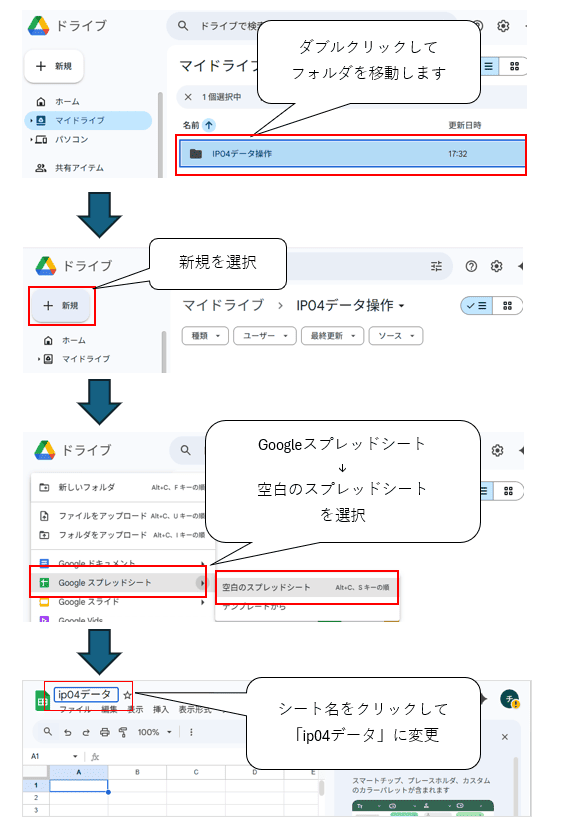
「IP04データ操作」フォルダ内にデータを操作するためのスプレッドシートを作成します。

・TSVデータをダウンロードし、A1セルに貼り付ける

最初に今回利用するデータをダウンロードします。
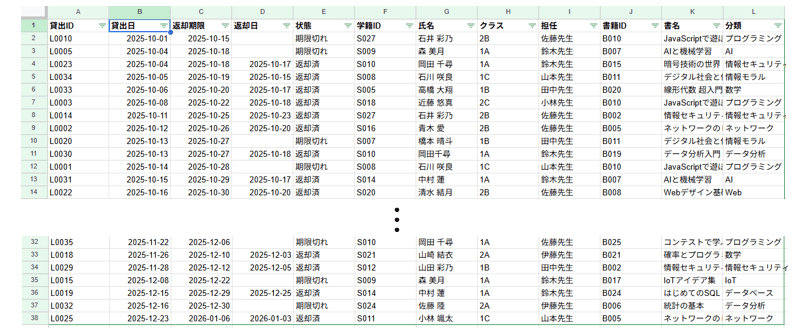
次の図書貸出データファイル「ip0401data.tsv」ファイルをダウンロードしましょう。

図書貸出データ

tsvファイルとは、データがタブ文字で区切られているファイルのことです。

ファイルをダウンロードしたら、Windowsのメモ帳などのエディタで開いて、スプレッドシートのA1セルに貼り付けます。
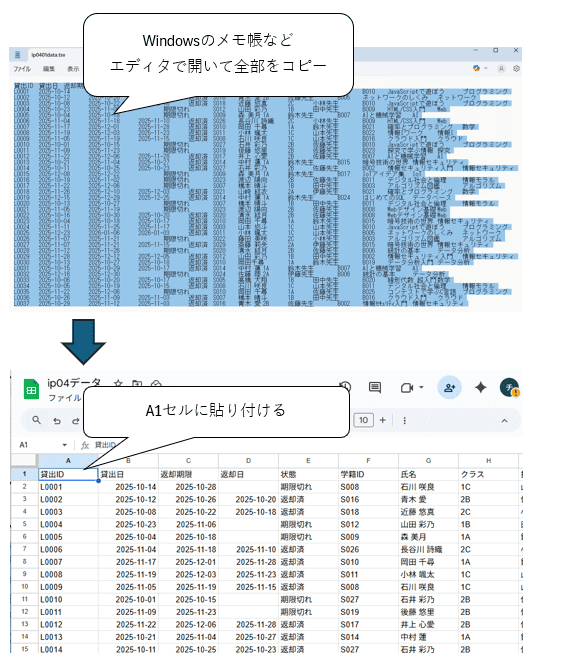
スプレッドシートに貼り付けができたら準備完了です!

データ操作を行っていきましょう。
2. 必要なデータだけを見つけよう

データがたくさんある表をそのまま見ようとすると、 目的の行を見つけるのに時間がかかります。

そこで便利なのがフィルタです。 フィルタを使うと、表の中から必要なデータだけを一時的に表示できます。

フィルタでできること

  • 「未返却だけ」「期限切れだけ」など、条件に合う行だけ表示できる
  • 表示していない行は消えるのではなく、隠れているだけ(元のデータは残る)
  • 条件を変えるだけで、いろいろな見方に切り替えられる

フィルタは、たくさんのデータから 必要なものだけをすばやく探すための機能です。

図書の貸出データなら、 「返していない人」や「期限切れの本」をすぐに見つけられます。

フィルタを使って探したいデータを表示してみます。

次の手順で一緒に操作を行いましょう。


① フィルタを設定する

Googleスプレッドシートでは、次のようにフィルタを設定します。

フィルタの付け方

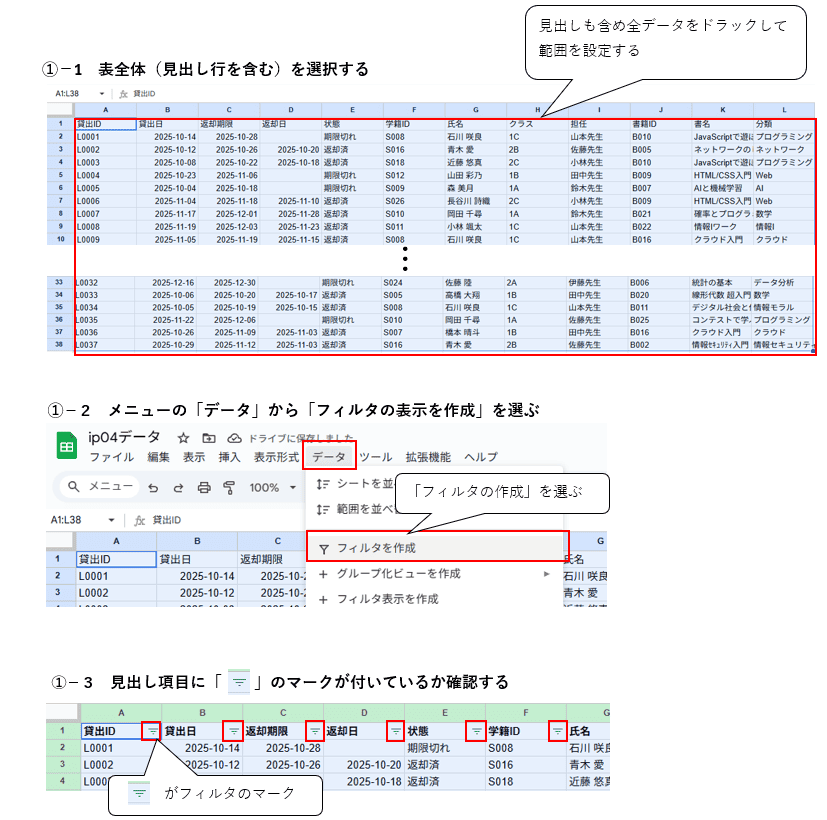
  • ①ー1 表全体(見出し行を含む)を選択する
  • ①ー2 「データ」→「フィルタを作成」
  • ①ー3 見出し行に「▽」が出ているか確認する

できた!見出しに「▽」が出たな。

これでフィルタの設定はOKってことだよね?

その通りです。 フィルタを使うと、表の中から条件に合うデータだけを表示できます。

たとえば「クラスが1Aの生徒だけ見たい」というときに使います。

なるほど!たくさん行があっても、必要なものだけ表示することができるんですね!

探すのが一気に楽になりそう!

それでは実際に、フィルタを使ってクラスが「1A」の生徒だけを表示してみましょう。


② フィルタにクラス「1A」を指定する

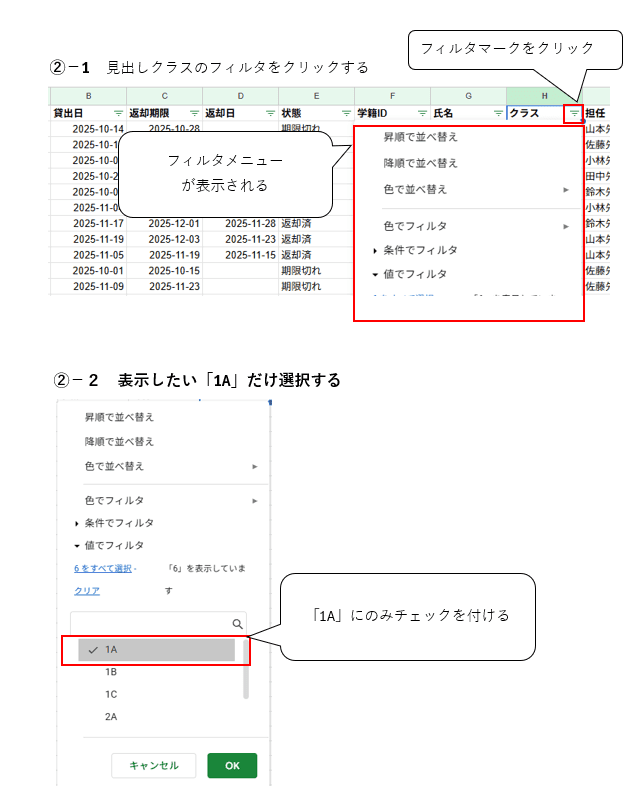
フィルタでは、見出しの「▽」から条件を選んで、表示するデータを絞り込みます。

クラス1Aの生徒だけを指定するフィルタの指定方法

  • ②ー1 見出しクラスのフィルタをクリックする
  • ②ー2 データ「1A」のみを選ぶ

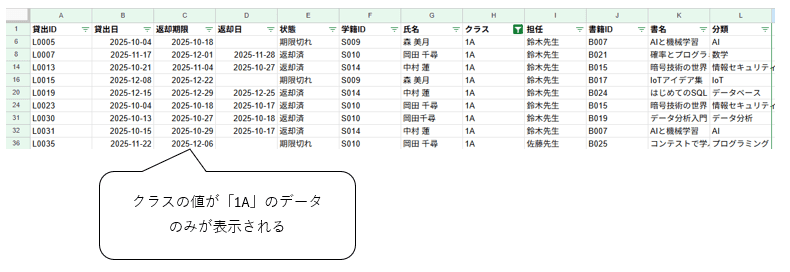
フィルタに「1A」を選ぶと次のようにクラスが「1A」のデータのみが表示されます。

フィルタ「1A」を指定したときの実行結果

参 考

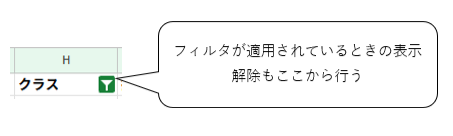
フィルタを適用すると見出し項目のフィルタマークが変わります。

フィルタを解除するときはフィルタマークから「◯をすべて選択」を選択します。

いろいろなフィルタを指定しよう

次の内容でフィルタを指定して、表示されたデータについて答えましょう。

課題を始める前には必ずフィルタは解除しておきましょう!

課題1

  • クラスが「2C」のデータだけを表示する。

表示された結果のデータ件数は何件(何行)ありましたか?件数(行数)を答えましょう。

課題2

  • 分類が「AI」、「情報I」、「データ分析」のデータだけを表示する。

表示された結果のデータ件数は何件(何行)ありましたか?件数(行数)を答えましょう。

課題3

  • 書籍が借り出されているデータだけを表示する。

表示された結果のデータ件数は何件(何行)ありましたか?件数(行数)を答えましょう。

ヒント

借り出されているってどうやればわかるんだろう?

そうだよね・・・
返却されたデータは、返却日に日付が入っているよね。返却日が空白なら、まだ借りられているってことかな?

いいところに目をつけましたね。

借りられているのは、まだ返却されていないデータです。
つまり、返却日が空白の行をフィルタで表示すればOKです。

3. 並び替えてデータを見やすくしよう

フィルタで絞り込めるのは分かったけど、 行の順番はバラバラのままだね。

期限切れを見たいときは、 期限が近い順に並んでたほうが分かりやすいかも。

いいところに気づきました。

そんなときに使うのが並び替え(ソート)です。

データを日付順や新しい順に並べることで、状況がとても見やすくなります。

参 考

並べ替える順序には、「昇順」と「降順」があります。

  • 昇順:「1、2、3⋯」や「あ、い、う⋯」のように小さいものから大きい順に並んでいる状態
  • 降順:「10、9、8⋯」や「ん、を、わ⋯」のように大きいものから小さい順に並んでいる状態

昇順、降順は覚えていましたか?これからも使うのでしっかり覚えておきましょう。

文字の場合の昇順は「辞書順」といわれるときもあります。

並び替えを使うと、 データの順番を分かりやすくできます。

それでは、データを昇順に並べ替えてみましょう。

③ 貸出日の昇順でデータを並べる

例えば、貸出日の昇順でデータを並べる場合は次のように操作します。

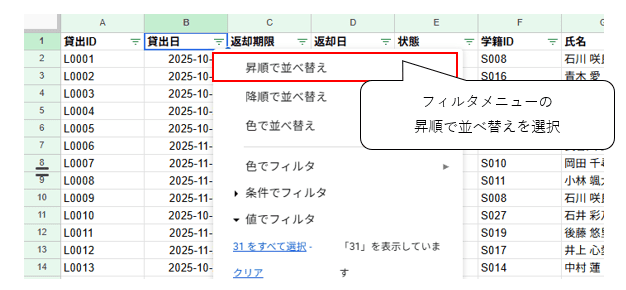
貸出日の昇順でデータを並べるフィルタの指定方法

  • ③ー1 見出し「貸出日」のフィルタをクリックする
  • ③ー2 昇順に並べ替えを選ぶ

実行結果は次のようになります。

いろいろな並べ替えを指定しよう

次の内容で並べ替えを指定して、表示されたデータについて答えましょう。

課題4

  • 貸出日の降順で並べ替えて表示する。

貸出日の降順で並べ替えるということは、最近貸し出された順で表示するということです。

一番最初に表示された貸出日を記入してください。

課題5

  • まだ返却されていない図書だけを表示し、返却期限が早い順(昇順)に並べ替える。

先頭から3番目のデータの返却期限を答えてください。

表には、返却された図書と返却がまだされていない図書が表示されています。

ということは、返却されていない図書を表示して並べ替えれば良いってこと?

そうです!フィルタは重ねて実行することができます。

なるほど!先に返却されていない図書を表示して、並べ替えをすればいいんだ!

フィルタや並び替えで、だいぶ見やすくなったね。

でも、クラスごとに「何冊借りられているか」を数えるのは、 まだ大変かも…。

たしかに。
行を1つずつ見て数えるのは、ちょっと面倒だな…。

いいところに気づきましたね。

そんなときに使うのが、 ピボットテーブルです。

ピボットテーブルを使うと、 件数の集計を コンピュータが自動で行ってくれます。

数える作業を、全部やってくれるんだ!

その通りです。

次はピボットテーブルを使って、 クラス別の貸出件数を 一気に集計してみましょう。

※この再現版では提出は行いません(送信先は未接続です)

Well done!

次のステップに進みましょう!

次のステップに進む

← 前のステップにもどる