
「STAR AI Class」のビジョンモードでは AIとの対話を通じて あなたの未来像を探索できます
このマニュアルの手順に沿って 未来のビジョンを描いてみましょう
5. アクティビティ① ( 5 / 8 )

「STAR AI Class」のビジョンモードでは AIとの対話を通じて あなたの未来像を探索できます
このマニュアルの手順に沿って 未来のビジョンを描いてみましょう
1-1
パソコンのブラウザで「STAR AI Class」にアクセスします。
STAR AI Classにアクセスする
1-2
「ユーザーID」欄に自分のIDを入力します。「STAR Colab」と同じユーザIDを使用してください。
1-3
「パスワード」欄にパスワードを入力します。「STAR Colab」と同じパスワードを使用してください。
1-4
右側の《ログイン》ボタンをクリックします。
1-5
ログインに成功すると「ログイン成功!」メッセージが表示されます。
1-6
「プレイヤー名」欄に自分の名前を入力します。この名前はAIキャラクターがあなたを呼ぶときに使用されます。
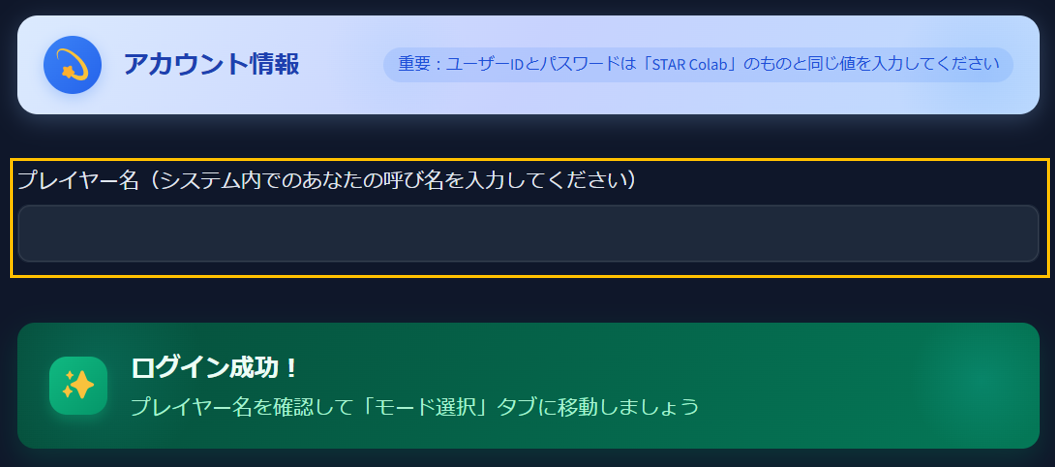
ユーザーIDとパスワードは「STAR Colab」と同じものを使用してください
2-1
画面上部の《モード選択》タブを選択します。

2-2
《ビジョンモード》を選択します。
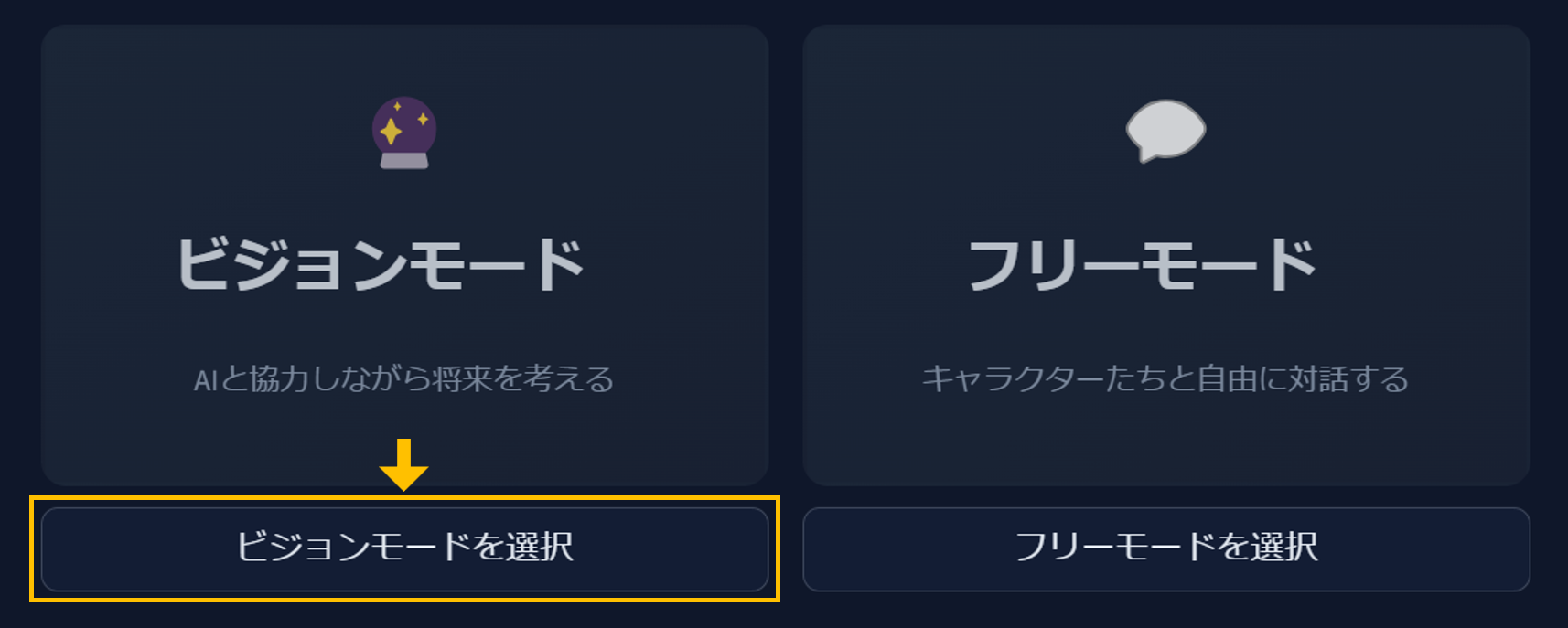
2-3
《キーワードの入力》欄が表示されます。ビジョンモードを初めて開放する場合には、キーワード「aivision」を入力してください。一度開放したモードは、次回以降のログイン時にはキーワード入力なしで利用できます。
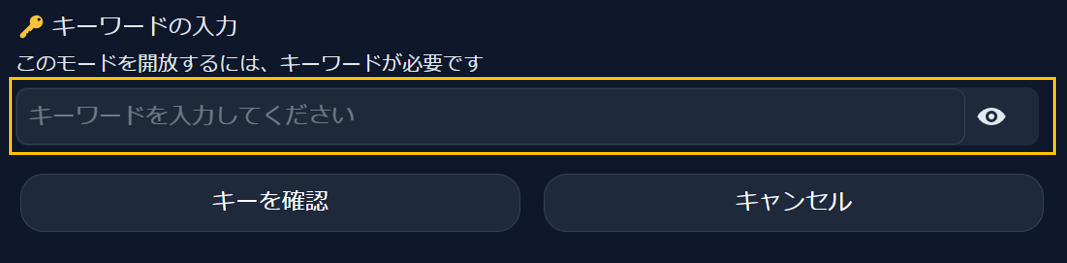
2-4
《キーを確認》ボタンを押して、モードを開放します。
2-5
ビジョンモードが開放されると、画面上部のタブに《ビジョン》タブが追加されます。
2-6
《ビジョンを開始》ボタンを選択します。
ビジョンモードのキーワードは「aivision」だよ でも一度開放すれば次からは入力不要だね
これで僕たちデジタルヒューマンと一緒に 未来について考えられるようになるよ
3-1
画面上部の《チャット》タブを選択します。

3-2
チャット画面では、須多先生、徳井くん、深田さんというデジタルヒューマンとの対話を通じて、あなたの興味や価値観、強みなどについて質問されます。
3-3
フリーモードでは、画面下部のメッセージ入力欄に自分で文章を入力して送信する方法でメッセージを送ります。
ビジョンモードでは わたしたちデジタルヒューマンとの対話を通じて あなたの興味や価値観を分析します
そして その分析をもとに あなたに合った未来のビジョンを一緒に描いていきますよ
4-1
最初に「こんにちは」「よろしくお願いします」などの簡単な挨拶でチャットを始めましょう。これをきっかけに、デジタルヒューマンが質問を投げかけ始めます。
4-2
須多先生、徳井くん、深田さんからの質問に対して、あなたの考えや感じ方を自由に回答してください。以下は質問と回答の例です。
AI:「あなたが将来やってみたい仕事や活動について教えてください」
あなた:「プログラミングを使って、人の役に立つアプリを作りたいと思っています」
AI:「どのような分野に興味がありますか?」
あなた:「教育や環境問題に関するアプリに興味があります」
4-3
対話が進むと、AIがあなたの回答をもとに特性分析を行います。これには興味・関心分野、価値観、強み・能力、将来の目標や夢などが含まれます。
4-4
さらに対話を続けると、特性分析をもとにした未来ビジョンが生成されます。これには、キャリア、ライフスタイル、スキル、人間関係など、多面的な視点からの描写が含まれます。
対話の中で皆さんの興味や価値観 強みなどについて質問します
ビジョンモードでは主にAI側から質問を投げかけますので リラックスして素直な気持ちで答えていただければと思います
5-1
チャットを進めていくと、あるタイミングで画面右下の《ビジョンの更新》ボタンが押せるようになります(最初は押せません)。

5-2
好きなタイミングで《ビジョンの更新》ボタンを押しましょう。これにより、チャットの内容からあなたの特性や未来ビジョンをAIが分析します。
5-3
分析が終わったら、一番上に戻るボタン《⬆️》を押して、画面の上部に戻ります。
5-4
《ビジョン》タブを選択して、AIが分析した結果を確認します。

《ビジョンの作成》ボタンは十分な対話が行われた後に有効になります
何度でも押せますので、チャットを続けながら定期的にビジョンを更新してみましょう
6-1
AIの分析を確認したら、《未来イメージの作成》ボタンを押しましょう。これにより、未来ビジョンからあなたの未来イメージをAIが生成します。
6-2
生成が終わったら《ビジョンの保存》ボタンを押します。これで、あなたの特性分析、未来ビジョン、未来イメージ、会話履歴がZIPファイルになってダウンロード可能になります。
6-3
あなたの未来ビジョンがファイルとしてダウンロードされます。ダウンロードしたファイルを、この下にある提出フォームから提出してください。
チャットを重ねるごとにビジョンやイメージは変化していきます 《ビジョンの更新》ボタンは何度でも実行できますので 自分の納得いくまで試してみてください
最終的に自分が気に入ったビジョンができたら ぜひ保存して提出してください
「STAR AI Class」のビジョンモードでは、須多先生たちとの会話を通じて自分の特性や未来の可能性を探ることができます。ビジョンができたら、必ず保存して提出してください。ブラウザを閉じると分析結果が消えてしまうので注意しましょう。この体験を通じて、自分自身の新たな一面を発見し、将来への展望を広げるきっかけになれば幸いです。
このアクティビティで作成した データはこちらで提出してください
以下の「ファイルを選択」から、アクティビティで保存した未来ビジョンのデータを選択してください。
保存した未来ビジョンのデータのファイル名を「自分の名前(未来ビジョン).zip」に変更してから提出してください。
作成した会話履歴データの提出
例:「須多学(未来ビジョン).zip」
対応形式:.zip
※この再現版では提出は行いません(送信先は未接続です)

