この講座でみなさんは、たくさん、Pythonのプログラムを、実際に書いていきます。
そのため、ここでは、パソコンでプログラムを書くためのアプリ「Visual Studio Code(ビジュアル スタジオ コード)」をインストールします。
「メモ帳」アプリでもプログラムを書くことはできますが、「Visual Studio Code」には次のような機能があります。
基礎編Ⅰ
第1章「準備編」
PY00-01
パソコンにPythonを使えるようにしよう
4. Pythonを使うための環境作りをしよう② ( 4 / 6 )

この講座でみなさんは、たくさん、Pythonのプログラムを、実際に書いていきます。
そのため、ここでは、パソコンでプログラムを書くためのアプリ「Visual Studio Code(ビジュアル スタジオ コード)」をインストールします。
「メモ帳」アプリでもプログラムを書くことはできますが、「Visual Studio Code」には次のような機能があります。
他にも便利な機能がいっぱいついています。例えるなら、「プログラム専用のスーパー便利ノート」みたいなものですね。
スライドの学習内容
「Visual Studio Code」をみなさんの使っているパソコンにインストールしていきましょう。
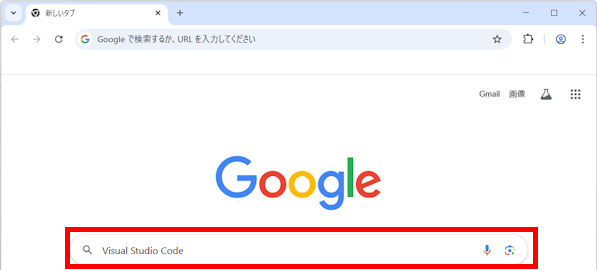
使っているパソコンの「OS(オーエス)」が「Windows(ウィンドウズ)」の人は、下の「Windowsの場合」を、 「RaspberryPi(ラズベリーパイ)」の人は、「RaspberryPiの場合」をクリックし、手順を見ながらインストールを進めてください。
「Visual Studio Code」のページが開きます。
OSはWindowsなので、「Download for Windows(ダウンロード フォー ウィンドウズ)」を選択し、クリックします。
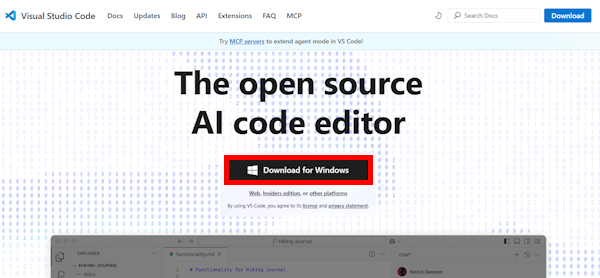
「Visual Studio Codeをインストールするファイル(インストーラ)」がダウンロードされます。
※VSCodeUserSetup-x64-1.103.0.exe(2025年8月時点)
ダウンロードされたら、ブラウザの右上(赤わくの部分)をクリックします。
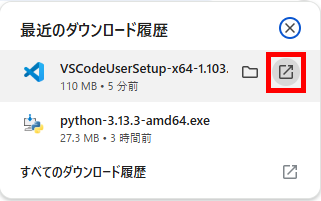
もし、ブラウザの右上にダウンロードしたインストーラが表示されないときは、「エクスプローラー」の「ダウンロード」フォルダから 「VSCodeUserSetup-x64-1.103.0.exe」ファイルをダブルクリックし、開きましょう。
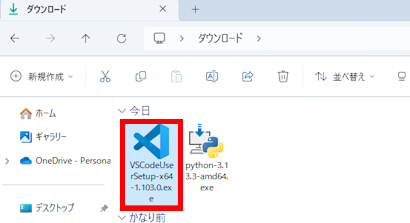
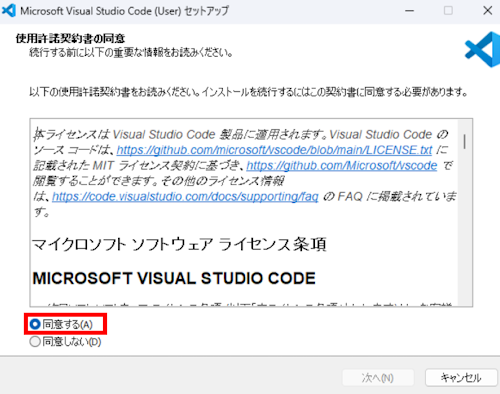
インストーラが起動したら、「使用許諾契約書の同意」は「同意する(A)」をクリックします。
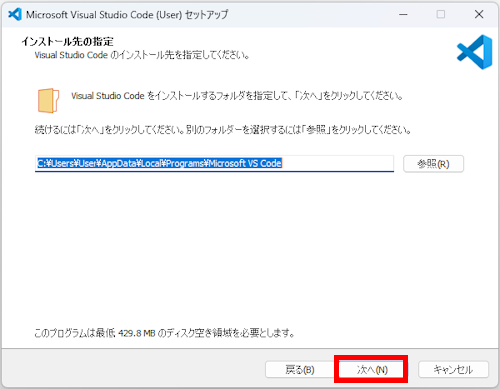
「インストール先の指定」はあらかじめ指定されているまま「次へ(N)」をクリックします。
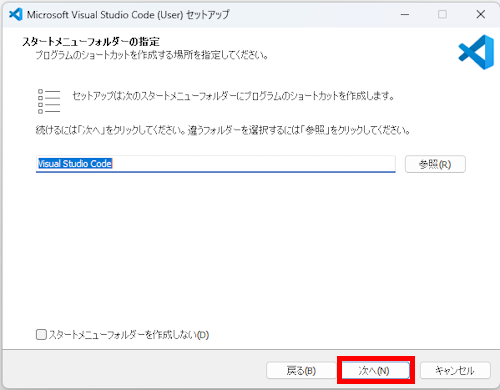
「スタートメニューフォルダーの指定」も何もいじらずに「次へ(N)」をクリックします。
「追加タスクの選択」では、必ず「デスクトップ上にアイコンを作成する(D)」にチェックを入れます。
チェックを入れることで、デスクトップ上にVisual Studio Codeの「ショートカット」を作成することができます。
チェックが入っているのを確認して「次へ(N)」をクリックします。
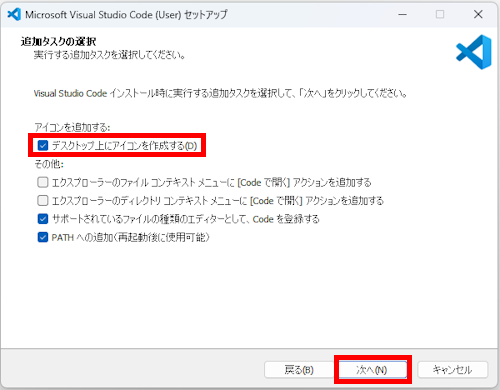
「ショートカット」は「ソフトを起動するためのアイコン」のことです。アイコンをダブルクリックすることで、簡単にソフトを起動することができます。
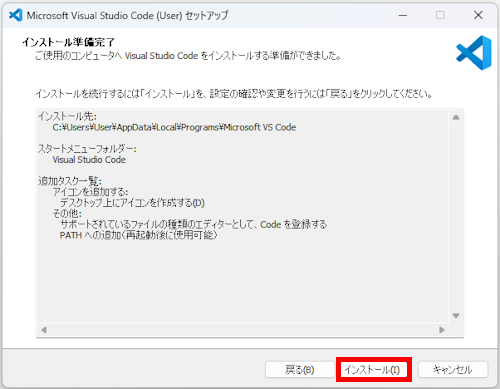
「インストール準備完了」で「インストール(I)」をクリックします。
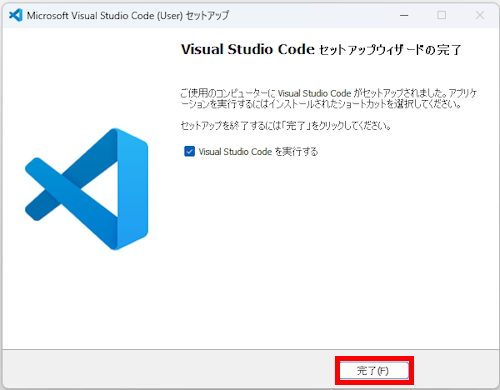
「セットアップウィザードの完了」と表示されれば、インストールの成功です。「完了(F)」をクリックしましょう。
Windowsでの「Visual Studio Code」のインストールは以上です。
次は、「Visual Studio Codeの便利な機能」のインストールをしていきますが、 休けいをとったり、別の日にインストールを行うなどで、一度、Visual Studio Codeを閉じてしまった場合は、デスクトップ上にできたショートカットアイコンをダブルクリックして、開いてくださいね。
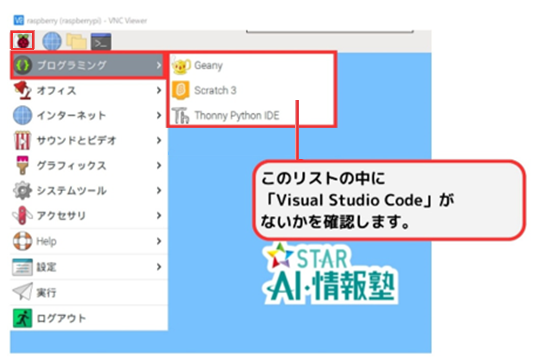
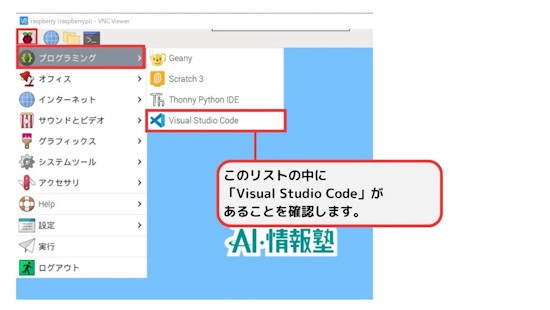
画面左上「RaspberryPiアイコン」をクリックし、「プログラミング」にマウスを合わせて「Visual Studio Code」がないかを確認します。
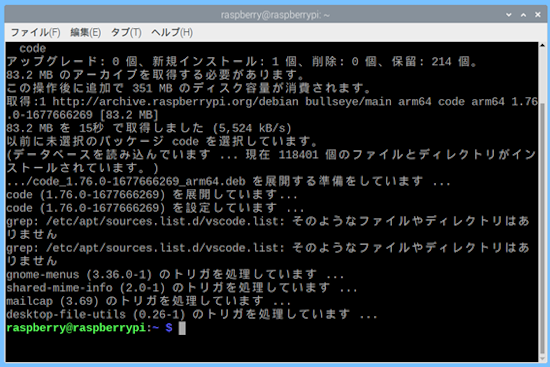
「LXTerminal」を起動し、「$」の後に、「sudo apt install code」と入力して「Enterキー」をおしましょう。
sudo apt install code
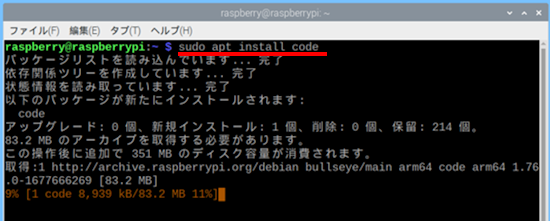
次のように表示されれば、インストールの成功です。
「LXTerminal」をいったん終了させます。「$」の後に、「exit」と入力して「Enterキー」をおしましょう。
exit

「LXTerminal」が閉じたら、画面左上「RaspberryPiアイコン」をクリックし、
「プログラミング」にマウスを合わせて「Visual Studio Code」があるかを確認します。
あれば、しっかりインストールされています。
最後に、デスクトップ上に「Visual Studio Codeのショートカット」を作成しましょう。
「ショートカット」は「ソフトを起動するためのアイコン」のことです。アイコンをダブルクリックすることで、簡単に起動することができます。
そのまま、「Visual Studio Code」の上で、マウスを「右クリック」します。
次のようなメニューが表示されたら、「デスクトップに追加」をクリックします。

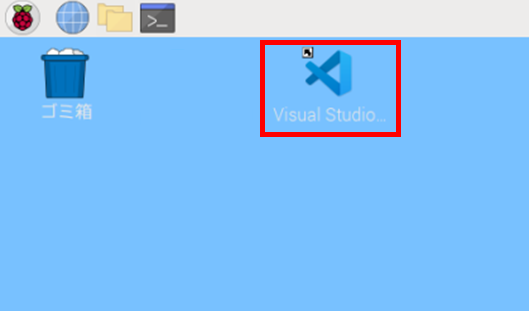
デスクトップ上に「ショートカットアイコン」が作成されます。
RaspberryPiでの「Visual Studio Code」のインストールは以上です。
次は、「Visual Studio Codeの便利な機能」のインストールをしていきますが、 休けいをとったり、別の日にインストールを行うなどで、一度、Visual Studio Codeを閉じてしまった場合は、デスクトップ上にできたショートカットアイコンをダブルクリックして、開いてくださいね。
「Visual Studio Code」がもっているたくさんの便利な機能のなかから、2つの機能のインストールを行います。
ここでは、使っているパソコンの「OS」が「Windows」の人も「Raspberry Pi」の人も同じ手順で2つの機能のインストールを進めていきます。
「Visual Studio Code」の左下にあるアイコン(赤わく部分)をクリックします。
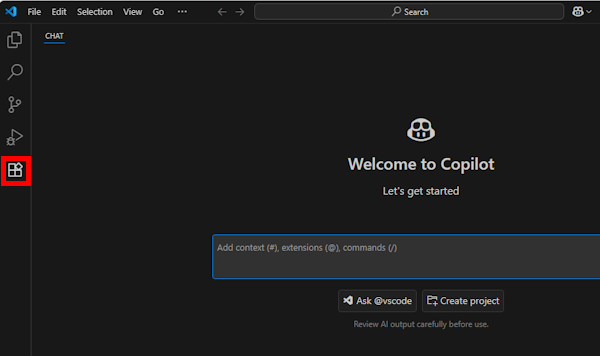
この部分は「Extensions(エクステンションズ)」と呼ばれるアイコンです。Visual Studio Codeのさまざまな追加機能をここからインストールできます。
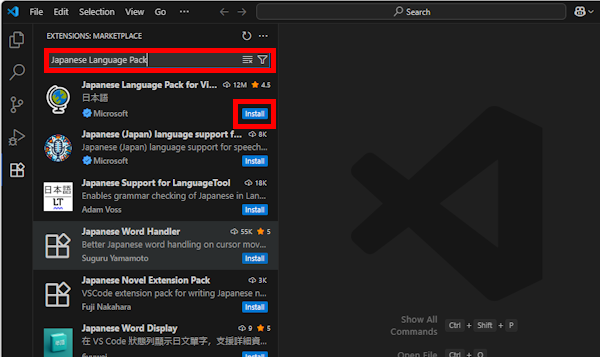
表示された検索ボックスに「Japanese Language Pack」と入力します。
表示されたら、「Install」をクリックし、インストールします。
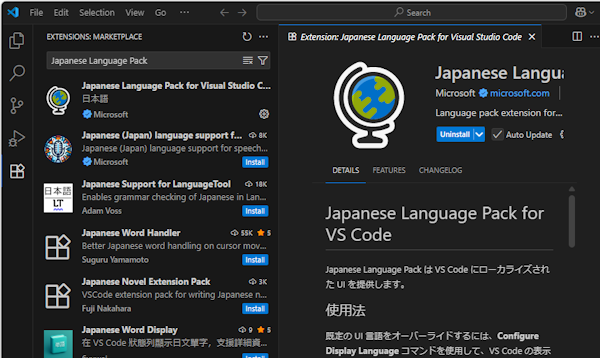
インストールが始まります。
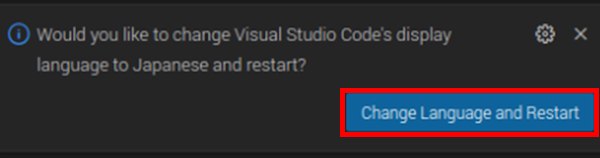
画面右下に次のような表示がされたら、「Change Language and Restart」をクリックします。
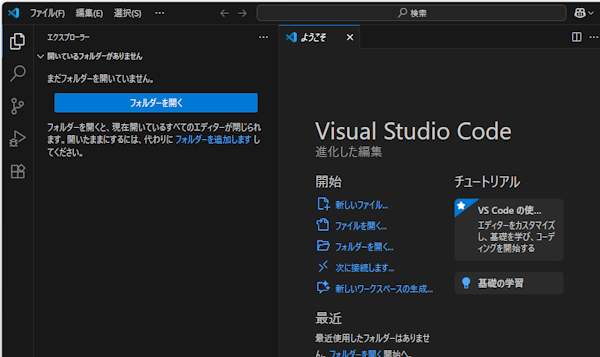
Visual Studio Codeを再起動すると画面が日本語で表示されます。
続けて、「Python」をインストールしていきましょう。
先ほどの「Extensions(左下にあるアイコン)」をクリックして、表示された検索ボックスに「Python」と入力します。 表示されたら、「Install」をクリックし、インストールします。
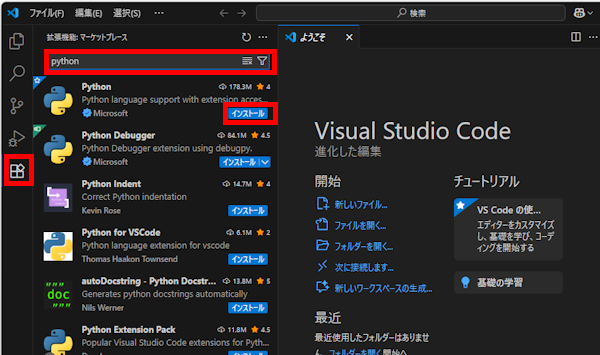
インストールが始まります。
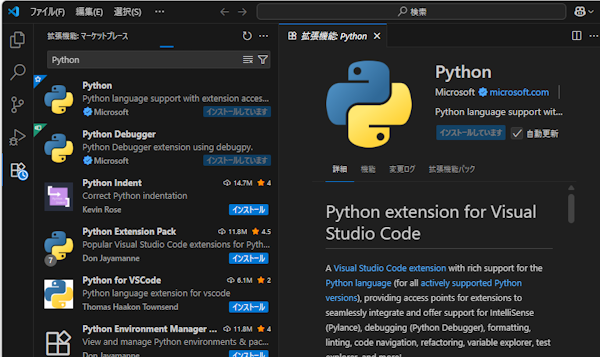
画面右下に次のような表示がされたら、「X」をクリックして、閉じます

左のメニューから「エクスプローラー(赤わく部分)」を選択して、下のように画面の表示を切りかえます。
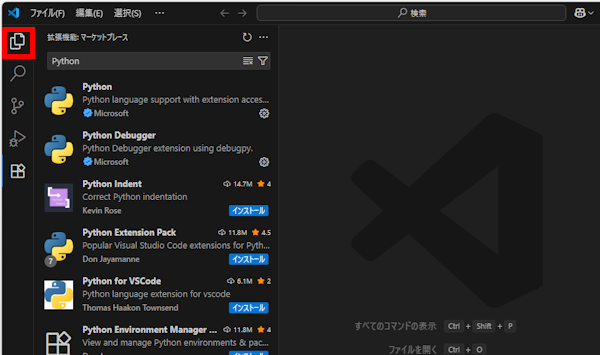
以上で、2つの機能のインストールの終了です。
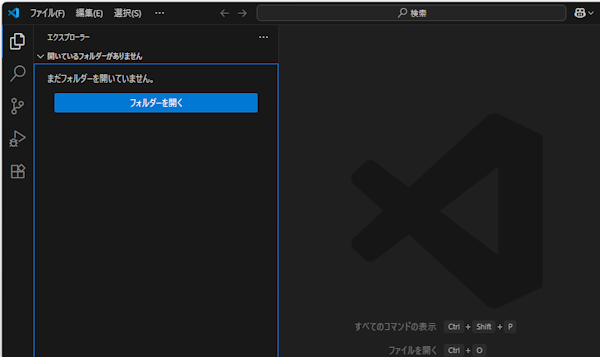
いよいよ、次でPythonを使うための環境が全て整います。
でも、休けいをとったり、別の日に環境作りのつづきを行っても大丈夫(だいじょうぶ)です。
自分のペースで、進めていきましょう。