
「セキュリティ設定」では、スタナビにログインするためのパスワードを変更することができるよ。パスワードは定期的に変えることで、アカウントを守ることができるんだ。
スタナビの使い方編
第1章「スタナビの使い方編」
PC01-07
「マイページ」について
4. 「セキュリティ設定」でパスワード変更 ( 4 / 5 )

「セキュリティ設定」を確認しよう
パスワードを変更する
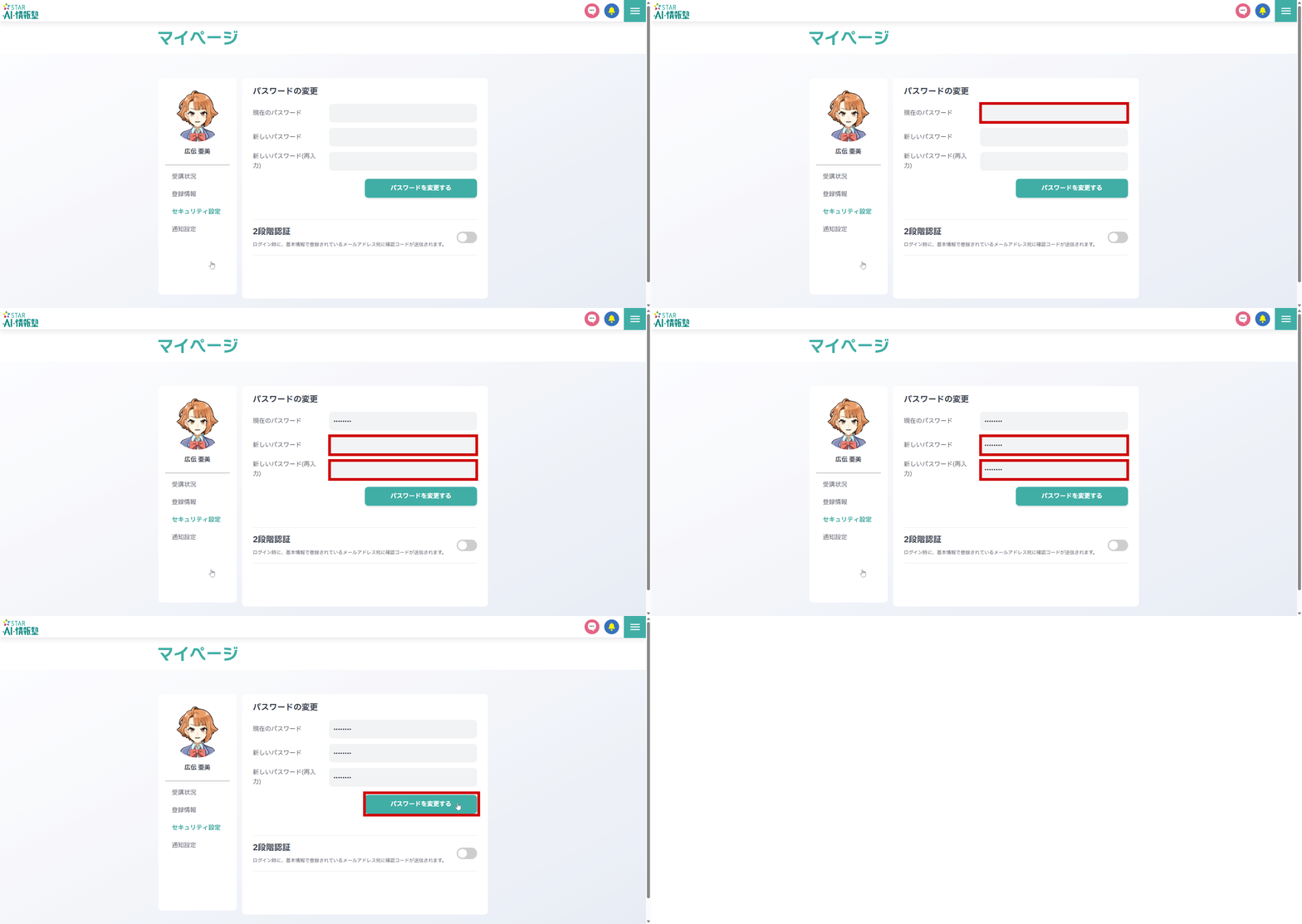
左メニューの「セキュリティ設定」をクリックすると、パスワードの変更ページに切り替わります。
「現在のパスワード」「新しいパスワード」「新しいパスワード(再入力)」の3つを入力して、「パスワードを変更する」ボタンをクリックすると変更が完了します。
ポ
イ
ン
ト
パスワードを忘れてしまったら?
ログインできなくなった場合は、ログインページの「パスワードをお忘れの方」から再設定の手続きができます。登録しているメールアドレスに再設定用のメールが届きますので、そちらから手続きを進めてください。
2段階認証を設定する
セキュリティ設定ページの下には、「2段階認証」の設定があります。
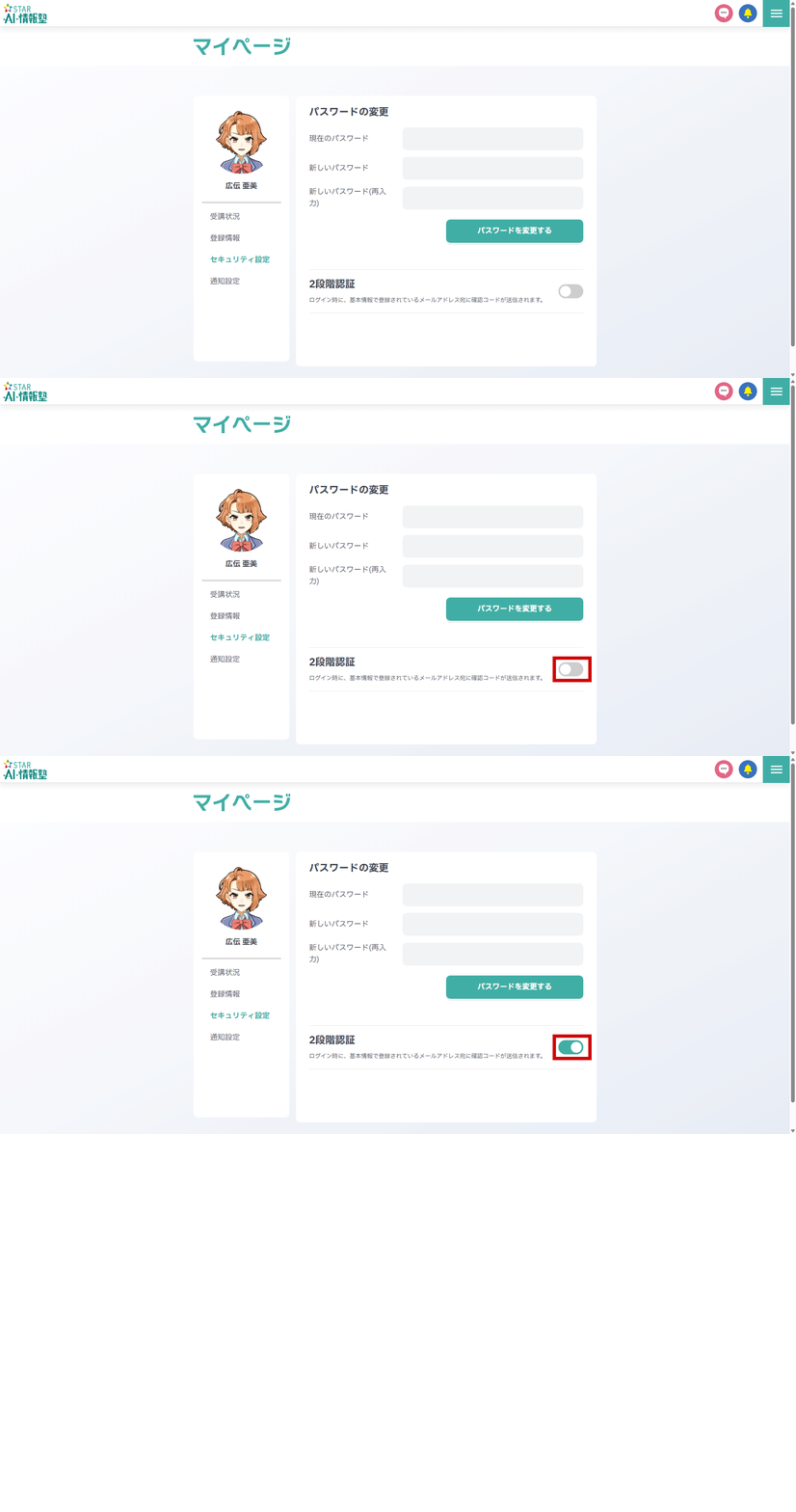
オンにすると、ログイン時に基本情報で登録されているメールアドレス宛に確認コードが送信されます。コードを入力することでログインが完了する、より安全な設定です。
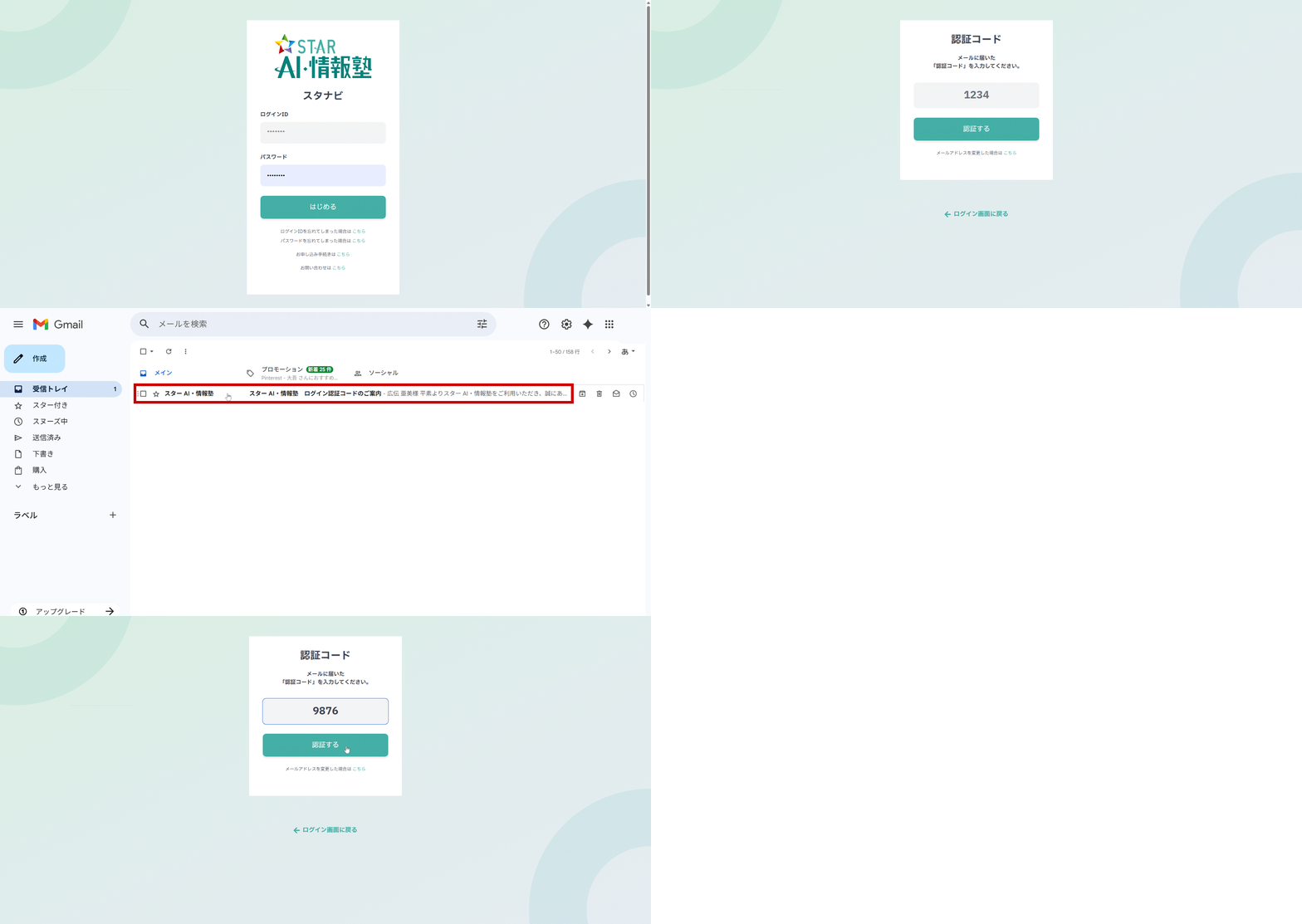
2段階認証をオンにすると、万が一パスワードが漏れてしまった場合でも、第三者がログインしにくくなるよ。セキュリティが気になる人はオンにしておくといいね!

