
このスライド学習では、Google Colabを使用します。
Google Colabへは、次のリンクをクリックして移動しましょう。
新しくノートブックを作成し、名前は「IP02-13」としてください。
情報活用編プラス
第3章「コンピュータとプログラミング」
IP02-13
ゲームを作ってみよう①
4. ✏️「15パズル」の作成①「準備」 ( 4 / 11 )

学習の目的
1.パッケージのインストール
2.ボタンの作成について
ここでは、「15パズル」を作るための準備を行いますね。
このスライド学習では、Google Colabを使用します。
Google Colabへは、次のリンクをクリックして移動しましょう。
新しくノートブックを作成し、名前は「IP02-13」としてください。
これから作る「15パズル」は、Google Colabの機能に新しい機能をインストールして作ります。
以下のコードを入力し、実行してください。
実行したら、完了するまで少し待ちましょう。
以下のプログラムを新しいセルに入力して実行してください。
!pip install -q ipywidgetsこれを実行することで、「ipywidgets」をインストールしました。
ipywidgetsは、マウスで操作できるスライダーやボタン、テキストボックスといったGUI要素を簡単に作成できるPythonライブラリです。
次に、これでできるようになったことを確認しましょう。
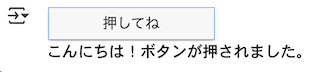
先ほどインストールしたものを使うことで、実行結果にボタンを表示することができます。
次のようなボタンを表示するプログラムを作ります。
実行結果例
from ipywidgets import Button, Output, VBox
from IPython.display import display

out = Output()
btn = Button(description="押してね")

def on_click(b):
    print("こんにちは!ボタンが押されました。")

btn.on_click(on_click)
display(VBox([btn, out]))
実行したら、ボタンが現れるので、クリックしてみてください。
では、プログラムを確認してみましょう。
from ipywidgets import Button, Output, VBox
from IPython.display import display
ボタンを表示するために必要なモジュールを2つインポートします。
out = Output()
btn = Button(description="押してね")
この2行で、ボタンを作成します。
ボタンを作成するのに必要なものだと思ってください。
def on_click(b):
    print("こんにちは!ボタンが押されました。")
関数on_click(b)を定義します。
この関数は、ボタンが押された時に「こんにちは!ボタンが押されました。」とメッセージを表示するように設定します。
btn.on_click(on_click)
display(VBox([btn, out]))
ボタンを作成して表示します。
10行目は、ボタンが押されたら実行する関数の名前を設定します。
さぁ、このボタンを使って、「15パズル」を作っていきましょう。

