
お疲れさま! 前回は「学内編Ⅰ」では図書室の課題に取り組んだよな
今回は「学内編Ⅱ」で 一緒に頑張ろう
4. アクティビティ② ( 4 / 9 )

お疲れさま! 前回は「学内編Ⅰ」では図書室の課題に取り組んだよな
今回は「学内編Ⅱ」で 一緒に頑張ろう
1-1
学内編Ⅰでアプリを閉じてしまった場合は、パソコンのブラウザで「STAR AI Class」に再度アクセスし、ログインしてください。
STAR AI Classにアクセスする
1-2
画面上部の《モード選択》タブを選択します。

1-3
《ミッションモード》を選択します。
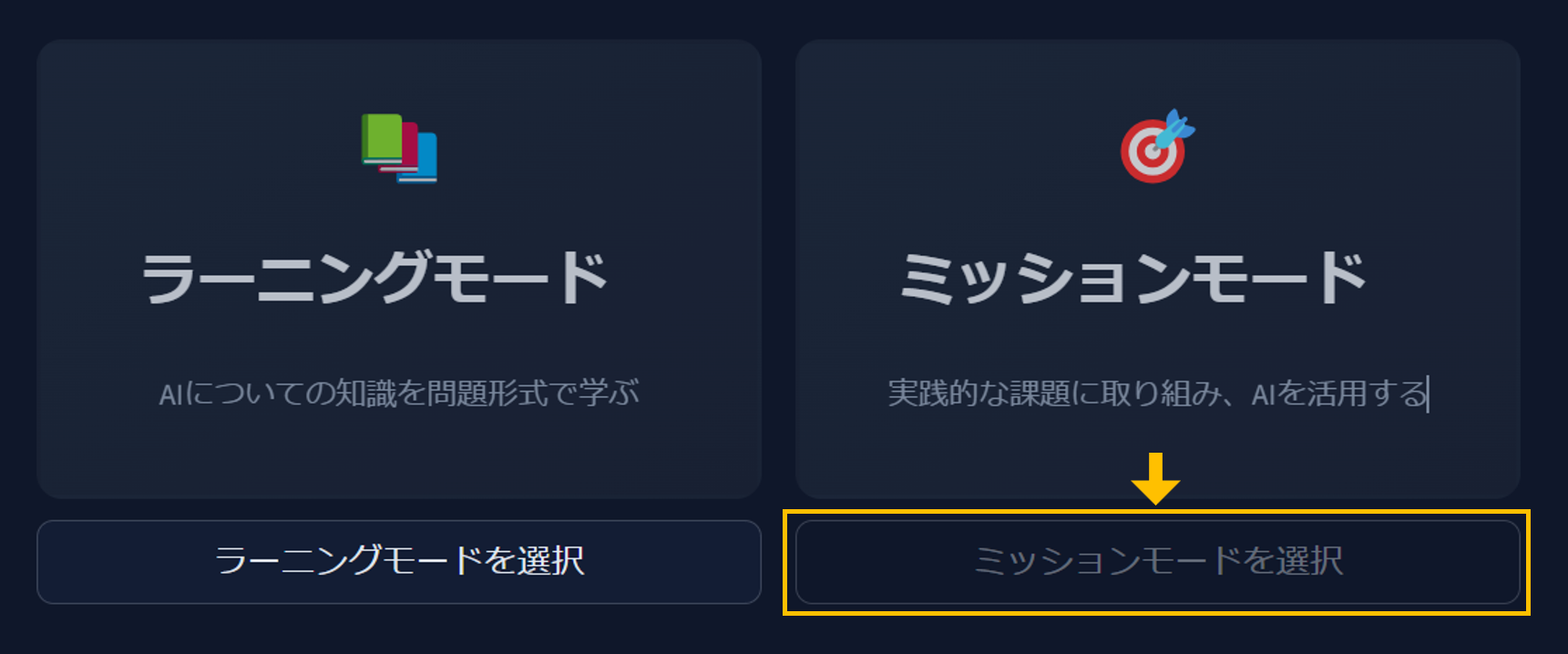
1-4
「ジャンルを選択」の下に表示されるジャンル一覧から《学内編》を選択します。
1-5
「課題を選択」の下に表示される課題から、《生徒会》を選択します。
1-6
《ミッションを開始》ボタンを選択します。
「生徒会」の課題を選んだら「ミッションを開始」ボタンを押して「チャット」タブへ移動しよう
2-1
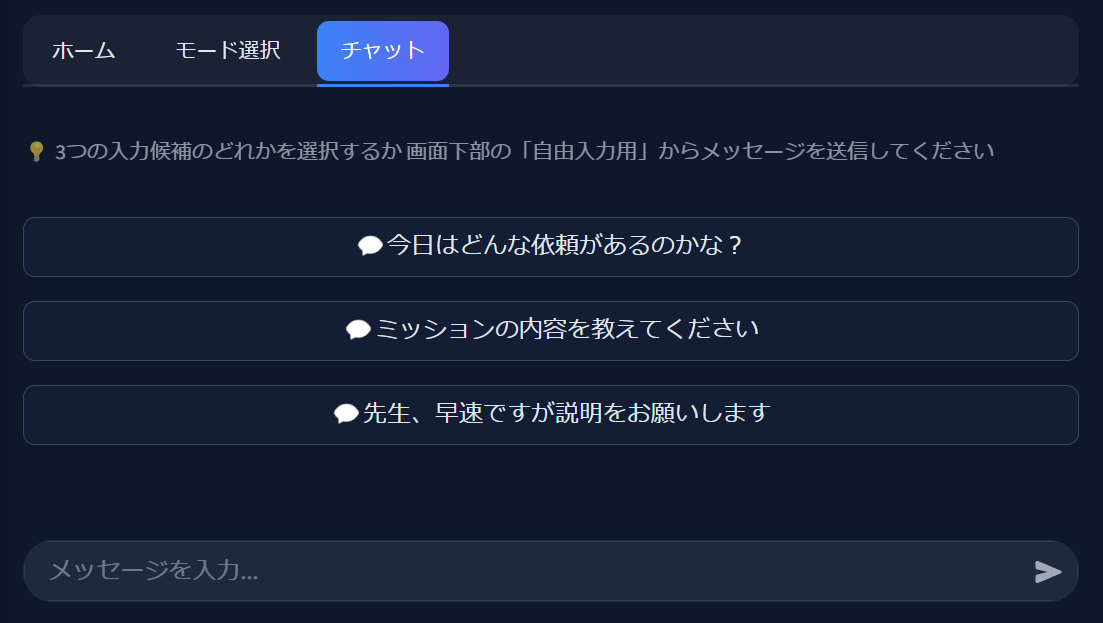
画面上部の《チャット》タブを選択します。

2-2
チャット画面に移動すると、須多先生から生徒会の課題についての説明があります。その後、徳井くん、深田さんと一緒にミッションに取り組んでいきます。
2-3
メッセージの送り方は2種類あります:
・画面に表示されている「入力候補」から好きなものを選択する
・画面下部のメッセージ入力欄に自分で文章を入力して送信する
今回は 生徒会の意見集約や問題解決に AIをどう活用できるか考えていくぞ
生徒会の課題って 意外と複雑で面白いんだよ 一緒に解決方法を探そう
3-1
須多先生から説明された生徒会の課題内容をよく理解しましょう。生徒会が抱える問題をAIでどのように解決できるかを考えることがポイントです。
3-2
ミッションでは、生徒会長や生徒会メンバーなど様々な関係者から話を聞いたり、実際の活動状況を調査したりしながら、課題の本質を明らかにしていきます。メンバーと一緒に、様々な視点から問題を分析しましょう。
3-3
情報収集と分析を通じて、AIを活用したアイデアを出し合い、最適な解決策を検討していきます。学校生活をより良くするための創造的な提案を考えましょう。
生徒会の課題では 大量の意見をまとめたり 効率的に活動したりするのに AIがどう役立つか考えよう
学校をもっと良くするためのアイデアを一緒に考えていこうぜ
4-1
ミッションを進めていくと、あるタイミングで画面右下の《報告書の作成》ボタンが押せるようになります(最初は押せません)。
4-2
解決策がまとまったと感じたら、《報告書の作成》ボタンを押しましょう。これにより、あなたたちが考えた解決策がまとめられた報告書が表示されます。
4-3
報告書を確認したら、チャット画面下部の《💾》アイコン(会話を保存)を選択して、会話履歴を保存しましょう。

4-4
会話履歴がファイルとしてダウンロードされます。ダウンロードしたファイルを、この下にある提出フォームから提出してください。
報告書を作成したら 会話を保存《💾》するのを忘れないようにな
せっかく作成した報告書が記録されないとどうしようもないからな
5-1
報告書の内容を見直し、学内の生徒会でAIを活用することでどのような効果が期待できるか考えてみましょう。
5-2
これまでの「図書室」と「生徒会」の二つの学内課題を通じて、学校環境をAIでどう改善できるか比較してみましょう。共通点や違いを考えることで、AIの活用範囲への理解が深まります。
学校生活の中には いろんな場面で AIが活躍できる可能性があるよな
俺たちの活動で 少しずつ学校をより良くしていけたら最高だよな
「STAR AI Class」のミッションモード「学内編Ⅱ」では、学校の生徒会が抱える課題にAIで解決策を提案します。生徒会の活動をサポートするAIの可能性を探りながら、みんなの意見を効率的に集約し活用する方法を考えましょう。ミッションがある程度進むと「報告書の作成」ボタンが押せるようになります。報告書を作成したら会話を保存して提出しましょう。学内編ⅠとⅡの経験を通して、学校環境においてAIがどのように役立つか理解を深めることができます。
このアクティビティで作成した データはこちらで提出してください
以下の「ファイルを選択」から、アクティビティで保存した会話履歴のデータを選択してください。
保存した会話履歴データのファイル名を「自分の名前(学内編-生徒会).txt」に変更してから提出してください。
作成した会話履歴データの提出
例:「徳井天(学内編-生徒会).txt」
対応形式:.txt
※この再現版では提出は行いません(送信先は未接続です)

