みなさんが使っているパソコンに、Pythonプログラミングを行うための環境を作りましょう。
まずは、「Python本体」と画像を使うために必要な機能「Pillow(ピロー)」をインストールしていきます。
基礎編Ⅰ
第1章「準備編」
PY00-01
パソコンにPythonを使えるようにしよう
3. Pythonを使うための環境作りをしよう① ( 3 / 6 )

みなさんが使っているパソコンに、Pythonプログラミングを行うための環境を作りましょう。
まずは、「Python本体」と画像を使うために必要な機能「Pillow(ピロー)」をインストールしていきます。
「インストール」は「新しいソフトやアプリを、パソコンやスマホの中に入れて使えるようにする」ことをいいます。
逆に「使わないものを、パソコンやスマホから取りのぞく」ことは「アンインストール」といいます。
スライドの学習内容
「Python本体」をみなさんの使っているパソコンにインストールしていきましょう。
使っているパソコンの「OS(オーエス)」が「Windows(ウィンドウズ)」の人は、下の「Windowsの場合」を、 「RaspberryPi(ラズベリーパイ)」の人は、「RaspberryPiの場合」をクリックし、手順を見ながらインストールを進めてください。
「OS」は「オペレーティング(O)システム(S)」のいう単語の頭文字をとった言葉で、「パソコンやスマホなどの機械を動かすための大事なソフト」のことです。
パソコンでは「Windows」、「macOS(マックオーエス)」、「Linux(リナックス)」などがあります。RaspberryPiのOSは「Raspberry Pi OS」です。
「Python本体」をパソコンに正しくインストールするために、「システムの種類」を事前に確認していきます。
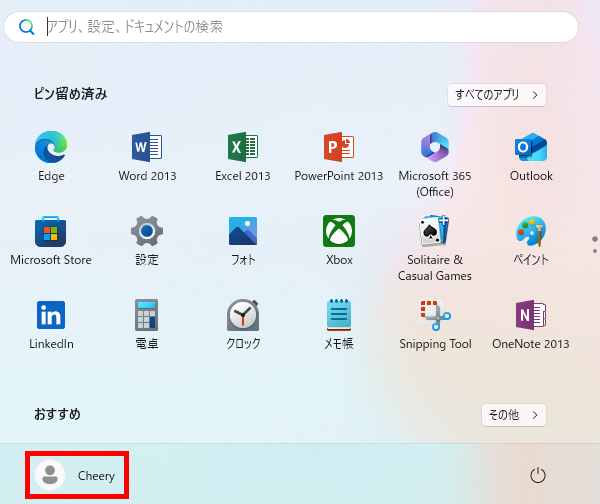
画面下のタスクバーにある「スタートメニュー」をクリックします。

左下に表示された「アカウント名」をクリックします。
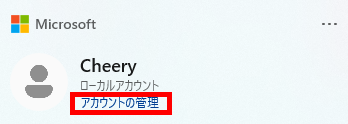
「アカウントの管理」をクリックします。
「システム」をクリックします。
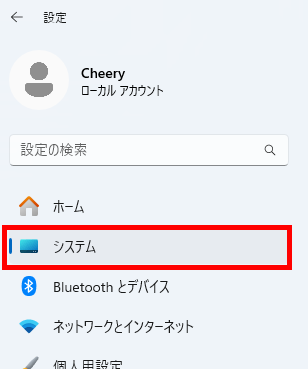
表示されたシステムの中から、一番下にある「バージョン情報」をクリックします。
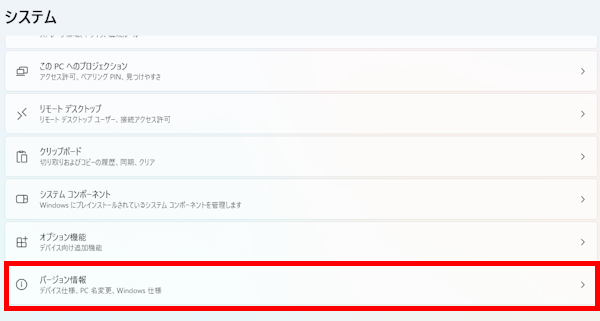
「デバイスの仕様」にある「システムの種類」を確認します。
この図では、パソコンが「64ビット(bit)」であることがわかります。
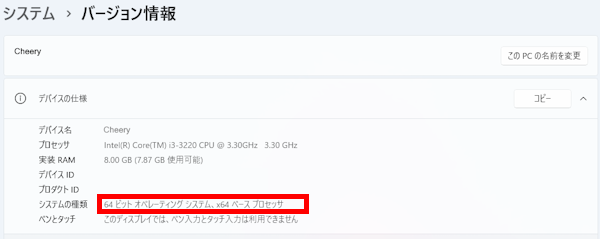
ここまでの手順(1~6)で、「OS」と「システムの種類」の確認ができます。 ここからは、この2つの条件に合った「Python本体」を手順にそって、インストールしていきましょう。
「ブラウザ」は「インターネットのページを見るためのアプリ」です。
「Google Chrome(グーグル クローム)」、「Safari(サファリ)」、「Edge(エッジ)」 などがあります。ここでは、「Google Chrome」を使っています。
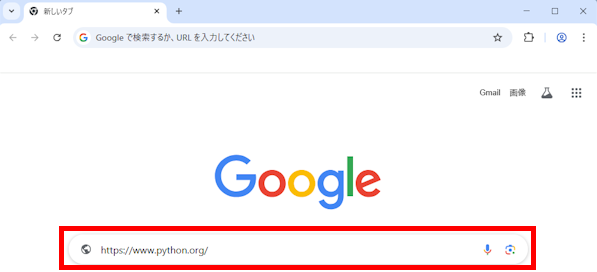
「Pythonソフトウェア財団(ざいだん)」のページが開きます。
OSはWindowsなので、「Downloads(ダウンローズ)」から「Windows」を選択(せんたく)し、クリックします。
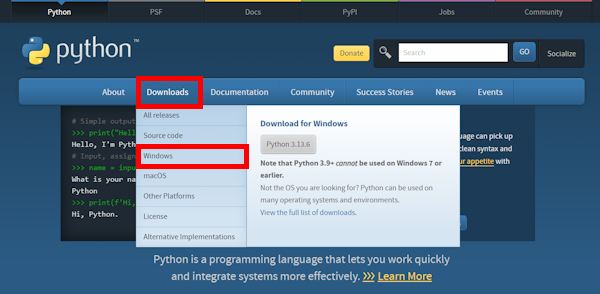
OSがWindowsの人向けに用意されたPython本体が一覧で表示されます。
みなさんは、「安定版」と呼ばれる、左側の「Stable Releases(ステーブル リリースズ)」のものをダウンロードします。
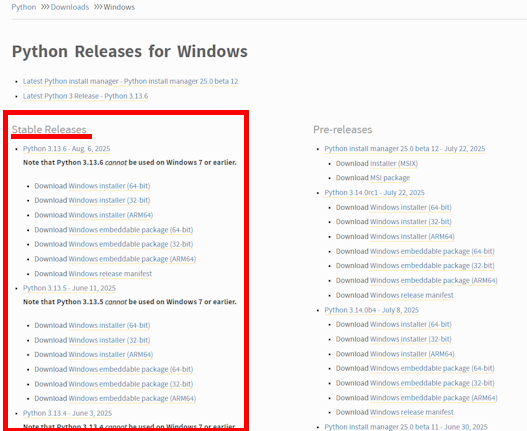
右側の「Pre-releases」ってなんだ?
「Pre-releases(プレ-リリースズ)」は、「正式にリリースされていないテスト版」です。最新の機能が試せますが、まだ開発中のため、未発見のバグや仕様が今後変わる可能性があります。
ですので、みなさんは、すでに十分なテストが行われた「Stable Releases」を使いましょう。
「Stable Releases」にも「3.13.6」とか「3.13.5」などの番号が付いていて、どれをダウンロードすればいいのだろう?
この番号は、「バージョン番号」といって、Pythonのバージョンを表しています。2025年8月時点では、最新は、バージョン「3.13.6」です。
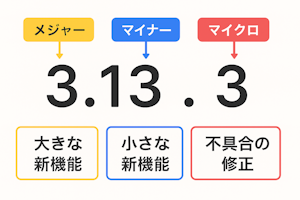
左の数字から「メジャー」「マイナー」「マイクロ」と呼び、それぞれ意味がありますが、ここでは、あまり気にせず、メジャーが「3」、マイナーが「13」のバージョン「3.13.*」をインストールします。マイクロ(*)の数字は同じなくてもかまいません。
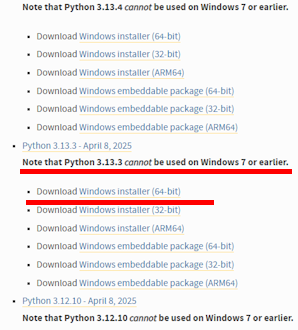
次の手順からは、バージョン「3.13.3」を例としたダウンロードとインストールの説明になります。
「3.13.3」のバージョンのなかから、システムの種類が64ビットの「Windows installer (64-bit)」をクリックします。
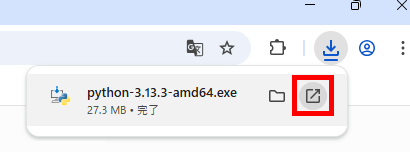
「Pythonをインストールするファイル(Pythonインストーラ)」がダウンロードされます。
※python-3.13.3-amd64.exe(2025年8月時点)
ダウンロードされたら、ブラウザの右上(赤わくの部分)をクリックします。
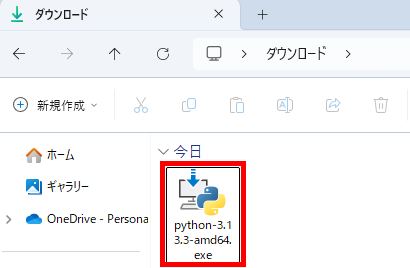
もし、ブラウザの右上にダウンロードしたPythonインストーラが表示されないときは、 「エクスプローラー」の「ダウンロード」フォルダから「python-3.13.3-amd64.exe」ファイルをダブルクリックし、開きましょう。
インストーラが起動したら、必ず「Use admin privileges when installing py.exe」と「Add python.exe to PATH」の2か所にチェックを入れます。
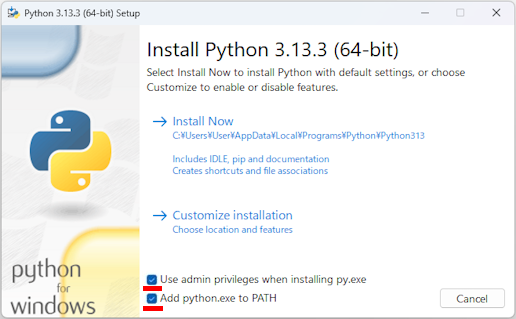
2か所にチェックが入っているのを確認して「Install now(インストール ナウ)」をクリックします。
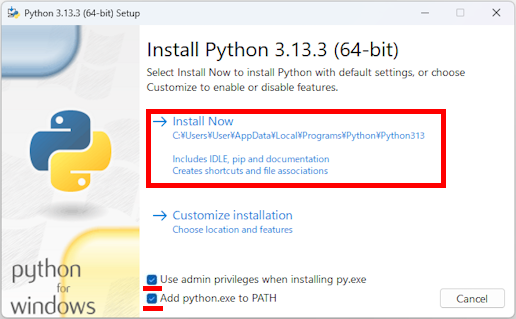
もし、「このアプリがデバイスに変更を加えることを許可しますか?」と表示されたら、「はい」をクリックしましょう。
インストールが始まります。
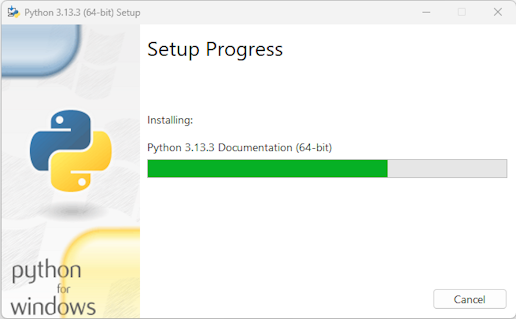
インストールが完了(かんりょう)すると、次のように表示されます。
「Close(クローズ)」をクリックして終了(しゅうりょう)しましょう。
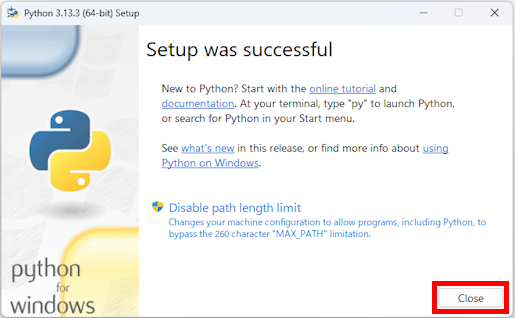
ここまでの手順(7~15)で、みなさんが使っているパソコンに「Python本体」をインストールすることができます。
最後に、きちんと「Python本体」がパソコンにインストールできているか、次の手順で確認しましょう。
画面下のタスクバーにある「検索ボックス」に「cmd」と入力します。

「コマンド プロンプト」が検索結果に表示されたら、クリックして起動します。

次のような黒い画面が現れます。
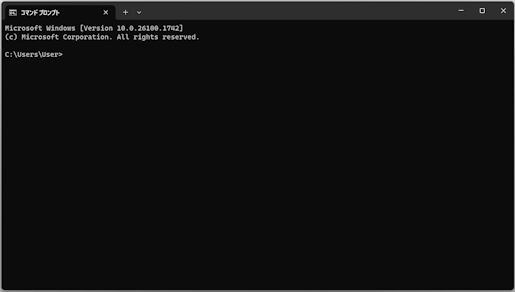
「コマンド プロンプト」は特に設定をいじっていない状態で起動すると、 「C:\Users\○○」と表示されます。
「○○」の部分は、「ユーザ名」なので、人それぞれちがいます。
この図ではユーザ名が「User」なので、「C:\Users\User」となっています。
「>」の後に、「python -V」と入力して、「Enterキー」をおしましょう。
python -V

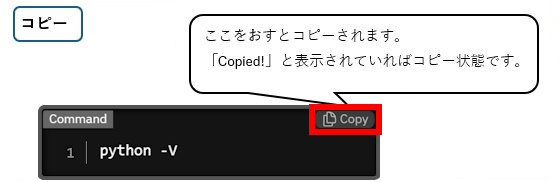
「コマンド プロンプト」への入力は、コピーと貼り付け(はりつけ)で行うこともできます。
コピー
「Command」の右上にある「Copy」をおして行います。
おしたボタンが「Copied」と表示されていれば、コピーの成功です。
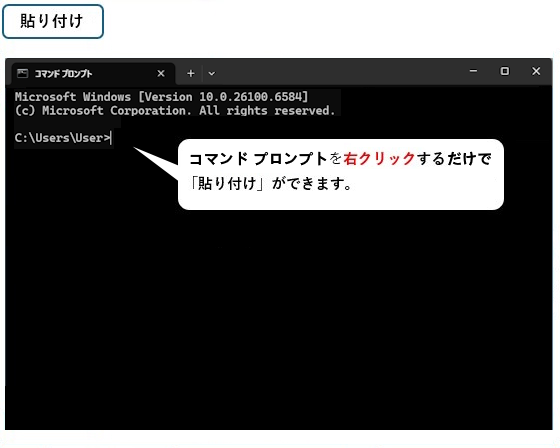
貼り付け
黒い画面の上で右クリックして行います。
※Windows10から、右クリックだけで貼り付けができるようになりました。
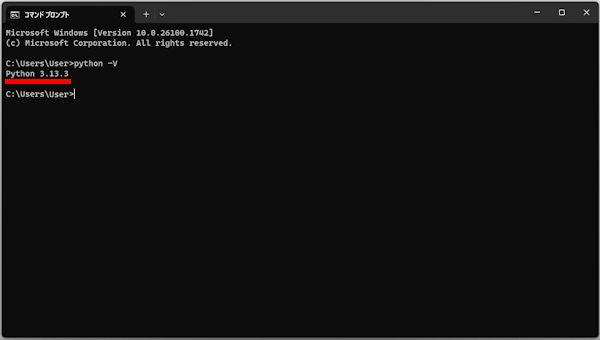
インストールされている場合は、次のように「Python 3.13.3」とバージョン番号が表示されますが、
されていない場合は、「Python」と、番号なしで表示されます。
実行結果(インストールされている場合)
Windowsでの「Python本体」のインストールは以上です。
実は、Windowsとちがい、RaspberryPiには、あらかじめ「Python本体」がインストールされています。
おっ、ということは、このまま次の「Pillow(ピロー)」のインストールに移れるね。
「はい!…」と言いたいところなのですが、Windows版の「Python本体」には入っている「GUI(ジーユーアイ)を使うために必要な機能」がRaspberryPi版にふくまれていない場合があるのです。
「ジーユーアイ」?
「GUI」は「グラフィカル(G)ユーザ(U)インタフェース(I)」という単語の頭文字をとった言葉で、 「コンピュータやスマホの画面に見える『ボタン』や『アイコン』、『メニュー』を使って操作するもの」のことです。
ここでは、GUIを使うために必要な機能「tkinter(ティーケーインター)」のインストールを行いましょう。
画面左上の「LXTerminal」をクリックします。
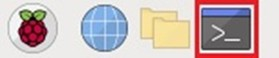
次のような黒い画面が現れます。
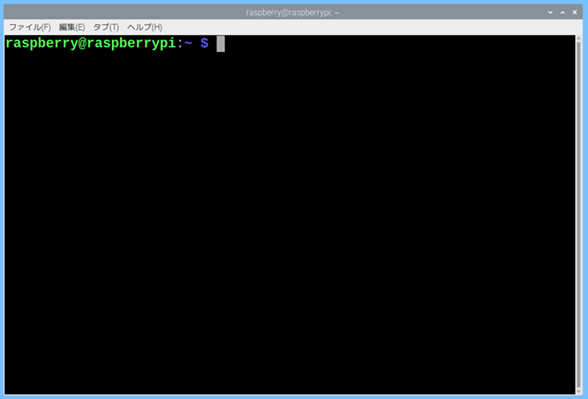
「LXTerminal」の行の先頭は「○○@raspberrypi」と表示されます。
「○○」の部分は、「ユーザ名」なので、人それぞれちがいます。
この図ではユーザ名が「raspberry」なので、「raspberry@raspberrypi」となっています。
起動ができたら、「$」の後に、「sudo apt install tk-dev」と入力して、
「Enter(エンター)キー」をおしましょう。
sudo apt install tk-dev

「LXTerminal」への入力は、コピーと貼り付け(はりつけ)で行うこともできます。
コピー
「Command」の右上にある「Copy」をおして行います。
おしたボタンが「Copied」と表示されていれば、コピーの成功です。
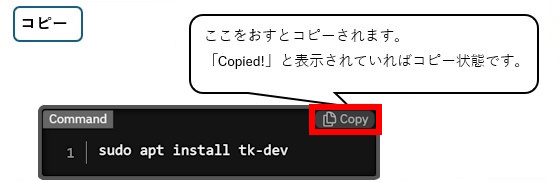
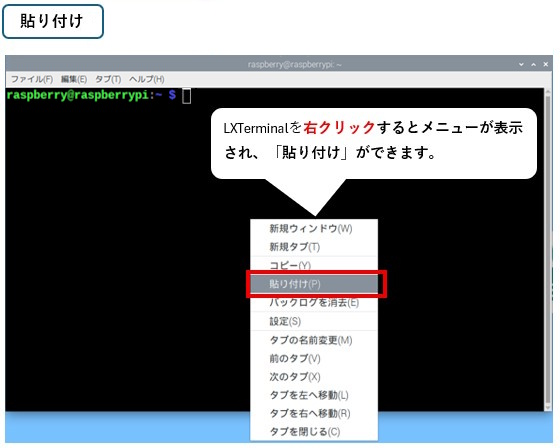
貼り付け
黒い画面の上で右クリックし、表示されたメニューから「貼り付け(P)」を選んで行います。
インストールが始まります。
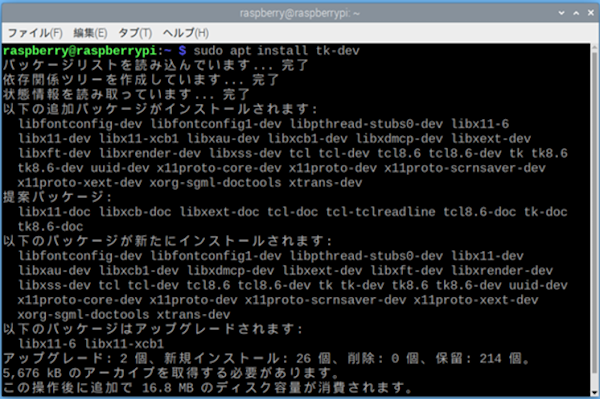
インストール中に「続行しますか?」と聞かれたら「y」を入力して、
「Enterキー」をおしましょう。

次のような表示になったら、インストールの成功です。
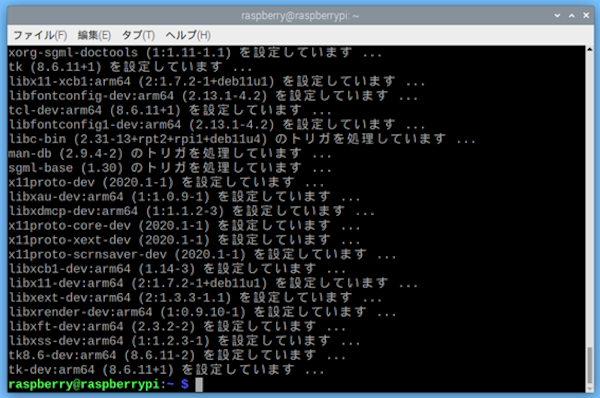
RaspberryPiでの「Python本体」のインストールは以上です。
「Python本体」のインストールができたら、次は、「Pillow」のインストールを行います。
休けいをとったり、別の日にPillowのインストールをする場合は、コマンドプロンプトは「>」に続けて、LXTerminalは「$」に続けて「exit」と入力し、「Enterキー」をおしましょう。
コマンドプロンプトの画面を閉じることができます。
「exit」(イグジット)は日本語で「終了する」という意味です。
この講座の第7回や最終回では、画像をあつかいます。
しかし、「Python本体」をインストールしただけでは、Pythonで画像をあつかうことはできません。
そこで、ここでは、Python向けに作られた、「Pillow(ピロー)」とよばれる、画像を自由に処理できる機能を追加します。
使っているパソコンの「OS」が「Windows」の人は、下の「Windowsの場合」を、 「RaspberryPi」の人は、「RaspberryPiの場合」をクリックし、手順を見ながらインストールを進めてください。
Pythonには、画像処理だけでなく、ゲームやAI開発、データの分析(ぶんせき)などに役立つさまざまな機能が準備されています。これらの機能を「ライブラリ」といいます。
ライブラリについては、この後のレッスンでくわしく学習していきます。
画面下のタスクバーにある「検索ボックス」に「cmd」と入力します。
「Python本体」のインストールに続けて、Pillowの追加をそのまま行う場合は、同じコマンドプロンプトを使ってもかまいません。

アプリケーション「コマンド プロンプト」をクリックして起動します。

コマンドプロンプトが起動したら「>」の後に、「pip install pillow」と入力して「Enterキー」をおしましょう。
pip install pillow

画面に「python.exe -m pip install --upgrade pip」という表示があった場合はインストールが完了していません。
この場合は「>」に続けて「python.exe -m pip install --upgrade pip」と入力して。「Enterキー」をおしましょう。 その後、「>」に続けて、手順3.を再び行ってください。
python.exe -m pip install --upgrade pip

インストールが完了すると、次の画面が表示されます。
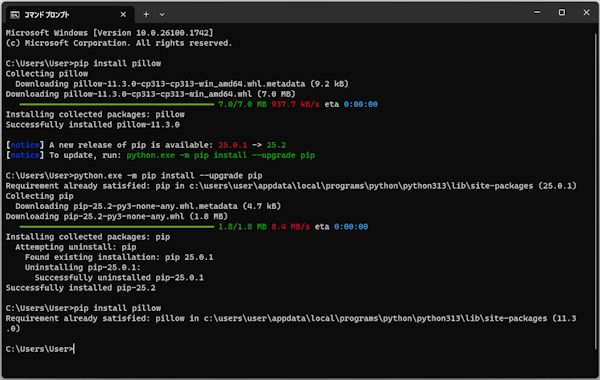
念のため、本当にインストールができているかを確認しましょう。
「>」に続けて、「pip list」と入力して「Enterキー」をおしましょう。
pip list

この「pip list」というコマンドを使うと、パソコンにインストールされているPythonの機能(ライブラリ)の一覧を確認することができます。
一覧に「pillow」があれば、「Pillow」のインストールの成功です!
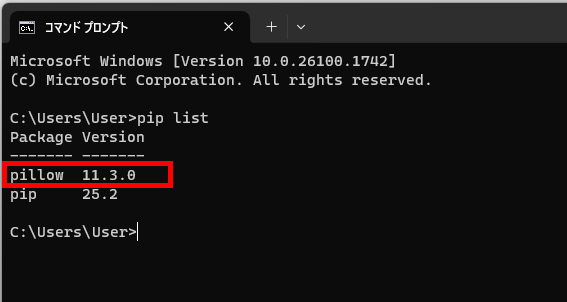
「LXTerminal」をクリックします。
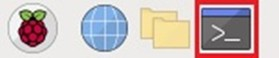
LXTerminalが起動したら「$」の後に、「sudo apt install python3-pil.imagetk」と入力して「Enterキー」をおしましょう。
sudo apt install python3-pil.imagetk

インストールが始まります。
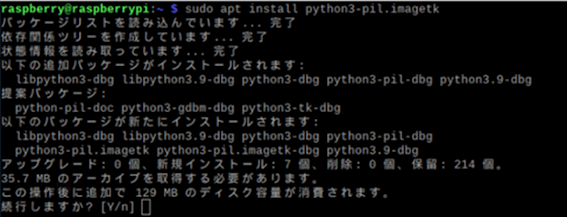
途中(とちゅう)で「続行しますか?」と聞かれるので、「y」と入力して「Enterキー」をおしましょう。

次のように表示されれば、「Pillow」のインストールの成功です!
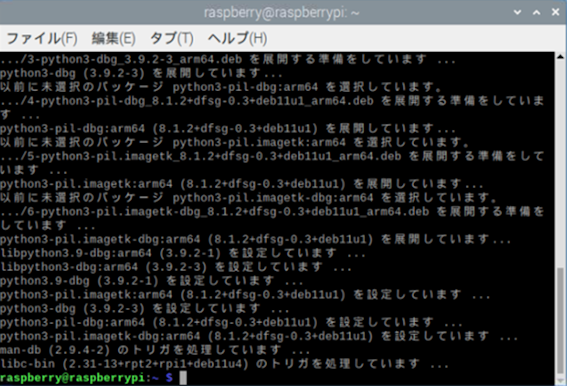
この次も引き続き、Pythonを使うための環境作りを行っていきます。この調子で、あわてずゆっくり進めましょう。