
「登録情報」では、スタ塾に登録されているキミの情報を確認できるよ。アイコンや自己紹介は自分で自由に変更できるから、ぜひ設定してみてね!メールアドレスも自分で変更できるよ。
スタナビの使い方編
第1章「スタナビの使い方編」
PC01-07
「マイページ」について
3. 「登録情報」でプロフィール設定 ( 3 / 5 )

「登録情報」でプロフィールを設定しよう
プロフィールを確認する
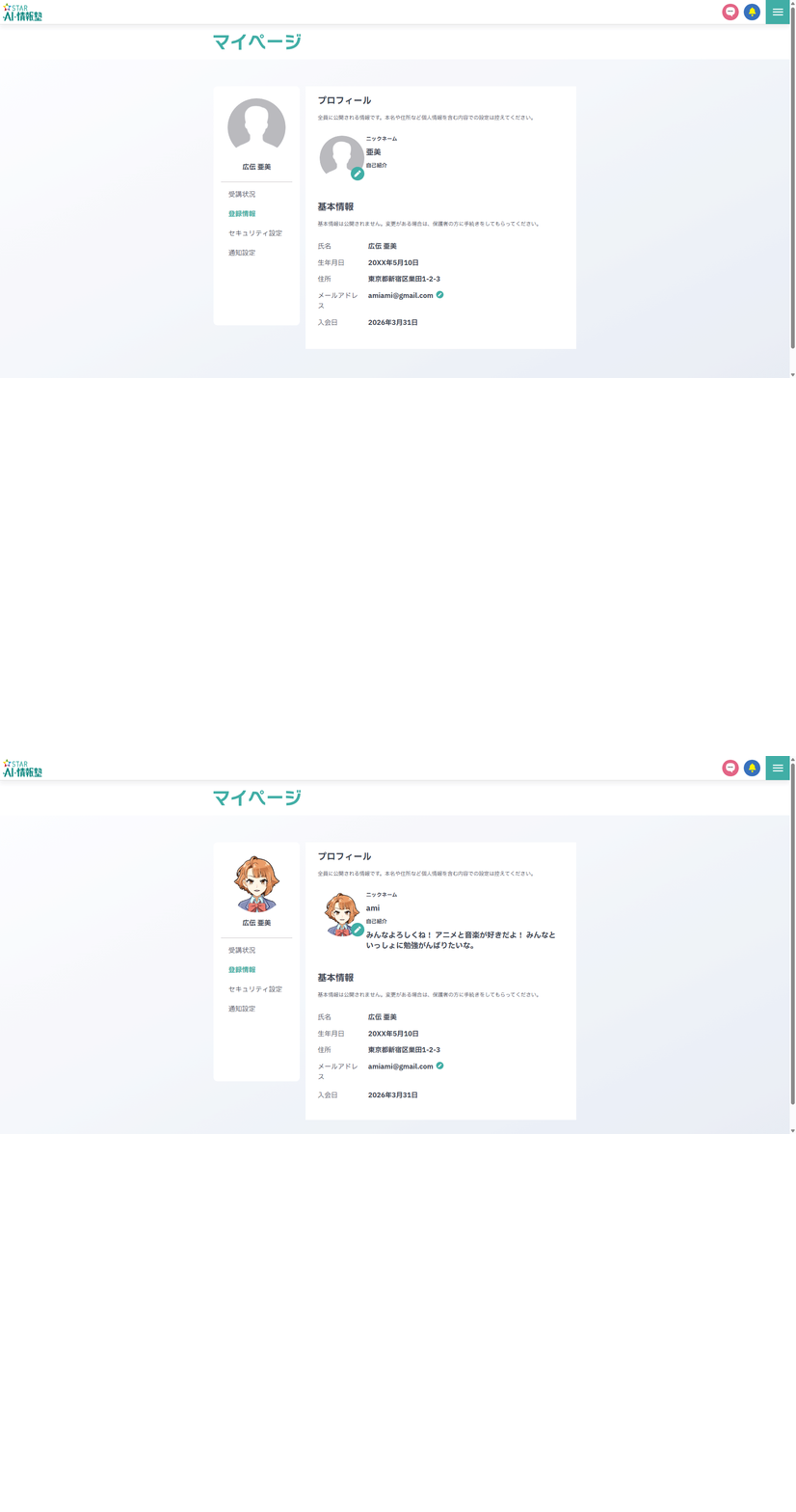
左メニューの「登録情報」をクリックすると、登録情報のページに切り替わります。
「プロフィール」セクションでは、アイコン画像・ニックネーム・自己紹介を設定・確認することができます。
ポ
イ
ン
ト
プロフィール設定は慎重に!
ニックネーム・アイコン・自己紹介は、公開される場合のある情報です。本名や住所など個人情報を含む内容での設定は控えてください。
プロフィールを編集する
アイコン画像の右下にある鉛筆マークのアイコンをクリックすると、「プロフィール編集」の画面が開きます。
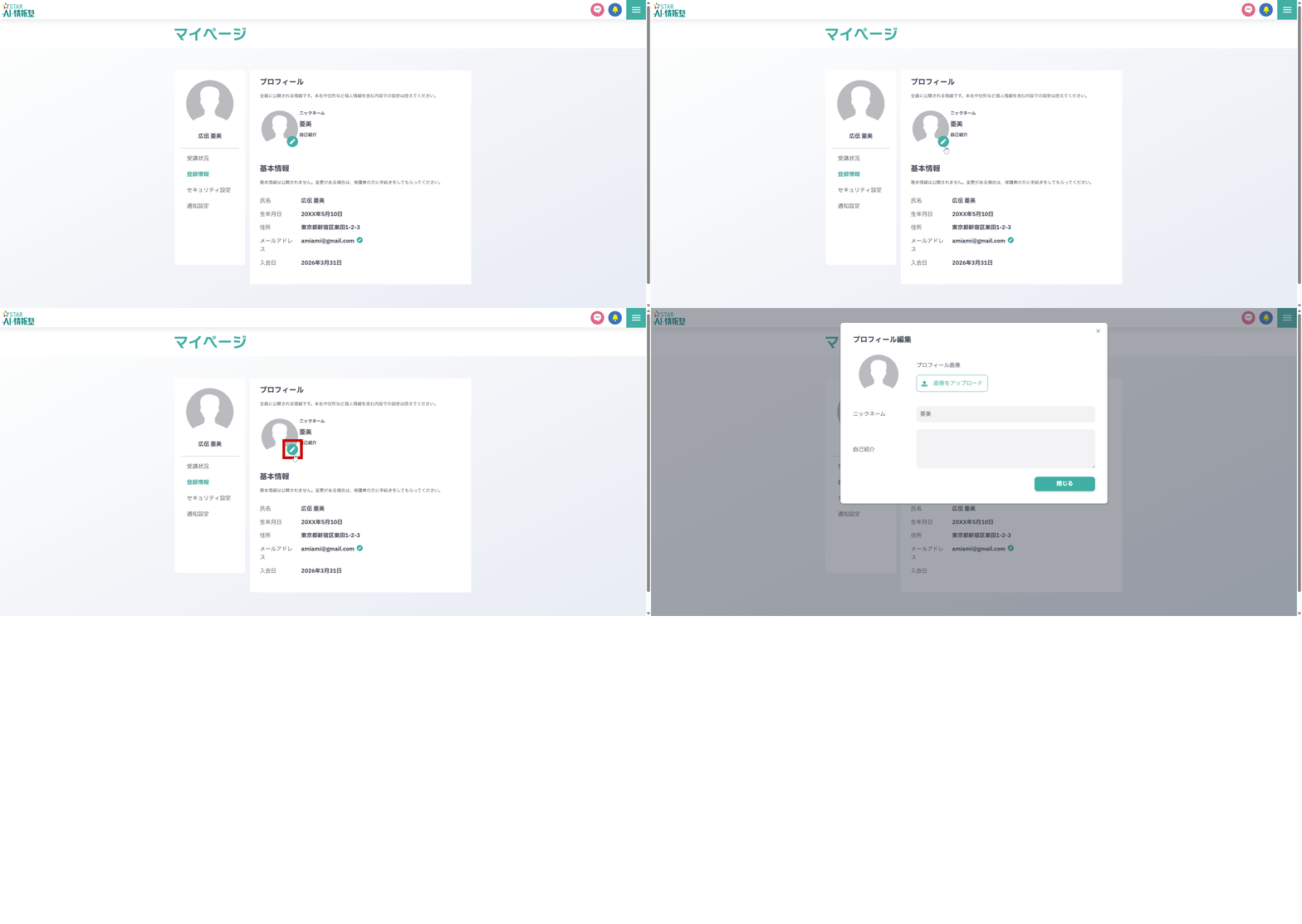
プロフィール編集画面では、以下の3つを変更することができます。
1
プロフィール画像「画像をアップロード」ボタンから、好きな画像をアイコンとして設定できます。
2
ニックネームスタ塾内で表示される名前です。個人が特定されないような設定をしましょう。
3
自己紹介好きなことや学習への意気込みなど、自由に入力できます。
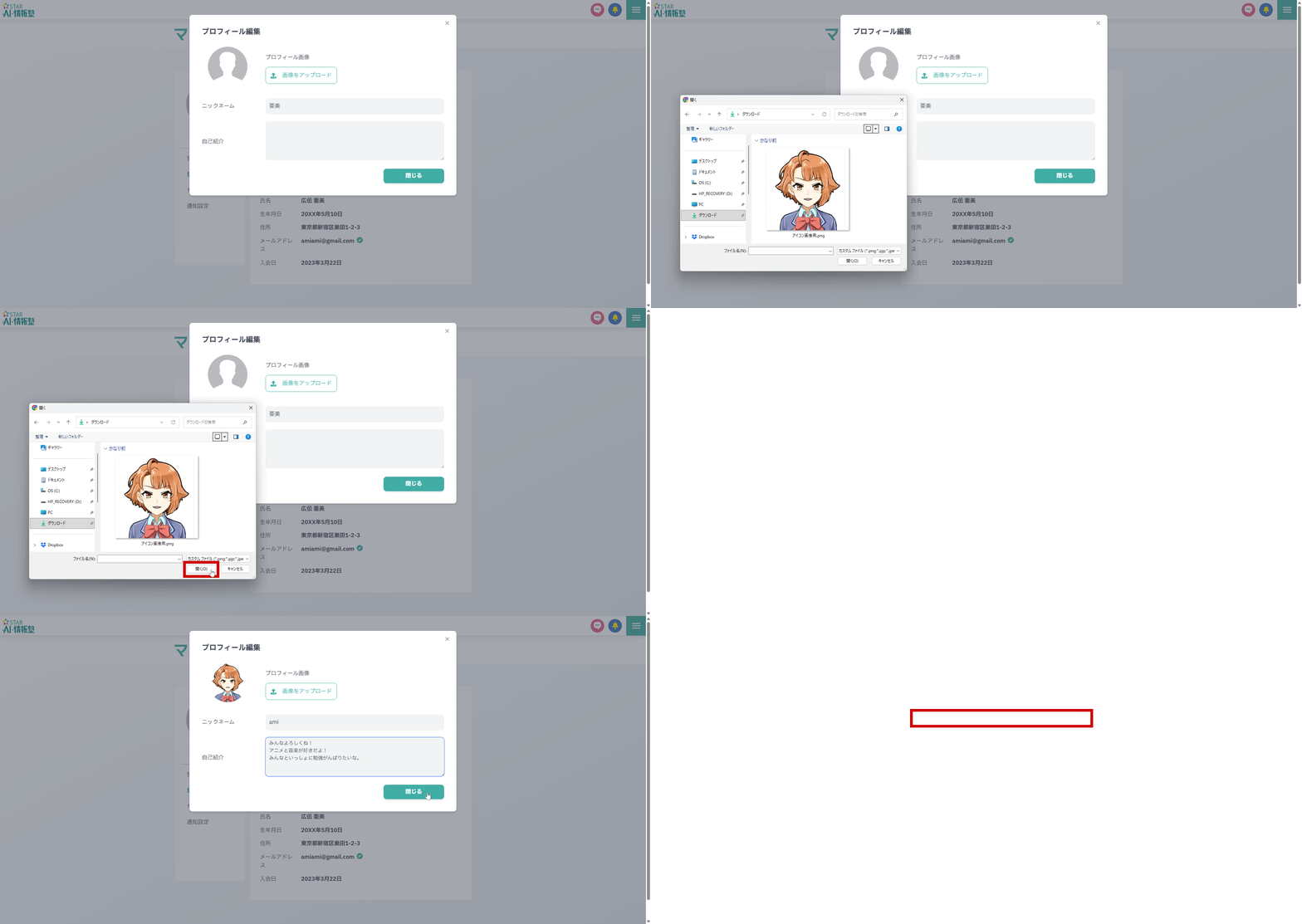
入力が終わったら「閉じる」ボタンをクリックして保存してください。
アイコンや自己紹介を設定すると、担任の先生との面談でも親しみやすくなるよ!ぜひ自分らしいプロフィールを作ってみてね。
基本情報を確認する
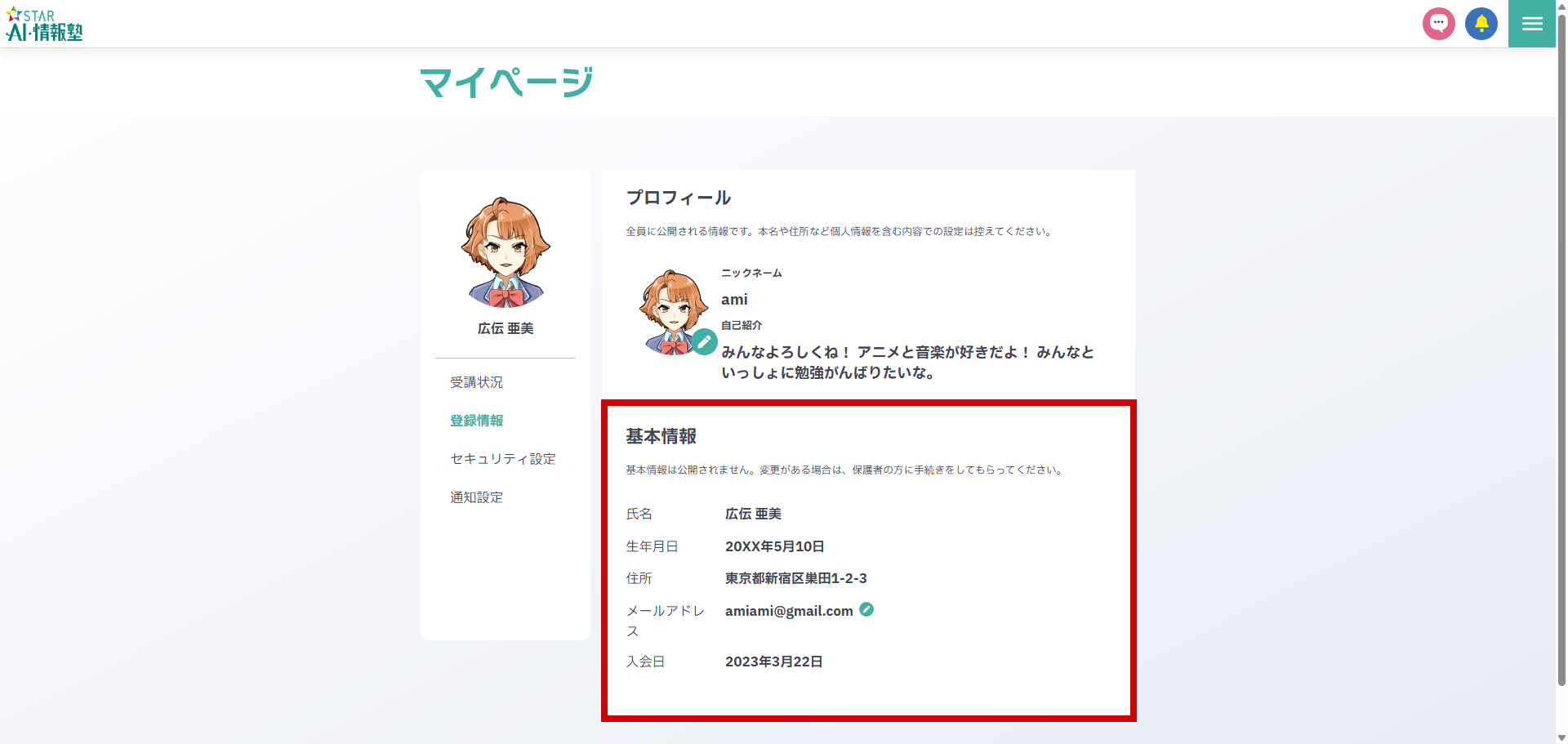
「基本情報」セクションでは、氏名・生年月日・住所・メールアドレス・入会日などの登録情報を確認することができます。
補
足
基本情報の変更について
氏名・生年月日・住所は受講生自身では変更できません。変更が必要な場合は、保護者の方に手続きをしてもらってください。
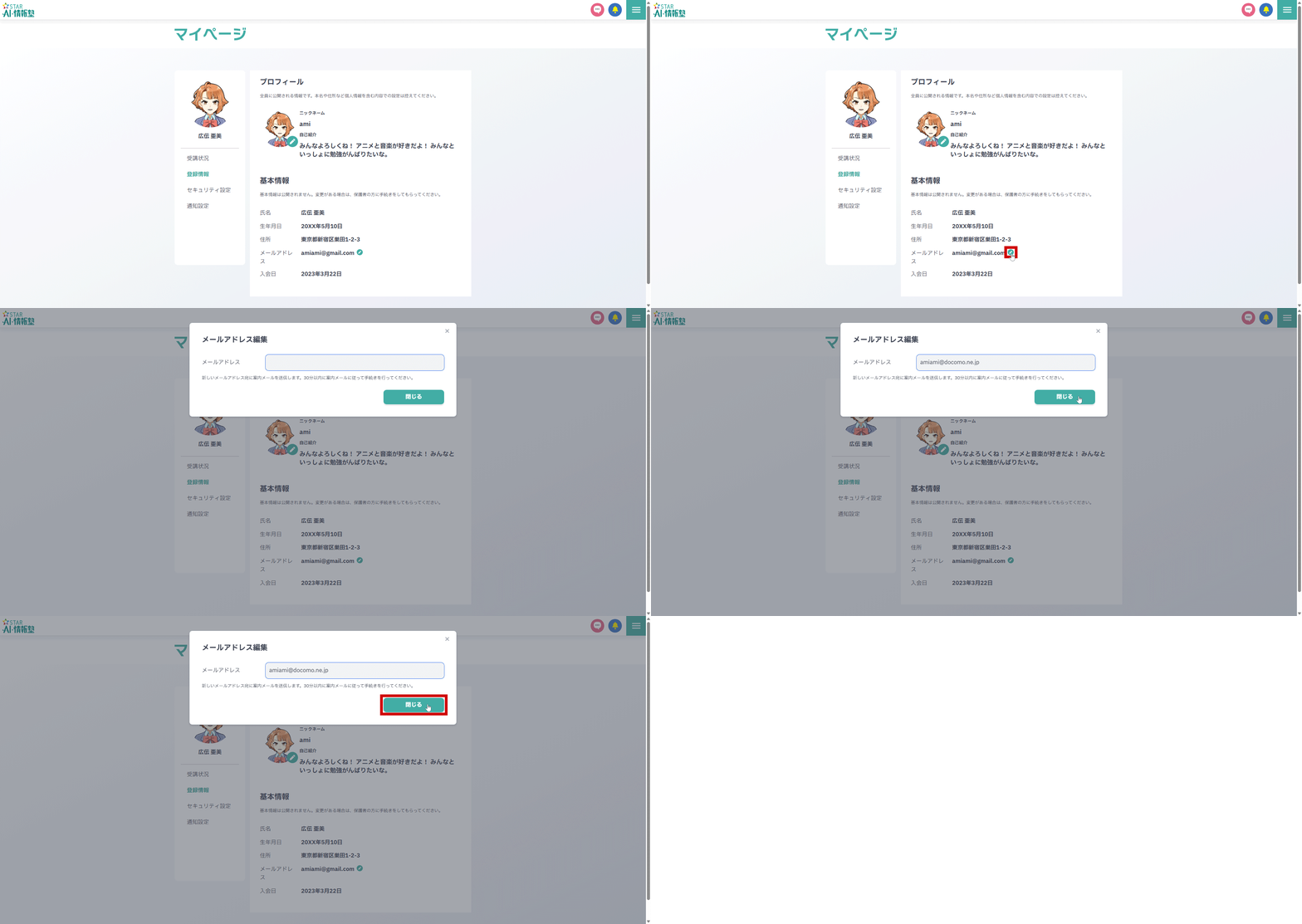
メールアドレスのみ、自分で変更することができます。
メールアドレスを変更する
基本情報のメールアドレス欄にある鉛筆マークのアイコンをクリックすると、「メールアドレス編集」の画面が開きます。
スマートフォンで通知を受け取りたい場合など、メールアドレスを変更したいときに使用してください。
1
新しいメールアドレスを入力して「閉じる」をクリックします。
2
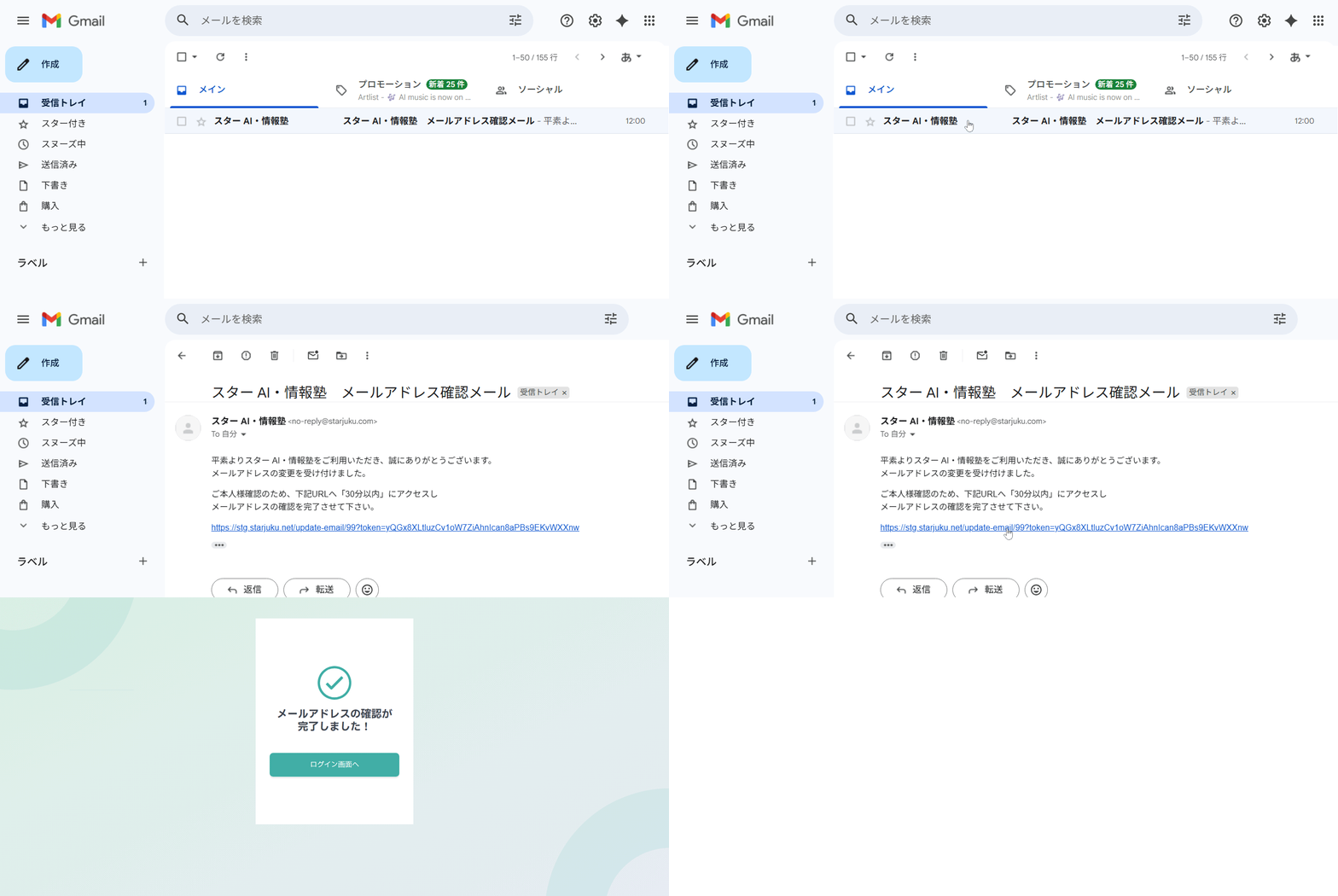
新しいメールアドレス宛に案内メールが届きます。30分以内にメールの手順に従って手続きを完了してください。
3
手続きが完了すると、メールアドレスが新しいものに更新されます。
ポ
イ
ン
ト
案内メールが届かない場合は?
案内メールが届かない場合は、迷惑メールフォルダを確認してください。それでも見つからない場合は、登録情報ページの「案内メールを再送信する」ボタンから再送することができます。

