
Google Colabを体験してみよう
Google Colabの画面の見方や、基本操作を練習してみましょう。
※困ったときは、テクニカルサポートを利用してください。
情報活用編プラス
第1章「エピソード0」
IP00-00
情報活用編プラスを始める前に
3. Google Colabを体験してみよう ( 3 / 3 )

Google Colabの画面の見方や、基本操作を練習してみましょう。
※困ったときは、テクニカルサポートを利用してください。
ブラウザで「Google」を検索して、「Google Colab」のトップページを開きます。
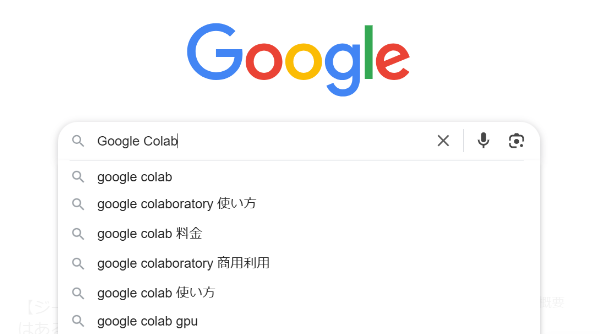
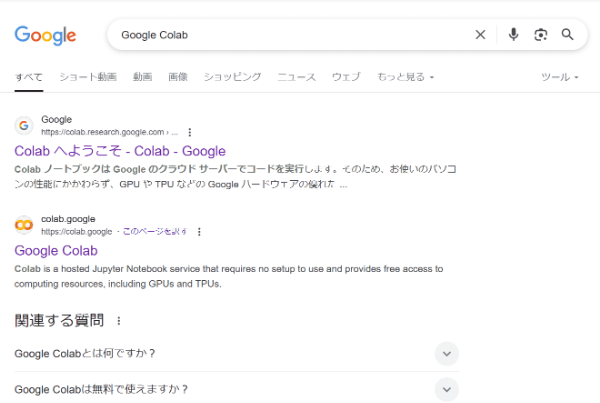
検索結果の画面をスクロールして、「Google Colab」のページを探します。
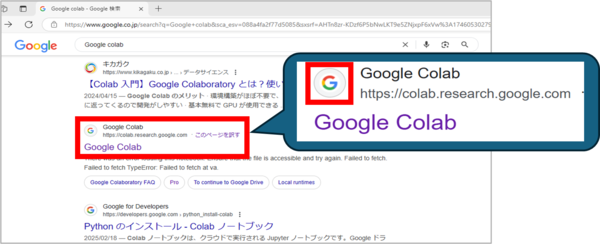
Googleのアイコンマークのついている「Google Colab」をクリックして、ページを開きます。
「Google Colab」のページを開きました。
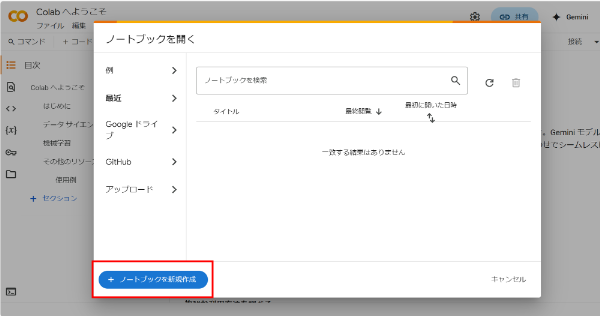
最初に行う操作を選択する画面が出てきます。
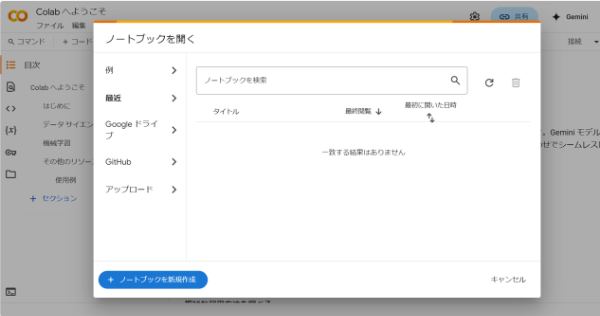
最初に行う操作を選択する画面が出てきます。
今回は、「ノートブック」(ファイルやプロジェクトのようなもの)を新規作成します。
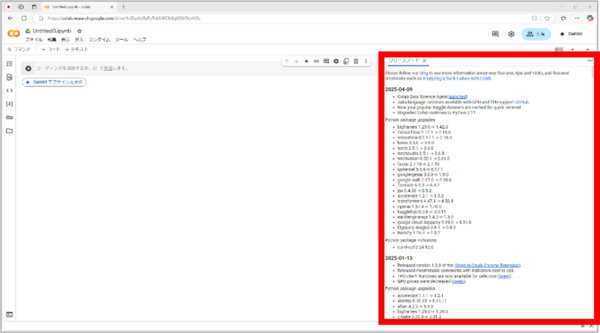
画面の右に、「リリースノート」(Google Colabの更新のお知らせ)が表示されている場合は、右にある、×マークをクリックするとリリースノートを消せます。
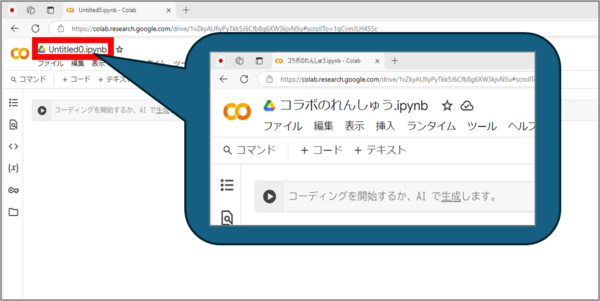
ノートブックの名前を変更します。
ノートブックには作成するプログラムや課題の内容がわかる名前をつけるとデータの整理がしやすくなります。
今回は、「Untitled0」の部分を削除して「コラボのれんしゅう」と入力します。
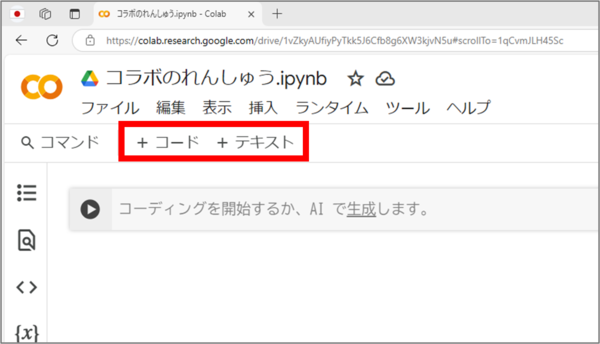
Google Colabでプログラムやテキスト(文章)をつくるためには、これらを入力する場所が必要です。
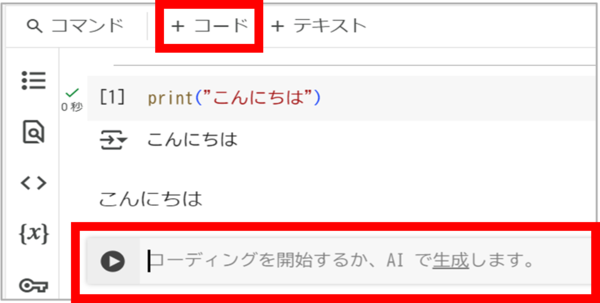
画面左上の「+コード」でプログラム、「+テキスト」をクリックすると、入力をする場所が追加されます。
新しいノートブックをつくると、最初にプログラムを入力する場所が画面に出ます。
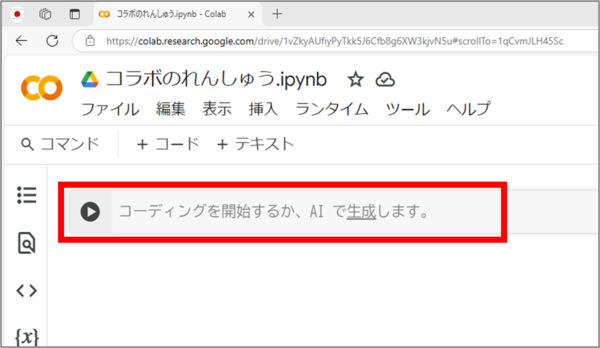
ここに、「print(“こんにちは”)」と入力してみましょう。
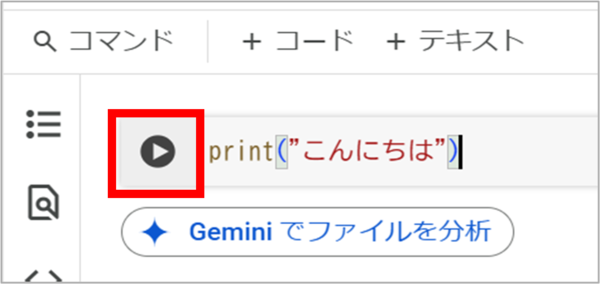
Google Colabはコードがみやすいように、()や””など色分けしてくれます。
入力出来たら、再生ボタンのようなマークをクリックして、プログラムを実行しましょう。
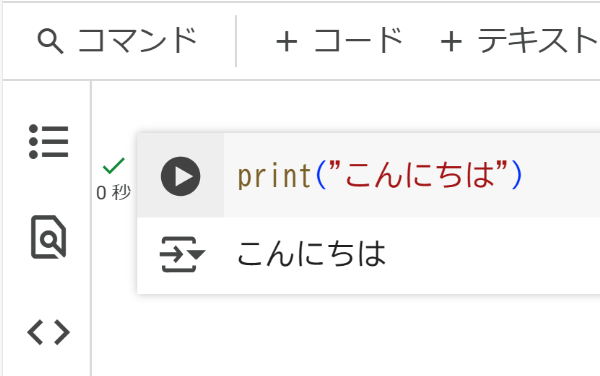
入力したコードの下に、実行結果として「こんにちは」が表示されましたね。
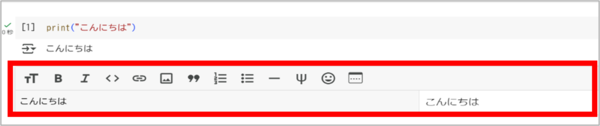
「+テキスト」をクリックすると文字を入力する場所が追加されます。
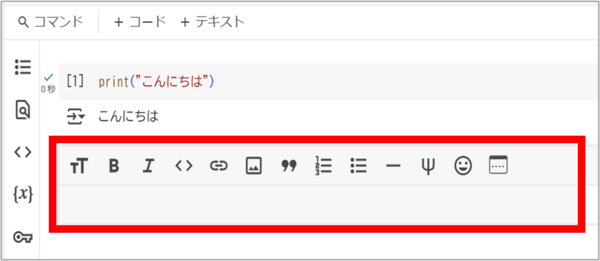
「こんにちは」と入力すると、右に実行結果の文字がでてきます。
文章の編集中だけ表示されるので、気にせず進みましょう。
「+コード」をクリックすると、テキストの下に続けて新しくコードを入力する場所が追加されます。
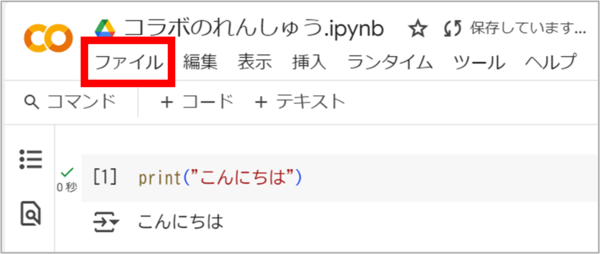
ノートブックの保存、保存したノートブックを開く練習をします。
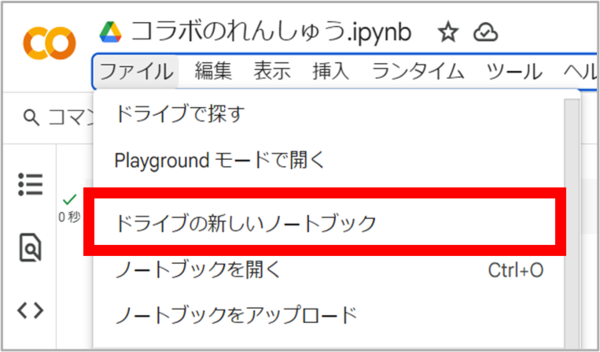
画面左上の「ファイル」をクリックします。
「保存」をクリックします。
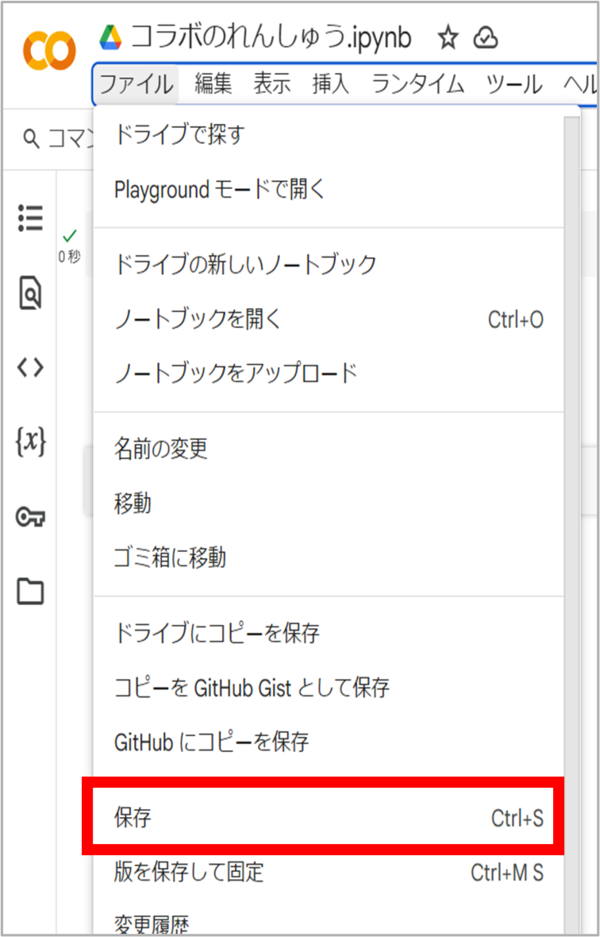
新しいノートブックをつくるときは、「ドライブの新しいノートブックをクリックします。
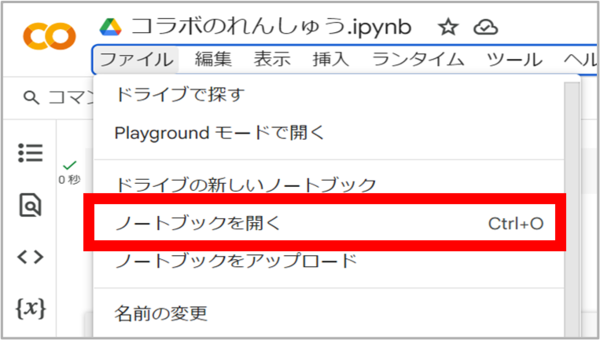
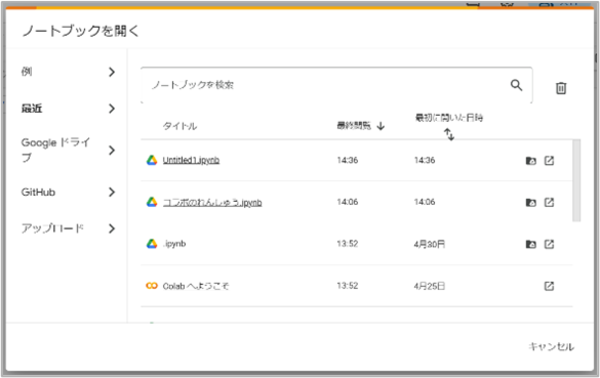
Googleのアカウントに保存しているノートブックを開くときは「ノートブックを開く」をクリックして、使いたいノートブックを選択します。
以上でGoogle Colabの基本操作の練習は終了です。
「情報活用編プラス」のレッスンでも操作の手順を明記していますので詳しい操作はレッスンで確認してください。

