
「STAR AI Class」を使って 私たちと一緒に AIを活用した課題解決に取り組みましょう
このマニュアルの手順に沿って「ミッションモード」で学内編の課題解決に挑戦してみましょう
3. アクティビティ① ( 3 / 9 )

「STAR AI Class」を使って 私たちと一緒に AIを活用した課題解決に取り組みましょう
このマニュアルの手順に沿って「ミッションモード」で学内編の課題解決に挑戦してみましょう
1-1
パソコンのブラウザで「STAR AI Class」にアクセスします。
STAR AI Classにアクセスする
1-2
「ユーザーID」欄に自分のIDを入力します。「STAR Colab」と同じユーザIDを使用してください。
1-3
「パスワード」欄にパスワードを入力します。「STAR Colab」と同じパスワードを使用してください。
1-4
右側の《ログイン》ボタンをクリックします。
1-5
ログインに成功すると「ログイン成功!」メッセージが表示されます。
1-6
「プレイヤー名」欄に自分の名前を入力します。この名前はAIキャラクターがあなたを呼ぶときに使用されます。
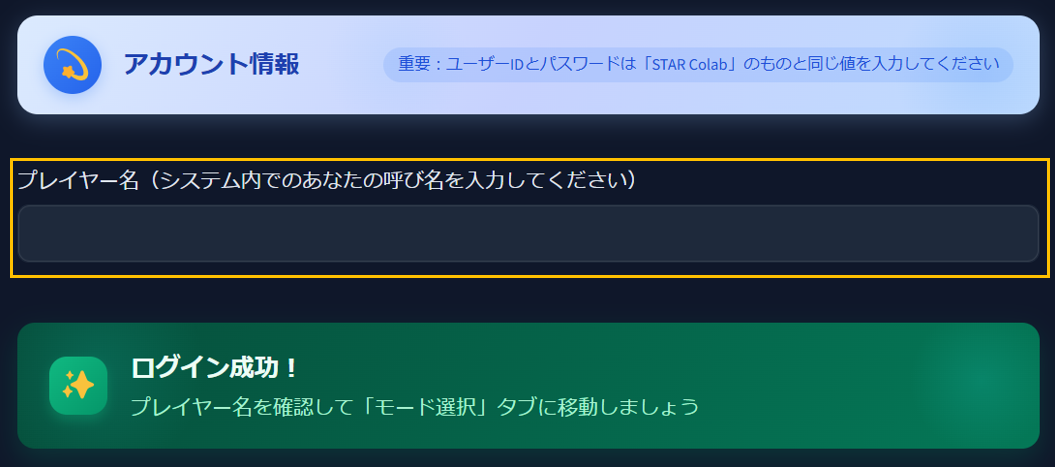
ユーザーIDとパスワードは「STAR Colab」と同じものを使用してください
2-1
画面上部の《モード選択》タブを選択します。

2-2
《ミッションモード》を選択します。
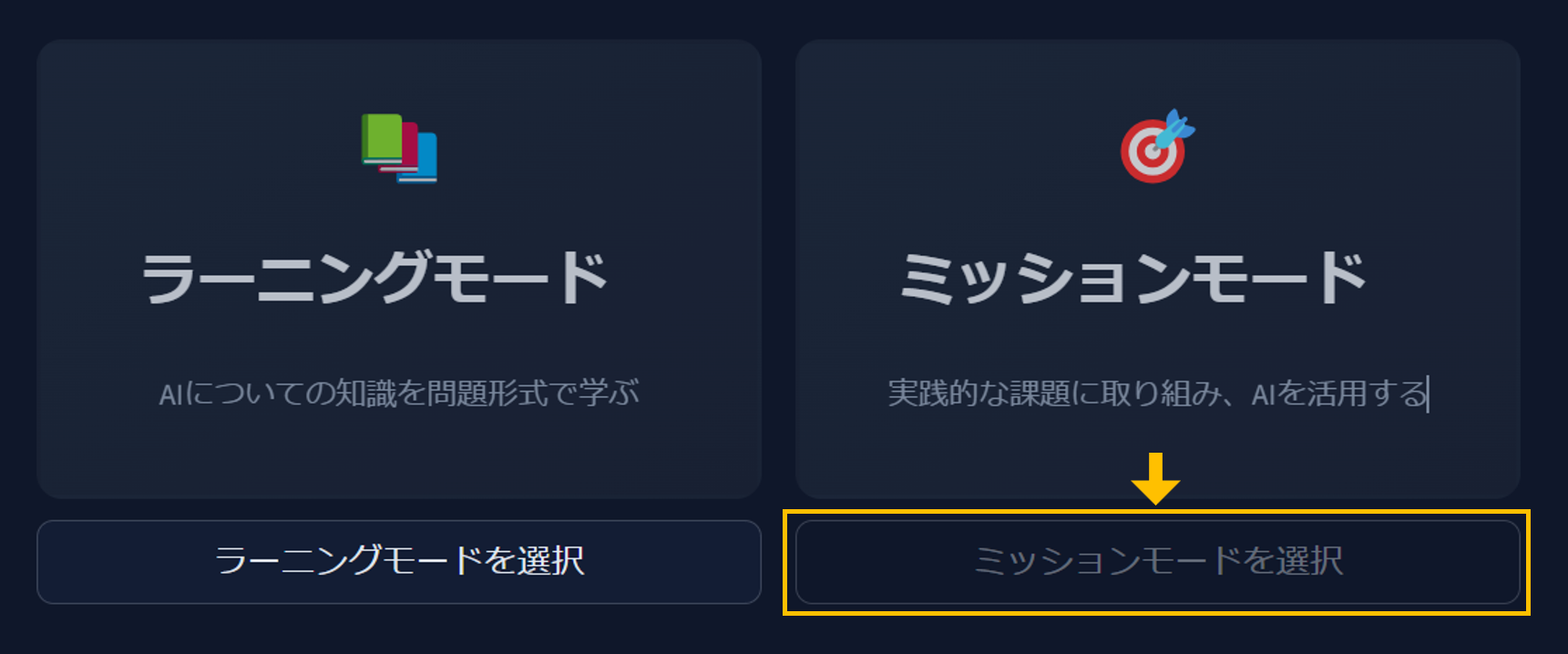
2-3
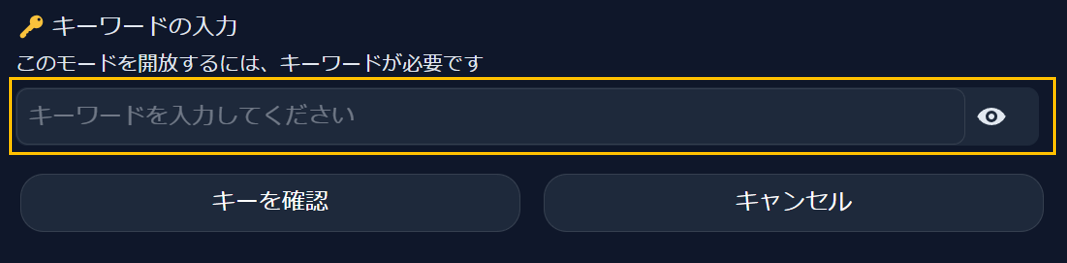
《キーワードの入力》欄が表示されます。このモードを開放するにはキーワードが必要です。キーワード「aimission」を入力してください。
2-4
《キーを確認》ボタンを押して、モードを開放します。
2-5
「ジャンルを選択」の下に表示されるジャンル一覧から《学内編》を選択します。
2-6
「課題を選択」の下に表示される課題から、《図書室》を選択します。
2-7
《ミッションを開始》ボタンを選択します。
モードを選択してキーワードを入力し ジャンルと課題を選んだら「ミッションを開始」ボタンを押しましょう
次は「チャット」タブに移動して 実際にミッションに取り組みましょう
3-1
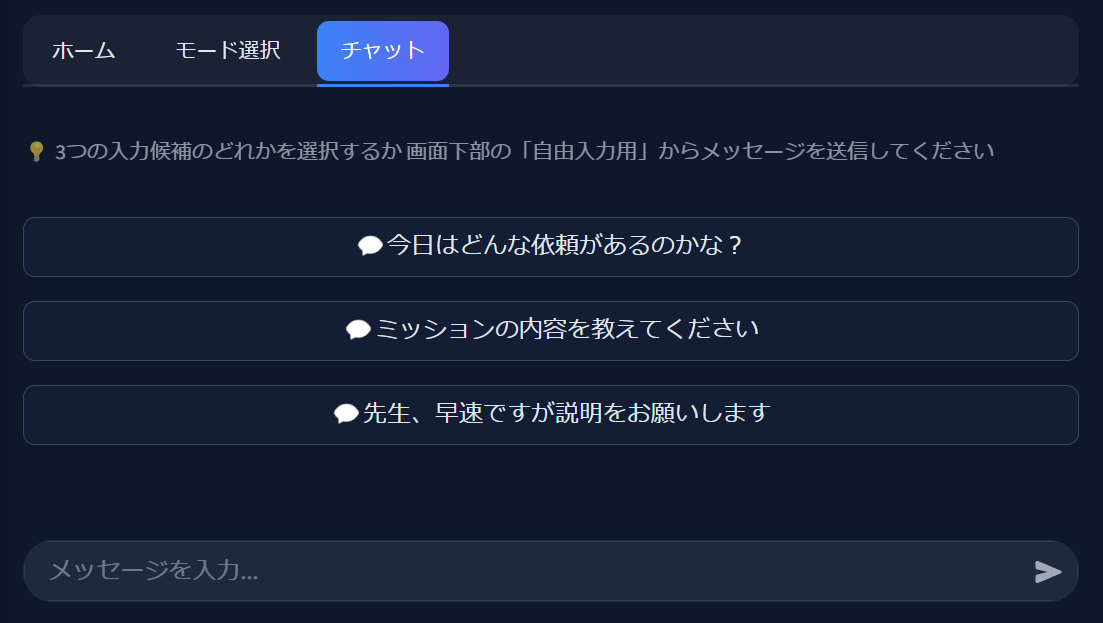
画面上部の《チャット》タブを選択します。

3-2
チャット画面に移動すると、須多先生から課題の説明があります。その後、徳井くん、深田さんと一緒にミッションに取り組んでいきます。
3-3
メッセージの送り方は2種類あります:
・画面に表示されている「入力候補」から好きなものを選択する
・画面下部のメッセージ入力欄に自分で文章を入力して送信する
ミッションモードでは 実際の課題解決プロジェクトのように AIを活用した解決策を考えていきます
徳井くんと深田さんと協力して、チームとして課題解決に挑戦しましょう
4-1
須多先生から説明された課題内容をよく理解しましょう。依頼者が何に困っているのか、AIでどのように解決できるかを考えることがポイントです。
4-2
ミッションでは、依頼者や関係者から話を聞いたり、実際に現場で調査したりしながら、問題点を明らかにしていきます。メンバーと一緒に、様々な視点から課題を分析しましょう。
4-3
情報収集と分析を通じて、徐々にAIを活用した解決策のアイデアを出し合い、最適な提案に向けて話し合いを進めていきます。チームで協力して、創造的な解決策を見つけましょう。
ミッションモードでは 実際の課題解決プロジェクトのような流れを体験できます
AIをどのように活用すれば問題を解決できるか、創造的に考えてみましょう
5-1
ミッションを進めていくと、あるタイミングで画面右下の《報告書の作成》ボタンが押せるようになります(最初は押せません)。
5-2
解決策がまとまったと感じたら、《報告書の作成》ボタンを押しましょう。これにより、あなたたちが考えた解決策がまとめられた報告書が表示されます。
5-3
報告書を確認したら、チャット画面下部の《💾》アイコン(会話を保存)を選択して、会話履歴を保存しましょう。

5-4
会話履歴がファイルとしてダウンロードされます。ダウンロードしたファイルを、この下にある提出フォームから提出してください。
会話を保存《💾》する前にブラウザを閉じると それまでの会話履歴が消えてしまいますので 気を付けてください
「STAR AI Class」のミッションモードでは、実際のプロジェクトのようにAIを活用した課題解決を体験できます。《学内編》ジャンルの《図書室》の課題に取り組み、解決策を考えましょう。ミッションがある程度進むと「報告書の作成」ボタンが押せるようになります。報告書を作成したら会話を保存して提出しましょう。
このアクティビティで作成した データはこちらで提出してください
以下の「ファイルを選択」から、アクティビティで保存した会話履歴のデータを選択してください。
保存した会話履歴データのファイル名を「自分の名前(学内編-図書室).txt」に変更してから提出してください。
作成した会話履歴データの提出
例:「徳井天(学内編-図書室).txt」
対応形式:.txt
※この再現版では提出は行いません(送信先は未接続です)

