
「STAR AI Class」はAIについて 私たちのデジタルヒューマンと一緒に楽しく学べる新しいツールです
このマニュアルの手順に沿って まずは最初に習った「認識編」について 学びを体験してみましょう
3. アクティビティ① ( 3 / 9 )

「STAR AI Class」はAIについて 私たちのデジタルヒューマンと一緒に楽しく学べる新しいツールです
このマニュアルの手順に沿って まずは最初に習った「認識編」について 学びを体験してみましょう
1-1
パソコンのブラウザで「STAR AI Class」にアクセスします。
STAR AI Classにアクセスする
1-2
「ユーザーID」欄に自分のIDを入力します。「STAR Colab」と同じユーザIDを使用してください。
1-3
「パスワード」欄にパスワードを入力します。「STAR Colab」と同じパスワードを使用してください。
1-4
右側の《ログイン》ボタンをクリックします。
1-5
ログインに成功すると「ログイン成功!」メッセージが表示されます。
1-6
「プレイヤー名」欄に自分の名前を入力します。この名前はAIキャラクターがあなたを呼ぶときに使用されます。
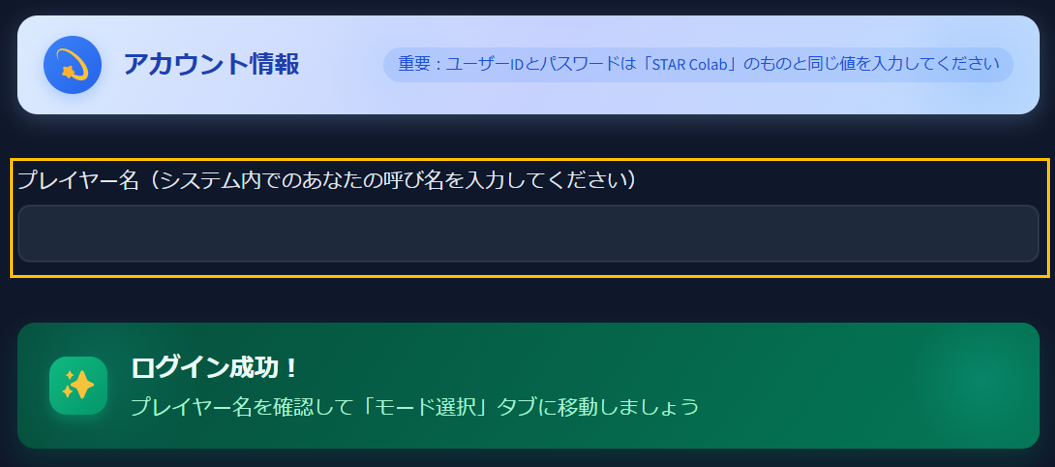
ユーザーIDとパスワードは「STAR Colab」と同じものを使用してください
2-1
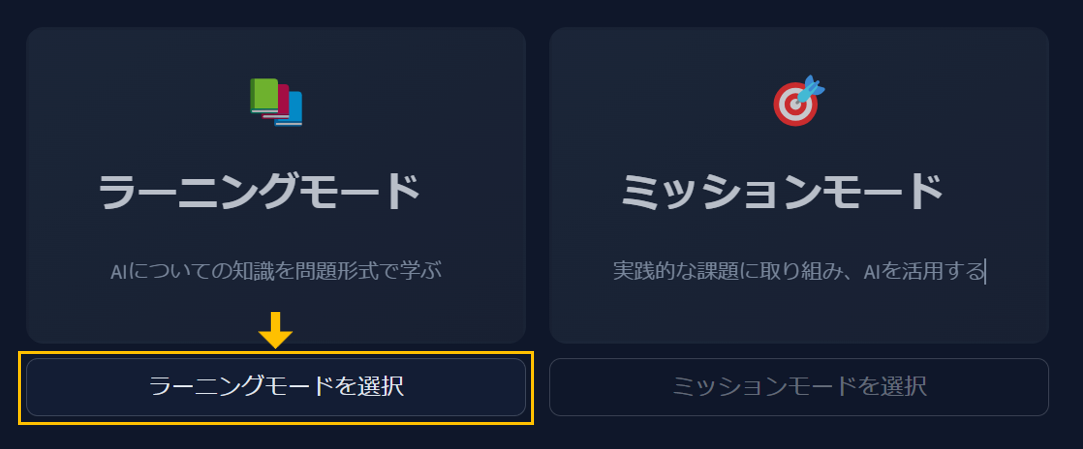
画面上部の《モード選択》タブを選択します。

2-2
《ラーニングモード》を選択します。
2-3
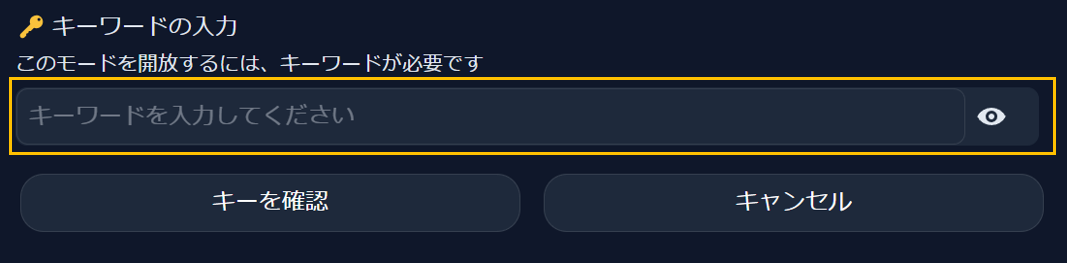
《キーワードの入力》欄が表示されます。このモードを開放するにはキーワードが必要です。キーワード「starlearn」を入力してください。
2-4
《キーを確認》ボタンを押して、モードを開放します。
2-5
「ジャンルを選択」の下に表示されるジャンル一覧から《認識編》を選択します。
2-6
「難易度を選択」の下に表示される難易度から《選択式》または《記述式》を選択します。
・選択式:選択肢から答えを選ぶ問題です
・記述式:自分で答えを入力する問題です
2-7
《学習を開始》ボタンを選択します。
モードを選択してキーワードを入力し、ジャンルと難易度を選んだら「学習を開始」ボタンを押しましょう
次は「チャット」タブに移動して、実際に学習を始めましょう
3-1
画面上部の《チャット》タブを選択します。

3-2
チャット画面に移動すると、須多先生、徳井くん、深田さんが登場します。最初は挨拶から始めましょう。
3-3
メッセージの送り方は2種類あります:
・画面に表示されている「入力候補」から好きなものを選択する
・画面下部のメッセージ入力欄に自分で文章を入力して送信する
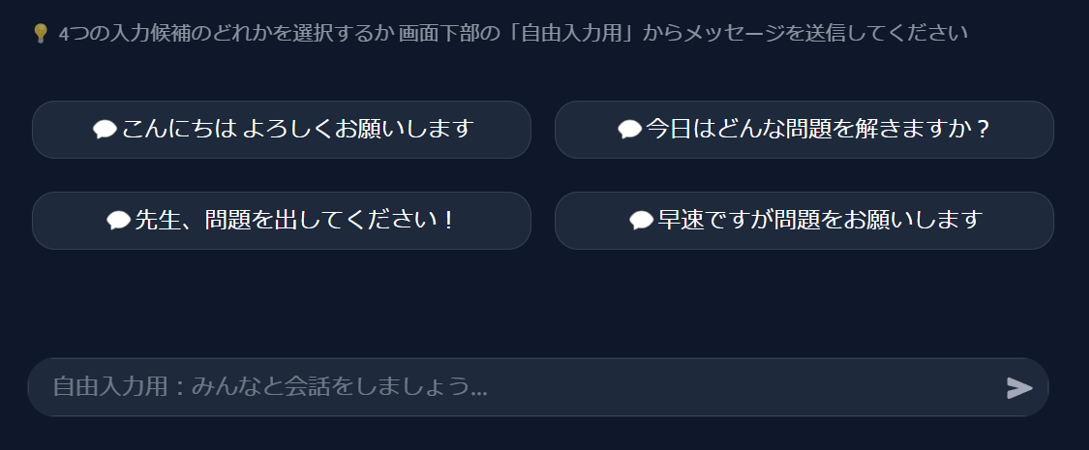
チャット画面では 先生が出題する問題に答えていきますので キャラクターたちと会話をしながら 問題について考えましょう
難易度によって回答の方法が異なりますので 選択式では選択肢から答えを選び 記述式では自分で答えを考えて入力してください
4-1
須多先生が出題する問題を注意深く読みましょう。
4-2
分からないことがあれば、《ヒントをお願いします》などと質問してみましょう。徳井くんや深田さんとも会話することで、問題を解くヒントが得られるかもしれません。
4-3
回答するときは、選択式なら選択肢から選び、記述式なら自分で考えた答えを入力します。会話を進めたり問題に答えたりすると、ポイントが増えていきます。
会話をしたり 問題を解くことで 認識編のポイントが貯まっていきます
今回は認識編で300点以上のポイントを目標に学習を進めましょう
5-1
画面左側のサイドバーで、現在のポイントとランクを確認できます。ポイントが増えると、ランクがアップします(D→C→B→A→S→SS→SSS)。
5-2
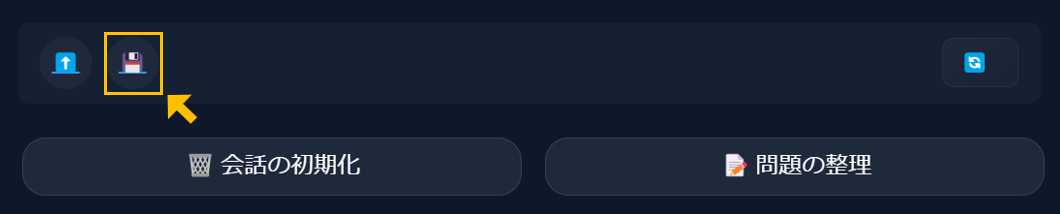
まずは「認識編」ポイントが300点以上になったら会話を保存しましょう。チャット画面下部の《💾》アイコン(会話を保存)を選択します。
5-3
会話履歴がファイルとしてダウンロードされます。ダウンロードしたファイルを、この下にある提出フォームから提出してください。
5-4
注意:選択式か記述式、どちらか1つの難易度で300点以上を達成し、会話履歴を提出すれば十分です。両方の難易度を提出する必要はありません。
ブラウザをリロードしたり閉じたりすると 会話履歴がすべて消えてしまいます
大切な会話内容は必ず「💾」ボタンで保存してくださいね
6-1
内容が難しくなったり これまでの学習内容をまとめたいときは《問題の整理》ボタンを選択します。デジタルヒューマンの私が 今までの会話内容をもとに 表形式で問題やヒントをまとめてくれます。
6-2
新しく会話をやり直したいときは《会話を初期化する》ボタンを選択します。注意:会話履歴はすべて消えますが、獲得したポイントは残ります。重要な会話内容がある場合は、初期化する前に必ず会話を保存しておきましょう。
話が難しくなってきたり 考えをまとめたいときは「問題の整理」ボタンを押してみましょう
私のデジタルヒューマンが 現在取り組んでいる問題を表形式でまとめてくれますよ
「STAR AI Class」では、AIについての知識を楽しく学べます。デジタルヒューマンのキャラクターと会話しながら問題を解き、300ポイント以上獲得したら会話を保存して提出しましょう。選択式か記述式、どちらか1つの難易度で達成できれば十分です。難しくなったら「問題の整理」ボタンを活用してください。
このアクティビティで作成した データはこちらで提出してください
以下の「ファイルを選択」から、アクティビティで保存した会話履歴のデータを選択してください。
保存した会話履歴データのファイル名を「自分の名前(認識編).txt」に変更してから提出してください。
作成した会話履歴データの提出
例:「徳井天(認識編).txt」
対応形式:.txt
※この再現版では提出は行いません(送信先は未接続です)

