
Googleアカウントをつくろう
※困ったときは、テクニカルサポートを利用してください。
情報活用編プラス
第1章「エピソード0」
IP00-00
情報活用編プラスを始める前に
2. Googleアカウントをつくろう ( 2 / 3 )

※困ったときは、テクニカルサポートを利用してください。
スマートフォン (証明確認のため登録した電話番号にショートメッセージを受信する場合があります。)
メモ用紙と筆記用具 (メールアドレスを忘れないように記録します。パスワードは他人に推測されにくく自分は覚えやすいものを設定し、メモに記録するのはやめましょう。)
ブラウザで「Google」を検索して、「Google」のトップページを開きます。
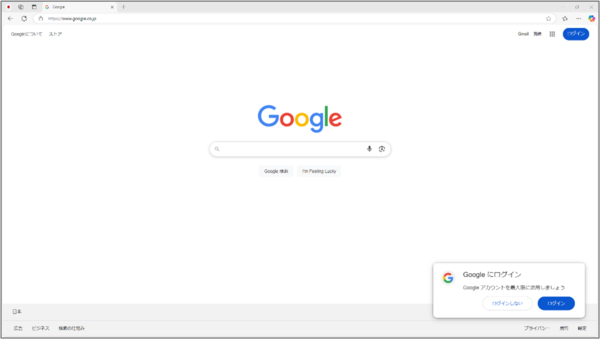
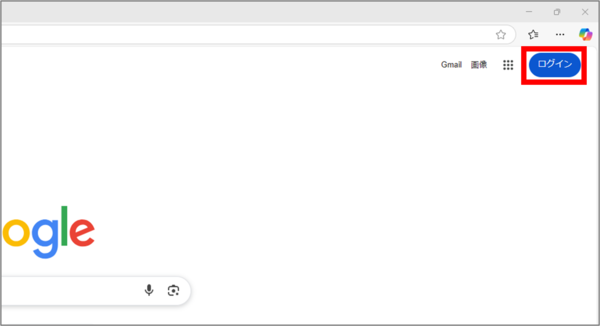
画面の右上、「ログイン」をクリックします。
すでに別のアカウントでログインしている場合は同じ位置にアカウント名が表示されている丸いアイコンが表示されています。アイコンをクリックして表示されるメニューから「+ 別のアカウントを追加」をクリックします。
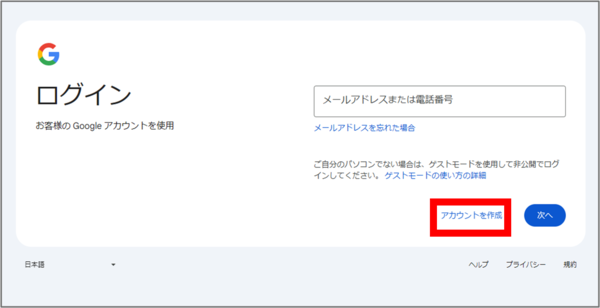
「アカウントを作成」をクリックします。
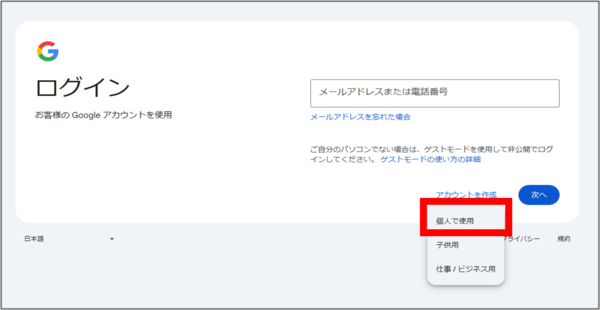
選択肢がでてきます。「個人で使用」をクリックします。
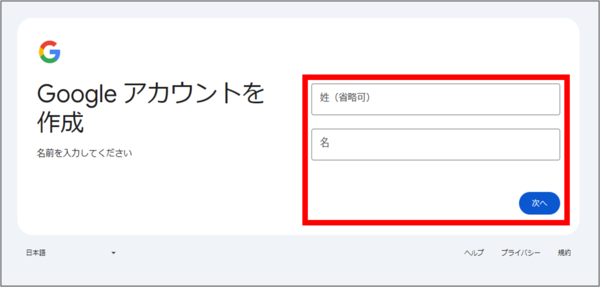
名前の入力欄がでてきます。
いつも使用しているGoogleアカウントと区別して使用する場合は、姓(みょうじ)には「スタ塾」、名(なまえ)には「自分の名前」を入力しましょう。
例:姓「スタ塾」 名「たろう」
生年月日(たんじょうび)と性別欄がでてきます。
※ご注意ください
現在の年齢が13歳未満の場合は保護者管理が必要なアカウントが自動的に設定されますが、このアカウントではGoogle Colabを利用することができません。そのため情報活用編プラスで利用するGoogleアカウントは、保護者の方が取得したGoogleアカウントを、保護者の管理監督のもと使用するようお願いいたします。
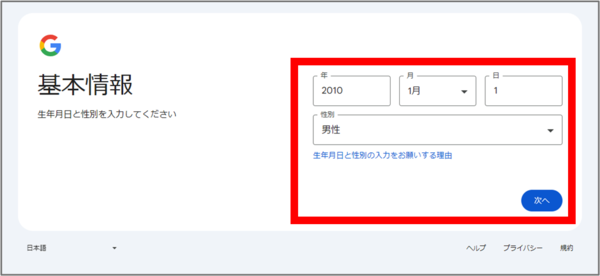
入力をしたら、次へ進みましょう。
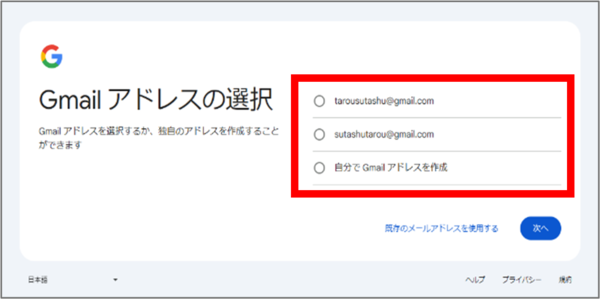
Googleのメールアドレスの候補が表示されます。この中から選択するか自分でアドレスを作成します。
※メールアドレスは大切な情報です。忘れずにメモしておきましょう。
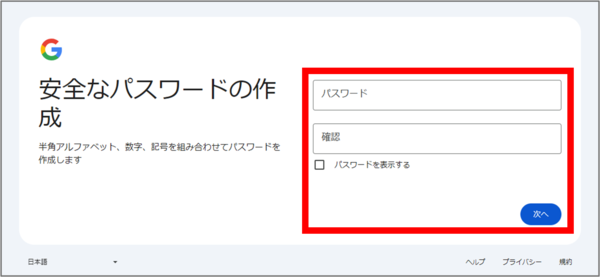
8文字以上の半角アルファベット・数字・記号を組み合わせてパスワードをつくりましょう。
確認のため同じパスワードを2回入力します。
「パスワードを表示する」にチェックを入れると入力した文字をみることができます。
※パスワードもアカウントにログインするときに必要な大切な情報ですが、アカウントと同じ用紙などに記録することはしてはいけません。
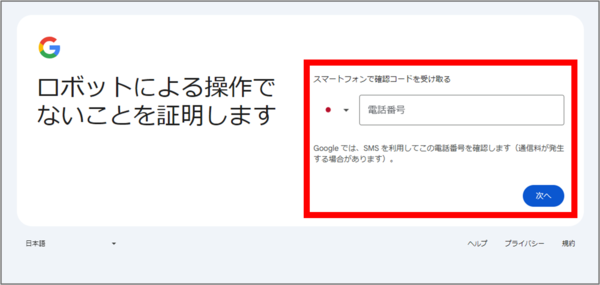
次のような画面が表示されたら、スマートフォンの電話番号を入力して次へ進みます。(この操作は割愛される場合があります。)
スマートフォンにSMS(ショートメール)が届きますので画面の指示に従って証明をします。
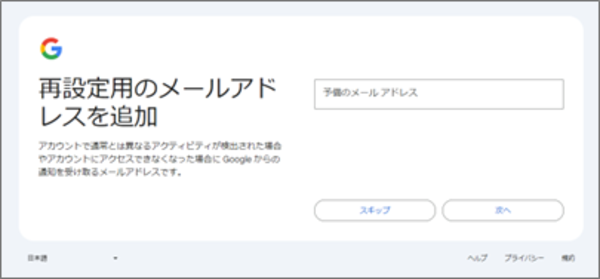
次のような画面が表示された場合、(これはアカウントにログインできなくなった時のGoogleからの通知を受け取るためのメールアドレスの設定画面です)スキップしてもアカウントは作成できますが、既に利用してしている予備のメールアドレスがあれば設定をしておきましょう。
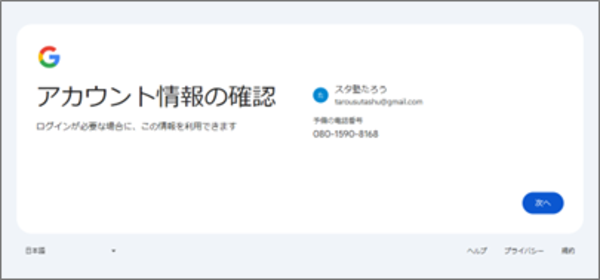
アカウントが作成されたら、「続行」をクリックしてGoogleのページをみてみましょう。
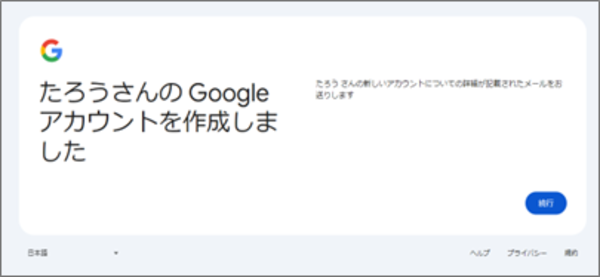
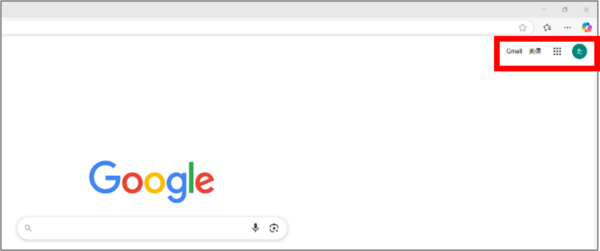
画面の右上に、名前の一部分が表示されているアイコンが表示されていれば、Googleアカウントの作成とそのアカウントでのログインは完了です。

