AIでジャンケンを認識しよう

手順について

手順15AIに再学習(トレーニング)をさせよう

ここからの手順は 前回の手順の続きとして実施してください

  • 15-1

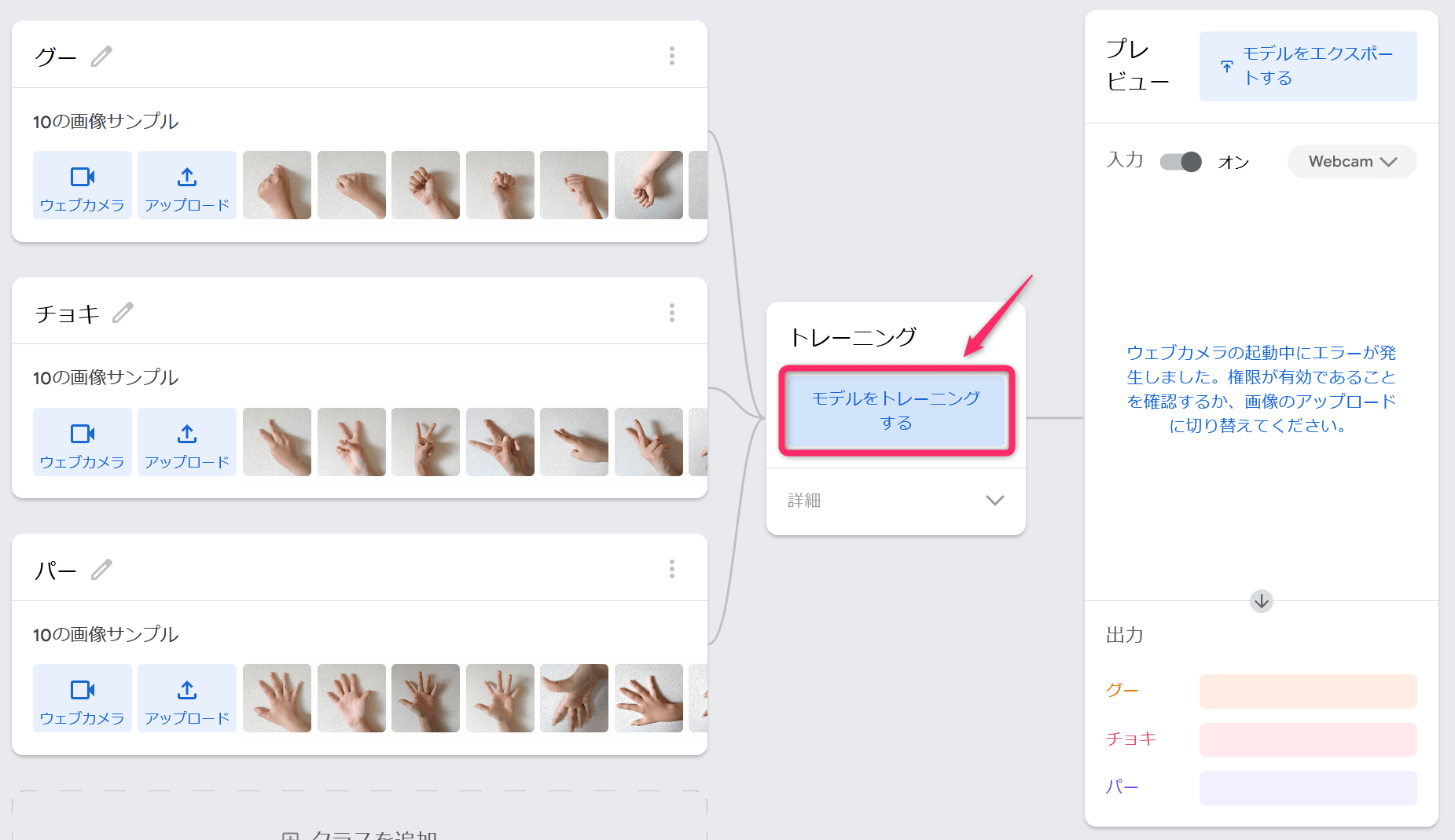
    追加した訓練データを使用して、AIの再学習を行います。画面中央のトレーニングから《モデルをトレーニングする》ボタンを押します。
    ポ イ ン ト

      ボタンを押して、しばらくするとAIのトレーニング(学習)が始まります。通常、トレーニングは1分以内で完了します。このときブラウザのタブを切り替えてしまうと、トレーニングが一時停止してしまいますので、トレーニング中は「Teachable Mashine」の画面を表示したまま待機しましょう。


      また、このとき「ページが応答しません。応答があるまで待つか、このページを離れるか、いずれかの対応方法をおとりください。」と表示された場合は、《待機》ボタンを押して、しばらく待機してください。
  • 15-2

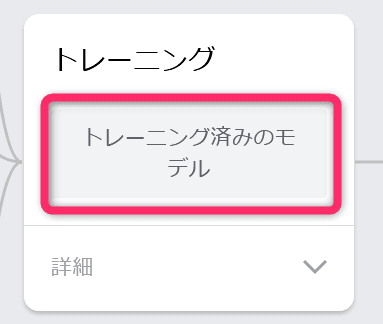
    下の図のようにトレーニングのメッセージが「トレーニング済みのモデル」と表示されたら手順15は完了です。次の手順16に進みましょう。

手順16プレビュー機能を使ってAIを評価(テスト)しよう

  • 16-1

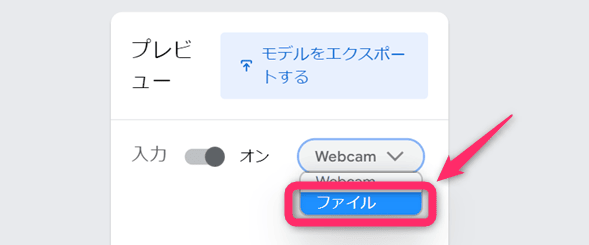
    画面右側のプレビューから、「Webcam」の右側の《下向き矢印》を選択します。

  • 16-2

    表示された一覧から、《ファイル》を選択します。

  • 16-3

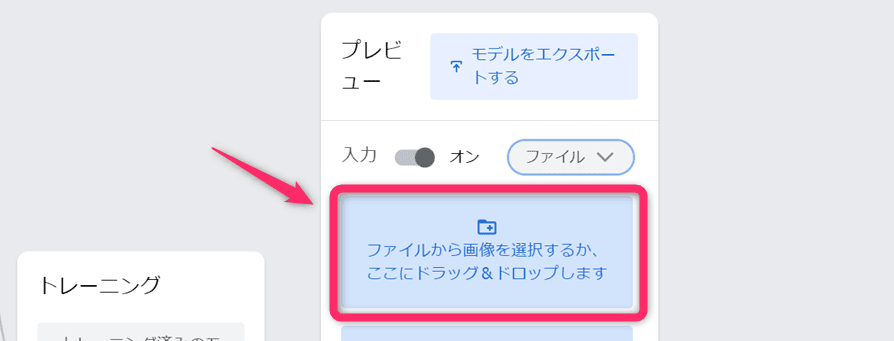
    画面右側の「プレビュー」の《ファイルから画像を選択するか、ここにドラッグ&ドロップします》を選択します。

  • 16-4

    手順10でダウンロードしておいた評価用の画像データの中から好きな画像を選択して、《開く》ボタンを押します。

  • 16-5

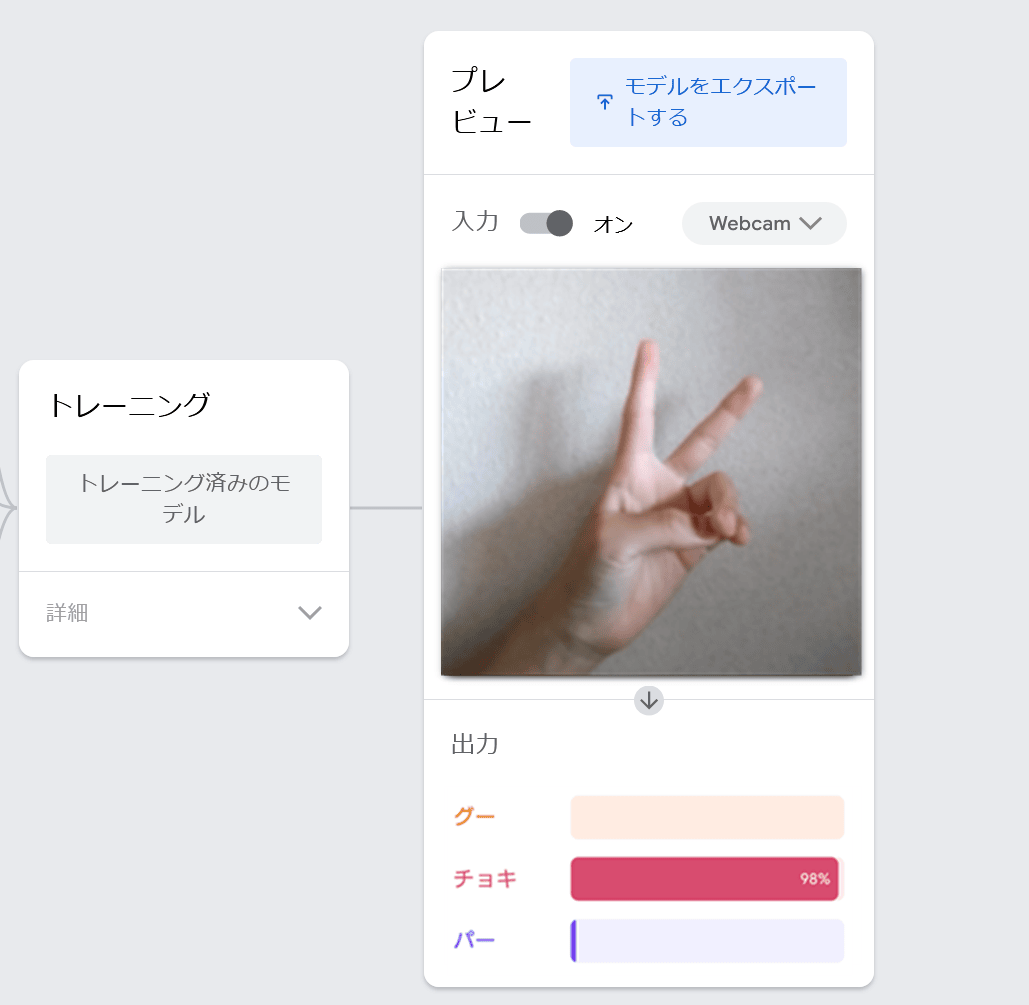
    「出力」のグラフにあるグー、チョキ、パーの割合(パーセント)が、変化していることを確認します。このグー、チョキ、パーの割合が、AIが認識した手の形の確率になります。

    上の図では「グーである確率が0%」「チョキである確率は98%」「パーである確率は2%」となっています。

    選択した画像データによってこの割合は変化しますが グー・チョキ・パーを認識する精度が 再学習前と比較して良くなっていれば成功です

    他の評価用の画像データでも どのような結果になるのか いろいろと試してみましょう

ポ イ ン ト

    1回目の評価(テスト)では、「パー」の手をアップロードしているのに、「パーである確率は18%」などと、AIは手の形の認識に失敗していました。しかし、グー、チョキ、パーの訓練データを追加して、AIに再学習させた結果、認識の精度が向上したのではないでしょうか。

    AIが正しく学習するには、訓練データがとても重要であることが理解できれば、このアクティビティは成功です。

アクティビティのあとかたづけ

あとかたづけ

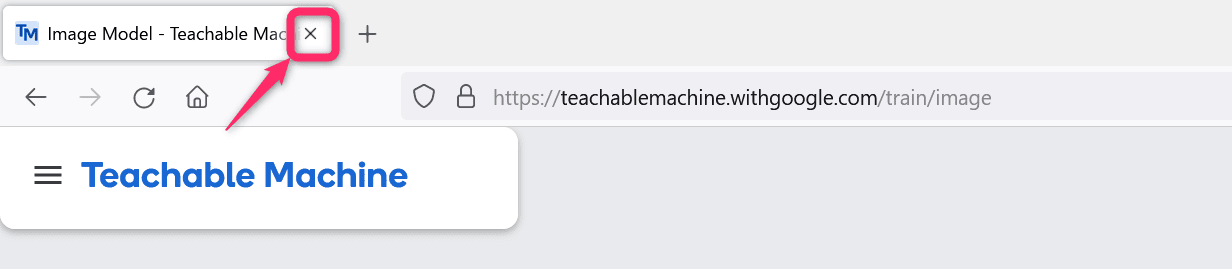
ブラウザの上部にある「Teachable Machine」タブの《×》印を選択して、「Teachable Machine」を終了します。


「Teachable Machine」を終了したら、《次のステップに進む》ボタンを選択して、次に進みましょう。

Well done!

次のステップに進みましょう!

次のステップに進む

← 前のステップにもどる