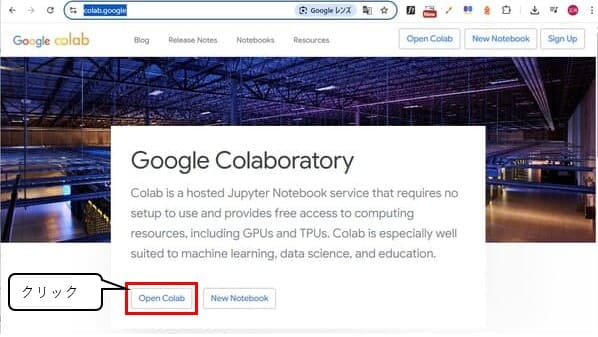
Pythonを利用したプログラミングにGoogle社が提供している「Google Colaboratory(グーグル コラボラトリ)」を使います。 「Google Colaboratory」は通称「Google Colab(グーグル コラボ)」と呼ばれ、Pythonだけではなくデータサイエンスや機械学習にも利用できます。
これから、Google Colab を使ってアクティビティを行います。
手順通りに操作してください。
情報活用編プラス
第2章「コミュニケーションと情報デザイン」
IP01-01
デジタルデータとアナログデータ
12. Pythonプログラムを作ろう① ( 12 / 17 )

Pythonを利用したプログラミングにGoogle社が提供している「Google Colaboratory(グーグル コラボラトリ)」を使います。 「Google Colaboratory」は通称「Google Colab(グーグル コラボ)」と呼ばれ、Pythonだけではなくデータサイエンスや機械学習にも利用できます。
これから、Google Colab を使ってアクティビティを行います。
手順通りに操作してください。
ここからの手順は 「タブレット(または スマートフォン)で指示を読みながら パソコンを操作」します
1-1
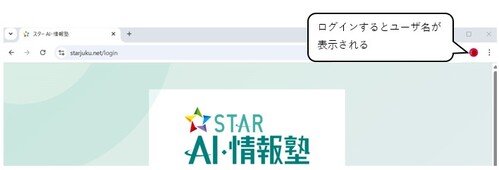
Googleアカウントにログインします。
ログインするとブラウザの右上にアカウント情報が表示されます。
1-2
1-3
「ノートブックを開く」画面が開いたら、画面左下にある「+ノートブックを新規作成」をクリックします。
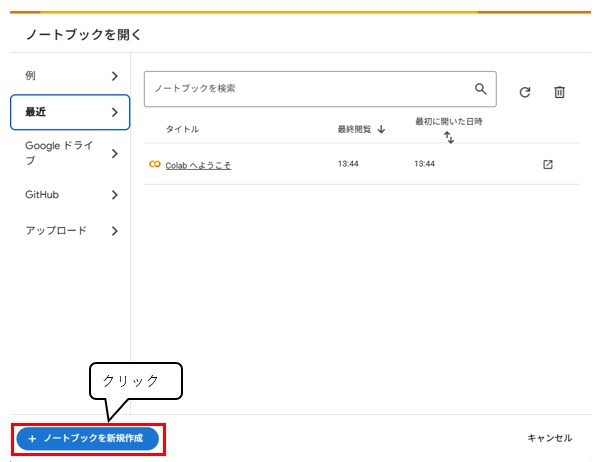
ノートブックとは、Google社が提供しているクラウドベースの作業ファイルです。
Pythonの実習や機械学習などに利用することができます。
1-4
ノートブックが開いたら、ノートブックの名前を変更しましょう。
デフォルトで「Untitled1.ipynb」という名前がノートブックに付けられています。
その名前を「IP01-01.ipynb」に変更しましょう。
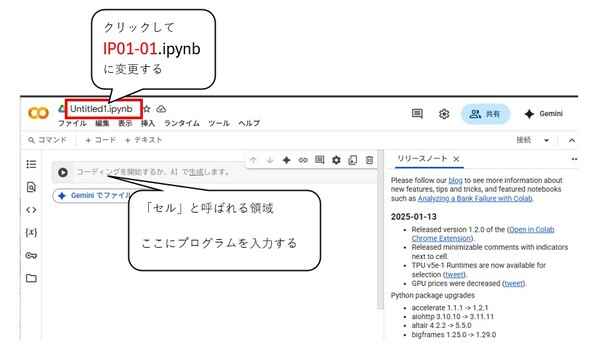
これで、Google Colabを使ったPythonプログラムを実行する環境が整いました。
次のサンプルプログラムをコピーし、貼り付けて、実行してみましょう。
サンプルプログラム
moji = "Hello, " + "Python"
print(moji)

# 1~10までを表示する
for i in range(1, 11):
    print(i)
次の手順でプログラムを「Google Colab」で実行します。
2-1
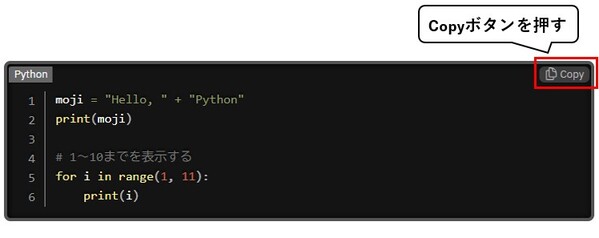
プログラムをコピーします。
Pythonプログラムが表示されている黒い画面の右上にある「Copy」ボタンを押してください。
プログラムがコンピュータに記憶されます。
2-2
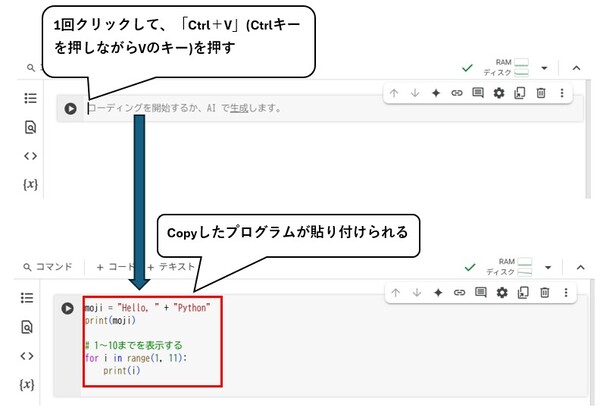
プログラムを「Google Colab」へ貼り付けます。
「Google Colab」を開いて「Ctrl+V」(Ctrlキーを押しながらVキーを押す)で貼り付けます。
2-3
プログラムを実行します。
実行ボタンを押してPythonプログラムを実行します。
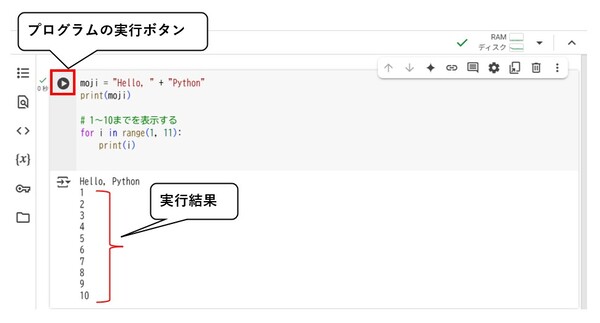
プログラムを貼り付けて実行した結果
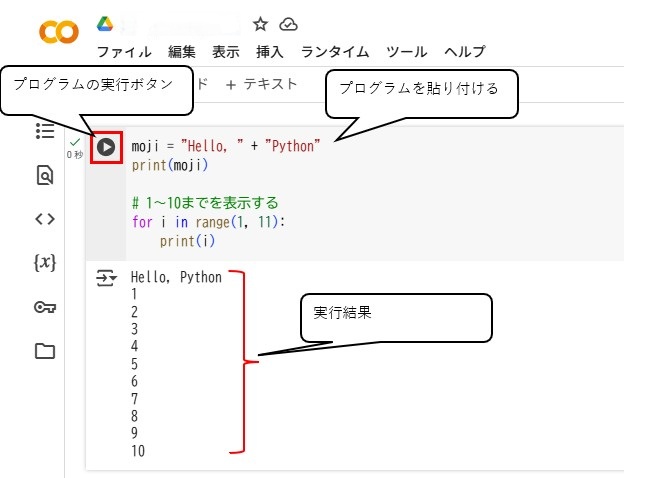
プログラムは正しく実行されたでしょうか?
続いてアクティビティに進みましょう。