
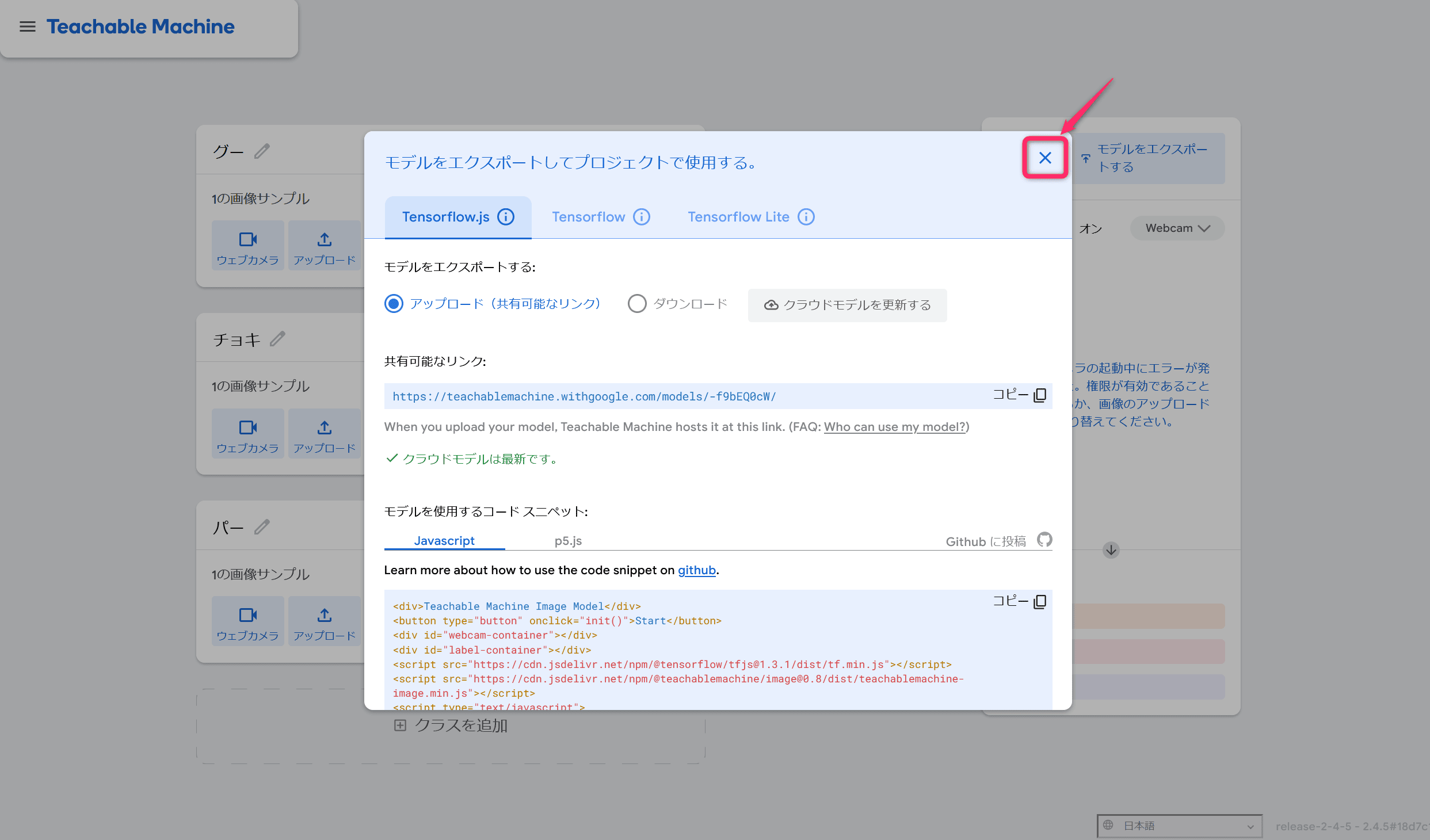
もし下の図のように「モデルをエクスポートしてプロジェクトで使用する」のポップアップが表示されている場合は、ポップアップの右上にある《×》印を選択します。
AI活用編
第3章「認識編」
AI01-05
AIはどのようにして認識するのか
12. アクティビティ①手順13~14 ( 12 / 17 )

ここからの手順は 「STAR ColabではなくTeachable Machineの画面を操作」します
13-1
手順11で操作した「Teachable Machine」の画面を確認します。
13-2
もし下の図のように「モデルをエクスポートしてプロジェクトで使用する」のポップアップが表示されている場合は、ポップアップの右上にある《×》印を選択します。
13-3
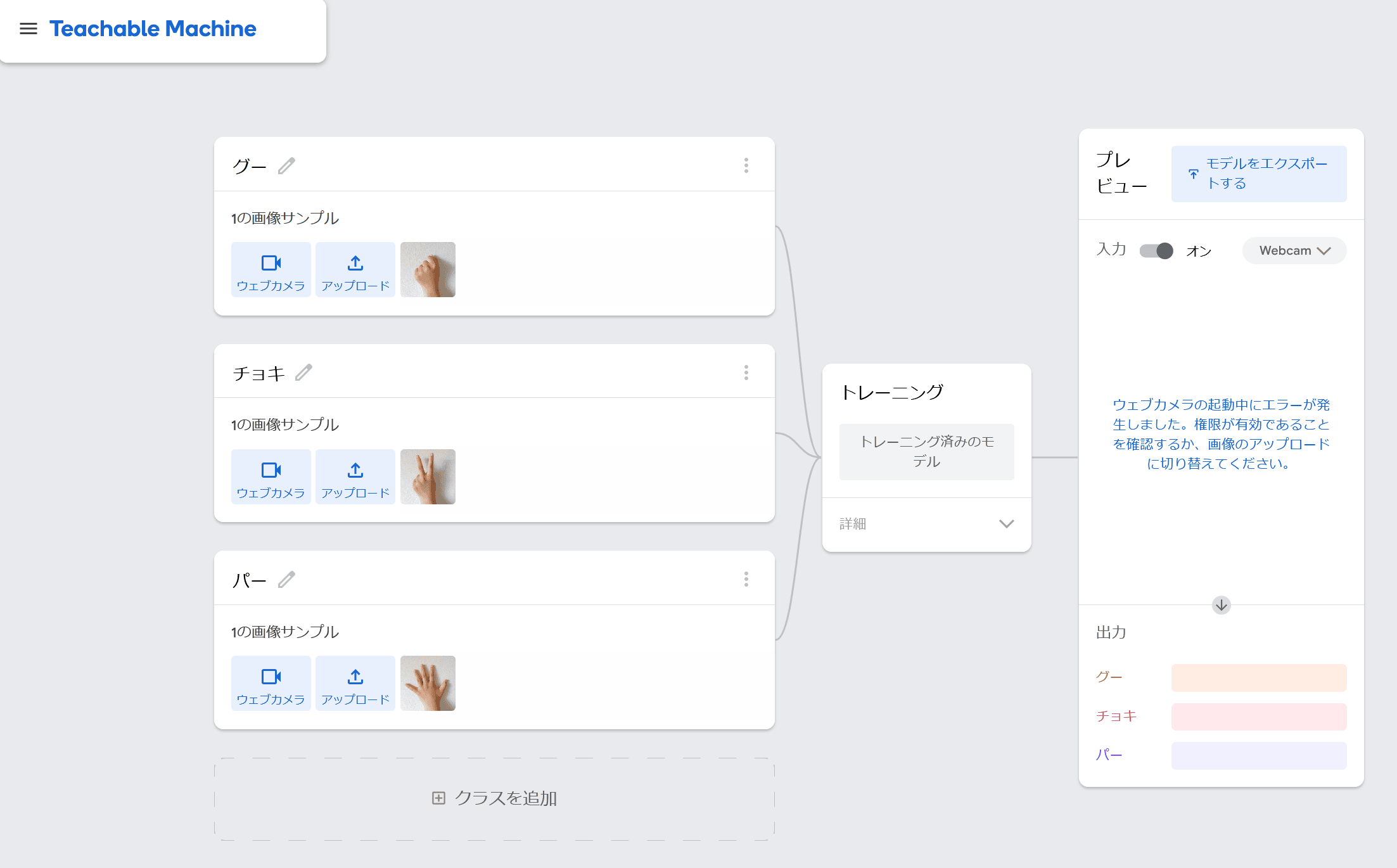
以下の図のように「Teachable Machine」のメイン画面が表示されていたら手順13は完了です。次の手順14に進みましょう。
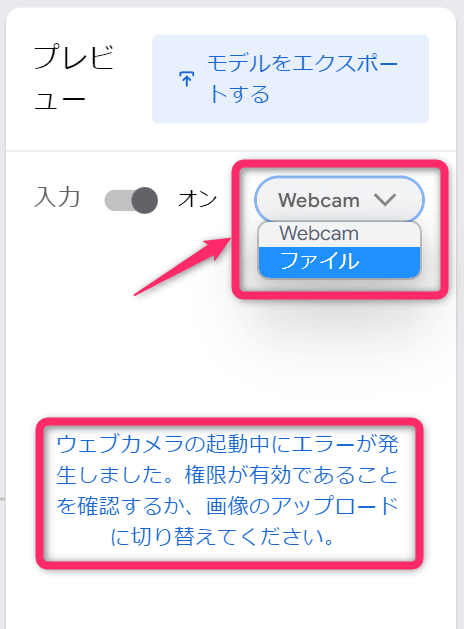
演習をしていると、プレビューエリアに「ウェブカメラの起動中にエラーが発生しました。権限が有効であることを確認するか、画像のアップロードに切り替えてください。」というエラーが表示されることがあります。
その場合は、画面右側のプレビューから、《下向き矢印》を選択し、表示された一覧から、《Webcam》を選択します。そのあと、もう一度、《ファイル》を選択し直すことで、エラーが解消されます。
14-1
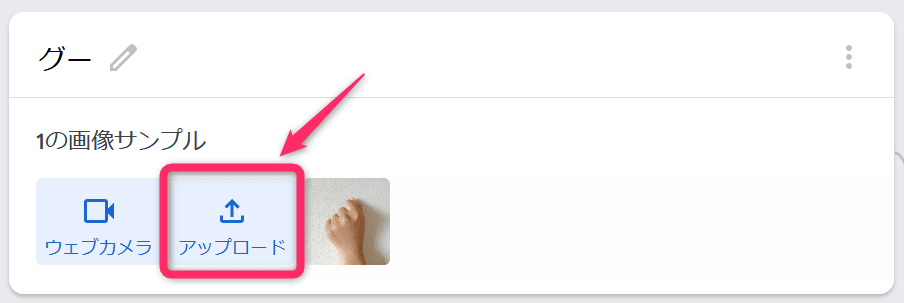
「グー」の《アップロード》ボタンを押します。すでに登録されているグーの訓練データに加えて、先ほどダウンロードしたグーの画像9枚を訓練データとして追加登録します。
14-2
手順12-3~12-4でダウンロードした「追加用グー(9枚セット).zip」が保存されているフォルダを開きます。
14-3
「追加用グー(9枚セット).zip」のファイルを、Teachable Machineの《ファイルから画像を選択するか、ここにドラッグ&ドロップします》の位置に、ドラッグ&ドロップします。
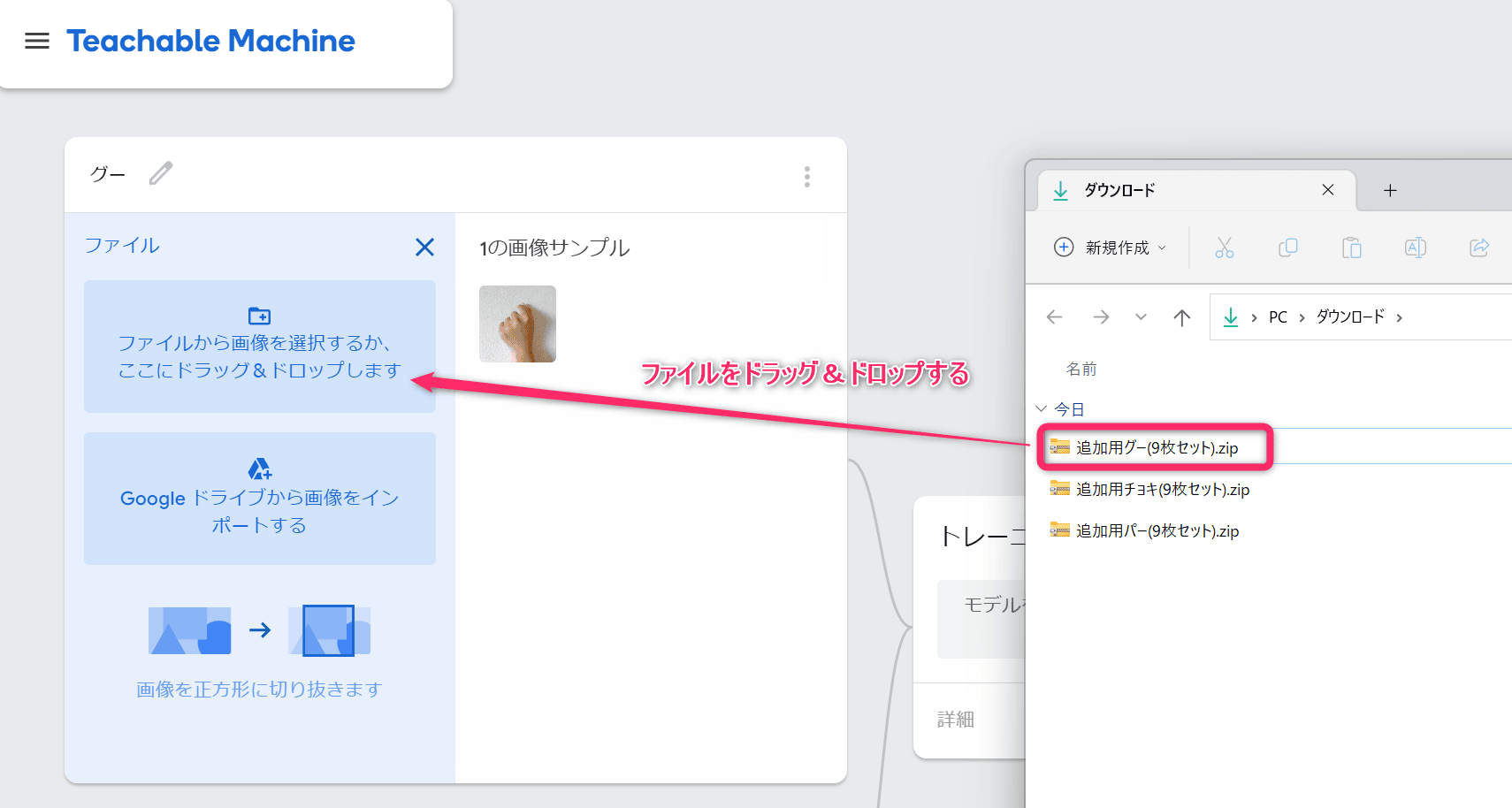
複数の画像ファイルをまとめたZIPファイルを ドラッグ&ドロップすると 大量の画像ファイルを Teachable Machine にまとめて登録できます
14-4
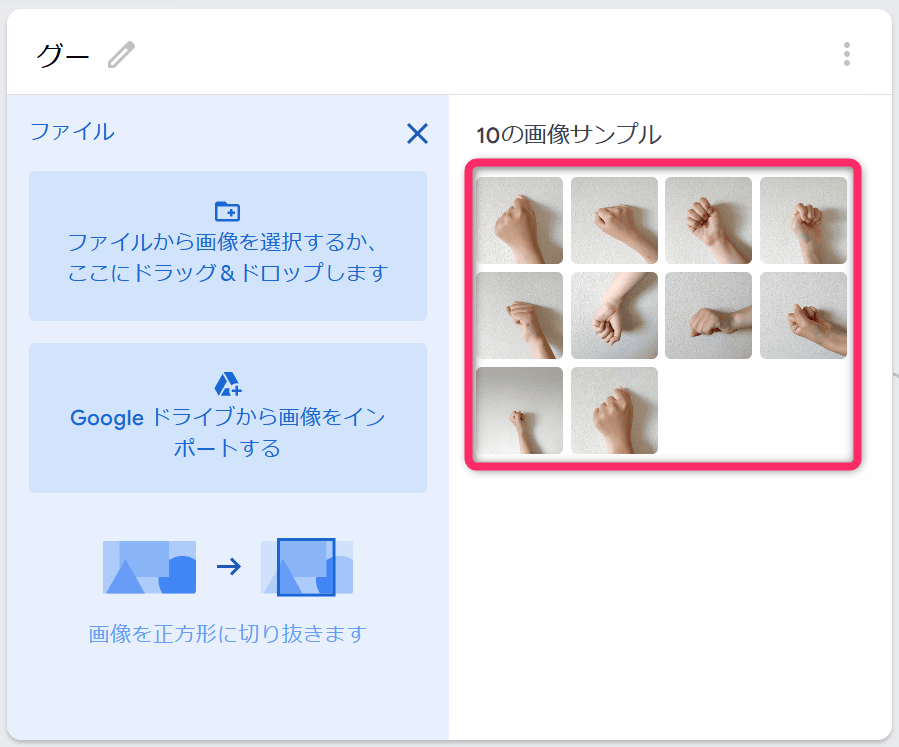
「グー」の画像サンプルに、全部で10枚のグーの訓練データが登録されたら成功です。
14-5
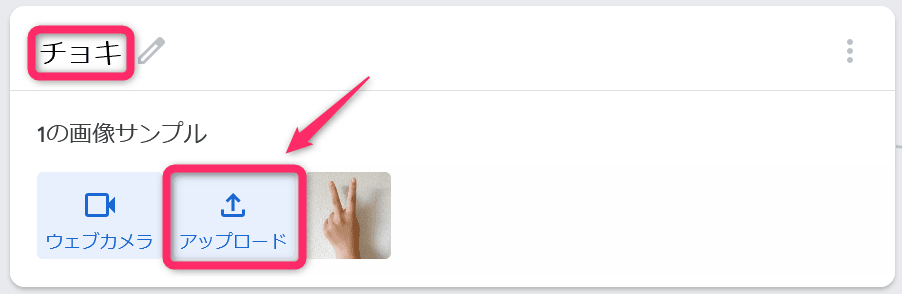
「グー」と同じ手順で「チョキ」の画像サンプルに「追加用チョキ(9枚セット).zip」の訓練データを追加しましょう。
14-6
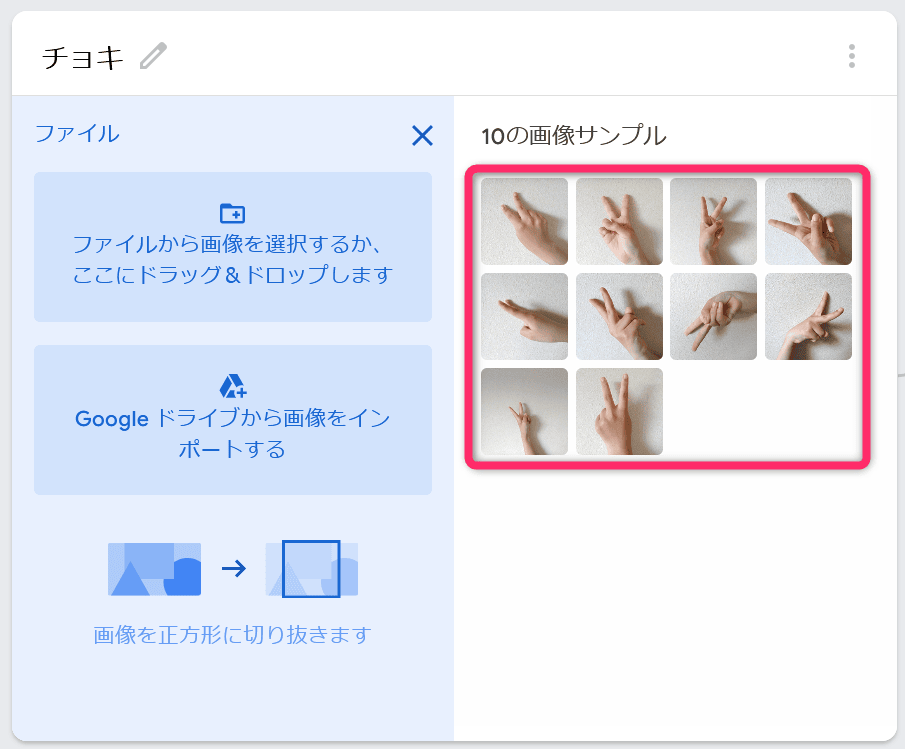
下の図のように「チョキ」という正解ラベルに、全部で10枚のチョキの訓練データが登録されたら成功です。
14-7
「グー」「チョキ」と同じ手順で「パー」の画像サンプルに「追加用パー(9枚セット).zip」の訓練データを追加しましょう。
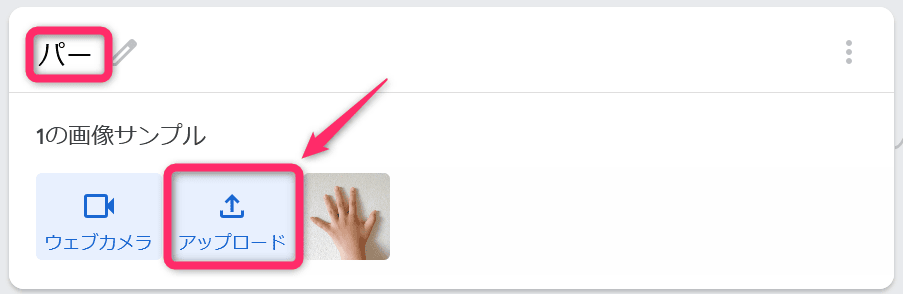
14-8
下の図のように「パー」という正解ラベルに、全部で10枚のパーの訓練データが登録されたら成功です。
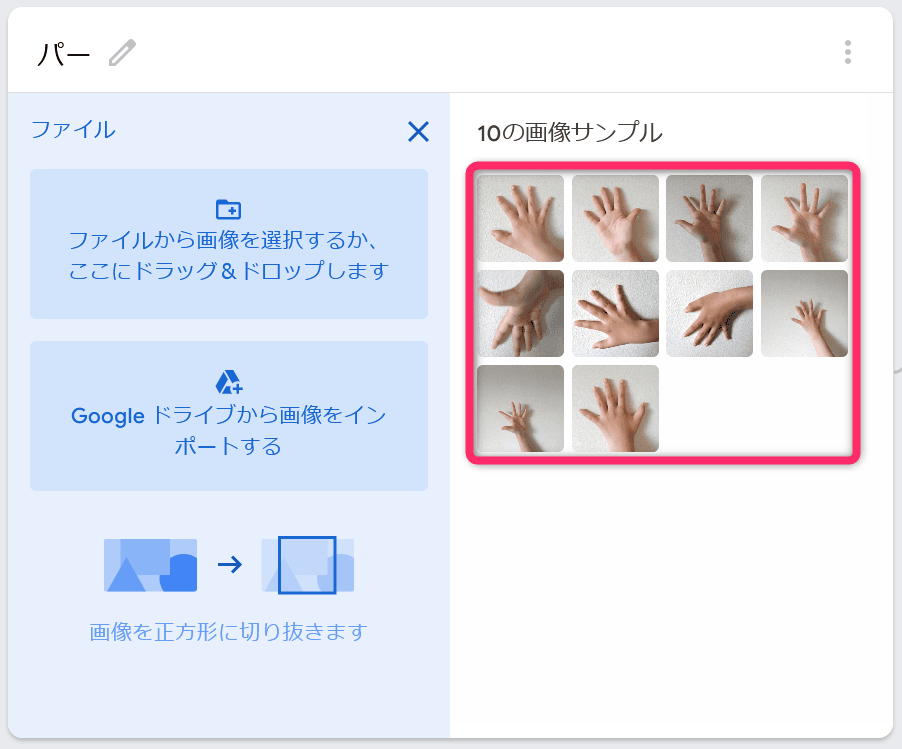
14-9
30枚の訓練データが正しく「グー」「チョキ」「パー」にセットされたことを確認したら手順14は完了です。《次のステップに進む》ボタンを選択して、次に進みましょう。

