
VPNとは、Virtual Private Networkの略称で、「仮想専用通信網」を意味しています。
簡単にいうと、インターネット上で通信相手とあたかも専用線で通信をすることです。
10. スライド学習③ ( 10 / 13 )

公衆Wi-Fiを安全に利用する一つの方法としてVPNがあります。VPNとは何か学習しましょう。
VPNとは、Virtual Private Networkの略称で、「仮想専用通信網」を意味しています。
簡単にいうと、インターネット上で通信相手とあたかも専用線で通信をすることです。
専用線に近いものは家のインターフォンです。インターフォンは、インターフォンの前にいる人同士しか、会話できません。専用線も回線の両端にいる人同士のみで通信を行います。
VPNの特徴は次の通りです。
VPNを使うと、通信相手との通信路そのものが保護されるので、公衆Wi-Fiを利用する場合でも安全性が高くなります。
VPNを利用することは、大切な情報を守ることにもなります。
できる人は、次のアクティビティでVPNの体験をしてみましょう。VPN体験は任意です。
これから行うVPNの体験は任意です。設定ができそうな人は行ってください。難しいと感じた方は設定は行わず、手順の確認だけしてください。
これから、「VPN Gate」を使ってVPNの体験を行います。
「VPN Gate 」とは、筑波大学が学術的な研究を目的としてVPN接続を実施しているオンラインサービスです。
VPN Gateを利用することで以下のメリットがあります。(※「VPN Gate」のWebページより一部抜粋)
VPNを使うと、プライバシーを守りながらインターネットを行うことが可能です。
SNSなどで違法な書き込みをしたり、誰かを誹謗中傷(ひぼうちゅうしょう)してはいけません。違法行為があった場合に個人を特定するための対策が取られています。
不正利用は絶対にしないでください。
「VPN Gate」のWebページを開いてみましょう。下記のリンクをクリックしてください。
「VPN Gate」のトップページには、重要な情報があります。どんな情報があるか確認しましょう。
「VPN Gate」を使ってVPN接続を体験するときに必要となる重要なポイントが①~④までの4つあります。
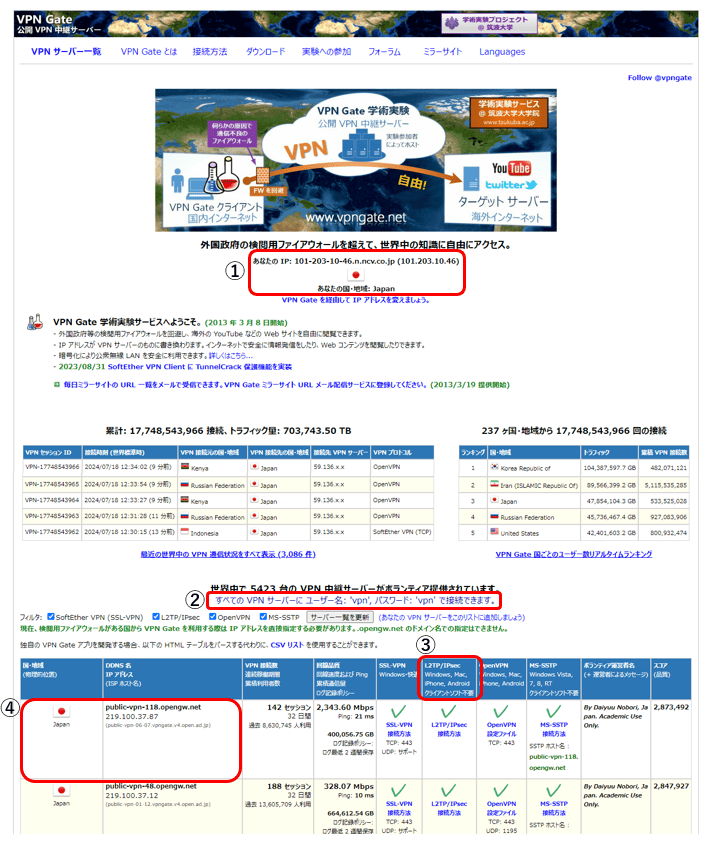
①~④を一つずつ確認していきましょう。
① 利用しているコンピュータのIPアドレスと国情報

IPアドレスはインターネット上での住所です。この値は後で使うのでメモしてください。
※表示されている値は人それぞれ異なります。
※IPアドレスについては後で学習します。
② VPNを利用するときのIDとパスワード

「VPN Gate」では、常に同じIDとパスワードで利用します。
③ 利用するVPNの種類
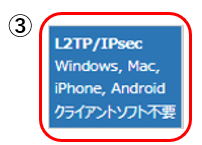
VPNの実現にはいくつか方法があります。今回はL2TP/IPSecという方法でVPNを利用します。
L2TP/IPSecは比較的どのOSでも利用できるVPNの実現方法です。
④ 利用するVPNサーバー

VPNでの通信を行うサーバーです。
VPNは指定したサーバのIPアドレスからアクセスします。VPNを利用することにより、自分のコンピュータではなく、指定したVPNのサーバーからアクセスしていることになります。
そのため、自分のコンピュータは隠されることになり、安全性が高くなります。
また、今回利用するサーバはpublic-vpn-118.opengw.netです。
このページの①~④を使って、VPNを利用するための設定を行います。
設定方法は使っているOSごとに異なります。
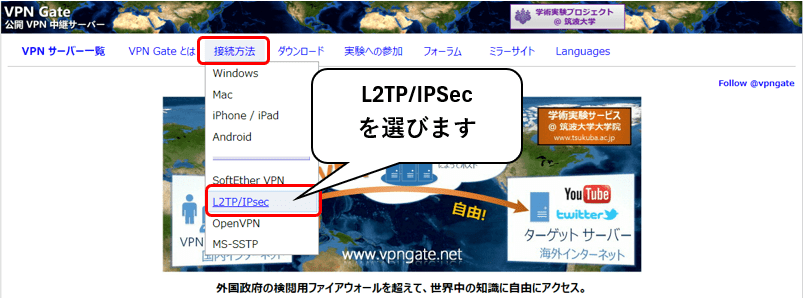
「VPN Gate」のWebページを開いたら、上部にあるメニュー「接続方法」から「L2TP/IPSec」を選んでください。
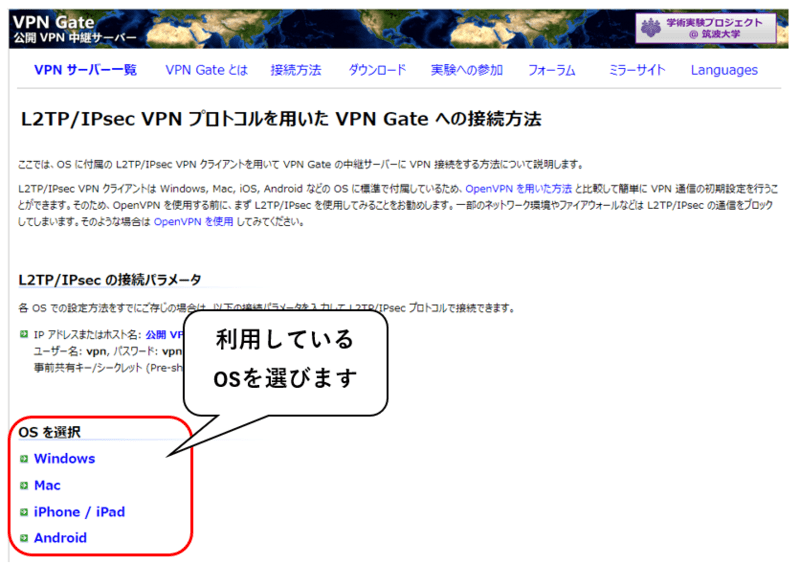
L2TP/IPSecのページが表示されたら、利用しているOSごとの接続方法を参考に開いてVPNに接続します。
ただし、最近のMacOSとWindows11については記載がありませんので、次のリンクから設定方法を確認しましょう。
MacOSの人はこちらから
Windows11の人はこちらから
MacOSやWindows11以外の場合は、続けて読み続けてください。
VPNで設定する内容は次の通りです。
どの端末でも同じ設定になります。
| 接続名 | starjuku |
|---|---|
| サーバ名またはアドレス | public-vpn-118.opengw.net |
| サインイン情報の種類 | ユーザ名とパスワード |
| ユーザ名(オプション) | vpn |
| パスワード | vpn |
MacOSでの設定方法
MacOSでは以下の①~④を行いVPNを利用できるようにします。
①設定を開く
「システム設定」を開きます。

②VPN構成を追加する
「ネットワーク」「・・・」「VPN構成の追加」「L2PT over IPSec…」の順にクリックします。
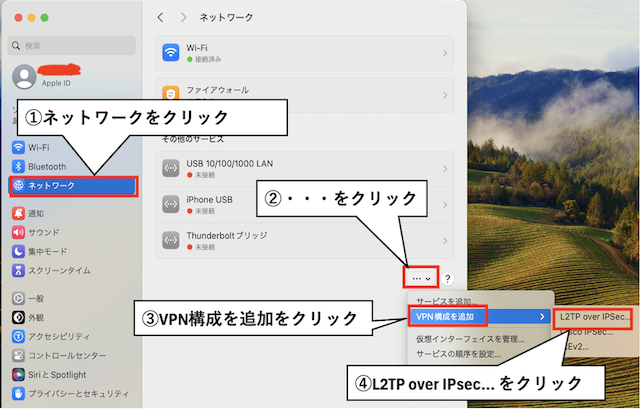
③VPNサーバー「vpn229128702.opengw.net」を登録する
サーバー名やアカウント情報などを入力して、利用するVPNサーバーを登録します。
設定項目は次の通りです。
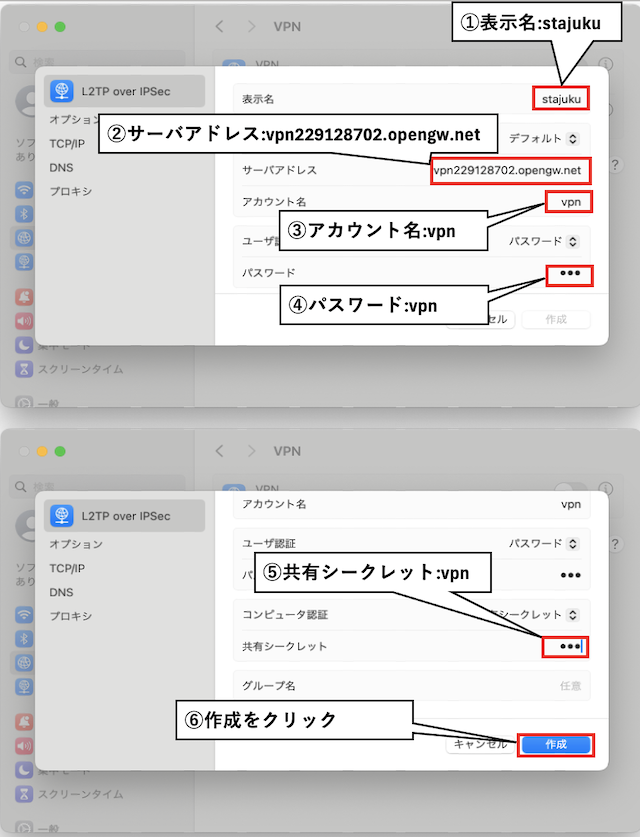
| 表示名 | starjuku |
|---|---|
| サーバアドレス | public-vpn-118.opengw.net |
| アカウント名 | vpn |
| パスワード | vpn |
| 共有シークレット | vpn |
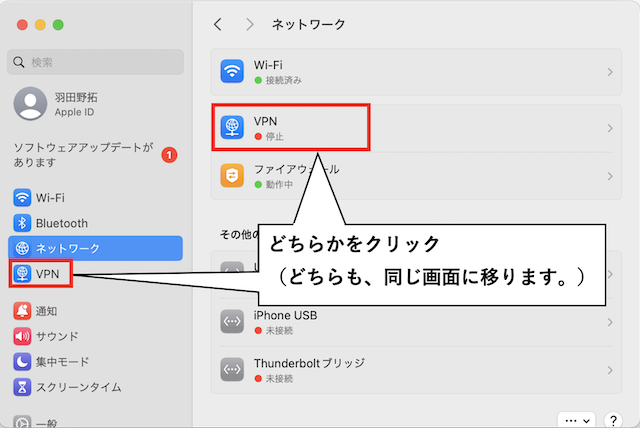
④VPNに接続する
「設定」の画面の「VPN」、または、「ネットワーク」の画面の「VPN」をクリックします。
「stajuku」のスイッチをクリックし、ONにします。
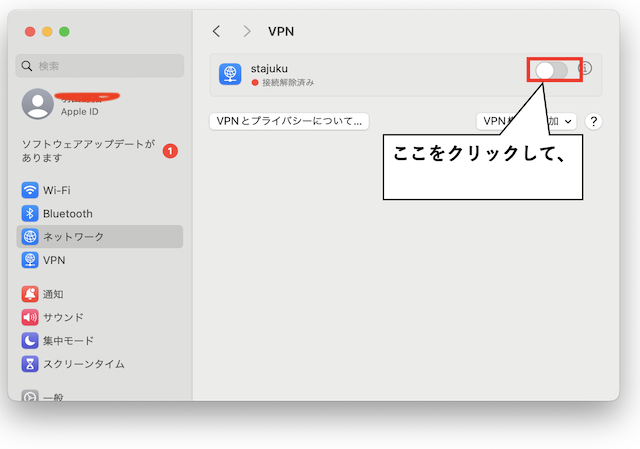
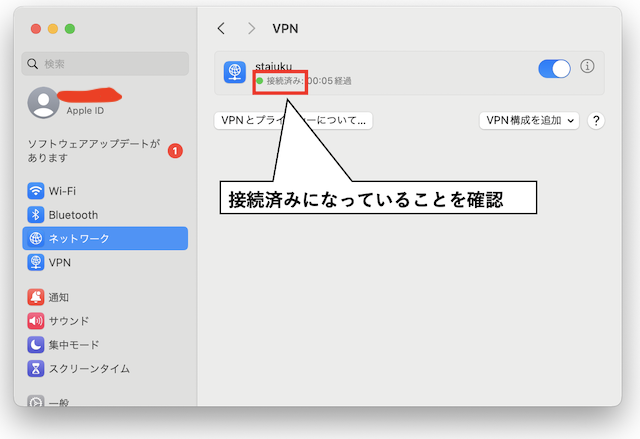
VPNの設定ができたら、VPNが利用できているか確認をしましょう。
Windows11での設定方法
Windows11では以下の①~④を行いVPNを利用できるようにします。
① ネットワークの設定を開く
タスクバーのWi-Fiのマークから「ネットワーク設定とインターネット設定」を開きます。
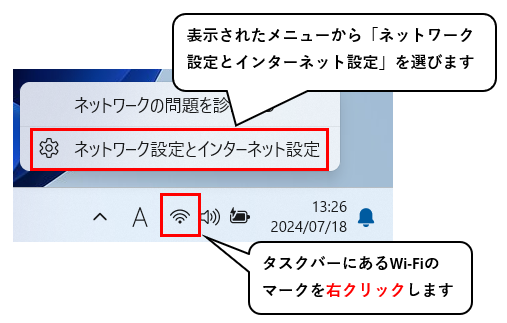
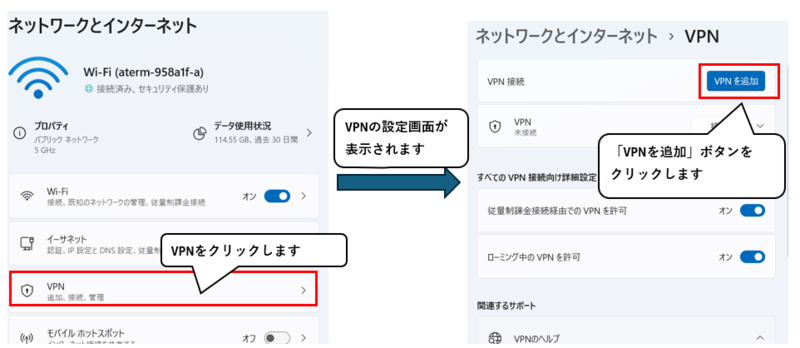
②項目「VPN」を選び、「VPNを追加する」ボタンをクリックする
「ネットワーク設定とインターネット設定」の画面から「VPN」をクリックし、表示された画面から「VPNを追加する」ボタンをクリックします。
③VPNサーバー「vpn229128702.opengw.net」を登録する
サーバー名やアカウント情報などを入力して、利用するVPNサーバーを登録します。
設定項目は次の通りです。
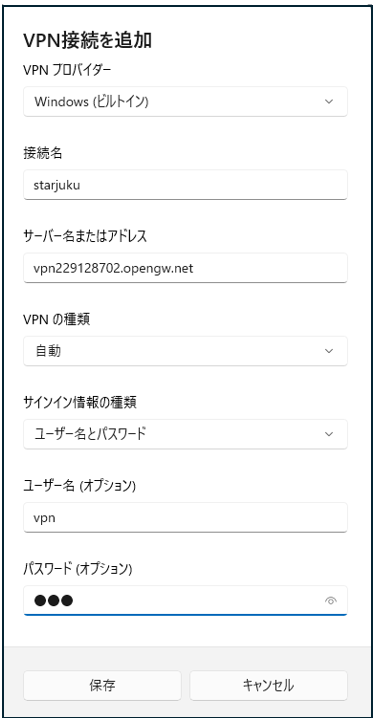
| 接続名 | starjuku |
|---|---|
| サーバ名またはアドレス | public-vpn-118.opengw.net |
| サインイン情報の種類 | ユーザ名とパスワード |
| ユーザ名(オプション) | vpn |
| パスワード | vpn |
④VPNに接続する
「ネットワーク設定とインターネット設定」の画面から「VPN」をクリックし、表示された画面から「VPNを追加する」ボタンをクリックします。
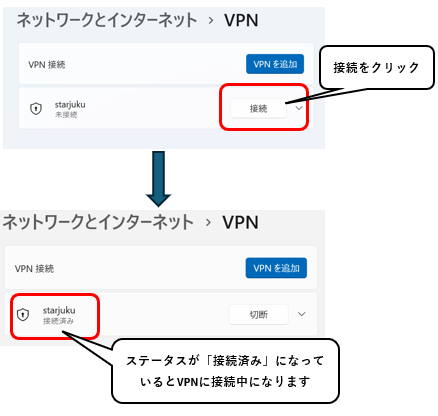
VPNの設定ができたら、VPNが利用できているか確認をしましょう。
VPNが正しく設定できているか、次の方法で確認します。
確認方法
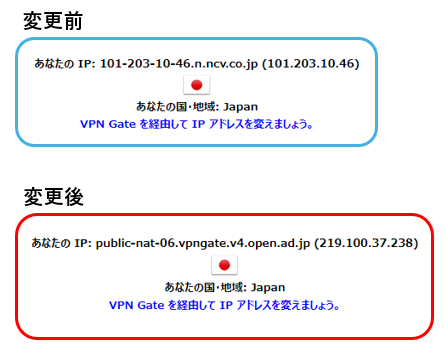
「VPN Gate」のトップページを再度表示し、「利用しているコンピュータのIPアドレスと国情報」を確認します。
今回は「日本のVPN」を利用する設定をしました。国は変わりませんがIPアドレスが変わっていることを確認しましょう。
IPアドレスが変わっていたら(VPNサーバーと同じであれば)、自分のコンピュータではなく、VPNサーバーからアクセスしていることになります。
VPNを利用すると、一般的に通信は遅くなりますが、安全な通信を行うことができます。
VPNの利用が確認できた人はアクティビティに進みましょう。なお、アクティビティは任意課題です。

