いろいろな動きを実行しよう映像-S02
今回の目標
- ◆ いろいろなスクリプトをつくろう
- ◆ プログラムの実行タイミングを変えてみよう
学びのポイント



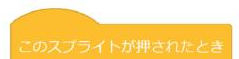
考え方
- 素材の準備
- ブロックの組み合わせ
- 実行のタイミング
プログラムの準備
背景やスプライトを追加しよう
 背景
背景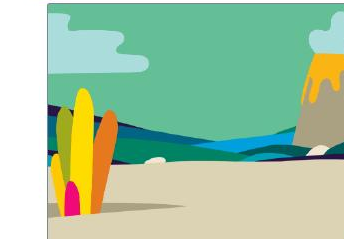
Jurassic
 スプライト
スプライト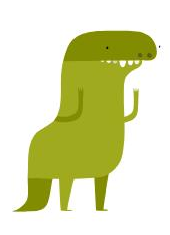
Dinosaur4
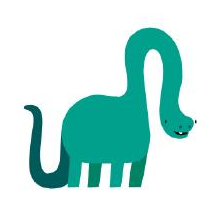
Dinosaur1
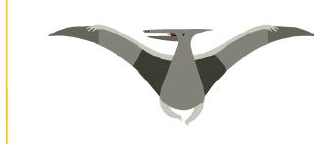
Dinosaur3
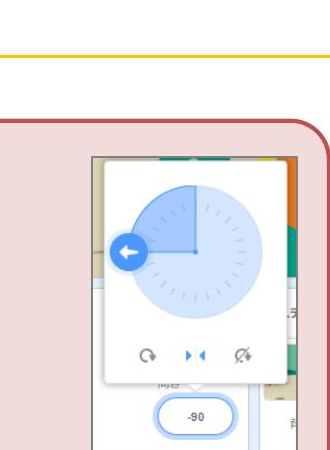
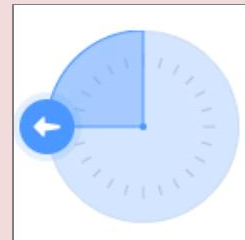
スプライトの向き
スプライトを配置したあと、向きを変えることができます
[スプライトの向き]
向きの数字をクリックすると、右の図があらわれます。
2つの方法で、向きを変えることができます!
①青丸矢印をドラッグ
②数字を入力しなおす
の3つから、回転方法も変えられます。
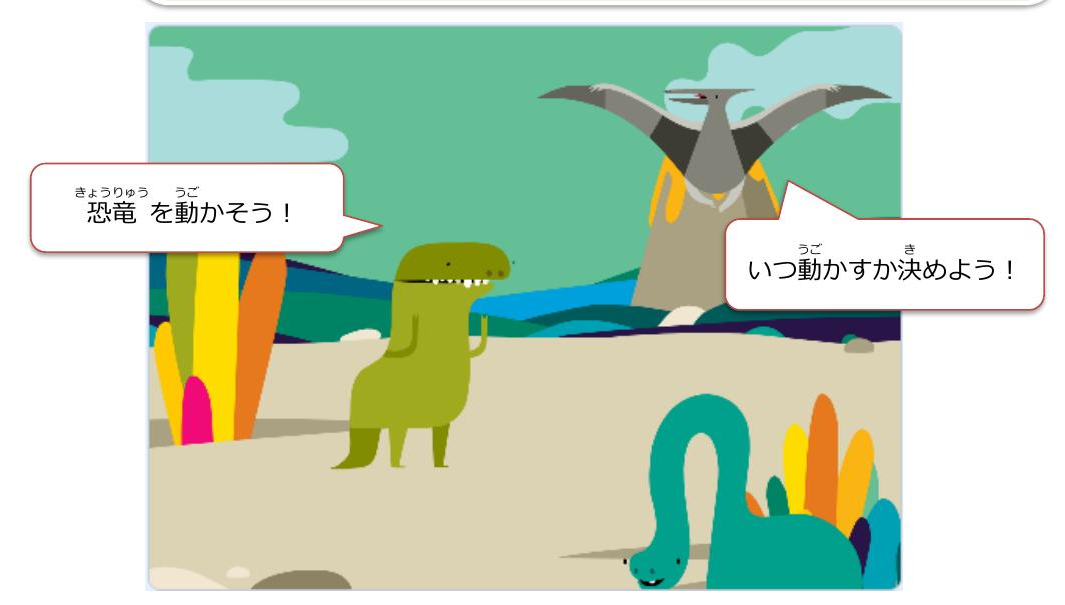
Dinosaur4のうごき
ブロックの順番を考えよう
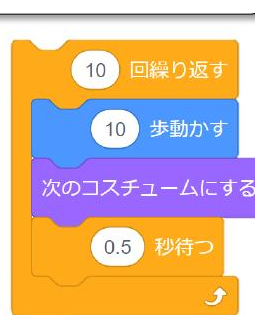
つくるスクリプト
ほえてから、歩く
のあとに
使う音を選ぶ

- ①「歩いてから、ほえる」スクリプトにしてみよう!
- ②「ほえながら歩く」スクリプトにしてみよう!
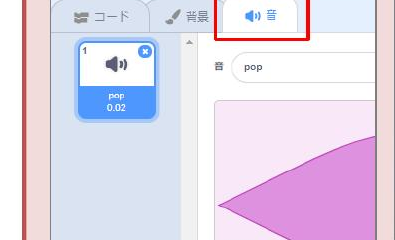
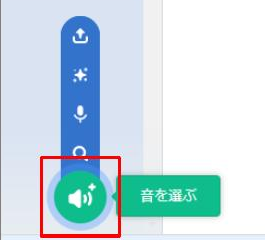
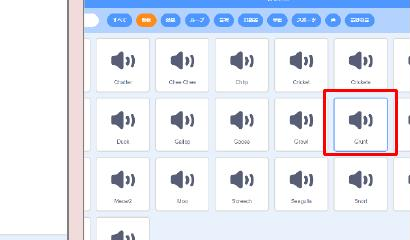
[使いたい音を「追加」]
①左上の「音」タブをクリックして、「音」画面にする
②左下の「音を選ぶ」をクリック
③使いたい音をクリック
Dinosaur1のうごき
スプライトの見た目を変えてみよう!
つくるスクリプト
色が変わって、音が鳴る
のあとに
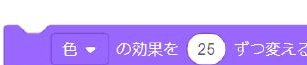
- ①「色の効果を〇ずつ変える」の数字が「20」の時、はじめの色にもどるまでの回数は?
- ②ほかにどんな「効果」があるか調べてみよう!
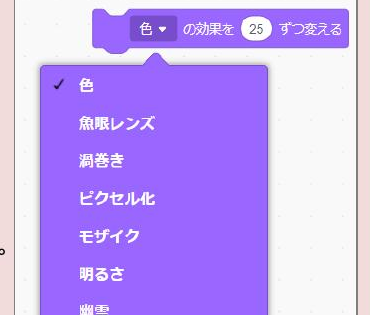
[いろいろな「効果」]
今回、使った は、
「▼」をクリックして、効果を選べます。
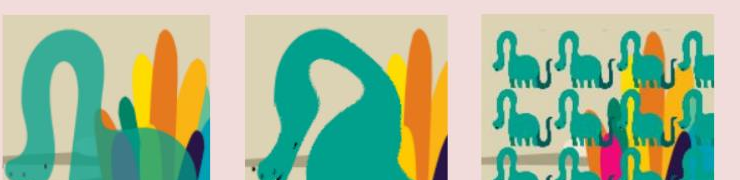
どんな見た目に変わるかを実験してみましょう。
見つけた面白い「効果」はみんなに教えてあげましょう。
 を使うと、見た目をはじめに戻せます。
なんの効果か調べてみましょう。
Dinosaur3のうごき
いろいろな方向に動かしてみよう!
つくるスクリプト
ずっと いろいろな方向に動く


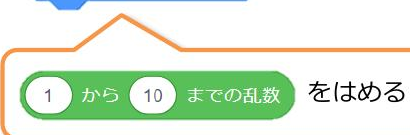
※前につくった「ねこのさんぽ」のスクリプトに似ているね!
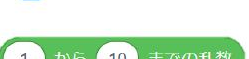
- ①「1から10までの乱数」の数を変えて、実行してみよう
- ②「1から10までの乱数」を「10歩動かす」に使ってみよう
- ③「はじめにもどす」プログラムをつくろう!
[「向き」のしくみ]
スプライトがどちらにすすむかは、「向き」で決まります。
向きがわからなくなったら「矢印の向き」で決めましょう。
向きを数字であらわす時は、「0」から「360」を使います。
0から考えて「-180」や「-90」であらわすこともあります。
実行するタイミングは?
「イベント」ブロックをつかおう

ポイント:何か「された」ときに、スクリプトを実行する
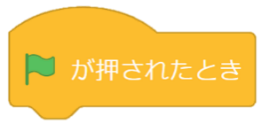 みどりの旗をクリック
キー操作
みどりの旗をクリック
キー操作
[▼]をクリックして、どのキーが押されたら実行するか選べます
スプライトをクリック
はじめにもどす
プログラムがはじまった時と同じようにする
位置

色

位置
のあとにつなげましょう!

チェック&チャレンジ!
1.言葉と、それを説明した文章を線でつなげてみましょう
2.つぎのブロックと、実行のタイミングを説明した文章を線でつなげてみましょう
スプライトがクリックされたとき
選んだキーが押されたとき
みどりの旗がクリックされたとき
3.「音を鳴らしながら、歩くスクリプト」はどちらでしょう
A
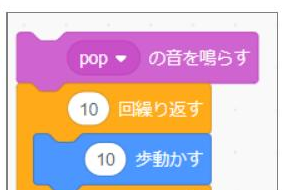
B
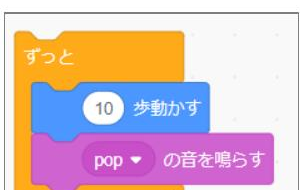
答え:
自分でプログラムをつくってみよう
新しいプロジェクトをつくり、プログラムをつくろう
1.Jellyfish(くらげ)
Jellyfish(くらげ)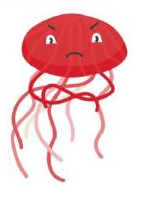
大きさを変えてみよう!
スプライトが押されたとき
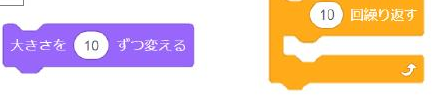
ブロックを組み合わせよう
2.Rocketship(ロケット)
Rocketship(ロケット)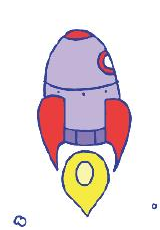
方向を決めて動きをつけてみよう!
「〇キー」が押されたとき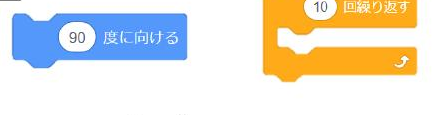
ブロックを組み合わせよう
3.Ghost(ゆうれい)
Ghost(ゆうれい)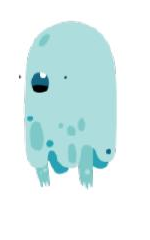
効果を変えてつくってみよう!
自分で選んでみよう
ブロックを組み合わせよう
4.自分で考えてつくってみよう
課題指示書(S02_2)
いろいろな動きを実行しよう
タイトル
課題1.風船
ステージの配置
 背景
背景Rays(光線)
スプライト Balloon(風船)
プログラムの流れ
風船をクリックするとだんだん大きくなり、音が鳴って割れる。
【初期設定】
- X座標を「0」、Y座標を「-60」にする
- 表示する
- 大きさを「80」%にする
「Balloon(風船)」の動き
このスプライトが押されたときの動作
- ①次の2つの動きを「50」回繰り返す
- ・大きさを「10」ずつ変える
- ・「0.05」秒待つ
- ②「Crunch」の音を鳴らす
- ③隠す
課題指示書(S02_3)
いろいろな動きを実行しよう
タイトル
課題2.ファッションチェック
ステージの配置
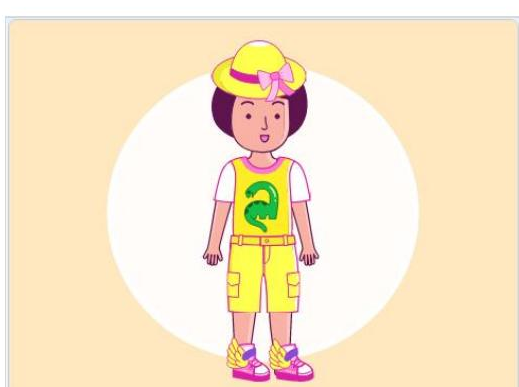 背景
背景Light(ライト)
スプライト Harper(女の子)
 Shirt(シャツ)
 Hat(ぼうし)
 Shorts(半ズボン)
 Shoes(くつ)
プログラムの流れ
スペースキーを押すと、女の子のぼうし・半ズボン・くつが切り替わる。
【初期設定】
Harper(女の子)
- X座標を「0」、Y座標を「0」にする
Shirt(シャツ)
- X座標を「0」、Y座標を「3」にする
Hat(ぼうし)
- X座標を「0」、Y座標を「130」にする
Shorts(半ズボン)
- X座標を「0」、Y座標を「-60」にする
Shoes(くつ)
- X座標を「12」、Y座標を「-158」にする
「Hat(ぼうし)」「Shoes(くつ)」の動き
スペースキーが押されたときの動作
- ・コスチュームを「1から4までの乱数」にする
「Shorts(半ズボン)」の動き
スペースキーが押されたときの動作
- ・コスチュームを「1から3までの乱数」にする
課題指示書(S02_4)
いろいろな動きを実行しよう
タイトル
課題3.変身
ステージの配置
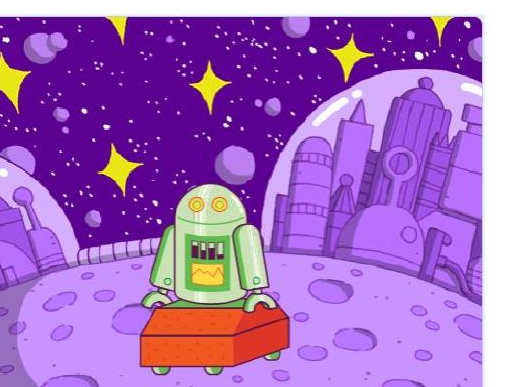 背景
背景Space City 2(宇宙)
スプライト Retro Robot(ロボット)
プログラムの流れ
スペースキーを押すと、ロボットが変身する。(次のコスチュームに切り替わる)
【初期設定】
- X座標を「0」、Y座標を「-60」にする
- 「-90」度に向ける
- 回転方法を「左右のみ」にする
- コスチュームを「Retro Robot a」にする
「Retro Robot(ロボット)」の動き
1.スペースキーが押されたときの動作
- ①次の動きを「10」回繰り返す
- ・ピクセル化の効果を「10」ずつ変える
- ②「0.8」秒待つ
- ③次のコスチュームにする
- ④次の動作を「10」回繰り返す
- ・ピクセル化の効果を「-10」ずつ変える
2.スペースキーが押されたときの動作
- 「Computer beeps1」の音を鳴らす
課題指示書(S02_5)
いろいろな動きを実行しよう
タイトル
課題4.もりのなかまたち
ステージの配置
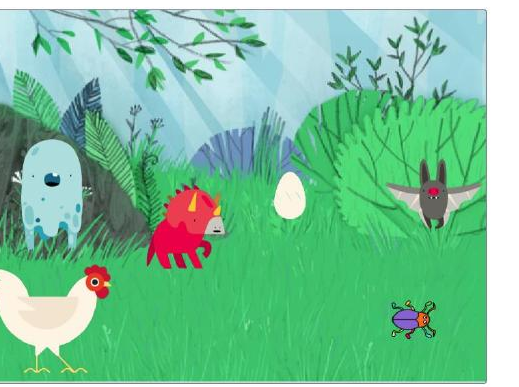 背景
背景Forest(もり)
スプライト Hen(にわとり)
 Hatchling(たまご)
 Bat(こうもり)
 Beetle(むし)
 Dinosaur2(恐竜2)
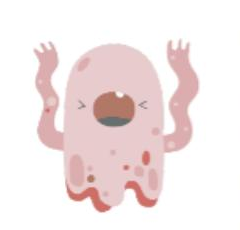
 Ghost(ゆうれい)
プログラムの流れ
にわとり、たまご、こうもり・・・
いろいろなキーを押すと、もりのなかまたちが動きはじめるよ!
「Hen(にわとり)」の動き
スペースキーが押されたら、いったりきたりする
1.みどりの旗が押されたとき
- ①X座標を「-180」、Y座標を「-120」にする
- ②回転方法を「左右のみ」にする
- ③コスチュームを「hen-a」にする
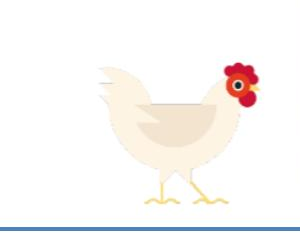
2.スペースキーが押されたとき
- ①ずっと次の動作を繰り返す
- ・「10」歩動かす
- ・「0.2」秒待つ
- ・次のコスチュームにする
- ・もし端に着いたら、跳ね返る
「Hatchling(たまご)」の動き
クリックしたらたまごからひよこになる
1.みどりの旗が押されたとき
- ①X座標を「50」、Y座標を「0」にする
- ②大きさを「100」%にする
- ③コスチュームを「hatchling-a」にする
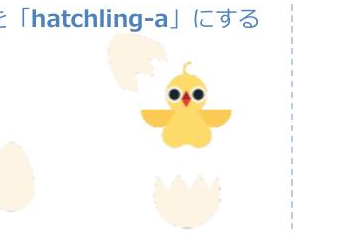
2.このスプライトが押されたとき
- ①大きさを「120」%にする
- ②次の動作を「2」回繰り返す
- ・次のコスチュームにする
- ・「0.1」秒待つ
- ・大きさを「10」ずつ変える
- ③「Chirp」の音を鳴らす
「Bat(こうもり)」の動き
上向き矢印キーが押されたら、上に飛ぶ
1.みどりの旗が押されたとき
- ①X座標を「190」、Y座標を「0」にする
- ②「0」度に向ける
- ③回転方法を「左右のみ」にする
- ④コスチュームを「Bat-a」にする
- ⑤大きさを「60」%にする
2.上向き矢印キーが押されたとき
- ①次の動作を「10」回繰り返す
- ・「10」歩動かす
- ・「0.5」秒待つ
- ・次のコスチュームにする
「Beetle(むし)」の動き
スペースキーが押されたら、動き出す
1.みどりの旗が押されたとき
- ①X座標を「170」、Y座標を「-120」にする
- ②「90」度に向ける
- ③大きさを「50」%にする
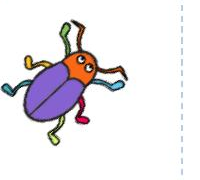
2.スペースキーが押されたとき
- ①次の動作を「50」回繰り返す
- ・「1から360までの乱数」度に向ける
- ・「20」歩動かす
- ・「0.2」秒待つ
- ・もし端に着いたら、跳ね返る
「Dinosaur2(恐竜2)」の動き
「a」キーが押されたら、画像効果がはじまる
1.みどりの旗が押されたとき
- ①X座標を「-50」、Y座標を「-30」にする
- ②「90」度に向ける
- ③回転方法を「左右のみ」にする
- ④大きさを「70」%にする
- ⑤画像効果をなくす
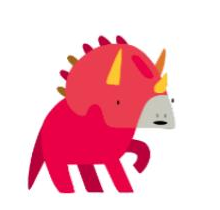
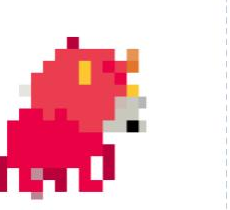
2.「a」キーが押されたとき
- ①「Grunt」の音を鳴らす
- ②ずっと次の動作を繰り返す
- ・次の動作を「5」回繰り返す
- ・「ピクセル化」の効果を「20」ずつ変える
- ・「0.2」秒待つ
- ・次の動作を「5」回繰り返す
- ・「ピクセル化」の効果を「-20」ずつ変える
- ・「0.2」秒待つ
- ・「1」秒待つ
「Ghost(ゆうれい)」の動き
クリックしたら、画像効果がはじまる
1.みどりの旗が押されたとき
- ①X座標を「-180」、Y座標を「0」にする
- ②「90」度に向ける
- ③大きさを「80」%にする
- ④コスチュームを「Ghost-a」にする
- ⑤画像効果をなくす
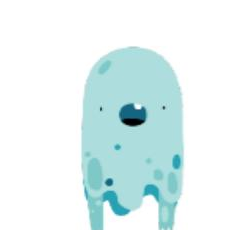
2.このスプライトが押されたとき
- ①「色」の効果を「100」にする
- ②次の動作を「10」回繰り返す
- ・「幽霊」の効果を「10」ずつ変える
- ・右に「20」度回す
- ・「0.1」秒待つ
- ・左に「20」度回す
- ・「0.1」秒待つ
- ・左に「20」度回す
- ・「0.1」秒待つ
- ・右に「20」度回す
- ・「0.1」秒待つ
- ・次のコスチュームにする