Scratchでプログラムをつくろう映像-S01
今回の目標
- ◆ Scratchの使い方を知ろう
- ◆ キャラクターや背景を選んで、自分だけのプログラムをつくろう
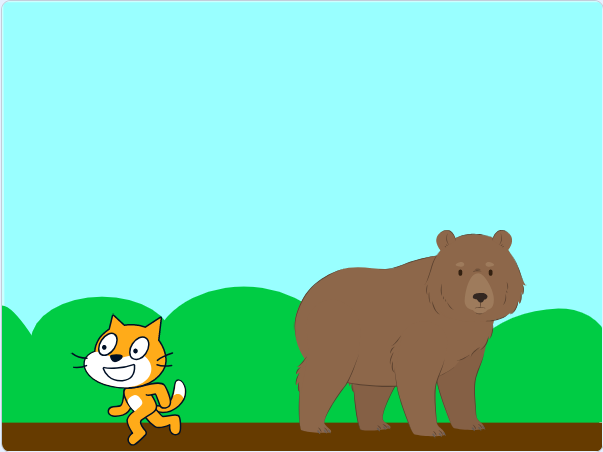
背景をかえてみよう!
スプライトを動かそう!
学びのポイント


考え方
- ブロックの使い方
- スプライト・背景の追加
- プログラムのスタート
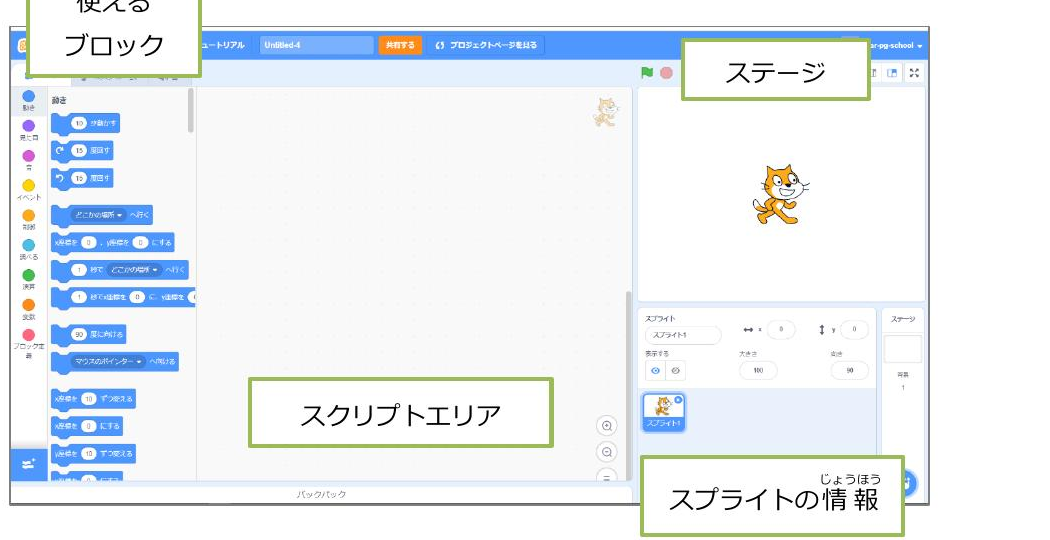
Scratchの画面
Scratchの画面は、役割で分かれています
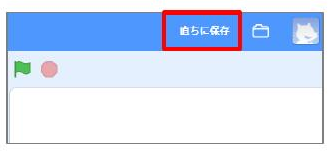
プログラムの保存
オンラインエディタでの保存
自分で操作する方法と、自動で保存される仕組みがあります
「直ちに保存」をクリックして、保存できます
※プログラムの保存には「Scratchアカウント」が必要です
[プログラムのタイトルを変えるには]
画面の上にある「Untitled-〇〇」を消して、タイトルを入力します。

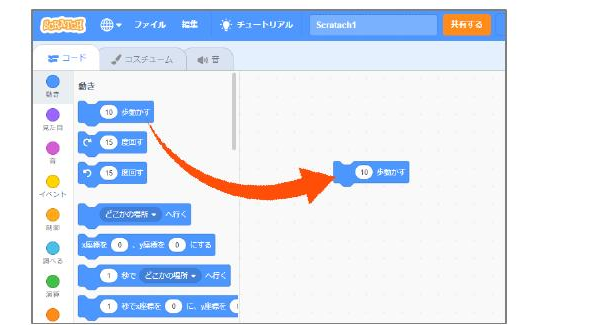
ブロックの使い方①
置いて使う
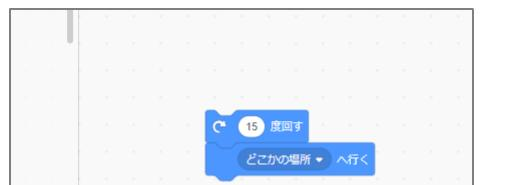
つなげる
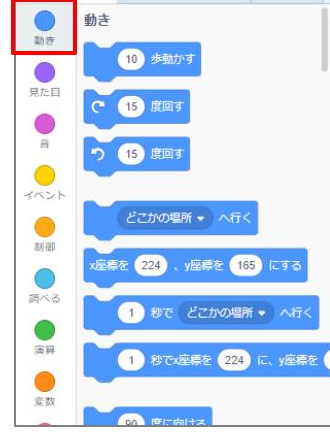
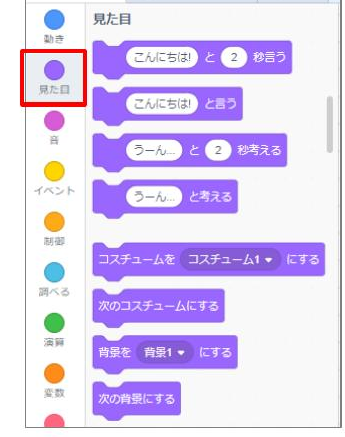
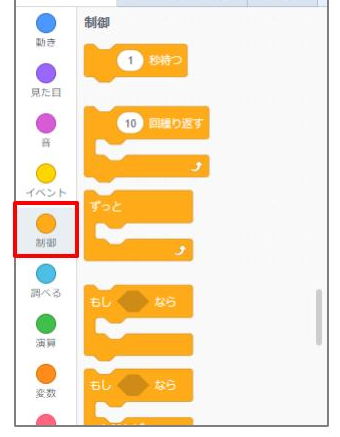
グループを選び、ブロックを探す
左にあるグループをクリックして切り替えましょう
動き
見た目
制御
[ブロックを消したいとき]
真ん中のエリアに置いたブロックを、
左にあるブロックが並んでいるエリアに運ぶと
そのブロックを消すことができます。
アニメーションさせてみよう
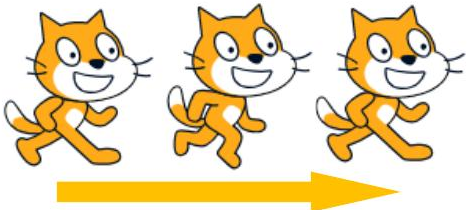
ねこのコスチュームを次々に変えて、歩くアニメーションをつくりましょう
つくるうごき
動きながら、コスチュームが変わる
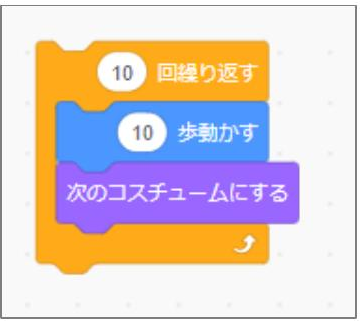
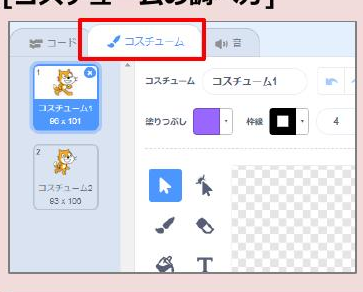
[コスチュームの調べ方]
「コスチューム」は、スプライトの見た目のこと。
「コスチューム」タブをクリックして見てみよう。
スクラッチキャットには、2つのコスチュームが用意されています。
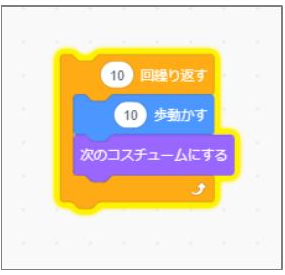
プログラムの動きを確認しよう
ブロックをクリックして動かしてみましょう
ブロックをクリックすると、ブロックが黄色く光ります
これは、そのブロックが今、動いているという合図です
1つのブロックには、1つのはたらきがあります。
ブロックをつなげたものを「スクリプト」とよびます。
プログラムの使い方②
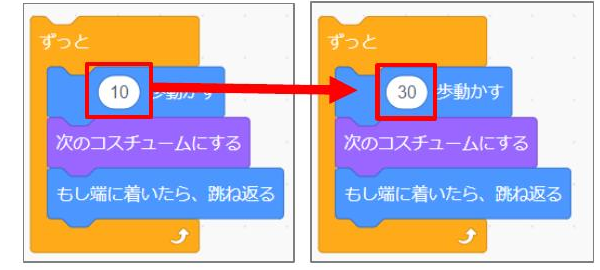
ブロックの数字は変えられる
ブロックの〇をクリックして、数字を変えてみよう(例:10→30に変える)
[使える数字]
「-10」のように引き算をあらわす数字も使えます。どんな動きになるか、ためしてみましょう。
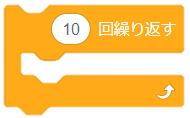
動作を繰り返すブロック
| 数字の回数分 繰り返す |
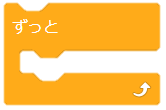
| ずっと繰り返す |
いろいろなブロック
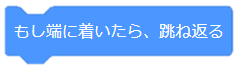
| ステージの端で跳ね返る |
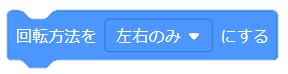
| 回転方法を変える |
| 〇秒待つ(動きが〇秒止まる) |
[1より小さい数… 小数]
「1」より小さく、「0」よりも大きい数を表すときは「小数」を使います。
「0.1」や「0.5」のように、数字の前に「0.」をつけます。
「0.5」は1の半分です。「0.1」を5つ足すと「0.5」になります。
プログラムの実行
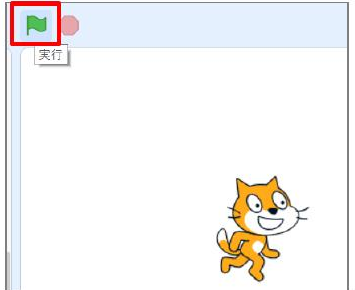
① 「実行」をクリック
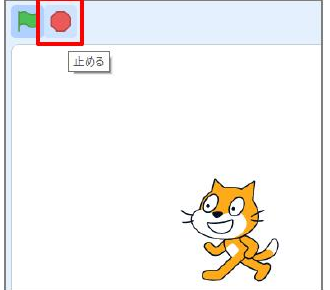
② 「止める」をクリック
完成プログラム
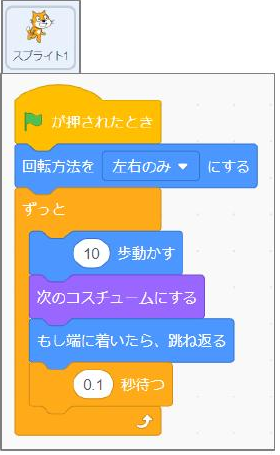
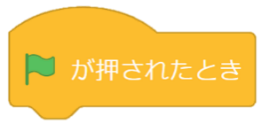
実行ボタン(緑のはた)でスタートさせるには、
を使いましょう。
背景を変えてみよう
① 「背景を選ぶ」をクリック② 表示したい背景をクリック
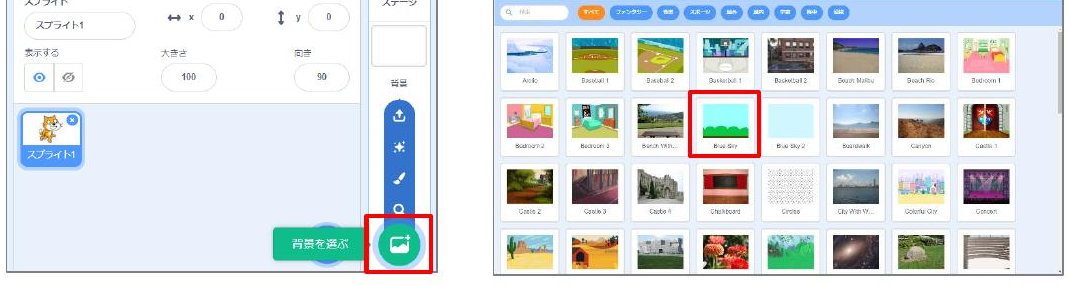
③ 選んだ背景が表示される
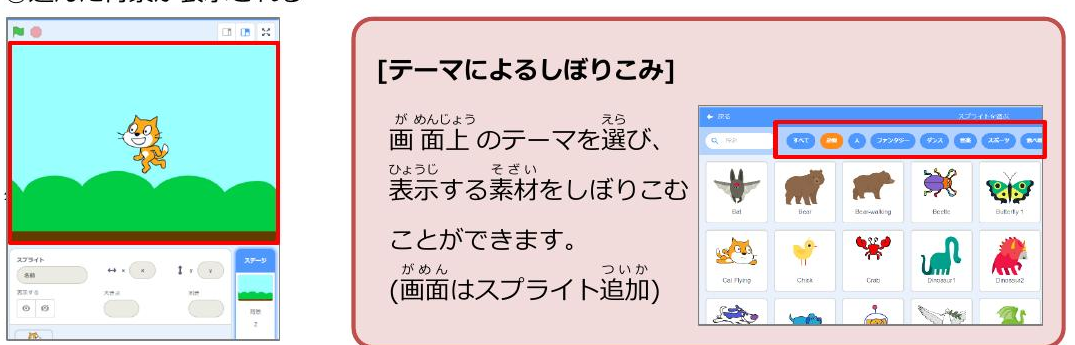
スプライトの追加
Scratchでは、キャラクターのことを「スプライト」とよびます。
① 「スプライトを選ぶ」をクリック② 追加したいスプライトをクリック
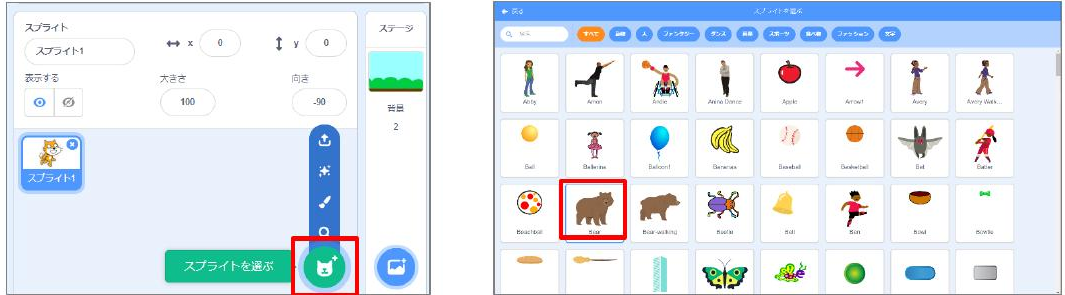
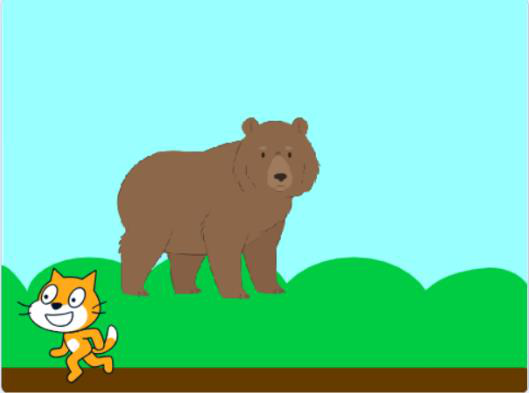
③ スプライトが追加される
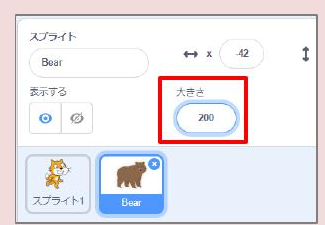
[スプライトの大きさ]
「大きさ」の数字を変えてスプライトの大きさを変えることができます。
スプライトの選択
① 選択したいスプライトをクリック
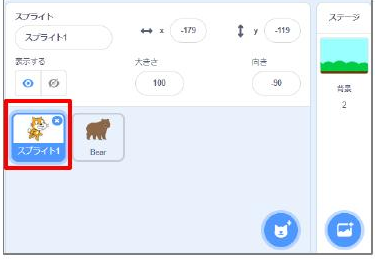
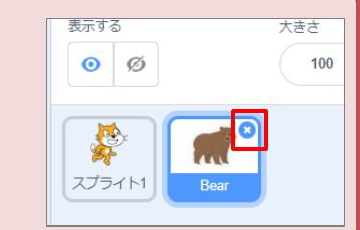
[スプライトの削除]
選択中のスプライトの右上にある「×」をクリックします。

チェック&チャレンジ
1.ブロックのグループの説明で正しいものを線でつなげてみましょう!
2.「ずっと」ブロックと「〇回繰り返す」ブロックのちがいを書いてみましょう
3.もっとも速く移動するプログラムはどれでしょう?
A
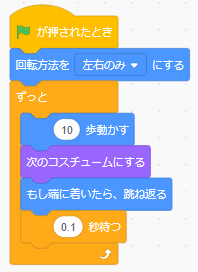
B
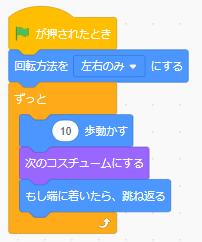
C
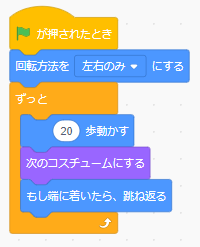
D
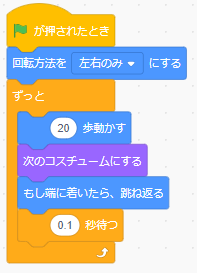
答え:
課題指示書(S01_1)
Scratchでプログラムをつくろう
タイトル
課題1.サバンナの動物たち
ステージの配置
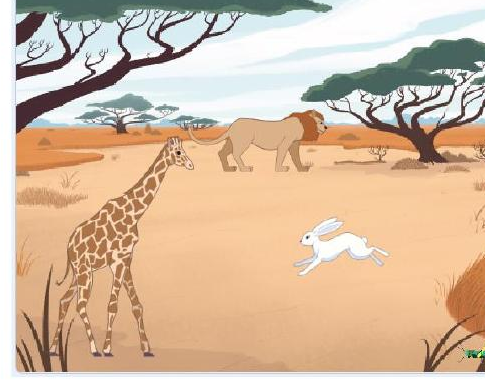
 背景
背景Savanna(サバンナ)
 スプライト
スプライト Grasshopper(バッタ)
 Giraffe(キリン)
 Hare(うさぎ)
 Lion(ライオン)
プログラムの流れ
スタート(みどりの旗を押す)すると
バッタ・キリン・うさぎ・ライオンが動き始める。
「Grasshopper(バッタ)」の動き
- みどりの旗が押されたときの動作
- ①X座標を「200」、Y座標を「-160」にする
- ②「-90」度に向ける
- ③回転方法を「左右のみ」にする
- (大きさ:20%)
- 1.の後の動き
- ①次の動きを「35」回繰り返す
- ・「10」歩動かす
- ・次のコスチュームにする
- ・「0.2」秒待つ
「Giraffe(キリン)」の動き
- みどりの旗が押されたときの動作
- ①X座標を「-140」、Y座標を「-60」にする
- ②「90」度に向ける
- ③回転方法を「左右のみ」にする
- (大きさ:80%)
- 1.の後の動き
- ①次の動きを「ずっと」繰り返す
- ・「10」歩動かす
- ・次のコスチュームにする
- ・「0.3」秒待つ
- ・もし端に着いたら、跳ね返る
「Hare(うさぎ)」の動き
- みどりの旗が押されたときの動作
- ①X座標を「70」、Y座標を「-60」にする
- ②「-90」度に向ける
- ③回転方法を「左右のみ」にする
- (大きさ:80%)
- 1.の後の動き
- ①次の動きを「ずっと」繰り返す
- ・「10」歩動かす
- ・次のコスチュームにする
- ・「0.2」秒待つ
- ・もし端に着いたら、跳ね返る
「Lion(ライオン)」の動き
- みどりの旗が押されたときの動作
- ①X座標を「-10」、Y座標を「40」にする
- ②「90」度に向ける
- ③回転方法を「左右のみ」にする
- (大きさ:70%)
- 1.の後の動き
- ①a. b.の動きを「ずっと」繰り返す
- a.次の動きを「20」回繰り返す
- ・「25」歩動かす
- ・次のコスチュームにする
- ・「0.2」秒待つ
- ・もし端に着いたら、跳ね返る
- b.「1」秒待つ
※「向き」・「大きさ」・「回転方法」はスプライト情報で設定してもよい
出来上がったら、動物を追加したりして、楽しい動きを考えてみよう!
課題指示書(S01_2)
Scratchでプログラムをつくろう
タイトル
課題2.パーティ
ステージの配置
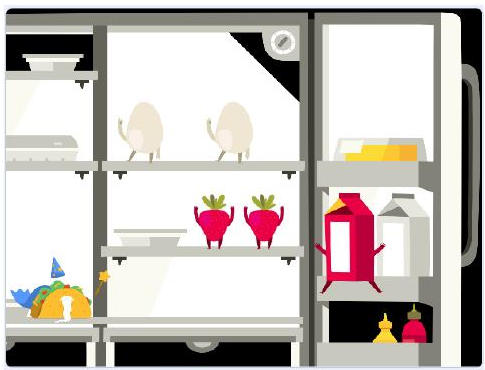 背景
背景Refrigerator(冷蔵庫)
スプライト Taco(タコス)
 Egg(たまご)× 2
 Strawberry(いちご)× 2
 Milk(牛乳)
プログラムの流れ
タコスが「パーティスタート!」というと
冷蔵庫の中のたまご、いちご、牛乳が動き出し踊り続ける。
(テンプレートあり)
「Taco(タコス)」の動き
- みどりの旗が押されたときの動作
- ①大きさを「40」%にする
- ②コスチュームを「taco」にする
- ③X座標を「-185」、Y座標を「-100」にする
- 1.の後の動き
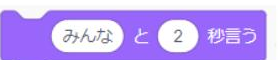
- ①「みんな」と「2」秒言う
- ②コスチュームを「taco-wizard」にする
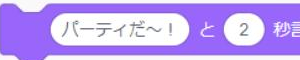
- ③「パーティだ~!」と「2」秒言う
※セリフは用意されているブロックを使いましょう
「Milk(牛乳)」の動き
- みどりの旗が押されたときの動作
- ①大きさを「80」%にする
- ②コスチュームを「milk-a」にする
- ③X座標を「105」、Y座標を「-55」にする
- 1.の後の動き
- ①「4」秒待つ
- ②コスチュームを「milk-d」にする
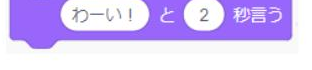
- ③「わーい!」と「2」秒言う
- 2.の後の動き
- ①次の操作を「ずっと」繰り返す
- ・コスチュームを「milk-c」にする
- ・「0.2」秒待つ
- ・コスチュームを「milk-d」にする
- ・「0.2」秒待つ
「Egg(たまご)1」の動き
- みどりの旗が押されたときの動作
- ①大きさを「80」%にする
- ②コスチュームを「egg-a」にする
- ③X座標を「-210」、Y座標を「60」にする
- 1.の後の動き
- ①「4」秒待つ
- ②コスチュームを「egg-c」にする
- ③「わーい!と2秒言う」ブロック
- 2.の後の動き
①次の動作を「11」回繰り返す
・「10」歩動かす→- ・コスチュームを「egg-a」にする
- ・「0.2」秒待つ
- ・コスチュームを「egg-c」にする
- ・「0.2」秒待つ
- 3.の後の動き
- ①次の動きを「ずっと」繰り返す
- ・コスチュームを「egg-f」にする
- ・「0.2」秒待つ
- ・コスチュームを「egg-c」にする
- ・「0.2」秒待つ
※セリフは用意されているブロックを使いましょう
「Egg(たまご)2」の作成
- 「Egg(たまご)」のスプライトを右クリックで複製する
- 「Egg(たまご)」の 3.①のスクリプトの数を変更する
※①次の動作を「10」回くり返す
・「20」歩動かす
「Strawberry(いちご)1」の動き
- みどりの旗が押されたときの動作
- ①大きさを「50」%にする
- ②コスチュームを「strawberry-a」にする
- ③X座標を「-80」、Y座標を「-30」にする
- 1.の後の動き
- ①「4」秒待つ
- ②コスチュームを「strawberry-b」にする
- ③「わーい!と2秒言う」ブロック
- 2.の後の動き
①次の動作を「10」回繰り返す
・「5」歩動かす→- ・コスチュームを「strawberry-a」にする
- ・「0.2」秒待つ
- ・コスチュームを「strawberry-b」にする
- ・「0.2」秒待つ
- 3.の後の動き
- ①次の動きを「ずっと」繰り返す
- ・コスチュームを「strawberry-c」にする
- ・「0.2」秒待つ
- ・コスチュームを「strawberry-d」にする
- ・「0.2」秒待つ
※セリフは用意されているブロックを使いましょう
「Strawberry(いちご)2」の作成
- 「Strawberry(いちご)」のスプライトを右クリックで複製する
- 「Strawberry(いちご)」の 3.①のスクリプトの数を変更する
※①次の動作を「10」回繰り返す
・「10」歩動かす