いま書いたコードが ぜんぶ消えます。コンソールとプレビューもまっさらになるよ。
まちがえて消しても でもとに戻せるよ。
| 記号 | 名前 | 打ち方 |
|---|---|---|
| _ | アンダー スコア | Shift+ろ(右下・右シフトのすぐ左) |
| " | ダブル クォート | Shift+2 |
| ( | 左かっこ | Shift+8 |
| ) | 右かっこ | Shift+9 |
| = | イコール | Shift+ー(マイナスのキー) |
| # | シャープ | Shift+3 |
| : | コロン | : キー(Lの右のほう) |
| . | ピリオド | . キー |
| , | カンマ | , キー |

ぼくは、Pythonクリエイター講座のナビゲーターロボ〈STar LEarning site Assistant Robot〉だよ。長いから「ステラ」って呼んでね。よろしく!



Pythonは世界中の いろんな場所 で活やくしてるよ。下のボタンをおして、それぞれの分野でどんなことができるのか見てみよう! オレンジの点がついているボタンは、まだ見ていないよ。見たボタンには ✓ がつくよ。
分野をえらんでね
上のボタンをおすと、くわしい説明が出てくるよ。

この講座では、ゲーム作り用に用意した Python(パイソン) をつかうよ。さいしょはRPG(アールピージー)風のキャラクターやバトルを文字でつくるところから。そのあと、落ちてくるフルーツをキャッチするゲーム、さいごは敵をよけるゲームを、自分の手でつくっていくんだ。

スクラッチみたいにブロックを組むんじゃなくて、文字でコードを書くのがポイント。まずは自分だけのキャラクターを文字でつくって、「コードを書くって楽しい!」を体験しよう。
Pythonはふだんパソコンに入れて動かすんだけど、この講座では、みんながすぐ試せるようにブラウザの中で動くPythonを特別に用意したよ。むずかしい準備はいらないし、ここですぐ書いて動かせるんだ。
全12回をクリアすると、5つすべてが100%になるんだ。
今日のテーマは 「print(表示する)」と「変数(箱)」。コンソールに文字を出して、自分だけのRPGキャラクターのステータス画面と、バトルのメッセージをつくるよ。
==============
名前:いくと
しょくぎょう:ゆうしゃ
HP:120
==============
いくと のこうげき!
スライム に 9999 のダメージ!


下のコードの右上にある 全部おきかえを押そう。左のエディタの中身が、まるごとこのコードに入れかわるよ。
import pygame as pg
import random
screen = pg.display.set_mode((400, 400))
clock = pg.time.Clock()

# タイマー用の変数
timer = 0
timer_event = pg.USEREVENT + 1
pg.time.set_timer(timer_event, 1000)
time = 20

# プレイヤー(かご)
player_x = 180
player_y = 360
player_size = 40
player_speed = 5

# 落ちてくるもの(1個目)
item_x = 200
item_y = 0
score = 0

# 2個目
item2_x = 200
item2_y = -300

# 3個目
item3_x = 200
item3_y = -1000

# font を用意する
font = pg.font.SysFont(None, 40)
kago = font.render("🧺", True, pg.Color("white"))
ringo = font.render("🍎", True, pg.Color("white"))
mikan = font.render("🍊", True, pg.Color("white"))
budou = font.render("🍇", True, pg.Color("white"))
# 文字用の小さい font(絵文字より小さめ)
ui_font = pg.font.SysFont(None, 30)

# ---制限時間まで繰り返すコード ここから---
while timer < time:
    for event in pg.event.get():
        if event.type == timer_event:
            timer += 1
            print("のこり:", time - timer)

    # キーボードを押したときのうごき ここから---
    # 矢印キーを押したら、変数player_speed分 座標を変える---
    keys = pg.key.get_pressed()
    if keys[pg.K_LEFT]:
        player_x -= player_speed
    if keys[pg.K_RIGHT]:
        player_x += player_speed

    # プレイヤーが画面からはみ出そうならもどす---
    if player_x < 0:
        player_x = 0
    if player_x > 360:
        player_x = 360

    # キーボードを押したときのうごき ここまで---

    item_y += 3
    if item_y > 400:
        item_y = 0
        item_x = random.randint(0, 360)

    item2_y += 3
    if item2_y > 400:
        item2_y = random.randint(-500, -100)
        item2_x = random.randint(0, 360)

    item3_y += 3
    if item3_y > 400:
        item3_y = -1000
        item3_x = random.randint(0, 360)

    if item_x > player_x - 15 and item_x < player_x + player_size + 15 and item_y > player_y:
        score += 1
        print("キャッチ! 得点:", score)
        item_y = 0
        item_x = random.randint(0, 360)

    if item2_x > player_x - 15 and item2_x < player_x + player_size + 15 and item2_y > player_y:
        score += 3
        print("キャッチ! 得点:", score)
        item2_y = random.randint(-500, -100)
        item2_x = random.randint(0, 360)

    if item3_x > player_x - 15 and item3_x < player_x + player_size + 15 and item3_y > player_y:
        score += 5
        print("キャッチ! 得点:", score)
        item3_y = -1000
        item3_x = random.randint(0, 360)

    # えがく
    screen.fill(pg.Color("black"))
    screen.blit(kago, (player_x, player_y))
    screen.blit(ringo, (item_x, item_y))
    screen.blit(mikan, (item2_x, item2_y))
    screen.blit(budou, (item3_x, item3_y))
    # スコアと残り時間を画面に出す
    score_img = ui_font.render("スコア: " + str(score), True, pg.Color("white"))
    screen.blit(score_img, (10, 0))
    time_img = ui_font.render("のこり: " + str(time - timer), True, pg.Color("white"))
    screen.blit(time_img, (240, 0))
    pg.display.update()
    clock.tick(60)

# ---制限時間まで繰り返すコード ここまで---

# ---ゲームが終わったあとのコード ここから---

print("時間切れ! さいごの得点:", score)

# ---ゲームが終わったあとのコード ここまで---
下の 実行を押そう。真ん中のプレビューでゲームが始まるよ。←→ キーでかごを動かして、フルーツをキャッチ!(20秒で終わるよ)

長いコードをぜんぶ自分で打つのは大変! この講座で大事なのは、コードを読んで、意味を分かって、組み合わせたり直したりできるようになること。だから、コードの入力はボタンでかんたんにしているよ。テキストの中には、こんなボタンが出てくるよ。
お手本を開いたら、上の[日本語で見る]を押してみて。コードの意味が日本語で読めるんだ。


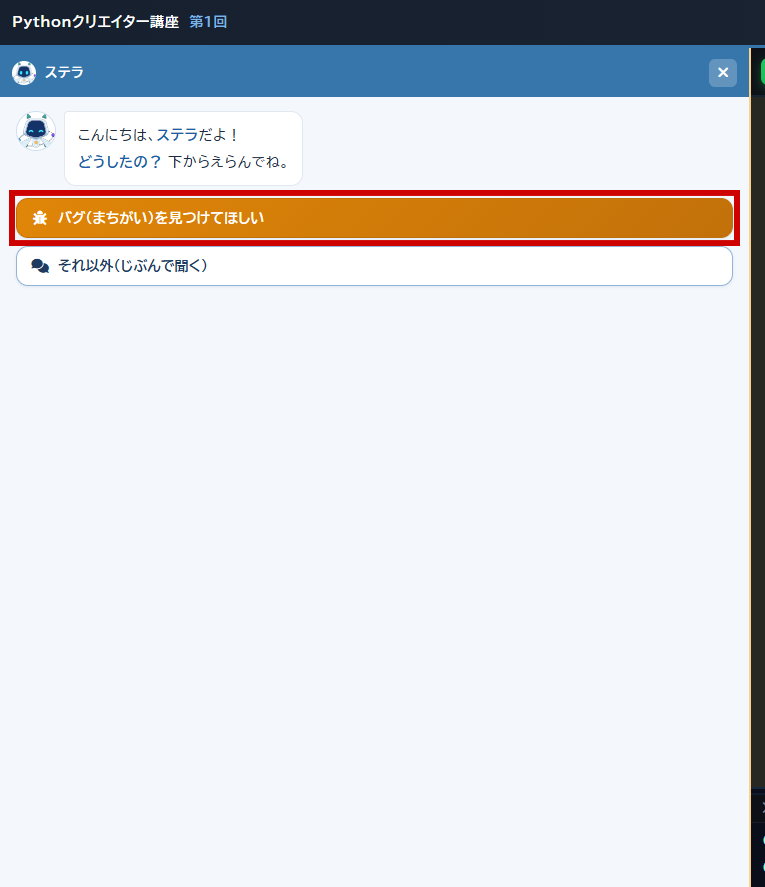
打ちまちがいは、プログラマーでもよくあること。コードがうまく動かないときは、ステラの出番! エディタの右下にいるステラ(ロボット)を押して、AIを呼び出そう。ステラが開くと、さいしょに2つのボタンが出てくるよ。

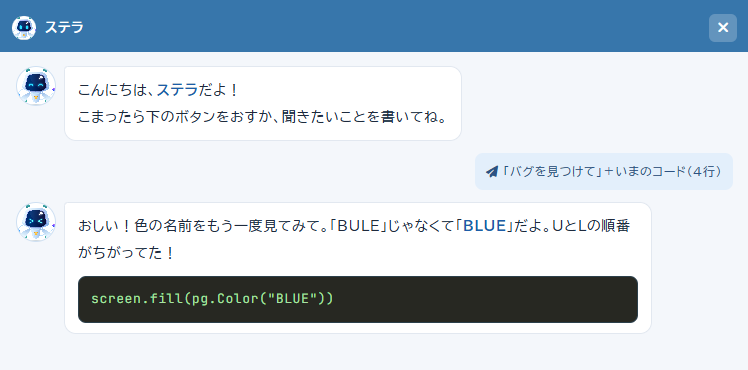
たとえば、まちがいを見つけてもらうと、こんなふうに答えてくれるよ。

下の まっさらにするを押そう。ゲームが動いていたら止まって、エディタのコード・コンソールの文字・プレビューの画面が、ぜんぶまっさらになるよ。
左のエディタがからっぽ(1行目だけ)になって、プレビューに「コードを書いて ▶実行してみよう」が出たらOK!
エディタのそのほかの機能を見てみる 読まなくてもOK
エディタの上には、ほかにも便利なボタンがあるよ。こまったときに思い出してね。

下のボタンをおすと、それぞれの使い方が出てくるよ。
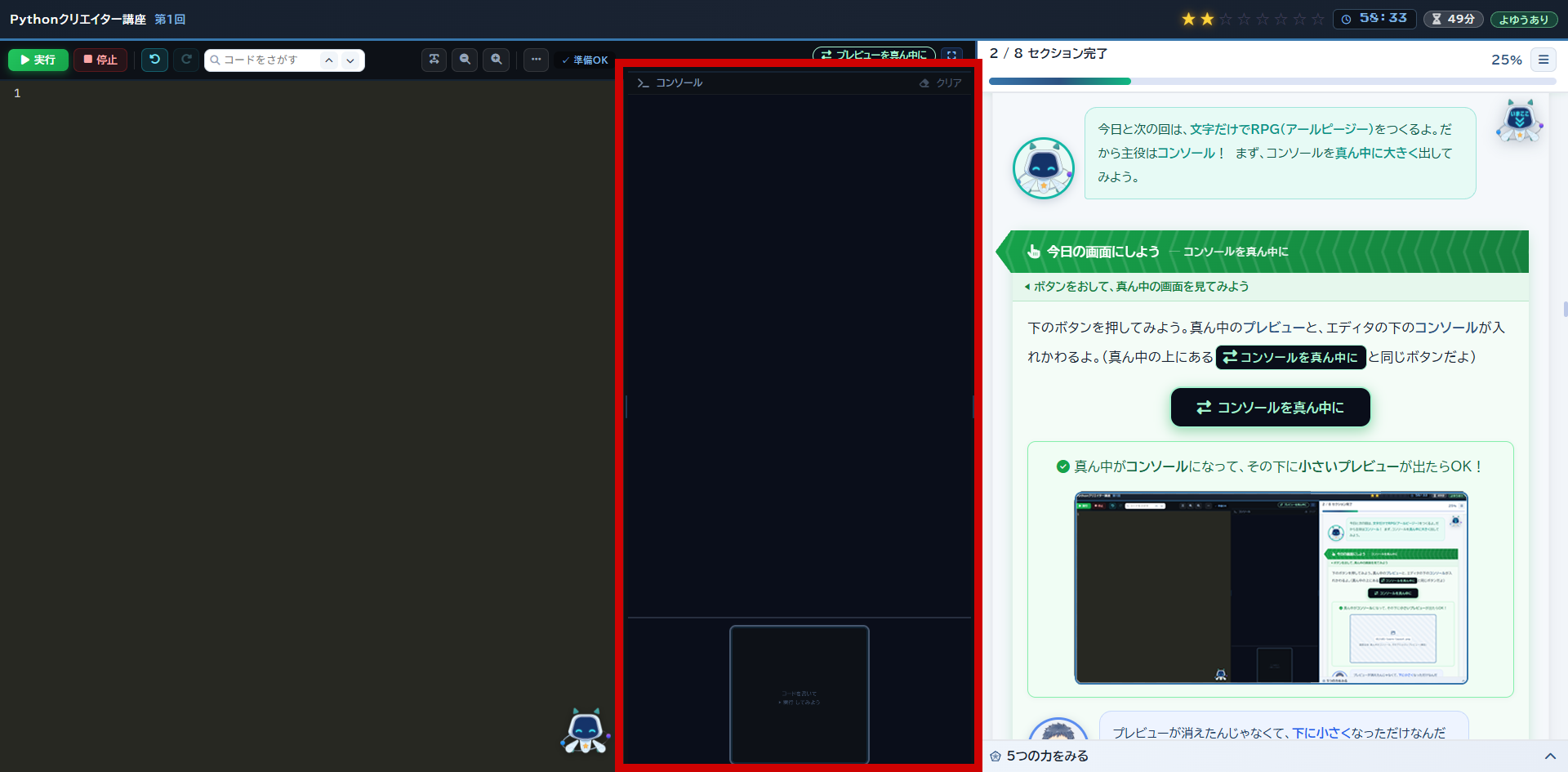
下のボタンを押してみよう。真ん中のプレビューと、エディタの下のコンソールが入れかわるよ。(真ん中の上にある コンソールを真ん中にと同じボタンだよ)


プログラムは、コンピュータへの「命令のリスト」。上から順番に実行されるよ。さっきのゲームは長いコードだったけど、ここからは1行から始めよう!
まっさらにしたエディタの1行目をクリックして、この1行を打とう。
print("ステラ、こんにちは!")
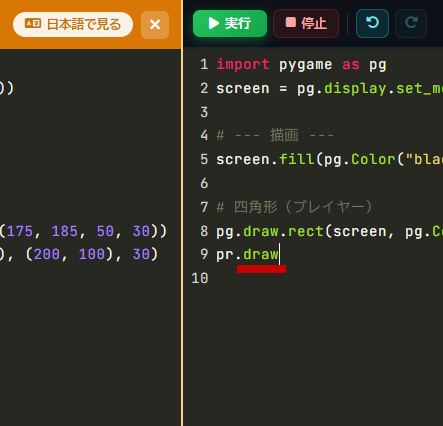
pr2文字打つと候補が出るよ。print をえらんで Enter で入るんだ。詳しいヒント 開閉式
pr まで打つと、print が出てくるよ。name のように、自分でつけた名前も候補になるよ。打ちまちがいをふせげるんだ。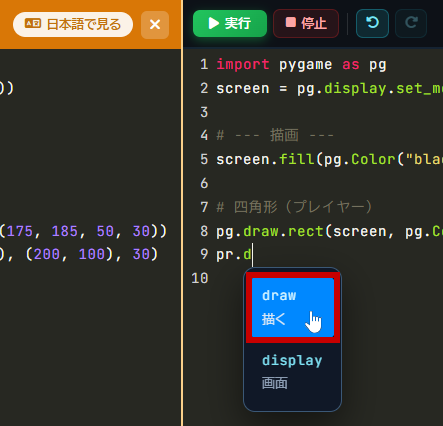
命令そのものを忘れたときは、エディタの上の (命令をさがす)で一覧から選べるよ。
打てたら 実行!

1print("ステラ、こんにちは!")
表示したい文字は " "(ダブルクォート)ではさむのがルール。
エディタの " " の中を、自分で打って書きかえてみよう。" " は消さないように気をつけてね。(打ち方は、さっきと同じだよ)
print("ぼくは いくと です")わざと " " をつけないで実行すると、どうなるかな? エディタの中を消して、下の1行を自分で打って実行してみよう。
print(こんにちは)
赤い文字が出て、どこがまちがいか分からないときは、エディタの右下のステラを押して バグ(まちがい)を見つけてほしいを押してみよう。いまのエラーも、ステラが直し方を教えてくれるよ
教えてもらったら、こんにちは を " " ではさんで、もう一度 実行!
数字は " " がなくても表示できるよ。下の3行を自分で打って 実行してみよう。(打つのがむずかしいときは 全部おきかえでもOK)
print(123)
print(100 + 23)
print("100 + 23")


| コード | コンソール | どうしてこうなる? |
|---|---|---|
print(123) | 123 | 数字は " " がなくても、そのまま表示できる |
print(100 + 23) | 123 | " " がない数字の式は、コンピュータが計算して、答えを表示する |
print("100 + 23") | 100 + 23 | " " ではさむと文字になる。文字は計算しないで、書いたとおりに表示する |
==== の線は、何文字でもOKだよ。長いなと思ったら 全部おきかえでもいいよ。
# --- ステータス画面 ---
print("==============")
print("名前:ゆうしゃ")
print("しょくぎょう:せんし")
print("HP:100")
print("MP:30")
print("==============")

==== の行は、ただのかざりの線なんだ。
# --- ステータス画面 --- は、コンソールに出てないよ?
1# --- ステータス画面 ---
3print("名前:ゆうしゃ")
4print("しょくぎょう:せんし")
5print("HP:100")
==== の線より上に足すと、わくの中に入るよ答えの例を見る
# --- ステータス画面 ---
print("==============")
print("名前:あみ")
print("しょくぎょう:まほうつかい")
print("HP:100")
print("MP:30")
print("こうげき力:15")
print("==============")
print("ゆうしゃ があらわれた!")
print("ゆうしゃ のHPは 100")
print("ゆうしゃ は たびに出た!")
下のコードを打ってみよう。# の行(メモ)は打たなくてもOK。むずかしいときは 全部おきかえでもいいよ。
# --- 変数をつくる ---
name = "ゆうしゃ"
hp = 100

# --- 変数をつかって表示する ---
print(name, "があらわれた!")
print(name, "のHPは", hp)
print(name, "は たびに出た!")


2name = "ゆうしゃ"
3hp = 100
= は「同じ」じゃなくて、右のものを左の箱に入れるという意味なんだ。
7print(name, "のHPは", hp)
name と hp は箱の名前だから " " をつけない。中身の「ゆうしゃ」と「100」が表示されるんだ。
name の中身を、自分のキャラの名前に変えようhp を 250 にしようjob = "まほうつかい" の箱をつくって、しょくぎょうも表示しようprint(name, "のしょくぎょうは", job)答えの例を見る
# --- 変数をつくる ---
name = "いくと"
hp = 250
job = "まほうつかい"

# --- 変数をつかって表示する ---
print(name, "があらわれた!")
print(name, "のHPは", hp)
print(name, "のしょくぎょうは", job)
print(name, "は たびに出た!")
name = "いくと" のあと print(name) を実行すると、何が表示される?
# --- キャラクターの設定(ここを自分で変えよう) ---
player = "ゆうしゃ"
enemy = "まおう"
special = "ひっさつぎり"
damage = 9999

# --- バトルログ ---
print("======== バトル ========")
print(enemy, "があらわれた!")
print(player, "のこうげき!")
print(player, "「", special, "!」")
print(enemy, "に", damage, "のダメージ!")
print(enemy, "をたおした!")

player(自分)・enemy(てき)・special(ひっさつわざ)・damage(ダメージ)job や hp の箱をつくって、「# --- バトルログ ---」の上に print を足そう
チャレンジの答えの例を見る
# --- キャラクターの設定 ---
player = "いくと"
job = "けんし"
hp = 120
enemy = "ドラゴン"
special = "ほのおのつるぎ"
damage = 5000

# --- ステータス画面 ---
print("==============")
print("名前:", player)
print("しょくぎょう:", job)
print("HP:", hp)
print("==============")

# --- バトルログ ---
print("======== バトル ========")
print(enemy, "があらわれた!")
print(player, "のこうげき!")
print(player, "「", special, "!」")
print(enemy, "に", damage, "のダメージ!")
print(enemy, "をたおした!")
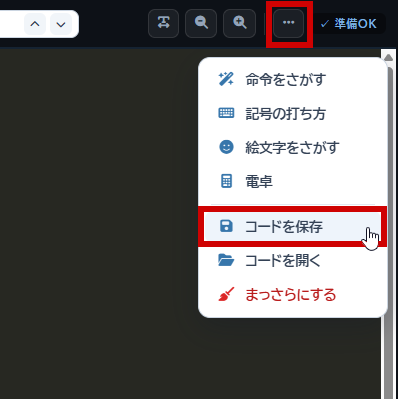
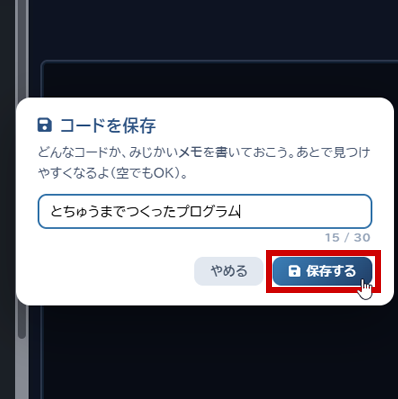
自分のキャラとバトルができたら、作品として保存しよう! きみの作品集に入るよ。
なかまのステータスをつくろう
下のコードを 全部おきかえして、なかまの名前・しょくぎょう・HPを自由に考えて変えてみよう。
# --- なかまのステータス ---
friend = "ステラ"
job = "ロボット"
hp = 999
print("==============")
print("なかま:", friend)
print("しょくぎょう:", job)
print("HP:", hp)
print("==============")
カウントダウンを5からにしよう
いまのコードは「3・2・1・スタート!」と数えるよ。これを、5 から「5・4・3・2・1・スタート!」と数えるように直そう。
print("3")
print("2")
print("1")
print("スタート!")
print("5") と print("4") の2行を足そう。print("3") の行をコピーして貼り付けて、数字だけ書きかえると楽だよ。5 4 3 2 1 スタート!
答えのコードを見る
print("5")
print("4")
print("3")
print("2")
print("1")
print("スタート!")
何が表示されるか考えてから、実行しよう
実行する前に、コンソールに何が出るか予想してみよう。えらんだら、コードを打って(または全部おきかえして)実行 で答え合わせ!
name = "スライム"
print("name")
print(name)
箱の中身を入れかえると?
これも実行する前に予想してみよう。
hp = 30
print("HP:", hp)
hp = 80
print("HP:", hp)
下の土台のコードをつかって、3人のパーティのステータス画面をつくってみよう! 1人に5つの箱(名前・しょくぎょう・HP・MP・こうげき)、3人で15この箱をつかうよ。つかう命令は print と 変数だけ。コンソールが下の画面とまったく同じになればクリア!

========== パーティ ==========
名前: いくと
しょくぎょう: ゆうしゃ
HP: 120 MP: 30
こうげき: 45
------------------------------
名前: あみ
しょくぎょう: まほうつかい
HP: 90 MP: 150
こうげき: 20
------------------------------
名前: ステラ
しょくぎょう: ロボット
HP: 999 MP: 0
こうげき: 99
==============================
いくと と あみ と ステラ が たびに出た!
# --- 1人目の設定 ---
name1 = "いくと"
job1 = "ゆうしゃ"
hp1 = 120
mp1 = 30
atk1 = 45
# ↓ 2人目(name2, job2, hp2, mp2, atk2)と3人目の箱をつくろう


# --- パーティのステータス ---
print("========== パーティ ==========")
print("名前:", name1)
print("しょくぎょう:", job1)
print("HP:", hp1, "MP:", mp1)
print("こうげき:", atk1)
print("------------------------------")
# ↓ 2人目・3人目のステータスを足そう(あいだに ------ の線も入れよう)

print("==============================")
# ↓ さいごに、3人の名前の箱をつかって「〜 と 〜 と 〜 が たびに出た!」を出そう
・2人目は
name2・job2・hp2・mp2・atk2 のように、番号だけかえて箱をつくろう(3人目は 3)。・2人目は「あみ/まほうつかい/HP 90/MP 150/こうげき 20」、3人目は「ステラ/ロボット/HP 999/MP 0/こうげき 99」だよ。
・1人目の print の行(線もふくめて6行)をコピーして、番号を書きかえると早いよ。番号の書きかえわすれに注意!
・さいごの1行は、
print(name1, "と", …) のように、カンマで箱と文字をならべよう。
正解をみる
まずは お手本のコードを左に出して、自分のコードと見くらべてみよう。どこが同じで、どこがちがうかな?(エディタの中身は変わらないよ)
# --- 1人目の設定 ---
name1 = "いくと"
job1 = "ゆうしゃ"
hp1 = 120
mp1 = 30
atk1 = 45
# --- 2人目の設定 ---
name2 = "あみ"
job2 = "まほうつかい"
hp2 = 90
mp2 = 150
atk2 = 20
# --- 3人目の設定 ---
name3 = "ステラ"
job3 = "ロボット"
hp3 = 999
mp3 = 0
atk3 = 99

# --- パーティのステータス ---
print("========== パーティ ==========")
print("名前:", name1)
print("しょくぎょう:", job1)
print("HP:", hp1, "MP:", mp1)
print("こうげき:", atk1)
print("------------------------------")
print("名前:", name2)
print("しょくぎょう:", job2)
print("HP:", hp2, "MP:", mp2)
print("こうげき:", atk2)
print("------------------------------")
print("名前:", name3)
print("しょくぎょう:", job3)
print("HP:", hp3, "MP:", mp3)
print("こうげき:", atk3)
print("==============================")
print(name1, "と", name2, "と", name3, "が たびに出た!")
どうしても うまくいかないとき(正解を全部おきかえ)
自分の手で組み立てるのが、いちばんの勉強だよ。それでも むずかしいときだけ、下のボタンで正解を入れてね。

========== パーティ ==========
名前: いくと
しょくぎょう: ゆうしゃ
HP: 120 MP: 30
こうげき: 45
------------------------------
名前: あみ
しょくぎょう: まほうつかい
HP: 90 MP: 150
こうげき: 20
------------------------------
名前: ステラ
しょくぎょう: ロボット
HP: 999 MP: 0
こうげき: 99
==============================
いくと と あみ と ステラ が たびに出た!

コンソールが上の画面と同じになったら、チャレンジ作品として保存しよう!
えらぶとすぐに答えと解説が出るよ。まちがえても点はへらないから、気楽にやってみよう!
print("こんにちは")プログラムは上から順番name = "ゆうしゃ"print(player, "のこうげき!")
やってみると、どこが分かったかを確かめられるよ。
6問だけだから、時間があればチャレンジしてみよう!
きょうの がくしゅうは どうだったかな? えらんで クリックしてね。
この教材を実際にやってみて、評価をお願いします。Pythonクリエイター講座(エディタ・お手本・AIヘルパー等)ならではの観点を含みます。