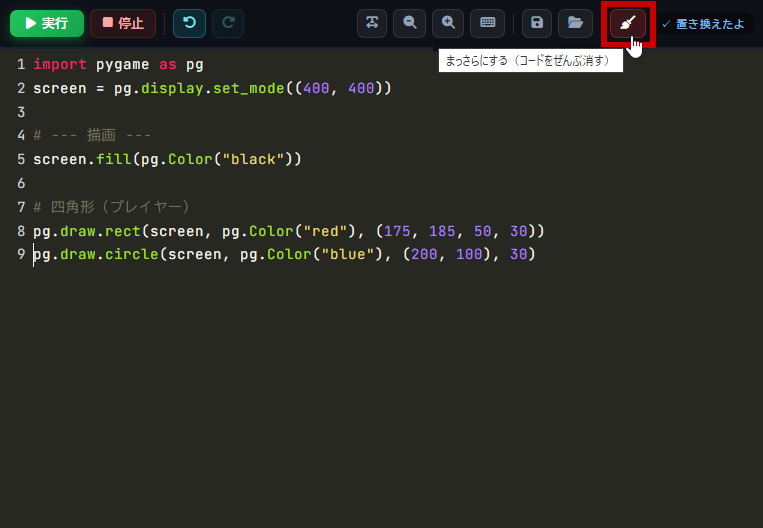
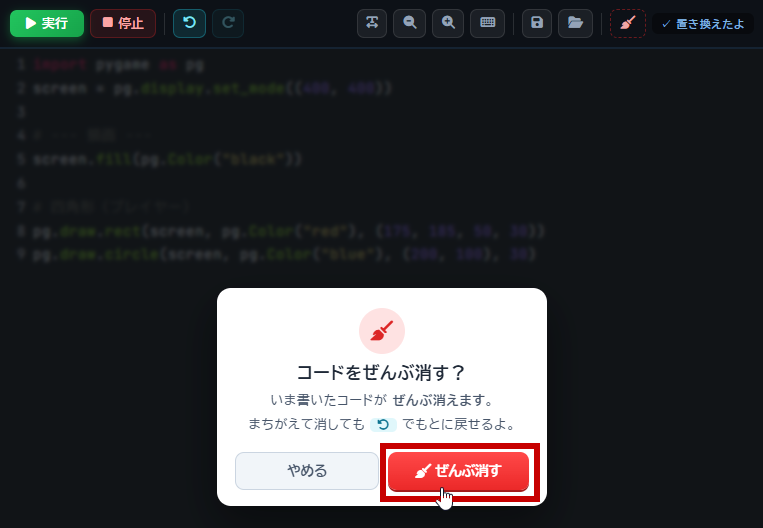
いま書いたコードが ぜんぶ消えます。
まちがえて消しても でもとに戻せるよ。
| 記号 | 名前 | 打ち方 |
|---|---|---|
| _ | アンダー スコア | Shift+ろ(右下・右シフトのすぐ左) |
| " | ダブル クォート | Shift+2 |
| ( | 左かっこ | Shift+8 |
| ) | 右かっこ | Shift+9 |
| = | イコール | Shift+ー(マイナスのキー) |
| # | シャープ | Shift+3 |
| : | コロン | : キー(Lの右のほう) |
| . | ピリオド | . キー |
| , | カンマ | , キー |
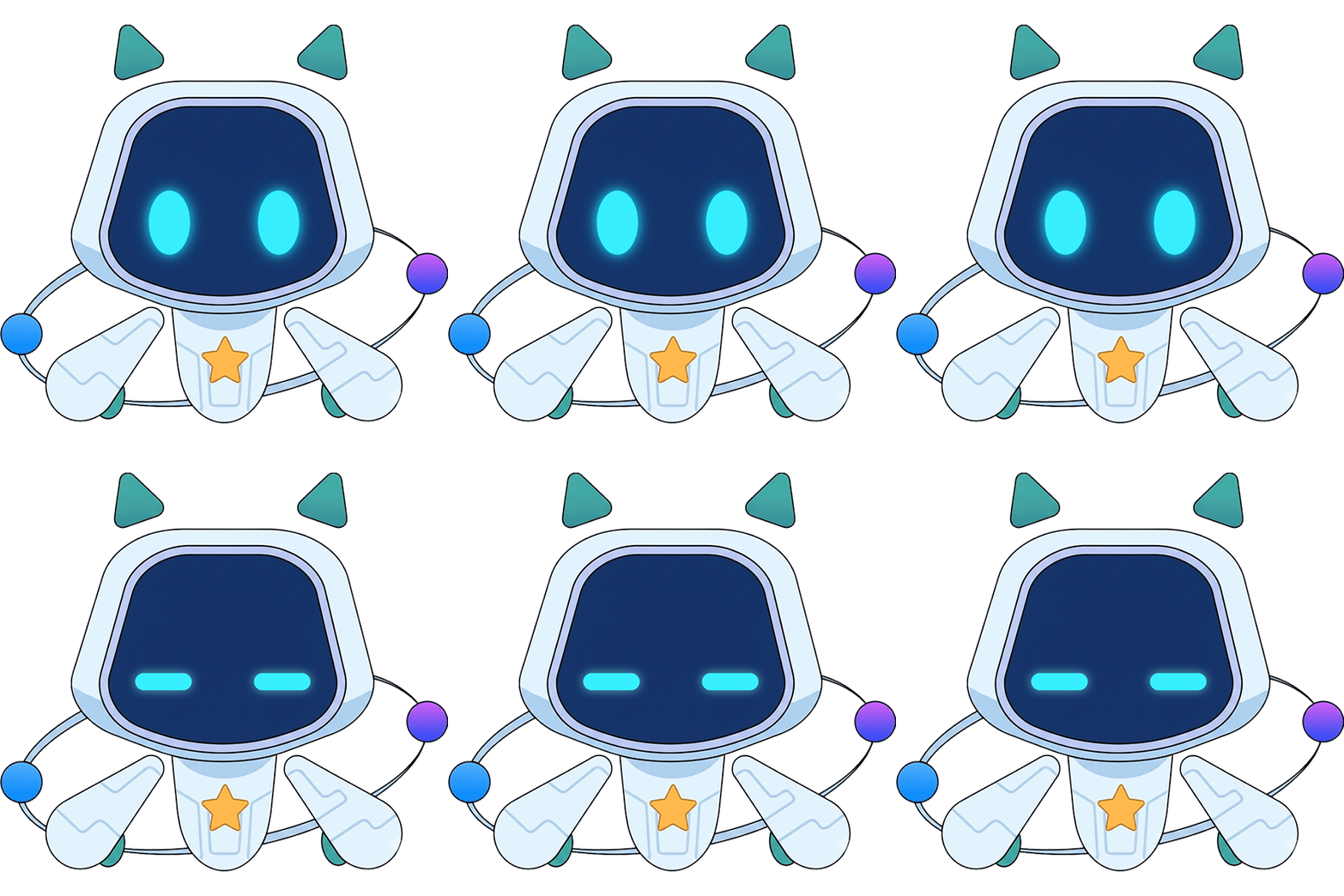

ぼくは、Pythonクリエイター講座のナビゲーターロボ〈STar LEarning site Assistant Robot〉だよ。長いから「ステラ」って呼んでね。よろしく!
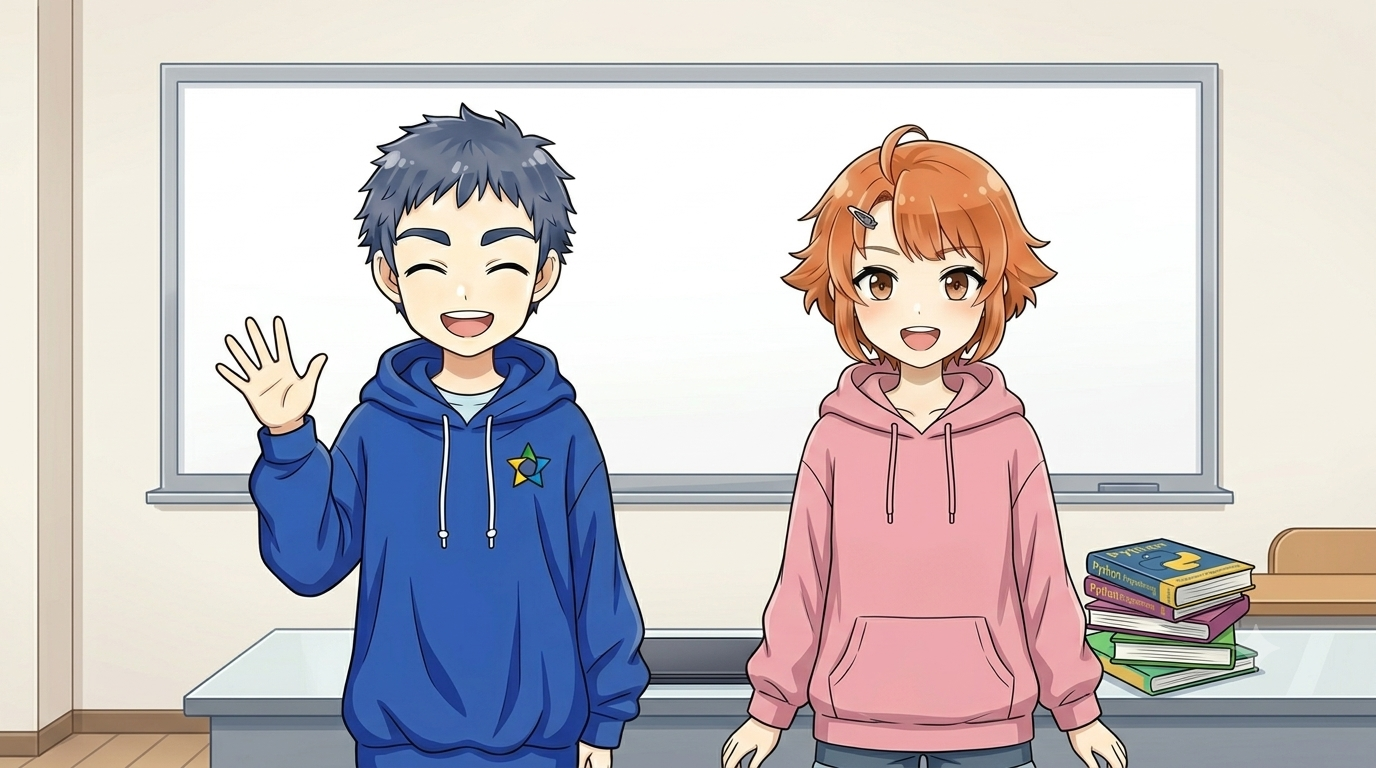

Pythonは世界中の いろんな場所 で活やくしてるよ。下のボタンをおして、それぞれの分野でどんなことができるのか見てみよう!
分野をえらんでね
上のボタンをおすと、くわしい説明が出てくるよ。
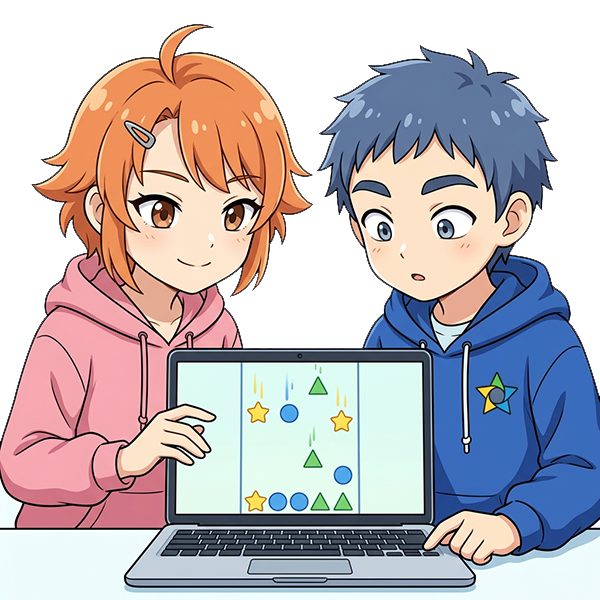
この講座では、ゲーム作り用に用意した Python(パイソン) をつかうよ。第1回〜第4回で、落ちてくるアイテムをキャッチするゲームを、自分の手でつくっていくんだ。
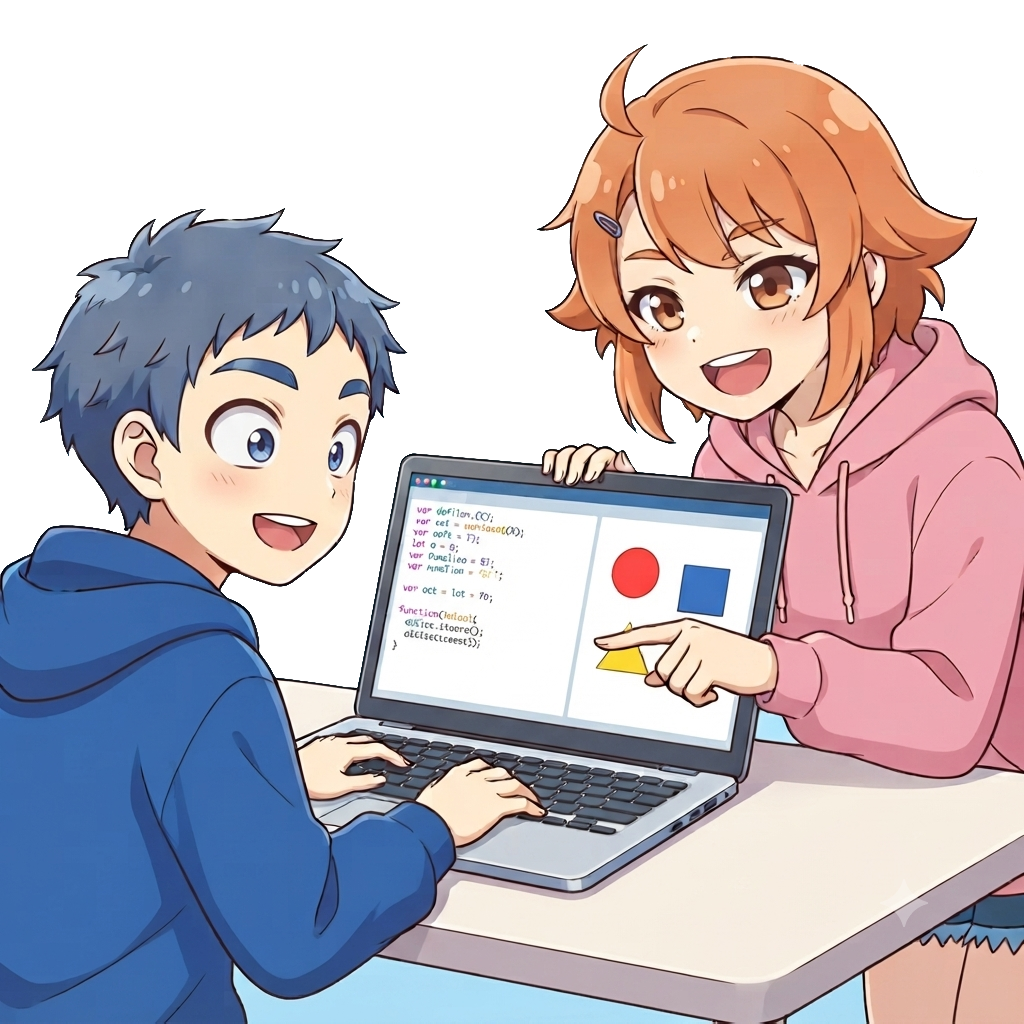
スクラッチみたいにブロックを組むんじゃなくて、文字でコードを書くのがポイント。まずは画面に図形を出したり、色や場所を変えたりして「コードを書くって楽しい!」を体験しよう。
Pythonはふだんパソコンに入れて動かすんだけど、この講座では、みんながすぐ試せるようにブラウザの中で動くPythonを特別に用意したよ。むずかしい準備はいらないし、ここですぐ書いて動かせるんだ。
全12回をクリアすると、5つすべてが100%になるんだ。
それと、エディタの下にある黒い場所がコンソール。ここも大事だから、あとで説明するね。
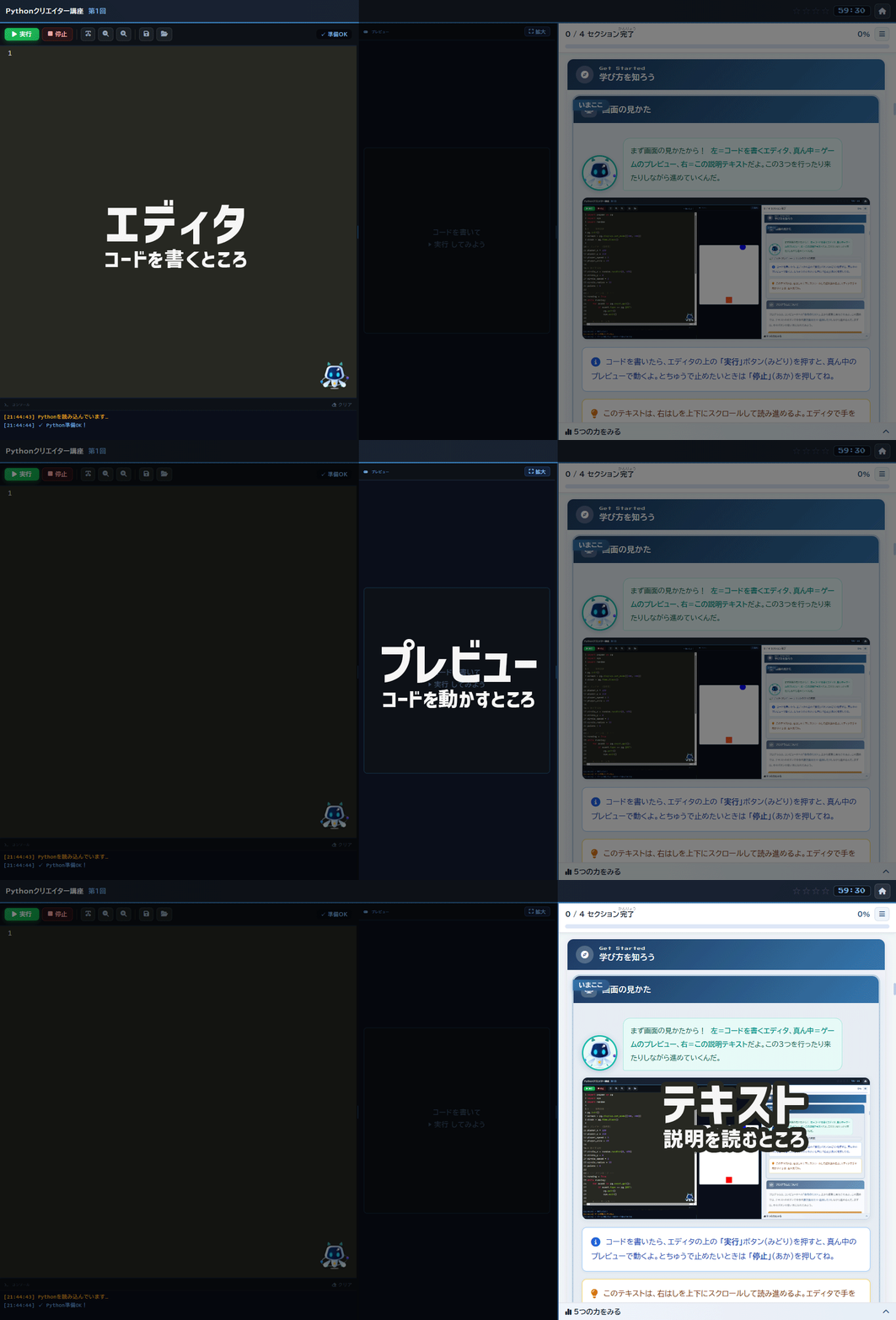

エディタの下にある黒い場所をコンソールっていうよ。ここはコンピュータからのメッセージが出る場所なんだ。
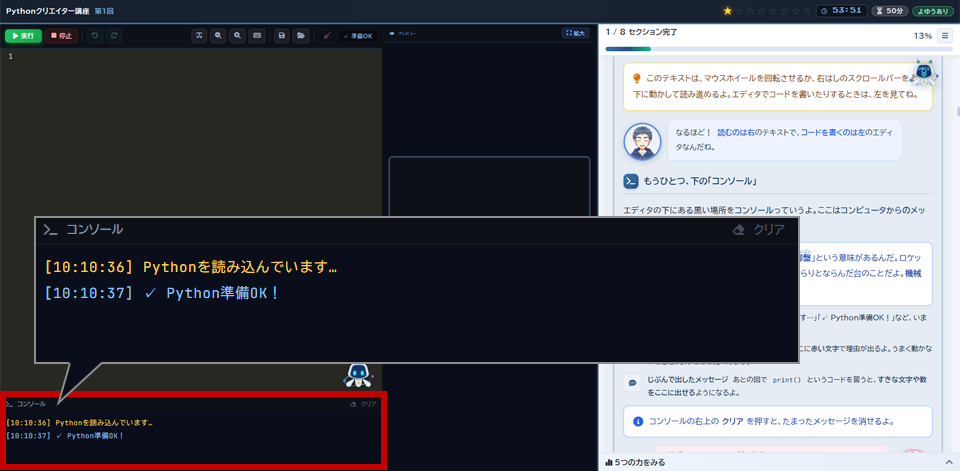
print() というコードを習うと、すきな文字や数をここに出せるようになるよ。
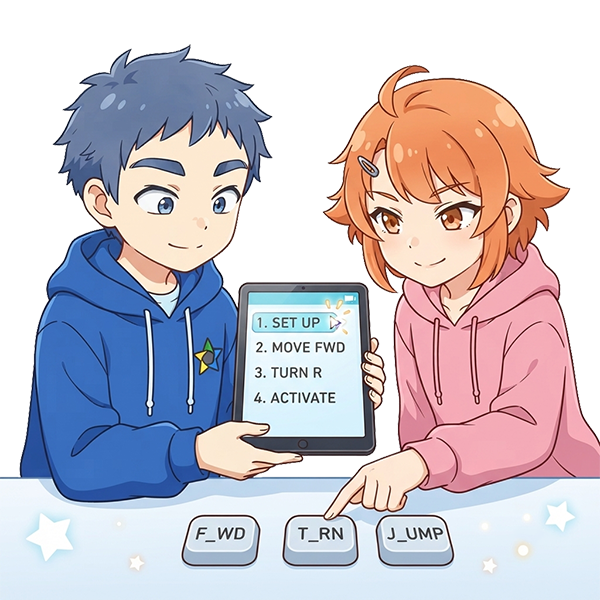
プログラムは、コンピュータへの「命令のリスト」。上から順番に実行されるよ。この講座では、右のテキストにあるボタン( 全部おきかえ など)で命令を置き換えたり・追加したりしながら進めるんだ。まずは、そのボタンの使い方になれてみよう。
これが4回目までにみんなで作るゲームの全部のコードだよ。すごい量だけど、少しずつ分かるようになるから大丈夫!
下の 全部おきかえを押すと、エディタの中身がまるごとこれに入れかわるよ。
import pygame as pg
import sys
import random

# --- 初期設定 ---
pg.init()
screen = pg.display.set_mode((400, 400))
clock = pg.time.Clock()

# プレイヤー(四角形)
player_x = 180
player_y = 350
player_speed = 5
player_size = 40

# 落下する円
circle_x = random.randint(0, 400)
circle_y = 0
circle_speed = 3
circle_radius = 20
points = 0

# --- メインループ ---
running = True
while running:
    for event in pg.event.get():
        if event.type == pg.QUIT:
            pg.quit()
            sys.exit()

    # --- キー入力 ---
    keys = pg.key.get_pressed()
    if keys[pg.K_LEFT]:  player_x -= player_speed
    if keys[pg.K_RIGHT]: player_x += player_speed
    if keys[pg.K_UP]:    player_y -= player_speed
    if keys[pg.K_DOWN]:  player_y += player_speed

    # --- 円の落下 ---
    circle_y += circle_speed
    if circle_y > 400:
        circle_y = 0
        circle_x = random.randint(0, 400)

    # --- 当たり判定(四角形と円) ---
    rect = pg.Rect(player_x, player_y, player_size, player_size)
    if abs(circle_x - rect.centerx) < 40 and abs(circle_y - rect.centery) < 40:
        points += 1
        circle_y = 0
        circle_x = random.randint(0, 400)

    # --- 描画 ---
    screen.fill(pg.Color("white"))
    pg.draw.rect(screen, pg.Color("red"), rect)
    pg.draw.circle(screen, pg.Color("blue"), (circle_x, circle_y), circle_radius)
    pg.display.update()
    clock.tick(60)
コードは下に足していくこともできるよ。つぎの順番でやってみよう!
まず、下の「やさしいコード」を右上の 全部おきかえでエディタに入れよう。
import pygame as pg
screen = pg.display.set_mode((400, 400))

# --- 描画 ---
screen.fill(pg.Color("black"))

# 四角形(プレイヤー)
pg.draw.rect(screen, pg.Color("red"), (175, 185, 50, 30))
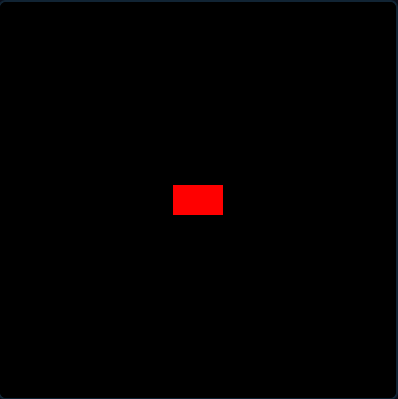
入れたら、下の 実行を押して、まん中に赤い四角が出るか確かめよう。
つぎに、この1行を コピーして、エディタのいちばん下(8行目のうしろ)に改行して貼り付け(Ctrl+V)しよう。
pg.draw.circle(screen, pg.Color("blue"), (200, 100), 30)
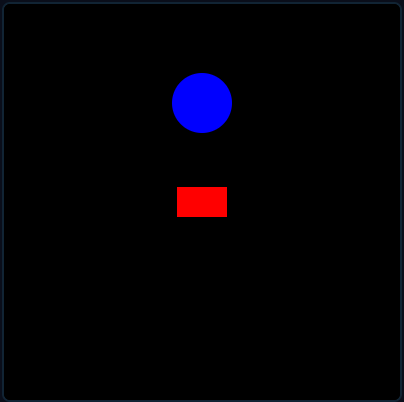
貼り付けたら、もう一度 実行!
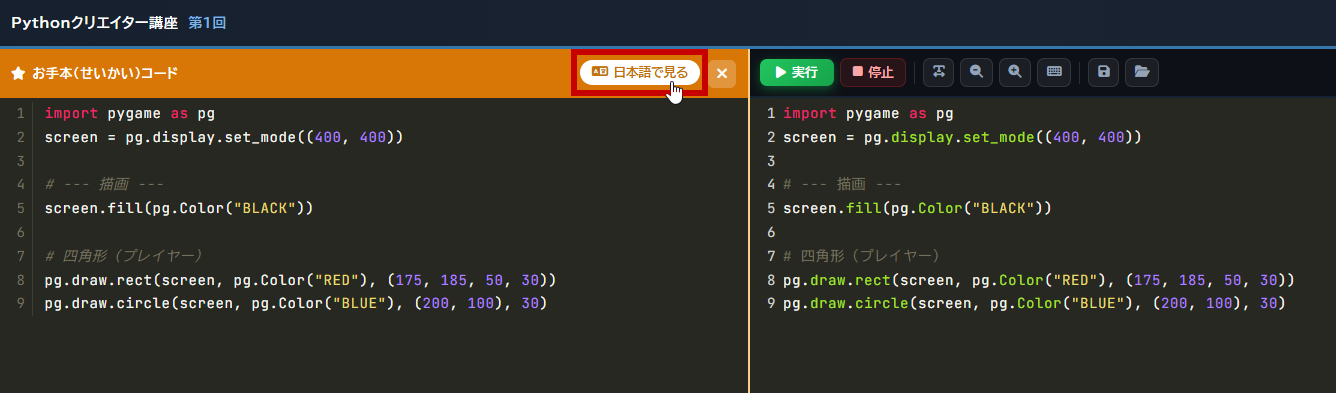
うまくいかないときは お手本で正解のコードを見られるよ。お手本を開いたら、中の 日本語で見るを押してみて。コードの意味が日本語で読めるんだ。
import pygame as pg
screen = pg.display.set_mode((400, 400))

# --- 描画 ---
screen.fill(pg.Color("black"))

# 四角形(プレイヤー)
pg.draw.rect(screen, pg.Color("red"), (175, 185, 50, 30))
pg.draw.circle(screen, pg.Color("blue"), (200, 100), 30)
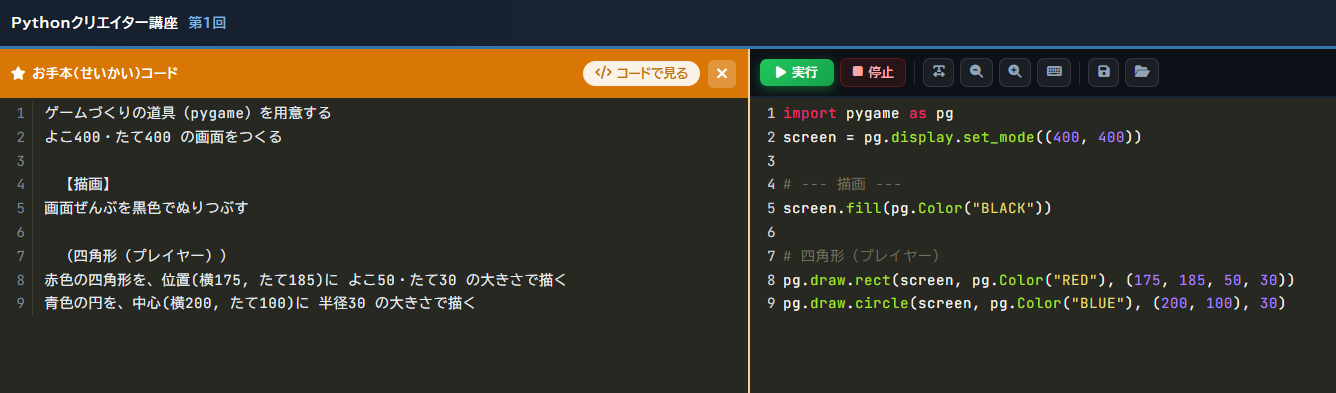
ここまでの①〜③のボタンをつかえば、コードは書けるよ。それでぜんぜんOK!
でも、 お手本を見ながら自分で打ってみたい人は、ぜひ挑戦してみて!
自分の手で打つと、コードの形がぐっと身につくよ。プログラマーへの近道なんだ。
「ぜんぶ覚えないと打てないのかな…」と思うかもしれないけど、大丈夫。つづりはエディタが助けてくれるよ。
pg.dr まで打つと、draw が出てくるよ。player_x のように自分でつけた名前も候補になるよ。打ちまちがいをふせげるんだ。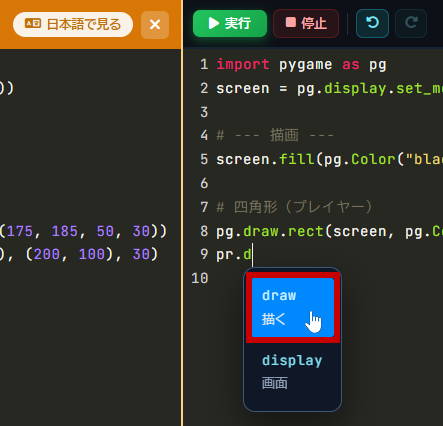
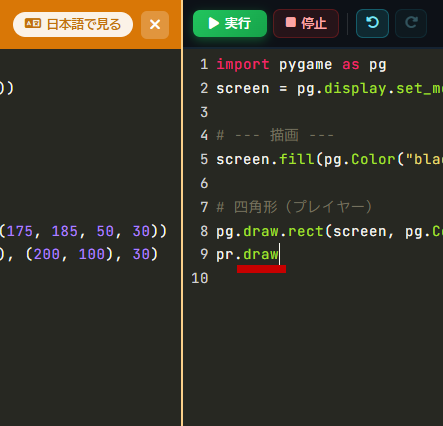
命令そのものを忘れたときは、エディタの上の (命令をさがす)で一覧から選べるよ。
コードを打ちまちがえても、いつでも元にもどせるから安心してね。エディタの上にあるボタンをつかうよ。
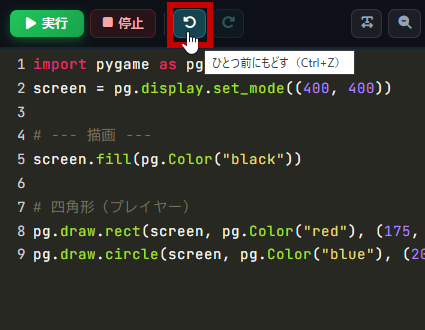
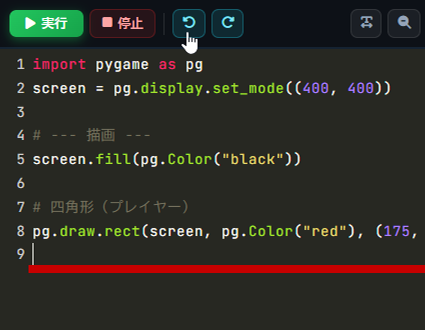
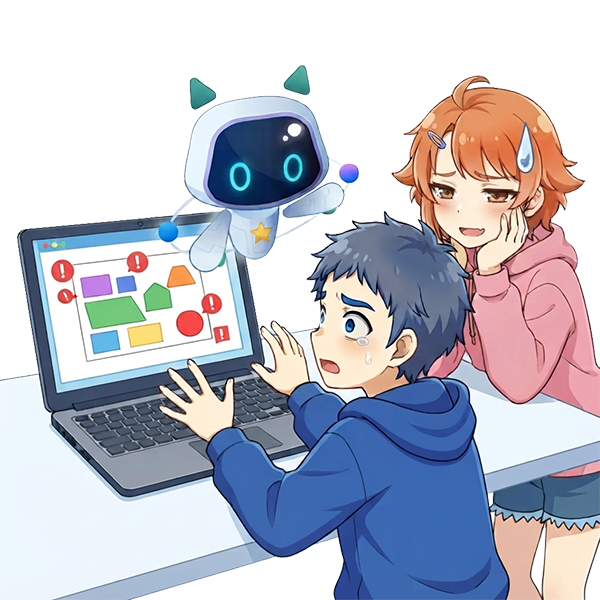
コードがうまく動かないときは、ステラの出番! じっさいに、わざとまちがえたコードで、画面が思ったとおりにならない → ステラに質問 の流れを練習してみよう。
下の「ちょっとヘンなコード」を、右上の 全部おきかえでエディタに入れよう。
import pygame as pg
screen = pg.display.set_mode((400, 400))

screen.fill(pg.Color("bule"))   # ← 色の名前、なんだかヘン?
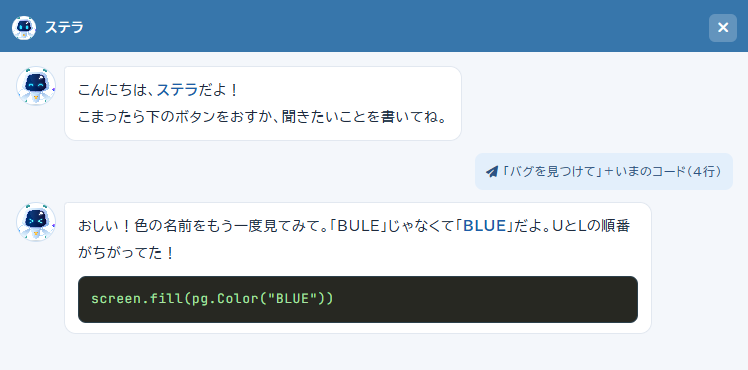
入れたら、下の 実行を押してみよう。……あれ? 青くなるはずなのに、画面がまっ黒のままで何も変わらない! どこかがまちがっているみたい。
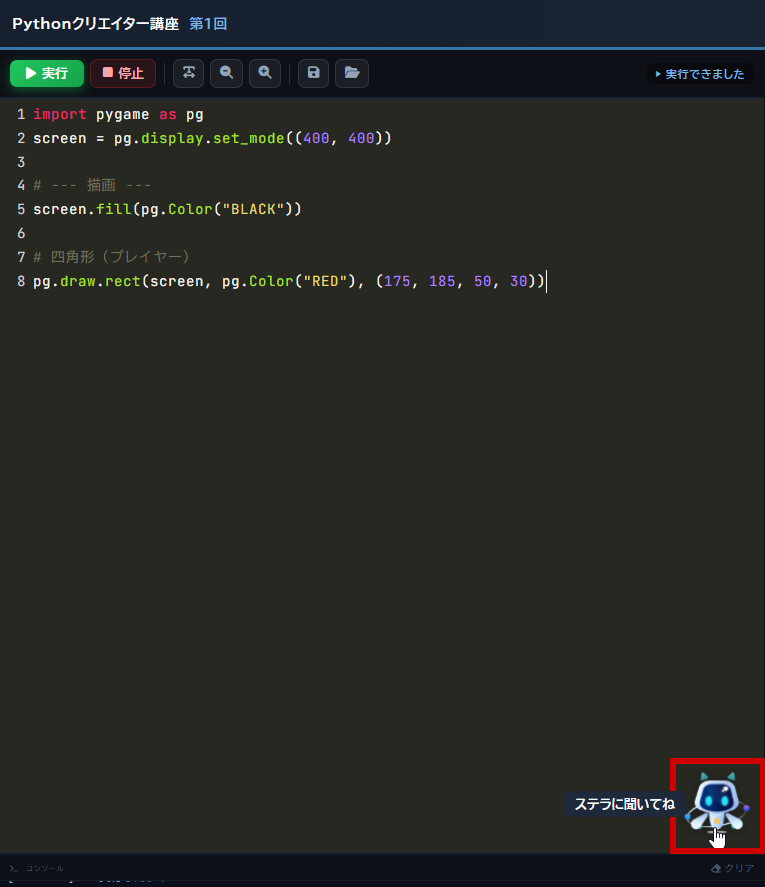
うまくいかないな?と思ったら、エディタの右下にいるステラ(ロボット)を押して、AIを呼び出そう。そのあと、 バグを見つけてを押して質問してみてね。
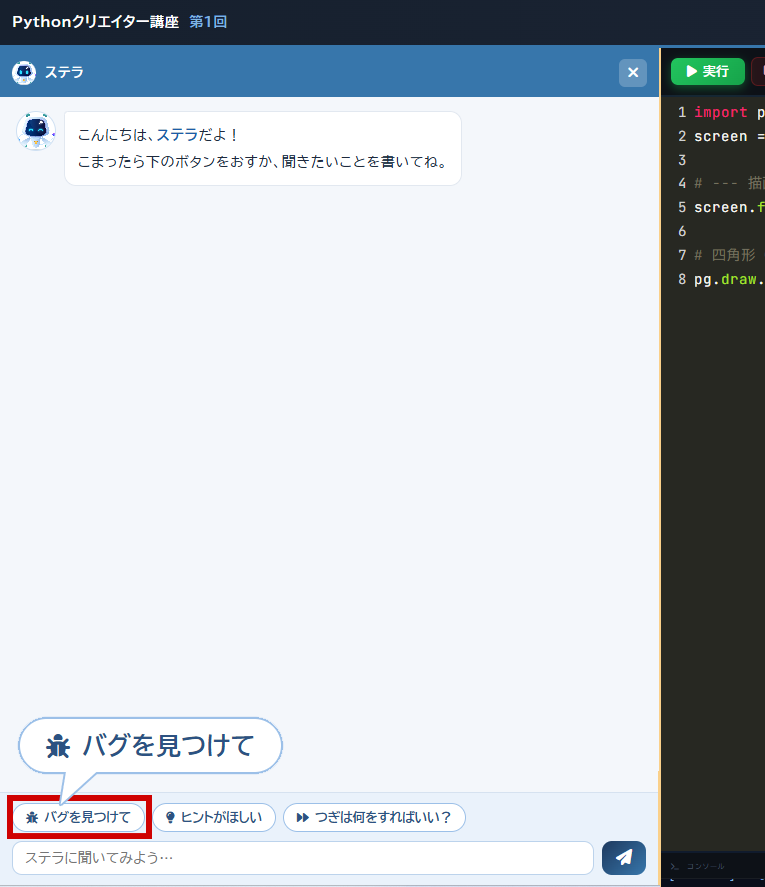
ステラがこのコードのバグを見つけて、まちがいを教えてくれるよ!
エディタのそのほかの機能を見てみる 読まなくてもOK
エディタの上には、ほかにも便利なボタンがあるよ。こまったときに思い出してね。

下のボタンをおすと、それぞれの使い方が出てくるよ。
import pygame as pg
screen = pg.display.set_mode((400, 400))

# --- 描画 ---
screen.fill(pg.Color("blue"))
実行 ボタンを押して、動かしてみよう!

5screen.fill(pg.Color("blue"))
screen.fill( ◯ ) って書くと、◯ の色で画面いっぱいをみたしてくれるんだ。
エディタの screen.fill(pg.Color("blue")) の色(blue)を、下から選んで書きかえてみよう。



import pygame as pg
screen = pg.display.set_mode((400, 400))

# --- 描画 ---
screen.fill(pg.Color("blue"))

# 四角形(プレイヤー)
pg.draw.rect(screen, pg.Color("red"), (175, 185, 50, 30))
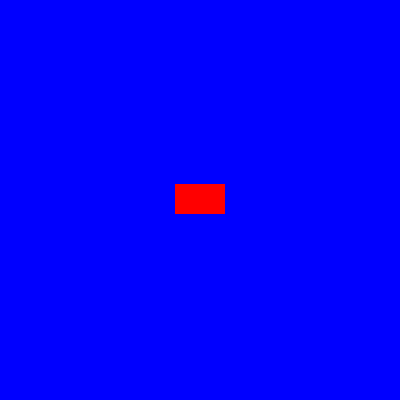
実行を押して、青い画面に赤い四角が出るか確かめよう!
8pg.draw.rect(screen, pg.Color("red"), (175, 185, 50, 30))
() の中には ①どこに・②色・③(X座標, Y座標, 横幅, 縦幅) の順で指定するよ。
screen = どこに描くかpg.Color("red") = ぬりつぶしの色(175,185,50,30) = 位置(X,Y)と大きさ(横,縦)スライダーを動かすと、四角形が うごいたり 大きくなったりするよ。位置(X, Y)と大きさ(横, 縦)が、下のコードの4つの数字とどうつながっているか、見てみよう。
pg.draw.rect(screen, pg.Color("red"), (175, 185, 50, 30))
はじめの2つ=置く場所、あとの2つ=四角の大きさ。この数字を、次の「コードを変えてみよう」でじっさいに書きかえてみよう。
(175, 185, 50, 30) の数字を書きかえて、四角形をプレイヤーの形にしてみよう。1つ変えるたびに 実行で確かめてね。
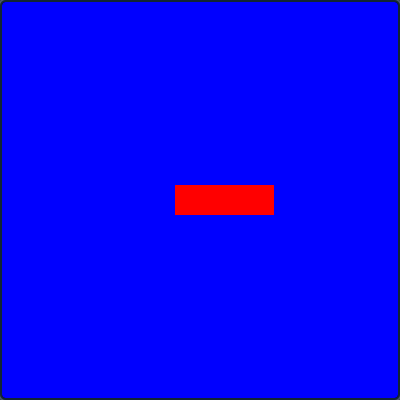
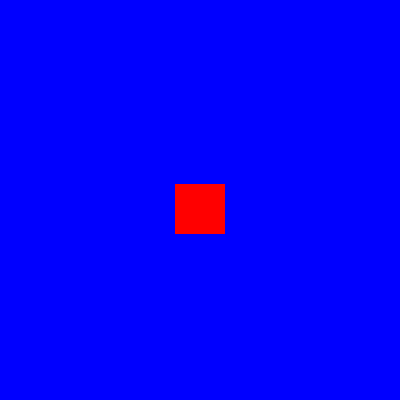
screen.fill と、下の pg.draw.rect の色をそれぞれ変えてみよう。
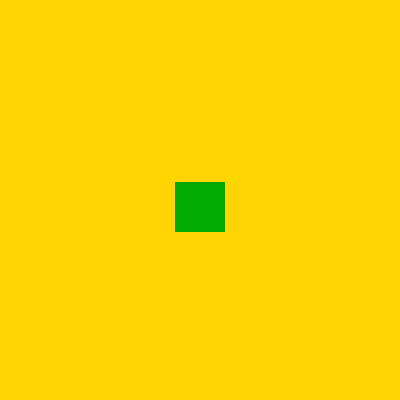
import pygame as pg
screen = pg.display.set_mode((400, 400))

# --- 描画 ---
screen.fill(pg.Color("yellow"))

# 四角形(プレイヤー)
pg.draw.rect(screen, pg.Color("green"), (175, 185, 50, 50))
pg.draw.circle(screen, pg.Color("blue"), (200, 200), 40)
() の中は どこに・何色・X座標・Y座標・大きさ の順だよ。
円は半径を入力するよ。四角形の横幅・縦幅とは違うから気を付けてね。
これも四角形とは違うポイントだね。
下のコードに置き換えて 実行すると、四角形の上に円が出るよ。さいごの数字(半径)を変えて、大きさをためしてみよう!
import pygame as pg
screen = pg.display.set_mode((400, 400))

# --- 描画 ---
screen.fill(pg.Color("blue"))

# 四角形(プレイヤー)
pg.draw.rect(screen, pg.Color("red"), (175, 185, 50, 50))

# 円
pg.draw.circle(screen, pg.Color("yellow"), (200, 110), 40)
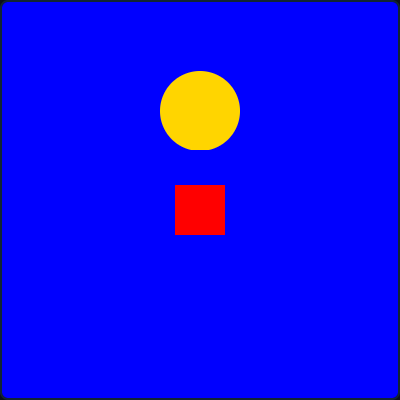
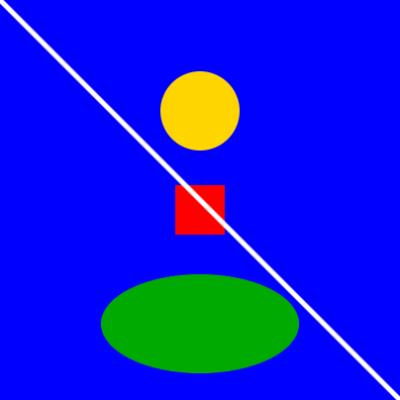
じつは、四角形や円のほかにも 線(line) や 楕円(ellipse) など、いろいろな図形が描けるんだ。rect や circle のところを書きかえるだけだよ。
いまはおぼえなくてOK!「へえ、こんなのもあるんだ」でだいじょうぶ。
# 線(せん)
pg.draw.line(screen, pg.Color("white"), (0, 0), (400, 400), 5)
# 楕円(だえん)
pg.draw.ellipse(screen, pg.Color("green"), (100, 275, 200, 100))
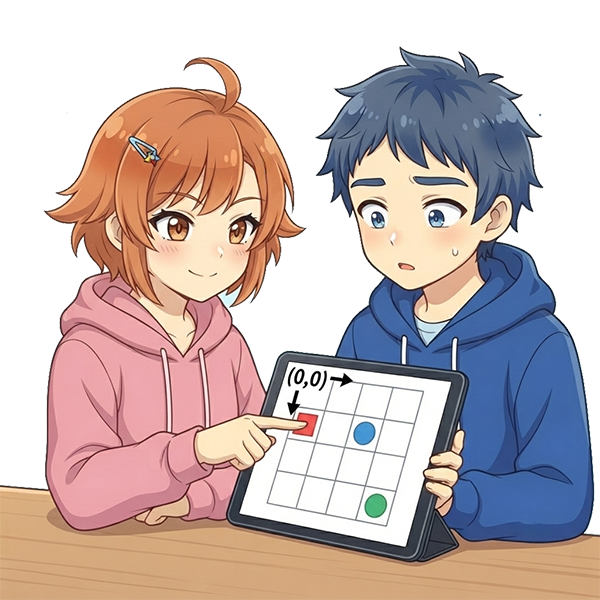
Pythonのゲーム画面は 左上が原点(げんてん)。ここが X座標が0・Y座標が0 の場所だよ。
そこから X座標を増やすと画面の右へ、Y座標を増やすと画面の下へ進んでいくんだ。
スクラッチをやったことがある人は気をつけて! スクラッチは画面の真ん中が(0,0)だったけど、Pythonは左上が(0,0)。ここが大きな違いなんだ。
それでは、次のコードをつかって、画面の大きさを覚えよう。さっき練習で使った、画面の色と四角形を描くコードが出てくるよ。全部置き換えてね。
import pygame as pg
screen = pg.display.set_mode((400, 400))

# --- 描画 ---
screen.fill(pg.Color("black"))
# 四角形1
pg.draw.rect(screen, pg.Color("red"), (0, 0, 100, 100))
# 四角形2
pg.draw.rect(screen, pg.Color("red"), (200, 0, 100, 100))
# 四角形3
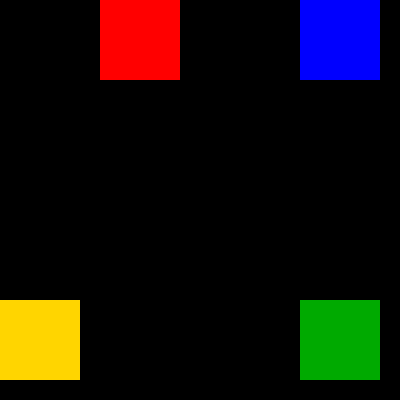
pg.draw.rect(screen, pg.Color("red"), (0, 200, 100, 100))
# 四角形4
pg.draw.rect(screen, pg.Color("red"), (200, 200, 100, 100))
コードを増やすと、図形も増やせるんだ。
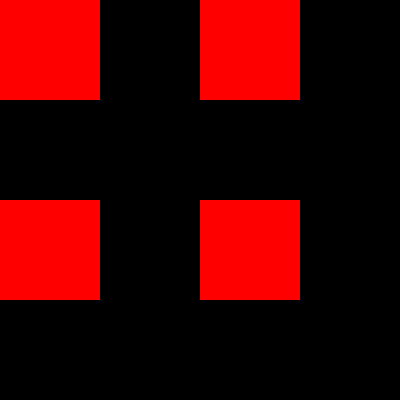
4つの四角形に色をつけよう
どれがどの四角形か分かるように、色を変えるよ。四角形2を blue、四角形3を yellow、四角形4を green にしよう!
正解の画面をみる
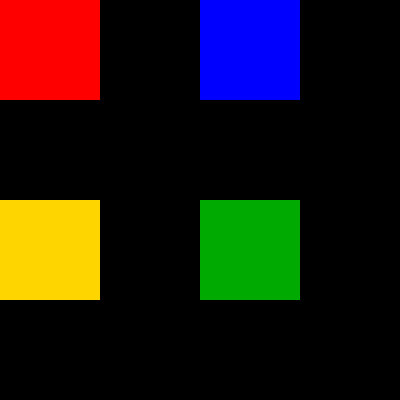
4つを画面の四すみへ動かそう
四角形1は X座標0・Y座標0 なので画面の左上にあるね。2〜4のX座標とY座標を変えて、のこりの三すみに置いてみよう!
ヒント2:四角形の縦と横の幅は 100
ヒント3:画面からはみ出ると見えなくなってしまうよ
正解の画面をみる
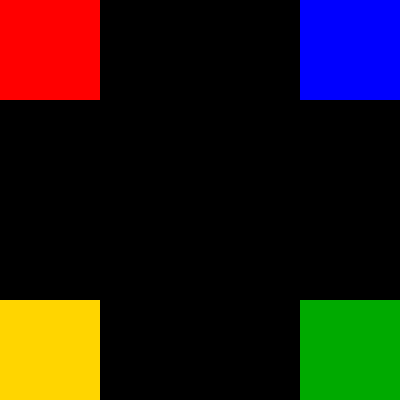
四角形を小さくして、もう一度四すみへ
今度は大きさを変えるよ。横幅・縦幅を 50 にしてみよう。すると、すみから離れてしまうね。座標も直して、またピッタリ四すみに置けるかな?
正解の画面をみる
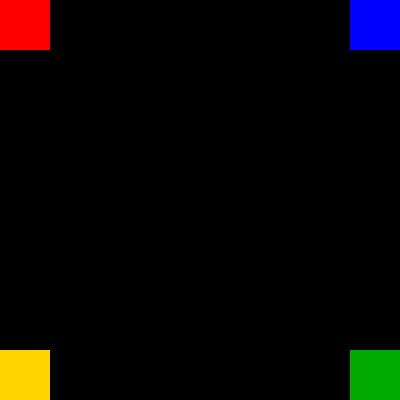
import pygame as pg
screen = pg.display.set_mode((400, 400))

# --- 描画 ---
screen.fill(pg.Color("black"))
# 四角形1
pg.draw.rect(screen, pg.Color("red"), (0, 0, 100, 100))
# 四角形2
pg.draw.rect(screen, pg.Color("blue"), (200, 0, 100, 100))
# 四角形3
pg.draw.rect(screen, pg.Color("yellow"), (0, 200, 100, 100))
# 四角形4
pg.draw.rect(screen, pg.Color("green"), (200, 200, 100, 100))
import pygame as pg
screen = pg.display.set_mode((400, 400))

# --- 描画 ---
screen.fill(pg.Color("black"))
# 四角形1
pg.draw.rect(screen, pg.Color("red"), (0, 0, 100, 100))
# 四角形2
pg.draw.rect(screen, pg.Color("blue"), (300, 0, 100, 100))
# 四角形3
pg.draw.rect(screen, pg.Color("yellow"), (0, 300, 100, 100))
# 四角形4
pg.draw.rect(screen, pg.Color("green"), (300, 300, 100, 100))
import pygame as pg
screen = pg.display.set_mode((400, 400))

# --- 描画 ---
screen.fill(pg.Color("black"))
# 四角形1
pg.draw.rect(screen, pg.Color("red"), (0, 0, 50, 50))
# 四角形2
pg.draw.rect(screen, pg.Color("blue"), (350, 0, 50, 50))
# 四角形3
pg.draw.rect(screen, pg.Color("yellow"), (0, 350, 50, 50))
# 四角形4
pg.draw.rect(screen, pg.Color("green"), (350, 350, 50, 50))
これから、3つの変数をつくるよ。今までつくったコードを消して、新しく次のコードに置き換えてね。
import pygame as pg
screen = pg.display.set_mode((400, 400))

# --- 初期設定 ---
# プレイヤー(四角形)
player_x = 0      # プレイヤーのX座標を覚える変数
player_y = 0      # プレイヤーのY座標を覚える変数
player_size = 40  # プレイヤーの幅を覚える変数

# --- 描画 ---
screen.fill(pg.Color("black"))
# 四角形1
pg.draw.rect(screen, pg.Color("red"), (player_x, player_y, player_size, player_size))
数値を入力する場所には、変数も入力できるんだ!
このコードは X座標0・Y座標0・横幅と縦幅40の四角形を描くよ。
… 〇という名前で変数を作って、その中に △ のデータ・数値を入れる、ということ。
player_x のような名前は、Python の決まりごとではなく、キミが自由につけた名前なんだ。名前も数字も打ちかえて、右のプレビューで四角形がどう変わるか見てみよう。名前を変えると、作るところと使うところが いっしょに変わるよ。
pg.draw.rect(screen, pg.Color("red"), (player_x, player_y, player_size, player_size))
名前に使えるのは 英小文字・数字・_(アンダーバー)だけ。数字からは始められないよ。
緑の名前は じゆうに決めてOK(ただし作るところと使うところを同じ名前にそろえよう)。player_size は横と縦の2か所で使っているね——1つの名前は何回でも使えるんだ。青い言葉(pg.draw.rect や screen)は Python の決まった言葉だから、変えられないよ。
変数 player_x を 100 に変えて実行
四角形の場所が、右へ動くかな?
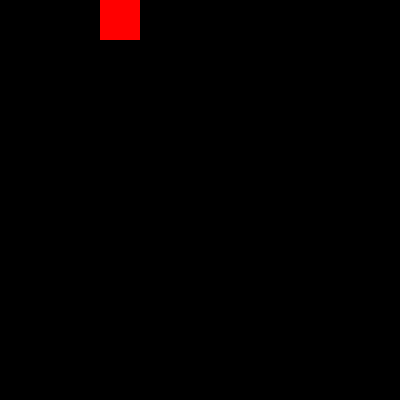

import pygame as pg
screen = pg.display.set_mode((400, 400))

# --- 初期設定 ---
# プレイヤー(四角形)
player_x = 100
player_y = 0
player_size = 40

# --- 描画 ---
screen.fill(pg.Color("black"))
# 四角形1
pg.draw.rect(screen, pg.Color("red"), (player_x, player_y, player_size, player_size))
import pygame as pg
screen = pg.display.set_mode((400, 400))

# --- 初期設定 ---
player_x = 100
player_y = 0
player_size = 40

# --- 描画 ---
screen.fill(pg.Color("black"))
pg.draw.rect(screen, pg.Color("red"),    (player_x, player_y, player_size, player_size))
pg.draw.rect(screen, pg.Color("blue"),   (300, 0, player_size, player_size))
pg.draw.rect(screen, pg.Color("yellow"), (0, 300, player_size, player_size))
pg.draw.rect(screen, pg.Color("green"),  (300, 300, player_size, player_size))
変数 player_size を 80 に変えて実行
横幅と縦幅のところには、変数 player_size が入っているよ。1か所変えるだけで、どうなるかな?
色を変えてみよう
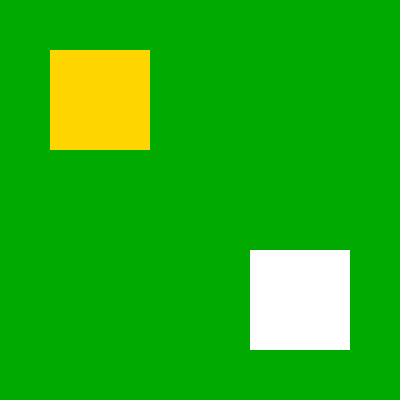
画面の色と、2つの四角形の色を、すきな色に変えて実行しよう。 実行するたびに、どこが変わったか見くらべてね。
import pygame as pg
screen = pg.display.set_mode((400, 400))

# --- 描画 ---
screen.fill(pg.Color("black"))
pg.draw.rect(screen, pg.Color("red"), (50, 50, 100, 100))
pg.draw.rect(screen, pg.Color("blue"), (250, 250, 100, 100))
import pygame as pg
screen = pg.display.set_mode((400, 400))

# --- 描画 ---
screen.fill(pg.Color("green"))
pg.draw.rect(screen, pg.Color("yellow"), (50, 50, 100, 100))
pg.draw.rect(screen, pg.Color("white"), (250, 250, 100, 100))
お手本の画面をみる
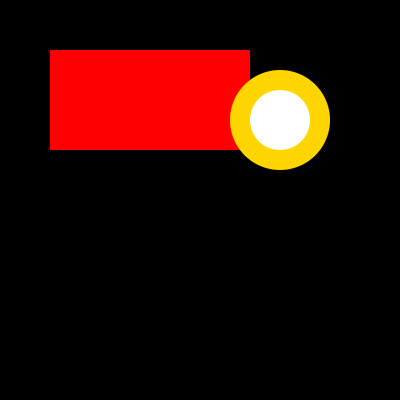
円を足して、ゆきだるまにしてみよう!
円(circle)がもう1つ足せるかな? 四角形の大きさ(横幅・縦幅)も変えて、きれいな形の「ゆきだるま」をつくってみよう! 自分がベストに思うゆきだるまでOKだよ。
import pygame as pg
screen = pg.display.set_mode((400, 400))

# --- 描画 ---
screen.fill(pg.Color("black"))
pg.draw.rect(screen, pg.Color("red"), (50, 50, 100, 100))

pg.draw.circle(screen, pg.Color("yellow"), (280, 120), 50)
pg.draw.circle(screen, pg.Color("white"), (200, 120), 50)

# 円をここに足してみよう
#pg.draw.circle(screen, pg.Color("色"), (X座標, Y座標), 半径)
import pygame as pg
screen = pg.display.set_mode((400, 400))

# --- 描画 ---
screen.fill(pg.Color("black"))
pg.draw.rect(screen, pg.Color("red"), (50, 50, 200, 100))

# 円をここに足してみよう
pg.draw.circle(screen, pg.Color("yellow"), (280, 120), 50)
pg.draw.circle(screen, pg.Color("white"), (280, 120), 30)
お手本の画面をみる
変数を変えて、まとめて動かそう
このコードには、変数のところと数字を直接書いたところが混ざっているよ。player_x・player_y・player_size を変えて実行し、どの四角形が動いて、どれが動かないかをたしかめてみよう!
import pygame as pg
screen = pg.display.set_mode((400, 400))

# --- 初期設定 ---
player_x = 50
player_y = 0
player_size = 50

# --- 描画 ---
screen.fill(pg.Color("black"))
pg.draw.rect(screen, pg.Color("red"),    (player_x, player_y, player_size, player_size))
pg.draw.rect(screen, pg.Color("blue"),   (player_x, 100, player_size, player_size))
pg.draw.rect(screen, pg.Color("yellow"), (player_x, 200, 100, player_size))
pg.draw.rect(screen, pg.Color("green"),  (50, 300, player_size, player_size))
pg.draw.rect(screen, pg.Color("purple"), (250, 300, player_size, 100))
import pygame as pg
screen = pg.display.set_mode((400, 400))

# --- 初期設定 ---
player_x = 150
player_y = 0
player_size = 80

# --- 描画 ---
screen.fill(pg.Color("black"))
pg.draw.rect(screen, pg.Color("red"),    (player_x, player_y, player_size, player_size))
pg.draw.rect(screen, pg.Color("blue"),   (player_x, 100, player_size, player_size))
pg.draw.rect(screen, pg.Color("yellow"), (player_x, 200, 100, player_size))
pg.draw.rect(screen, pg.Color("green"),  (50, 300, player_size, player_size))
pg.draw.rect(screen, pg.Color("purple"), (250, 300, player_size, 100))
お手本の画面をみる
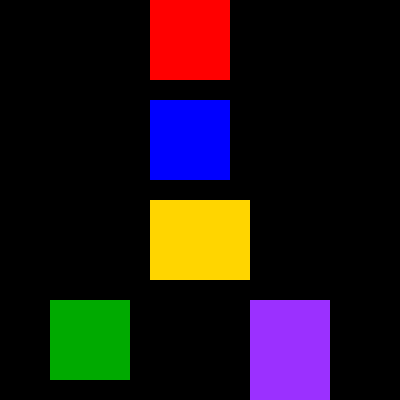
上の3つ(赤・青・黄)は player_x をつかっているのでそろって右へ動いた。下の2つ(緑・紫)は x に数字を直接書いてあるので、その場から動かないんだ。ここが変数と数字のちがいだよ!
いままで作った四角形のコードを土台にして、下の画像とおなじ画面に組み立てなおしてみよう! つかう命令は同じ(screen.fill と pg.draw.rect)。絵をよく見て、色・大きさ・かさねる順番を考えてね。
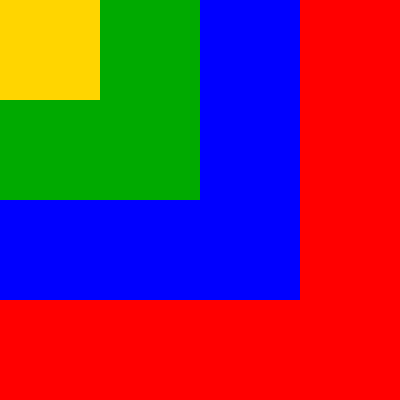
むずかしいけど、ここまでやったことを全部つかえばできるはず。うまくできたら「正解をみる」で答え合わせをしよう!
つまり、あとに書いた図形ほど上に重なって見えるんだ。だから 大きい四角形から先に書いて、小さい四角形をあとに書けば、小さいほうが上にのっかるよ。
・四角形は 青・緑・黄 の3つ。3つとも X座標もY座標も 0(画面の左上)で、ちがうのは大きさだけ!
・大きさは 300 → 200 → 100 の順に小さく。背景は 赤だよ。
正解をみる
まずは お手本のコードを左に出して、自分のコードと見くらべてみよう。どこが同じで、どこがちがうかな?(エディタの中身は変わらないよ)
import pygame as pg
screen = pg.display.set_mode((400, 400))

# --- 描画 ---
screen.fill(pg.Color("red"))

# 四角形1(いちばん大きい=いちばん下)
pg.draw.rect(screen, pg.Color("blue"), (0, 0, 300, 300))

# 四角形2
pg.draw.rect(screen, pg.Color("green"), (0, 0, 200, 200))

# 四角形3(いちばん小さい=いちばん上)
pg.draw.rect(screen, pg.Color("yellow"), (0, 0, 100, 100))
どうしても うまくいかないとき(正解を全部おきかえ)
自分の手で組み立てるのが、いちばんの勉強だよ。それでも むずかしいときだけ、下のボタンで正解を入れてね。
えらぶとすぐに答えと解説が出るよ。まちがえても点はへらないから、気楽にやってみよう!
screen.fill(pg.Color("red"))pg.draw.rect() / pg.draw.circle()(0, 0) は画面の左上player_x = 100あとに書いた図形ほど上
きれいに作れなくても大丈夫。だいたいの大きさでOK! コードは上から順番に動いて、あとに書いた図形ほど上に重なるよ。
🗾 日本の国旗
import pygame as pg
screen = pg.display.set_mode((400, 400))

screen.fill(pg.Color("white"))
pg.draw.circle(screen, pg.Color("red"), (200, 200), 75)
🇦🇹 オーストリアの国旗
import pygame as pg
screen = pg.display.set_mode((400, 400))

screen.fill(pg.Color("red"))
pg.draw.rect(screen, pg.Color("white"), (0, 135, 400, 135))
🇫🇷 フランスの国旗
import pygame as pg
screen = pg.display.set_mode((400, 400))

screen.fill(pg.Color("white"))
pg.draw.rect(screen, pg.Color("red"), (0, 0, 130, 400))
pg.draw.rect(screen, pg.Color("blue"), (270, 0, 130, 400))
🇩🇪 ドイツの国旗
import pygame as pg
screen = pg.display.set_mode((400, 400))

screen.fill(pg.Color("black"))
pg.draw.rect(screen, pg.Color("red"), (0, 135, 400, 135))
pg.draw.rect(screen, pg.Color("yellow"), (0, 260, 400, 140))
🇱🇦 ラオスの国旗
import pygame as pg
screen = pg.display.set_mode((400, 400))

screen.fill(pg.Color("red"))
pg.draw.rect(screen, pg.Color("blue"), (0, 135, 400, 135))
pg.draw.circle(screen, pg.Color("white"), (200, 200), 50)
🇨🇭 スイスの国旗
import pygame as pg
screen = pg.display.set_mode((400, 400))

screen.fill(pg.Color("red"))
pg.draw.rect(screen, pg.Color("white"), (175, 125, 50, 150))
pg.draw.rect(screen, pg.Color("white"), (125, 175, 150, 50))
⛄ 雪だるま
白い円を2つ重ねて雪だるまに。背景や大きさも変えてみよう。
import pygame as pg
screen = pg.display.set_mode((400, 400))

screen.fill(pg.Color("blue"))
pg.draw.circle(screen, pg.Color("white"), (200, 150), 50)
pg.draw.circle(screen, pg.Color("white"), (200, 250), 75)
🚦 信号機
白い四角の上に、赤・黄・緑の円を3つならべよう。
import pygame as pg
screen = pg.display.set_mode((400, 400))

screen.fill(pg.Color("black"))
# 信号機の本体(四角)
pg.draw.rect(screen, pg.Color("white"), (50, 150, 300, 100))
# ライト(円3つ)
pg.draw.circle(screen, pg.Color("red"),    (100, 200), 30)
pg.draw.circle(screen, pg.Color("yellow"), (200, 200), 30)
pg.draw.circle(screen, pg.Color("green"),  (300, 200), 30)
こちらはちょっと先取り。print() は第2回でくわしく習うよ。ゲーム画面ではなく、下のコンソールに文字が出るよ。
⏱ カウントダウン
print("3")
print("2")
print("1")
print("0")
🐶 自己紹介
print("名前:", "ポチ")
print("年齢:", 3)
print("来年は...", 3 + 1, "歳になります!")
⚔ RPGバトル風のログ
player = "ゆうしゃ"     # 主人公の名前
special = "ひっさつ!"    # ひっさつわざの名前
enemy = "まおう"    # てきのなまえ

print(player, "の攻撃")
print(player, "「", special, "」")
print(enemy, "に100000000のダメージ")
print(enemy, "をたおした!")
📊 RPG風ステータス画面
name = "ゆうしゃ"
title = "かけだしの戦士"
max_hp = 100
max_mp = 50
Str = 12  # 筋力
Vit = 8   # 耐久力
Agi = 7   # 俊敏さ
Luk = 15  # 運の良さ

print("====================")
print("【ステータス】")
print("名前/称号:", name, "/", title)
print("HP/MP  :", max_hp, "/", max_mp)
print("Str  :", Str)
print("Vit  :", Vit)
print("Agi  :", Agi)
print("====================")
print("最強戦士に俺はなる!")
やってみると、どこが分かったかを確かめられるよ。
8問だけだから、時間があればチャレンジしてみよう!
きょうの がくしゅうは どうだったかな? えらんで クリックしてね。
この教材を実際にやってみて、評価をお願いします。Pythonクリエイター講座(エディタ・お手本・AIヘルパー等)ならではの観点を含みます。