Scratchでゲームを作ろう!

今回は、3つのスプライトを追加し、それぞれプログラムしてゲームを作っていきます!何でこのブロックがひつようなのか、考えながらそうさしていきましょう♪
Scratchを開こう
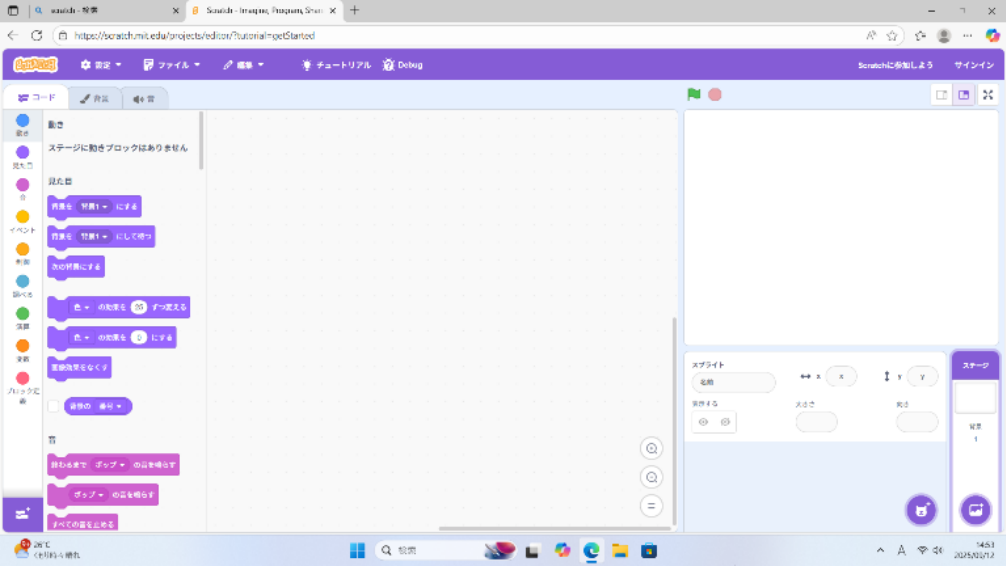
1Scratchのトップページから[作る]をクリックしてプログラミングをする画面を開く
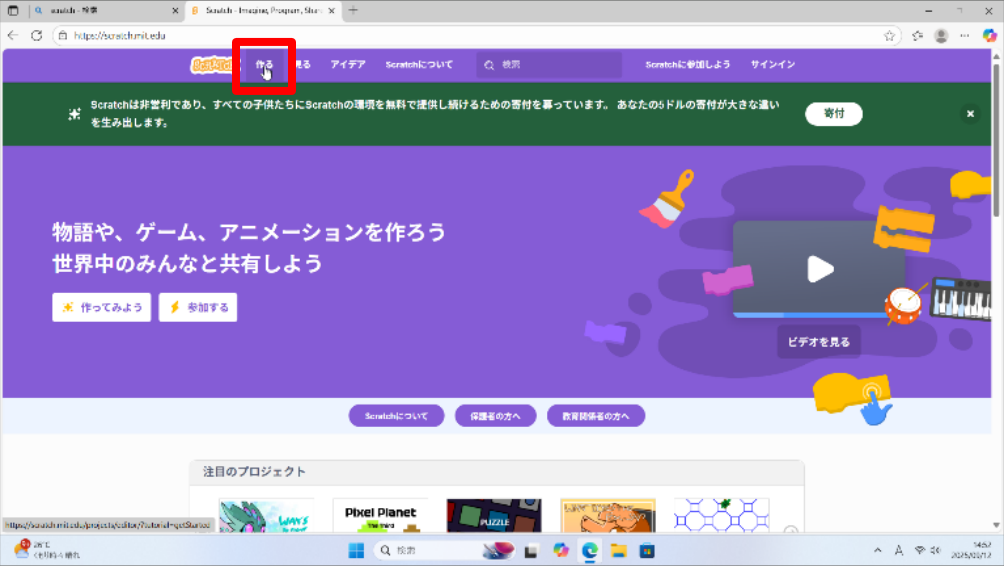
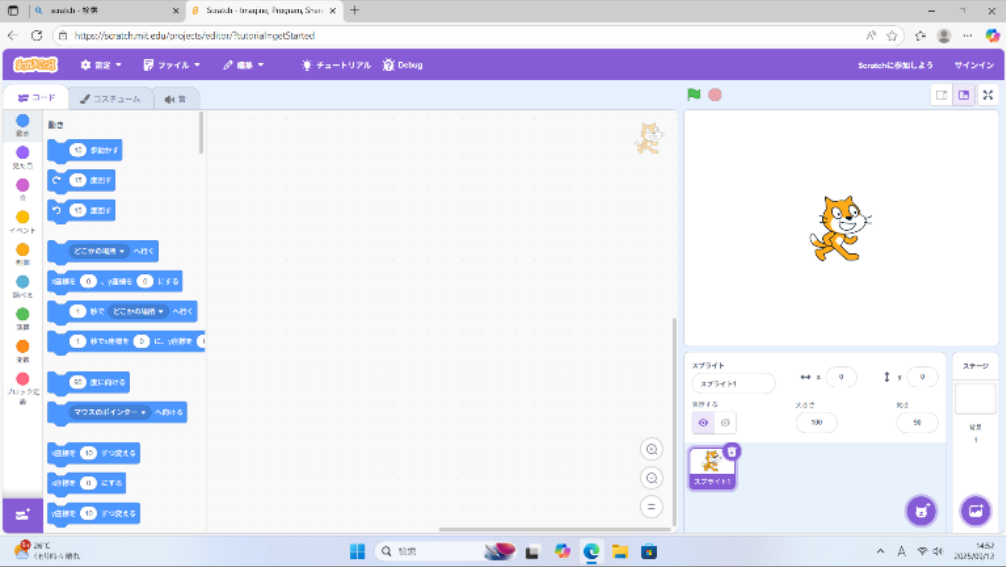
Microsoft Edgeで「Scratch」をけんさくして開きましょう。(分からない時は、これまでにやった「Scratchを開こう」をさんこうにしましょう。)
今回作るもの
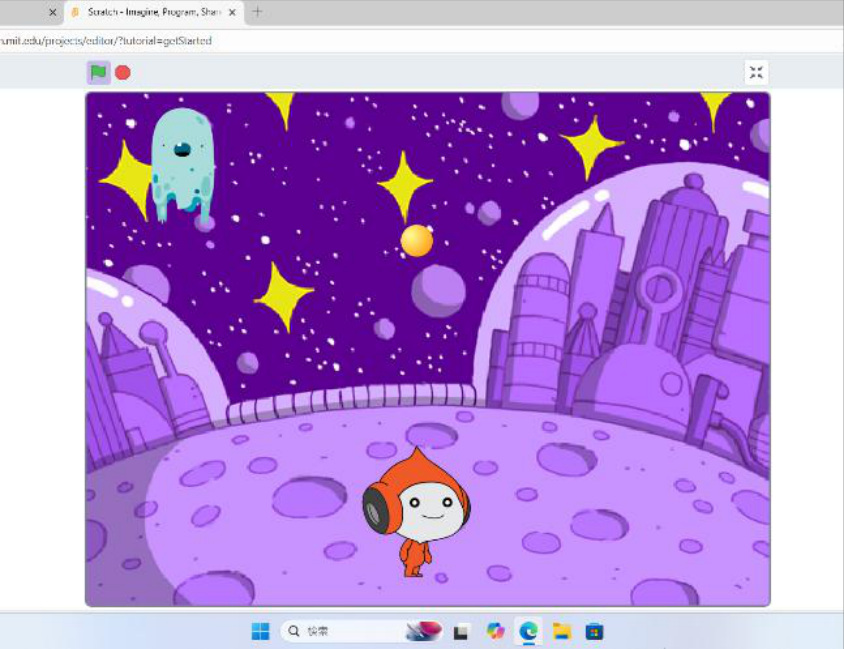
今回は、かんたんなゲームを作ります。ゲームでは、画面の上に敵が出てきます。スペースキーを押すと弾が出て、その弾が敵にあたると、敵をたおすことができます。
スプライトを削除しよう
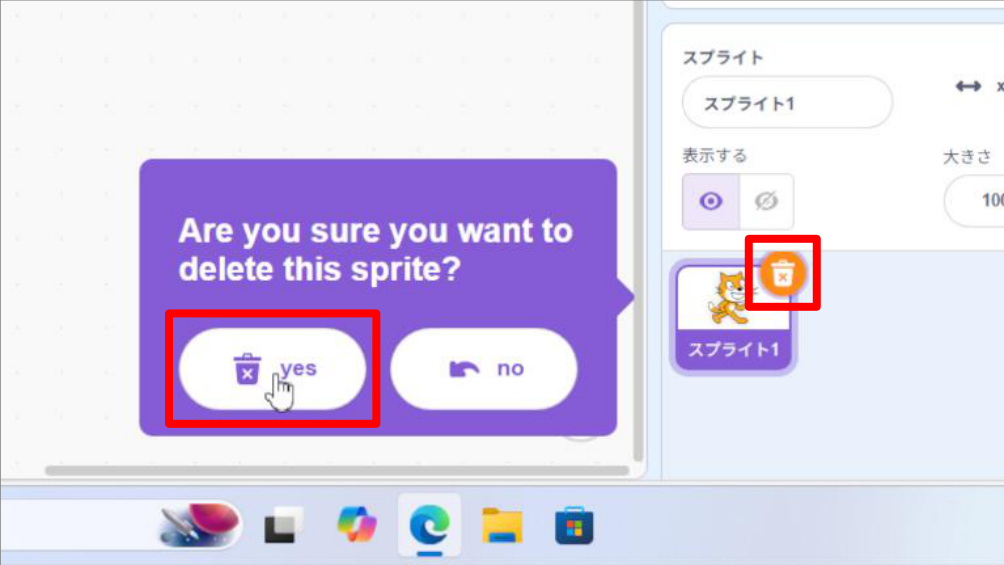
1スプライトの右上の[ ]→[yes]の順番にクリックすると、スプライトが削除される
スプライトを追加しよう
- 右下の[スプライトを選ぶ]をクリック
- [ファンタジー]のカテゴリーをクリック
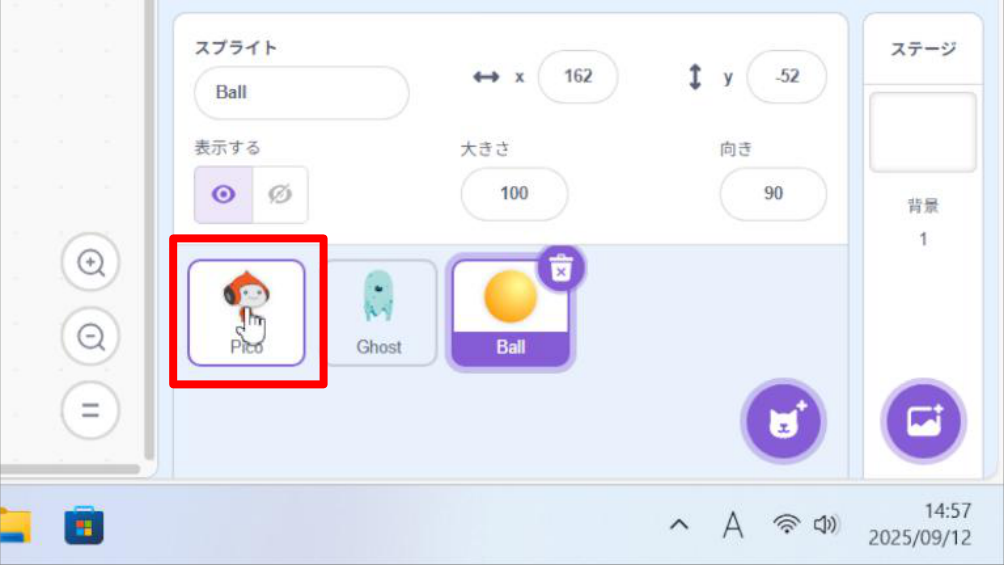
- 弾を出すキャラとして、好きなスプライトをえらぶ
- 同じやり方で、敵のキャラとして、[ファンタジー]のカテゴリーから、好きなスプライトをえらぶ
- さらに、[すべて]のカテゴリーから、弾に使う[Ball]をえらぶ
- 追加した3つのスプライトが、ステージ内で重ならないようにいどうする

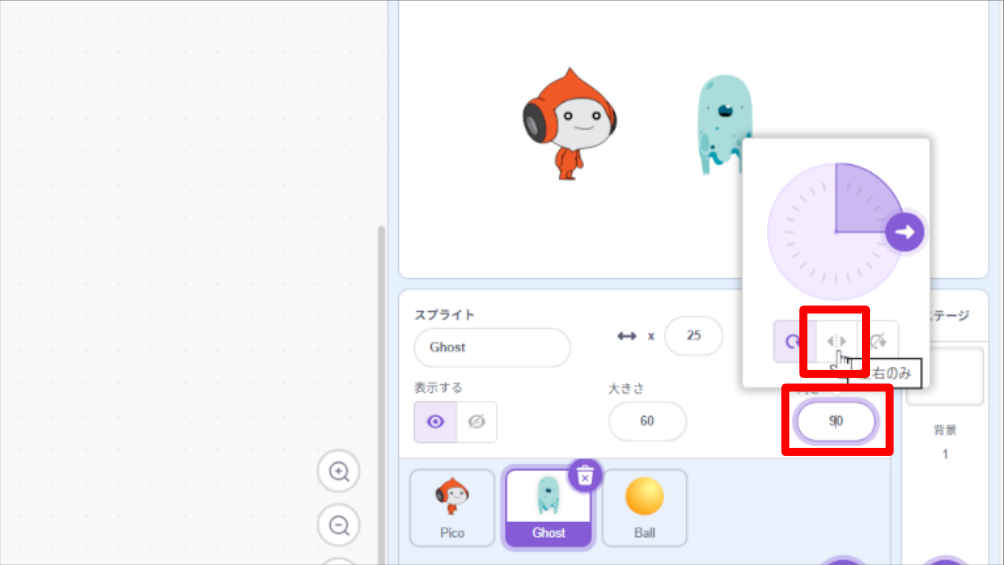
スプライトの大きさを変えよう
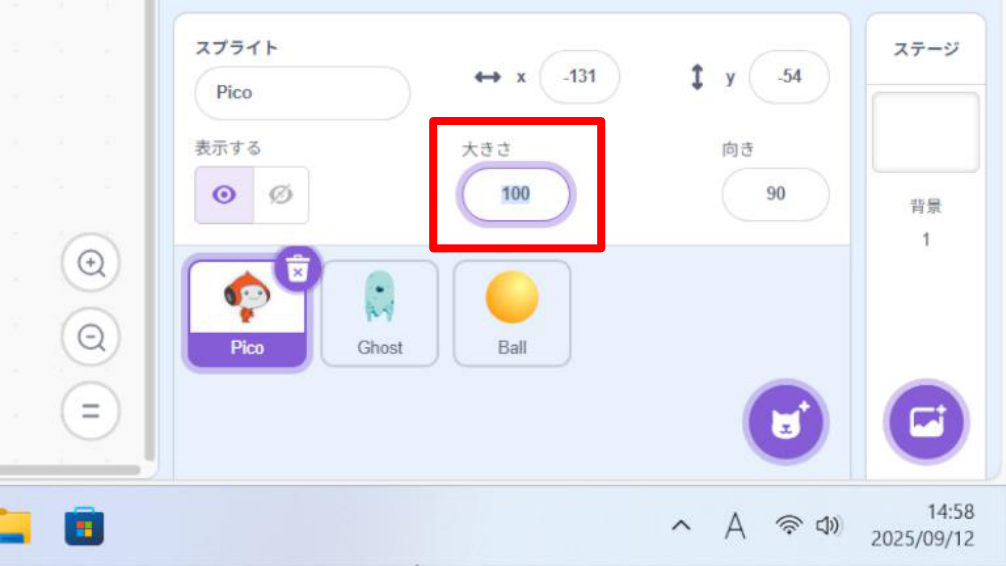
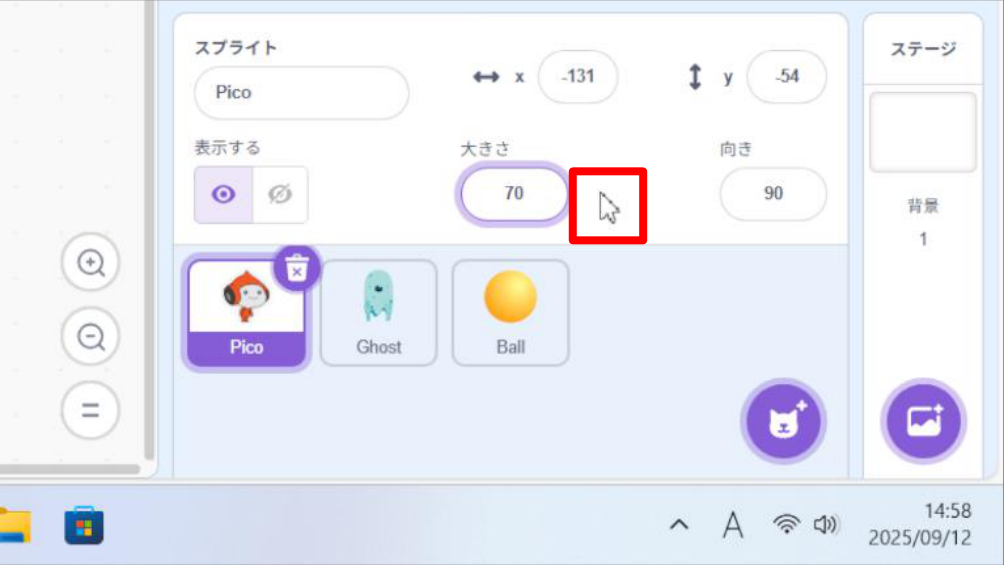
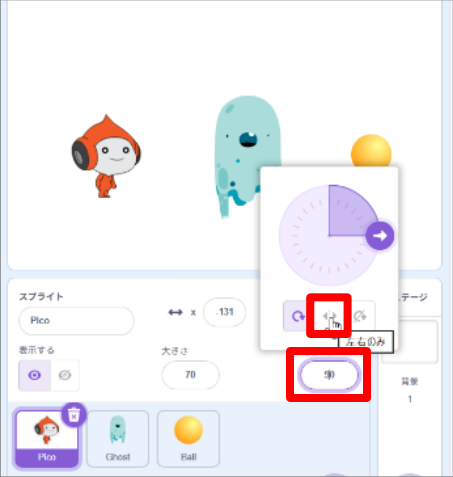
ここまでできたら、スプライトの向きを[左右のみ]に変えましょう。
弾を出すキャラのプログラムを作ろう
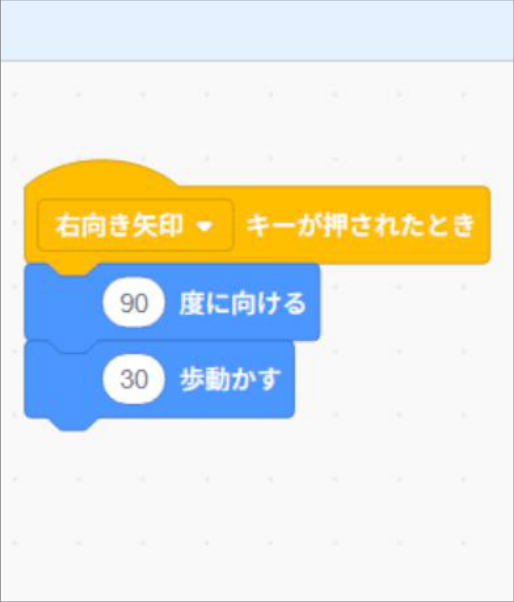
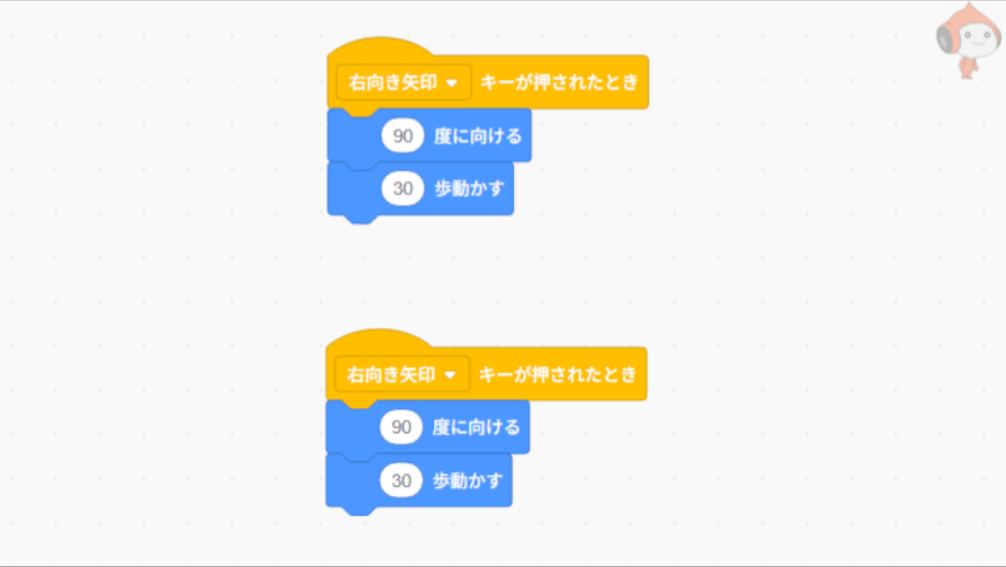
■「右向き矢印キーを押すと、30歩動く」プログラムを作りましょう。
- [動き]グループから、[10歩動かす]のブロックをスクリプトエリアへドラッグ
- 1のブロック内の命令を、[30歩動かす]に変える
- [動き]グループから、[90度に向ける]のブロックを、[30歩動かす]の上につなげる
- [イベント]グループから、[スペースキーが押されたとき]のブロックを、[90度に向ける]の上につなげる
- 4のブロック内の命令を、[右向き矢印キーが押されたとき]に変える
プログラムをコピーしよう
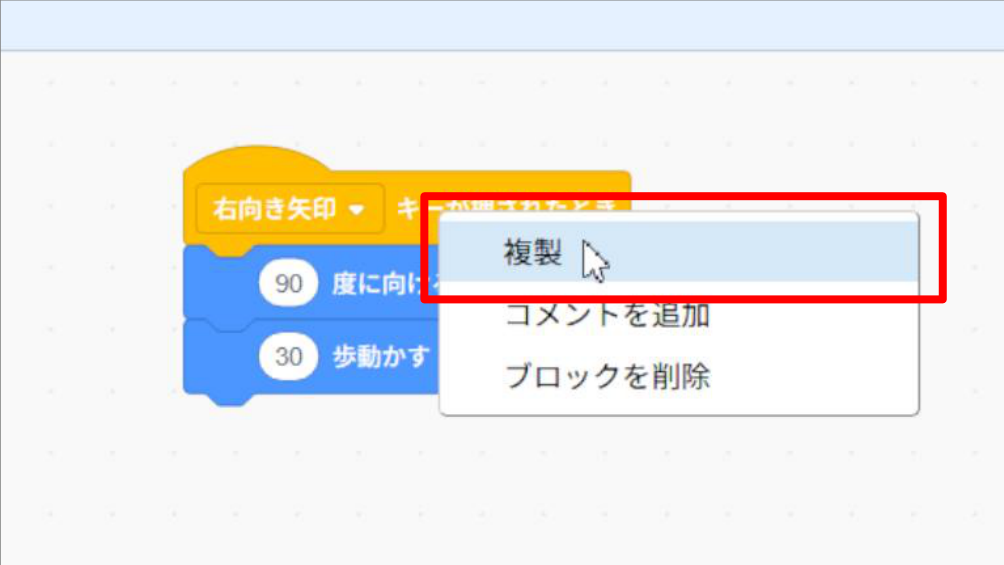
1[右向き矢印キー…]のブロックの上で右クリックして[複製]をクリックするとコピーされる
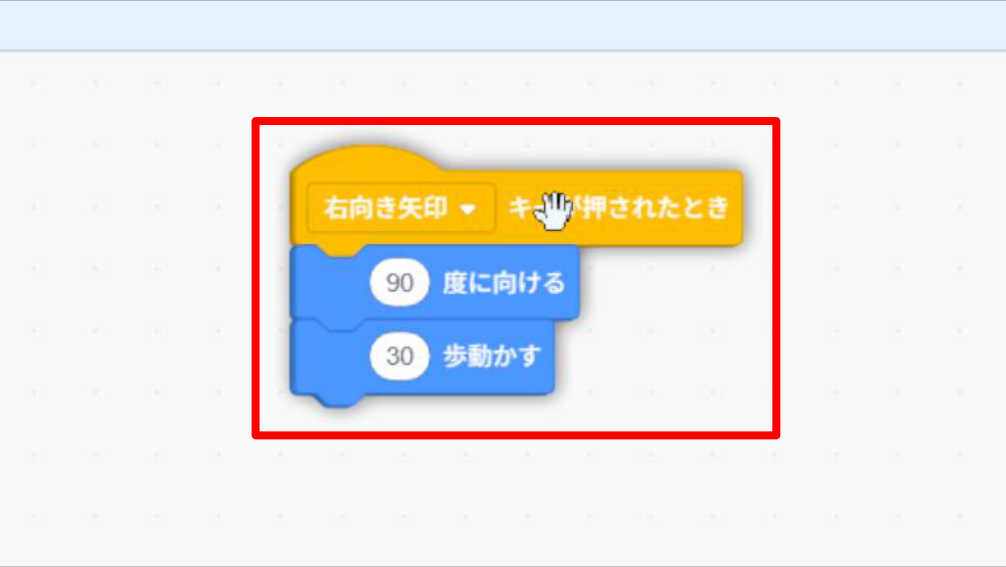
2マウスポインターを動かしてブロックを置きたいところでクリックすると場所が固定される

コピーしたプログラムの指示を変えよう
■「左向き矢印キーを押すと、30歩動く」というプログラムを作りましょう。
- [右向き矢印]キーが押されたときの命令を、[左向き矢印]キーに変える
- [90度に向ける]の命令を、[-90度]に変える
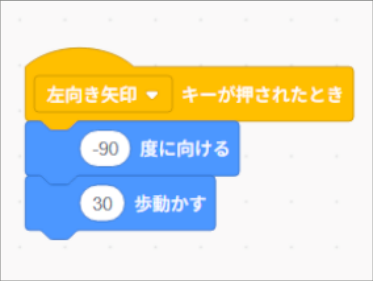
これで、左右に動くプログラムが完成しました。左右の矢印キーをそれぞれ押して確認しましょう。このように、同じようなプログラムを作る場合は、コピーすると早く作れます。
スペースキーで弾を出そう ~ゲームがはじまった時に弾を隠す~
1[Ball]のスプライトをクリックしてえらび[ が押されたとき]をスクリプトエリアに追加

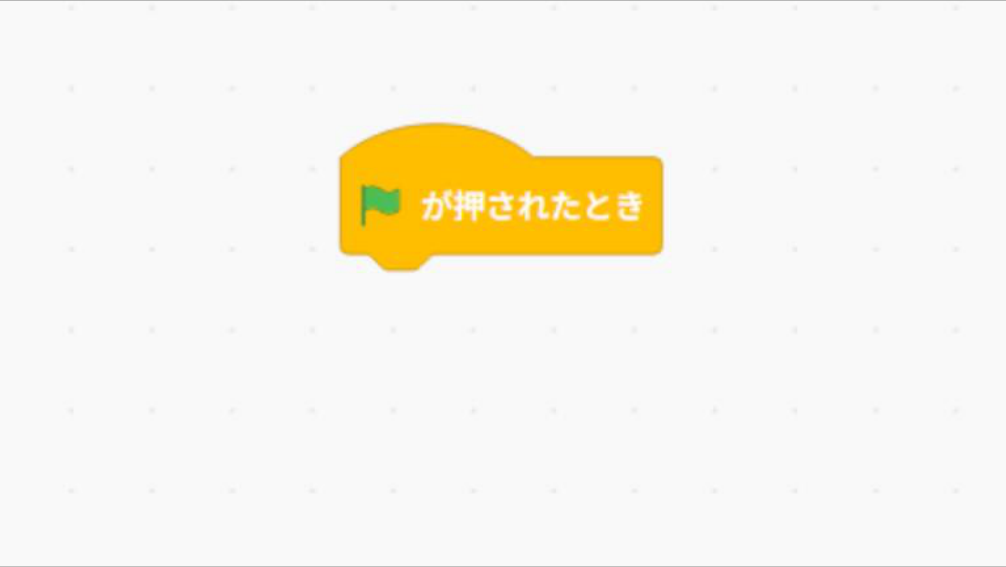
[が押されたとき]ブロックは[イベント]グループにあります。
2[見た目]グループの[隠す]ブロックを下につなげる
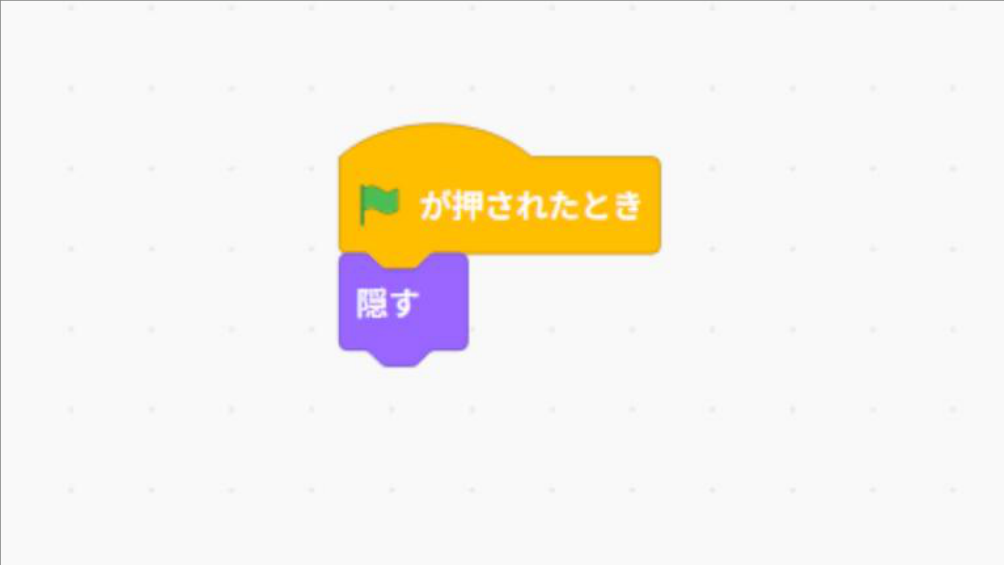
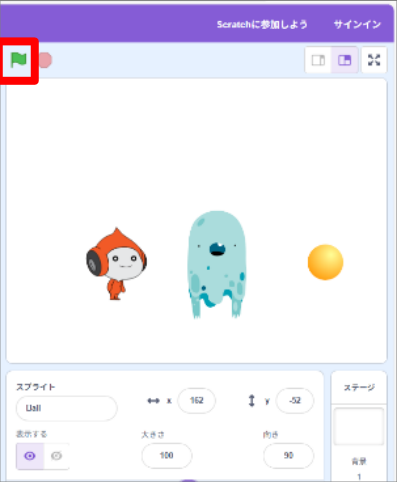
[]はステージの左上にあり、Scratchでは、プログラムをスタートさせるためのボタンです。
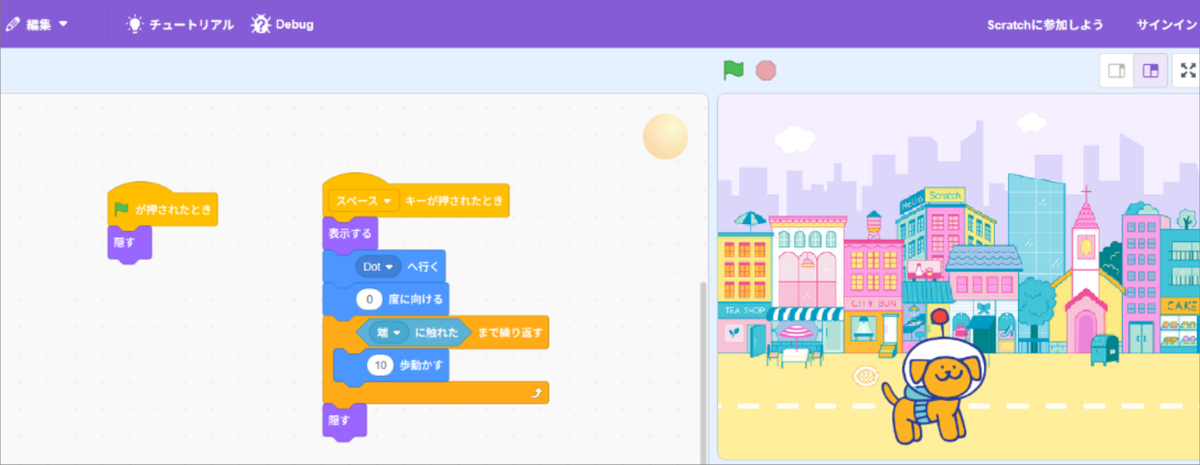
スペースキーで弾を出そう ~スプライトから弾を出す~


[表示する]ブロックは[見た目]グループ、[どこかの場所へ行く]ブロックは[動き]グループにあります。
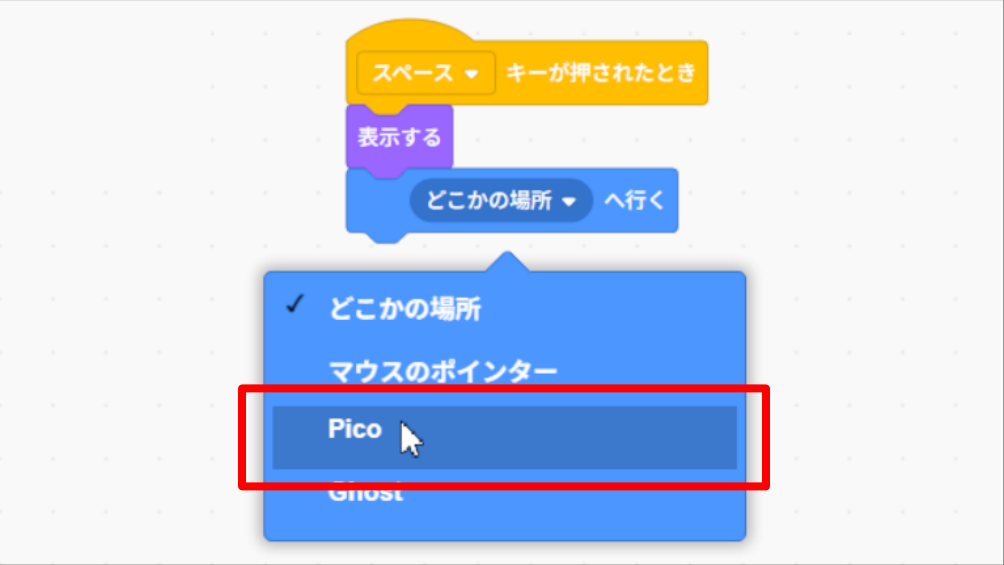
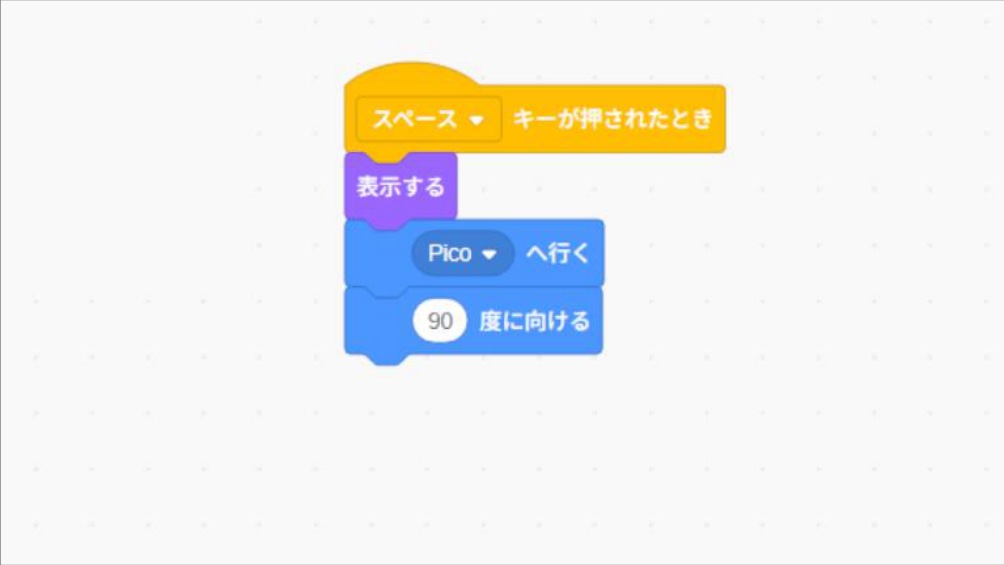
これで、スプライトから弾が出るプログラムになりました。ここから、上に弾を出すプログラムにしていきます。
4[90度に向ける]ブロックをつなげて命令を[0度]に変える
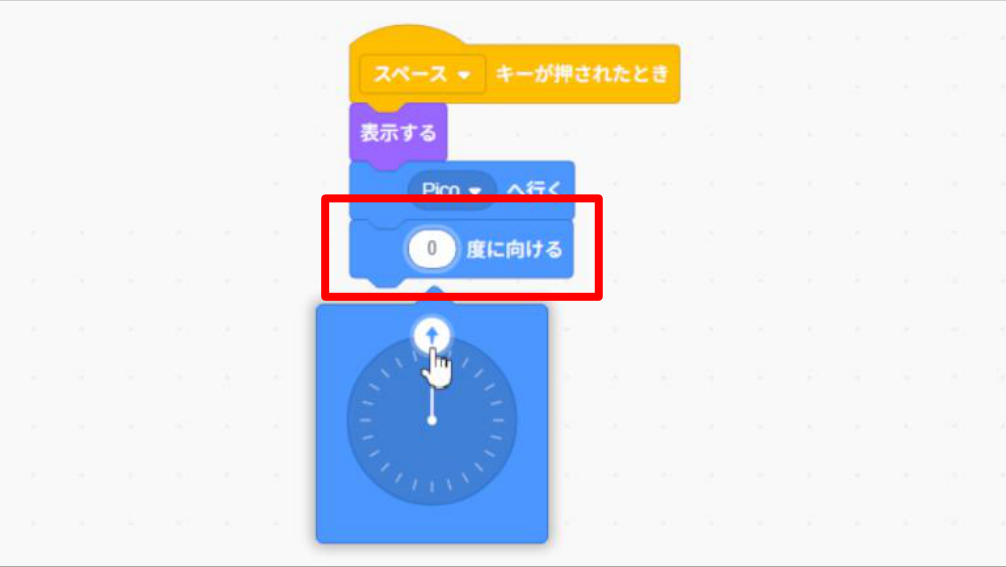
5[10歩動かす]のブロックをつなげる
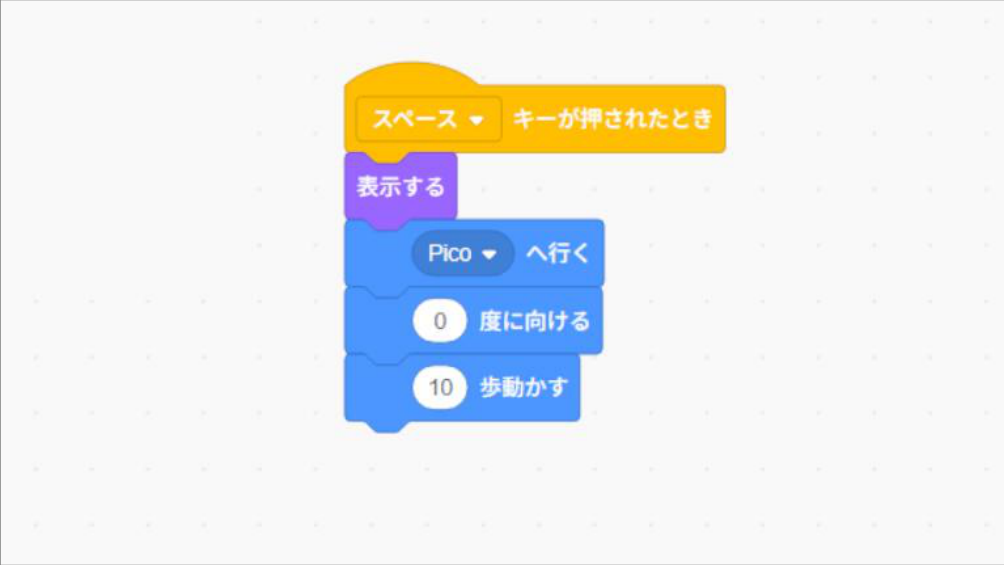
これで、上に弾を出すプログラムができました。つづいて、弾を画面の上の端につくまで動かすプログラムにしていきます。
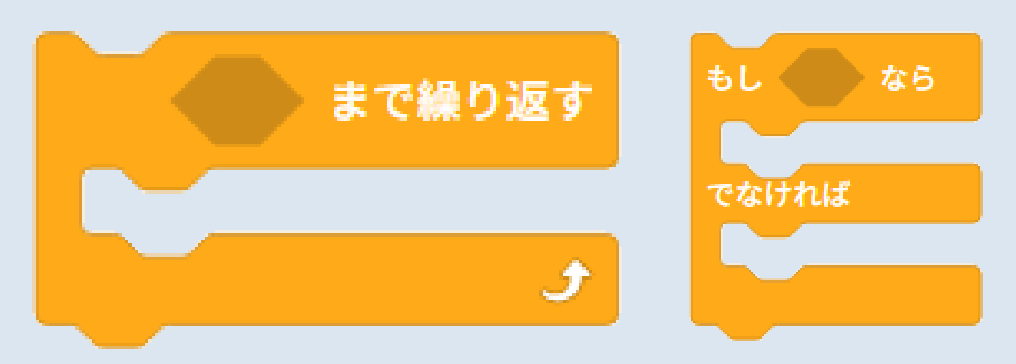
6[制御]グループの[ まで繰り返す]ブロックを[10歩動かす]をはさみこむようにつなげる
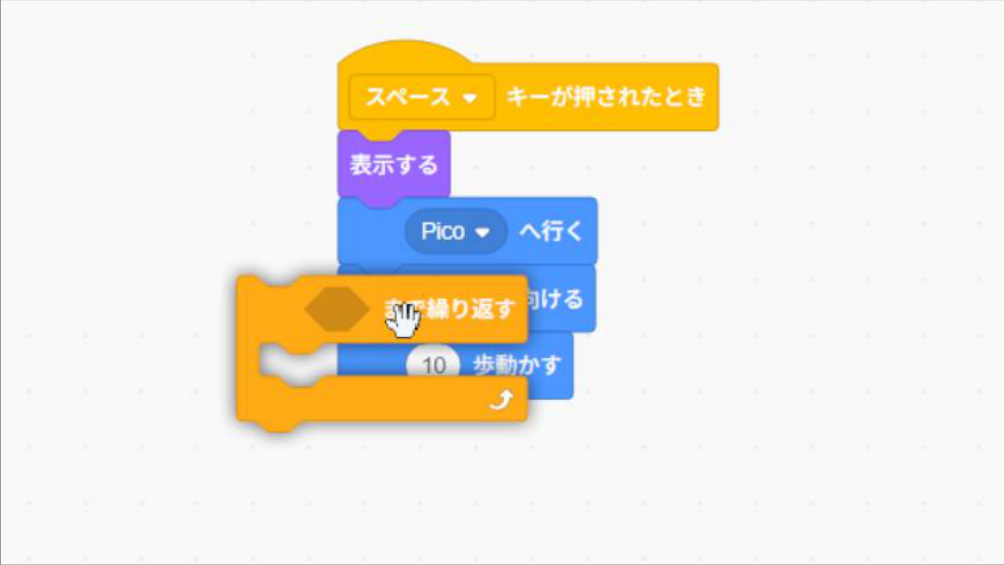
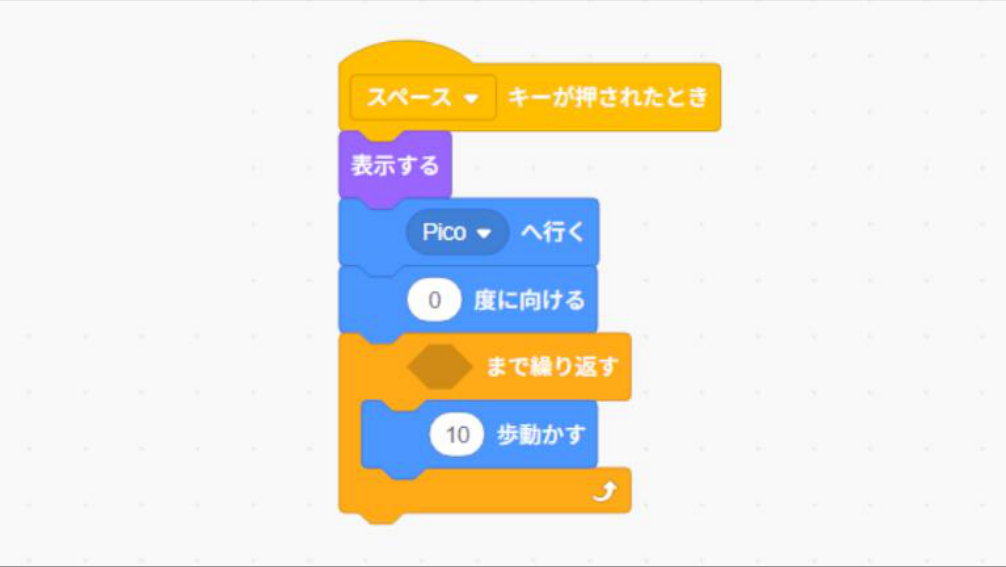
このような形のブロックは、他のブロックをはさんで使います。
7[調べる]グループの[マウスのポインターに触れた]ブロックを[]の上にドラッグ
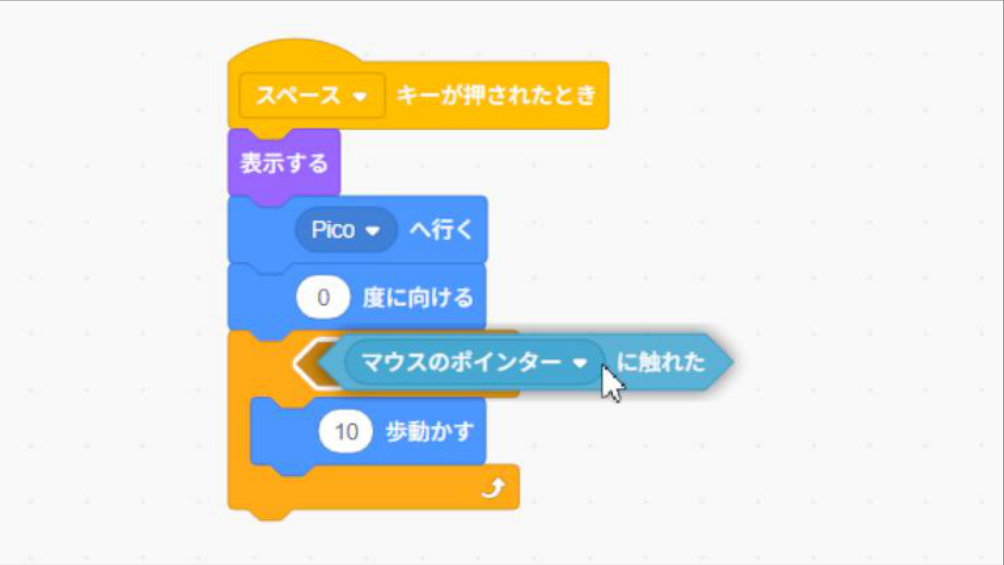
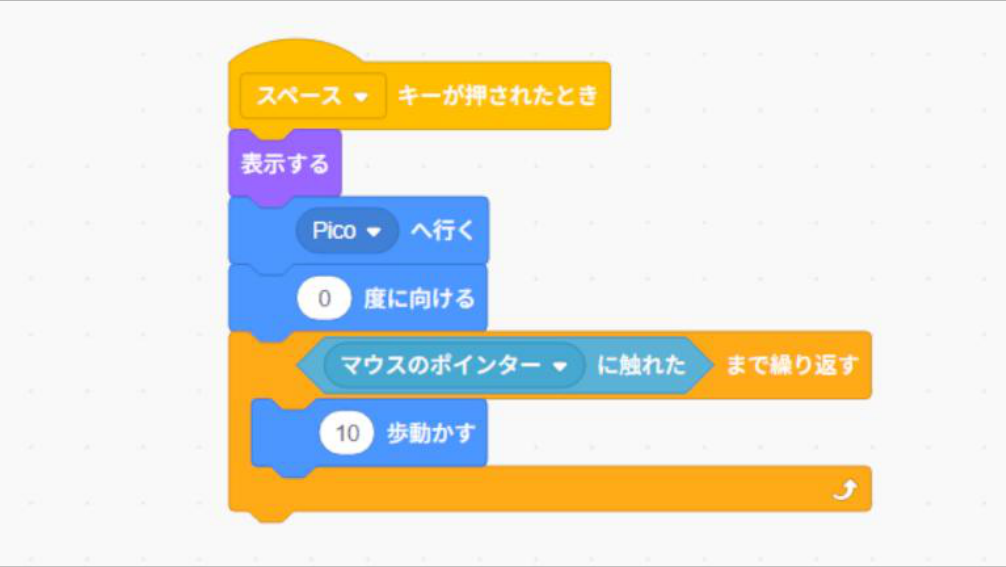
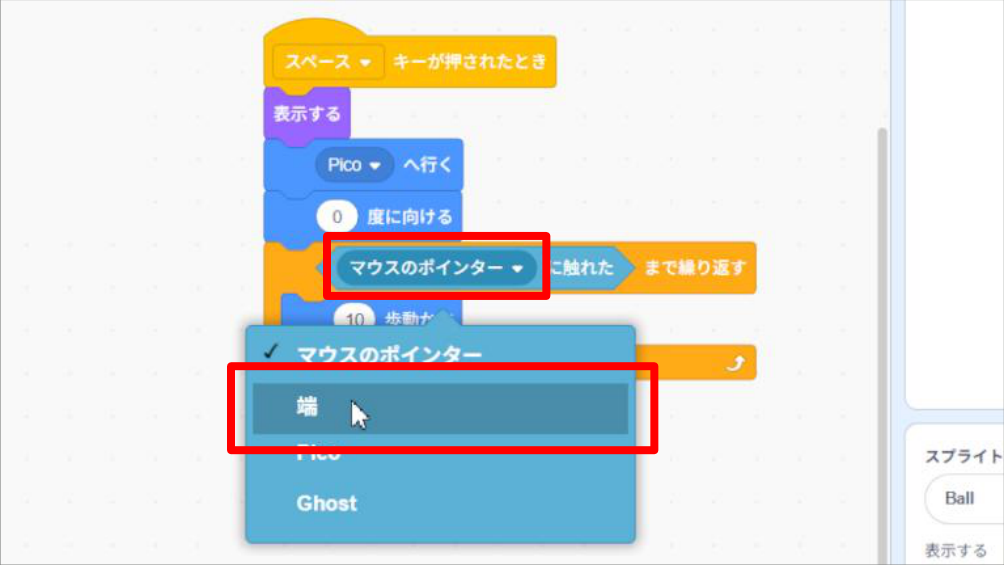
8[マウスのポインター]をクリックして[端]をえらぶ
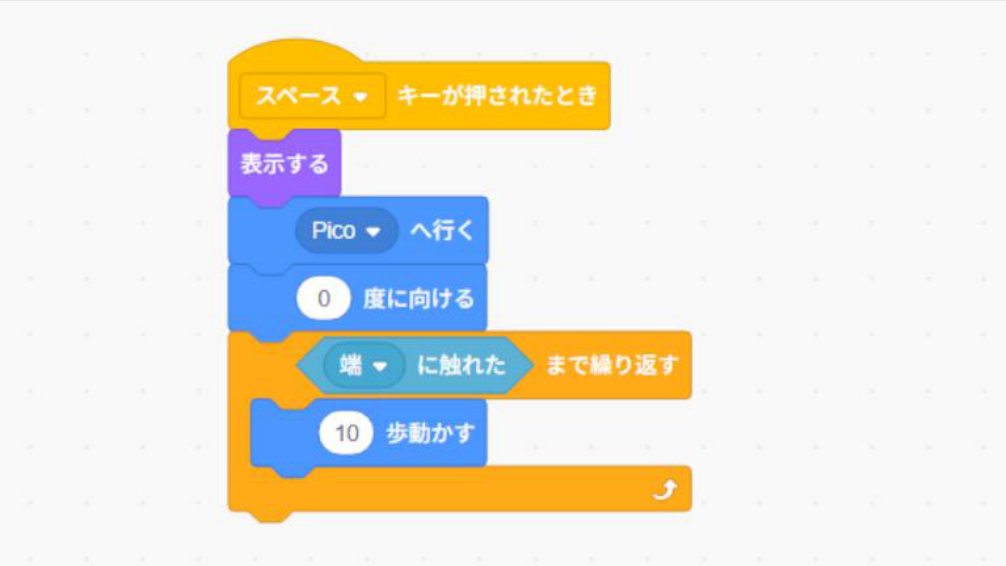
9[見た目]グループの[隠す]ブロックを下につなげると弾のプログラムが完成する
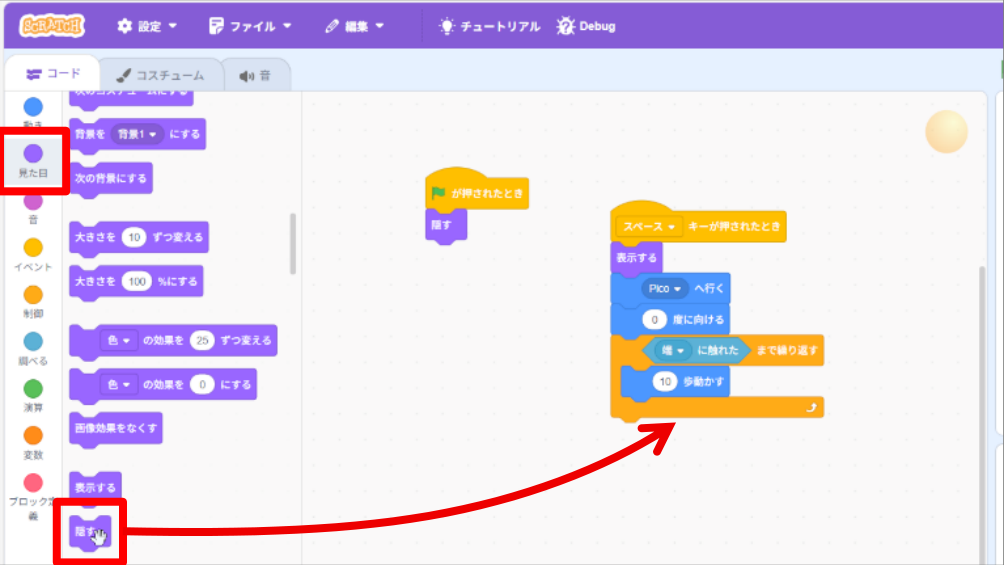
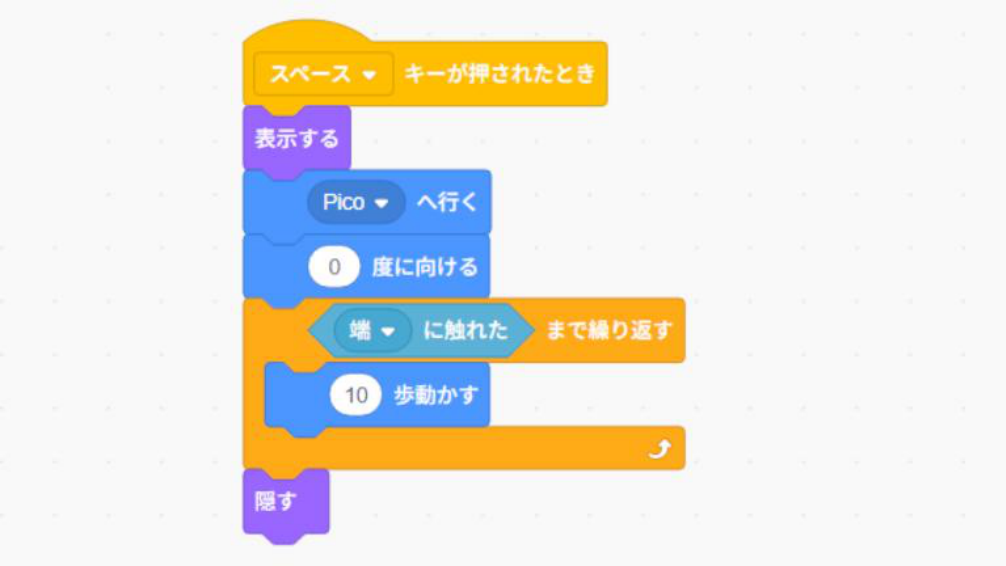
ここまでできたら、ステージの左上にある[]をクリックして、動きを確認してみましょう。スペースキーを押すと、スプライトから上に向かって弾が出てきます。出てくる弾が少し大きいので、大きさを[50]に変えておきましょう。

敵を動かそう
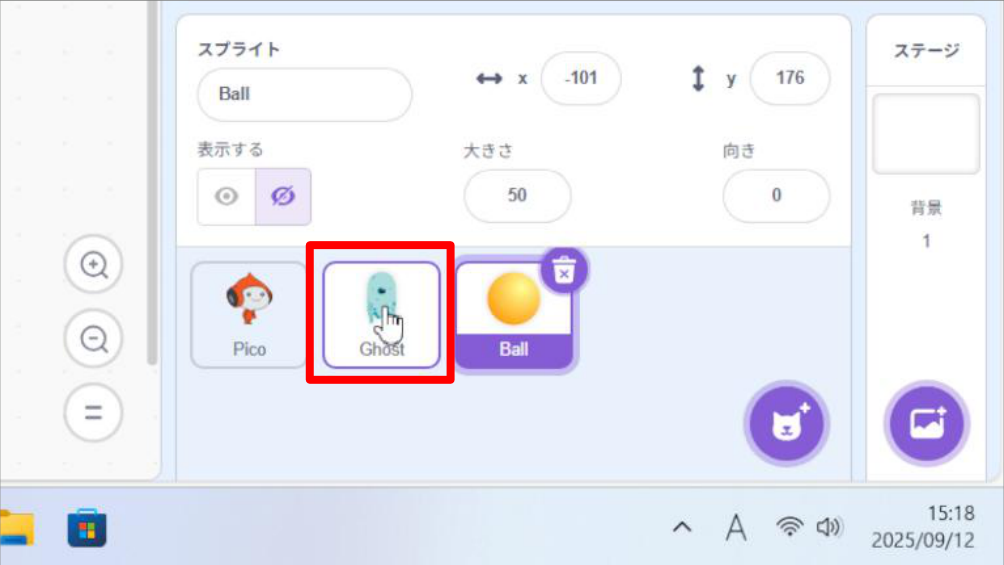
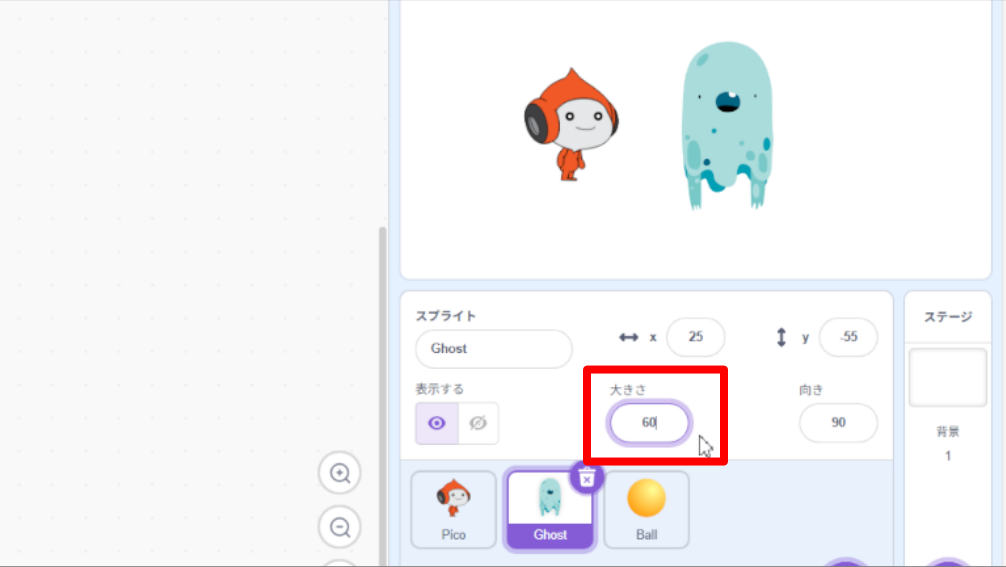
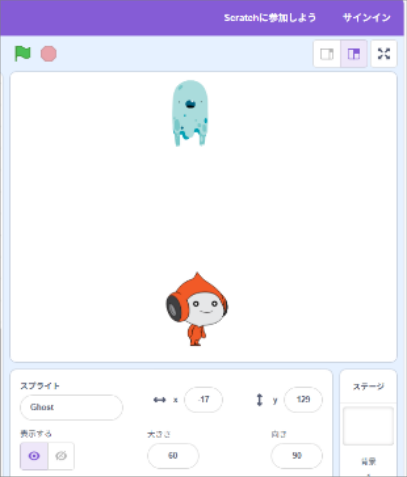
敵のスプライトを上に、弾を出すスプライトを下にいどうしましょう。
4下のようにブロックをつなげて[もし端に着いたら、跳ね返る]を[10歩動かす]の下につなげる
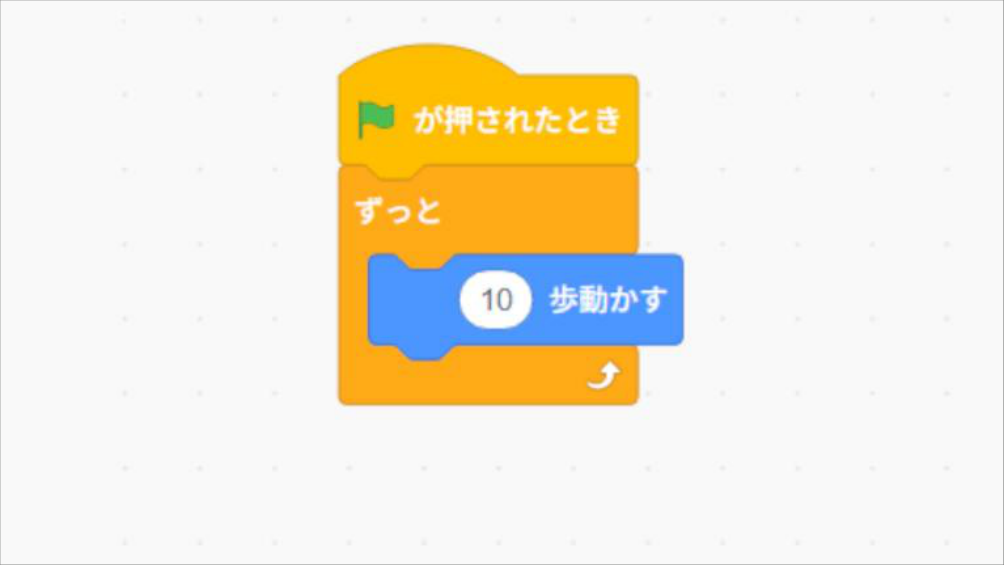
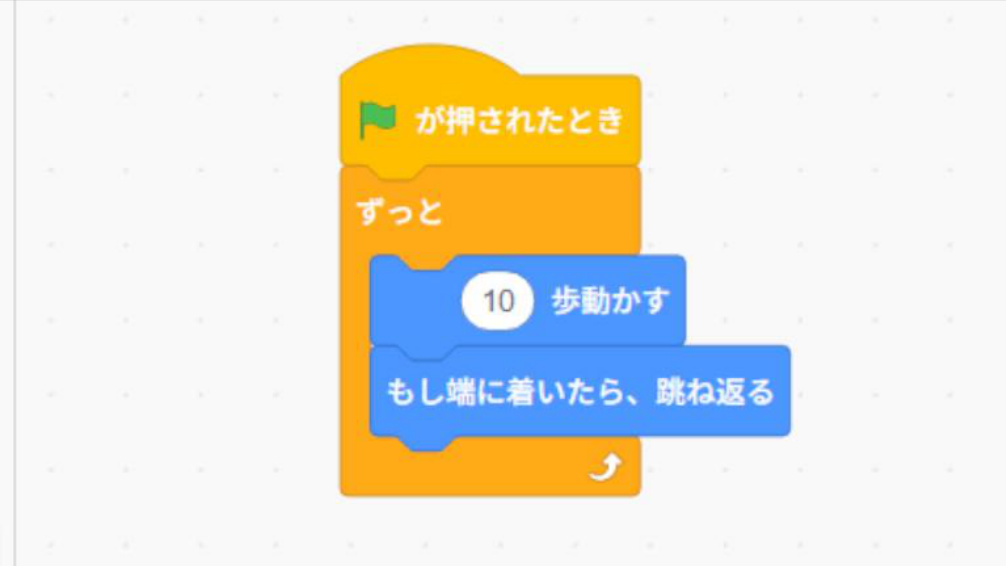
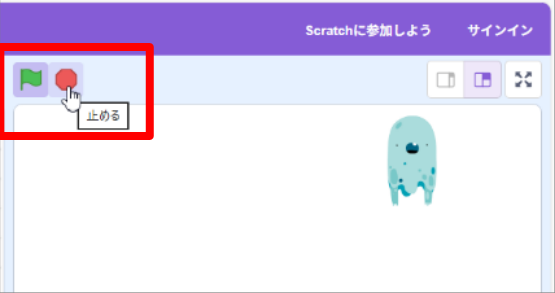
ここまでできたら、ステージの左上にある[]をクリックして、動きを確認してみましょう。[ ]をクリックすると、スプライトの動きが止まります。
弾があたったら敵を消そう
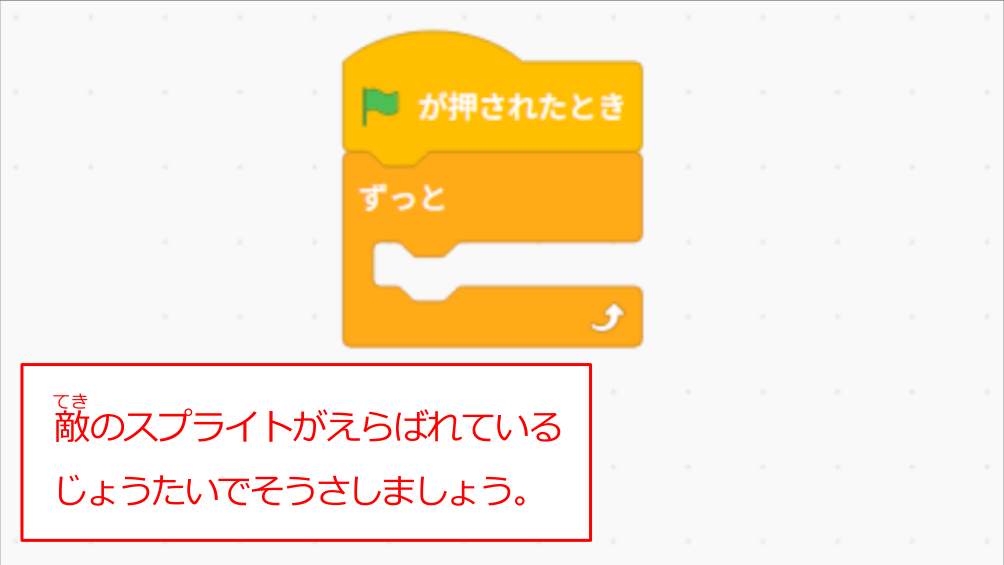
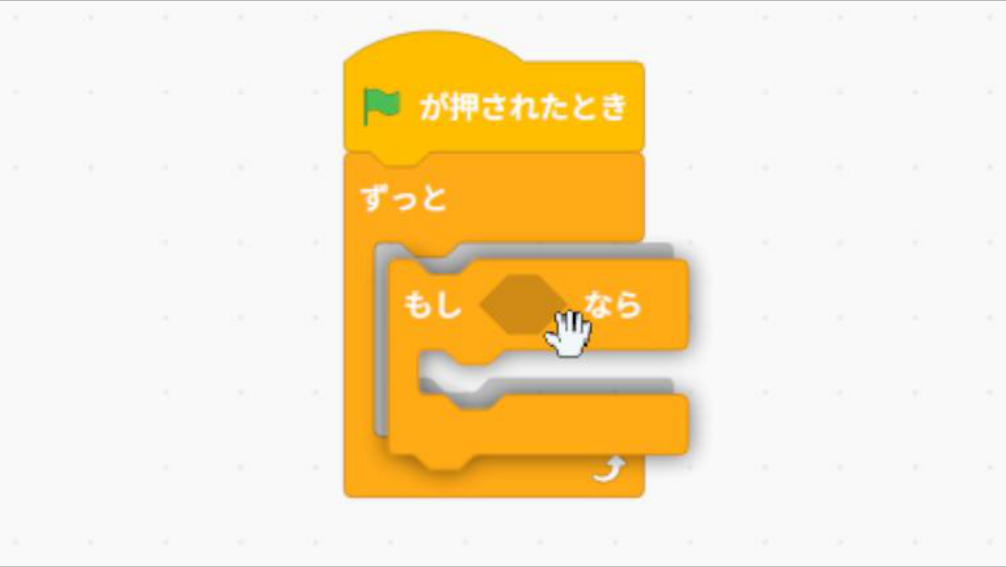
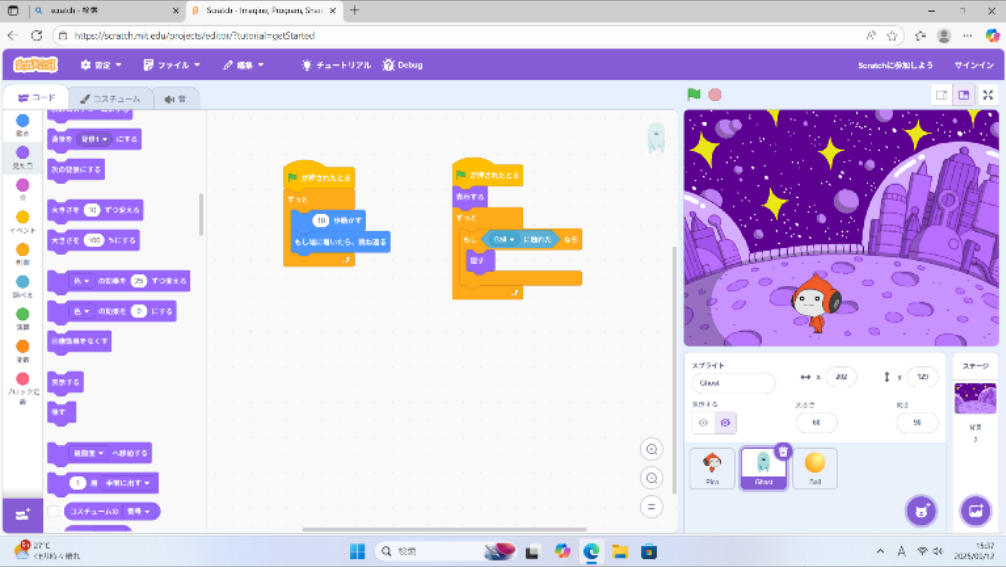
1下のようにブロックをつなげて[ずっと]の間に[制御]グループの[もしなら]のブロックを入れる
2[調べる]グループの[マウスのポインターに触れた]ブロックを[]の上にドラッグ


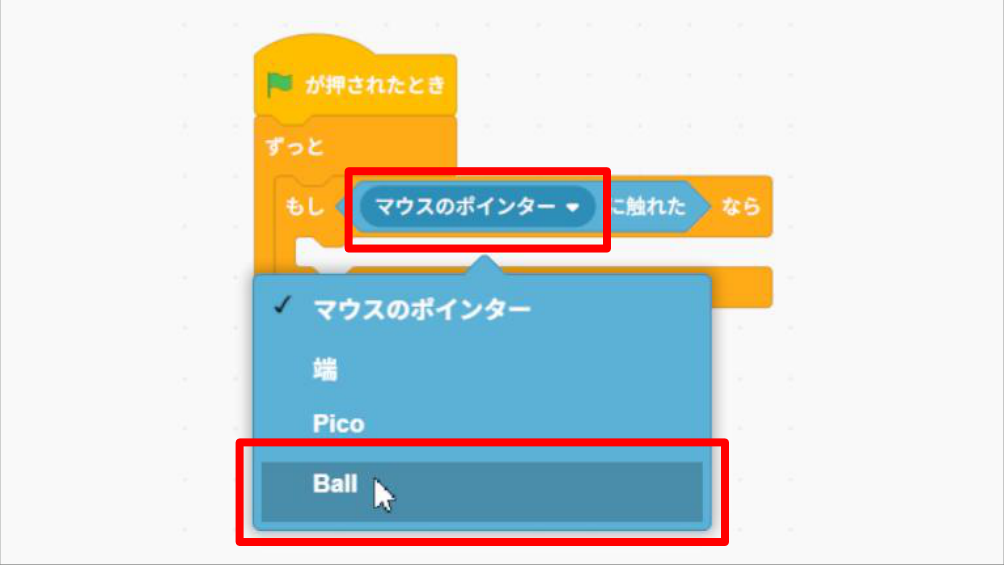 なら]の間に入れる
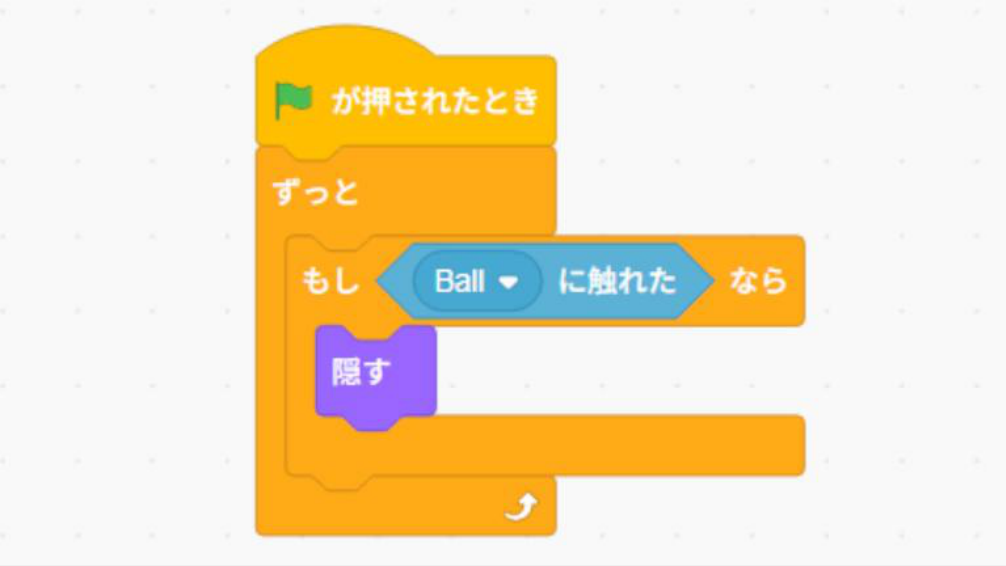
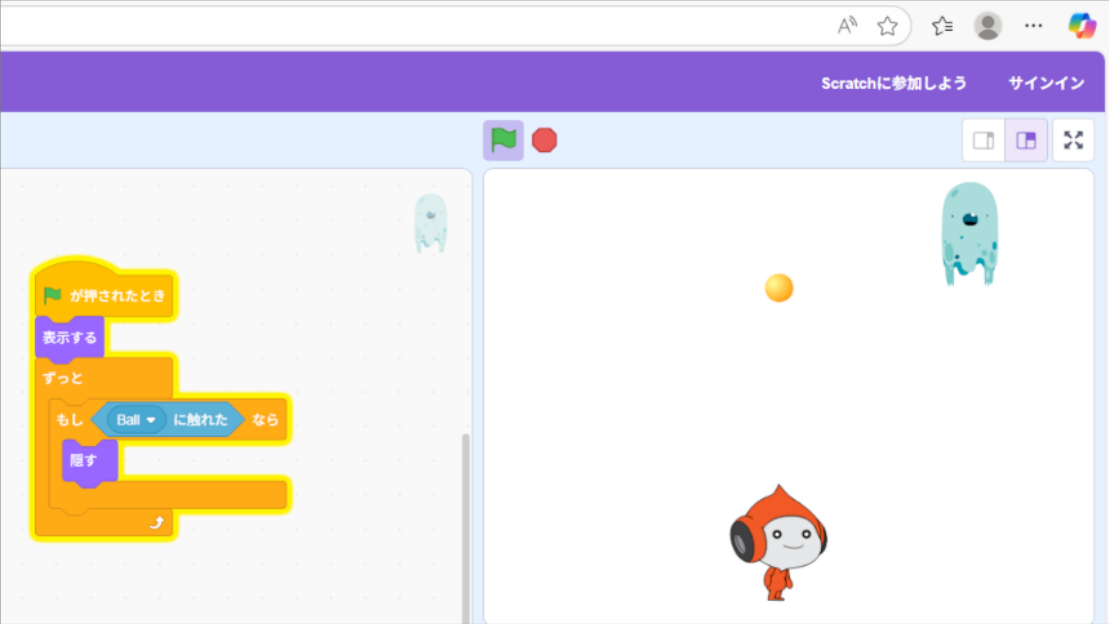
[]をクリックして動きを確認しましょう。弾が敵にあたると敵は消えますが、もう一度ゲームをすると敵が表示されません。そこで、[表示する]のブロックを[が押されたとき]の下につなげましょう。

もう一度動きを確認してみましょう。[表示する]ブロックを入れたことで、2回目からも敵が出てきてゲームができるようになりました。
ステージ(背景)を変えよう
- [背景をえらぶ]をクリック
- 背景をえらぶ画面から好きなものをえらぶ
※スプライトの位置や大きさなどを、自由に変えてもかまいません。

これでゲームは完成です!この後、作ったゲームで遊んでみましょう。
作ったゲームで遊んでみよう
 ]をクリック
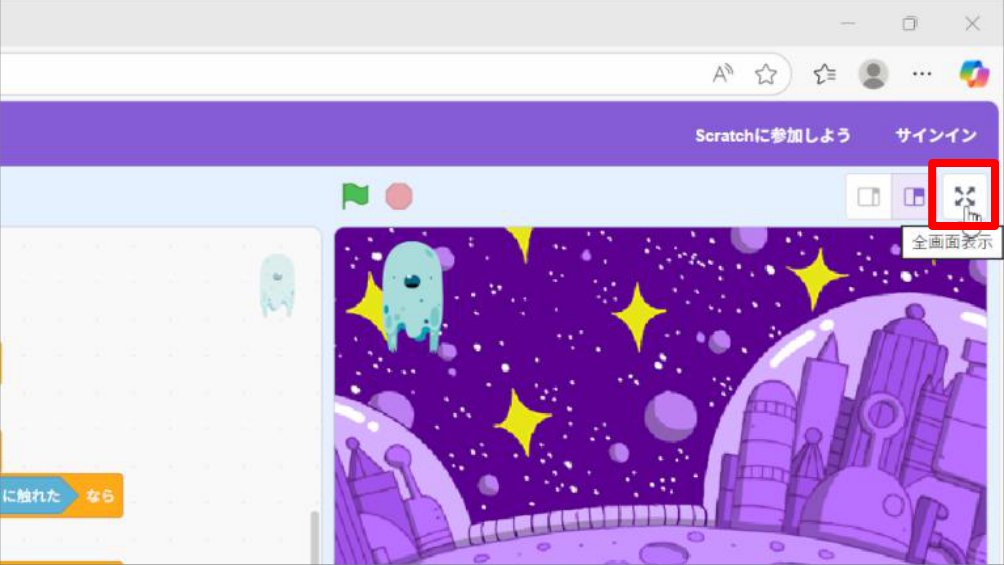
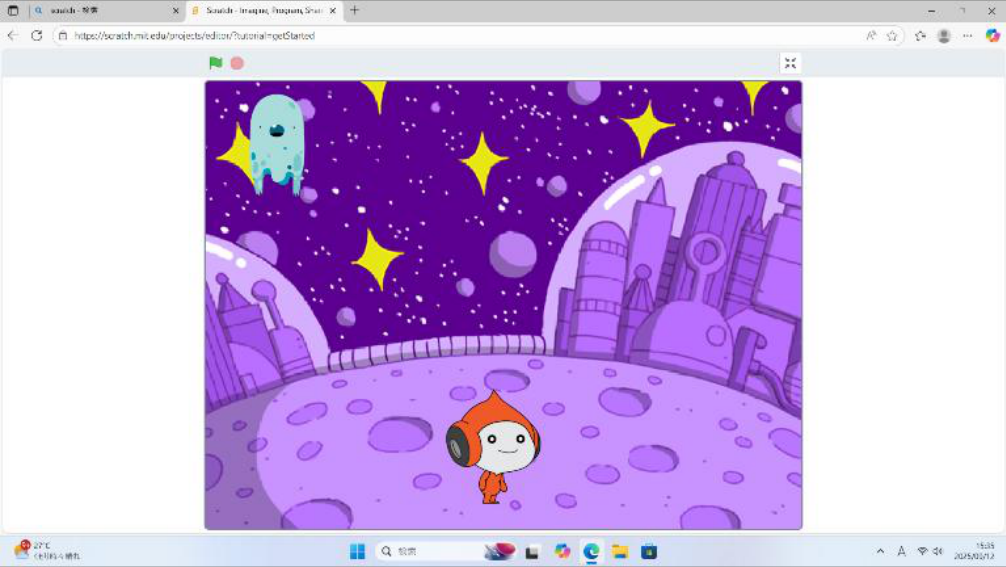 ]をクリックするとゲームがスタート
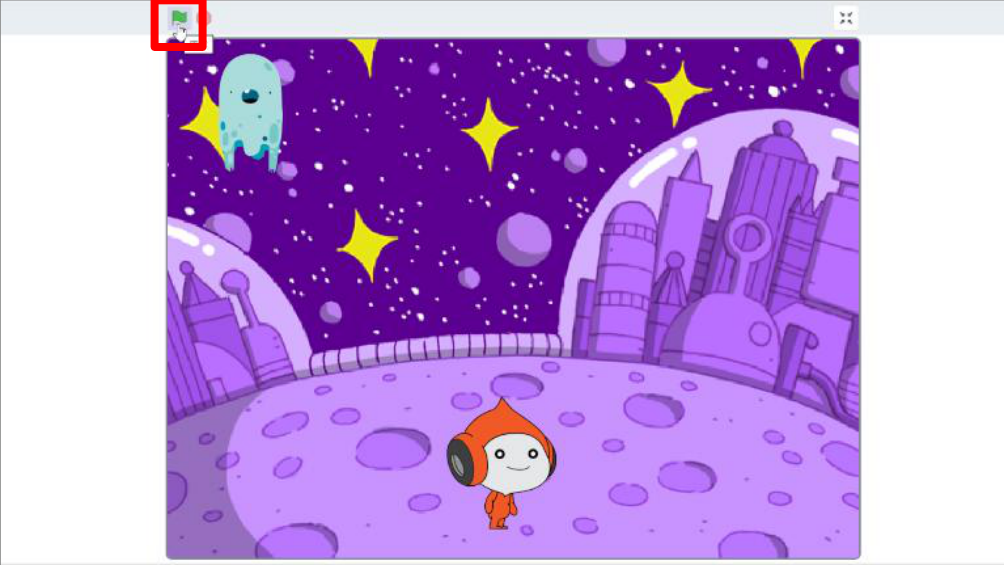 ]をクリックしてゲームを止める
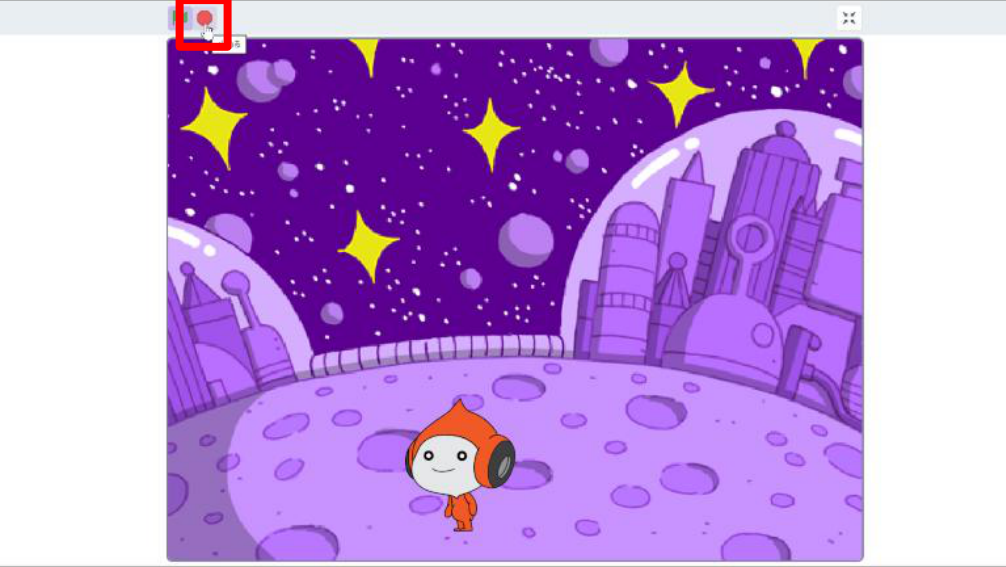 ]をクリック
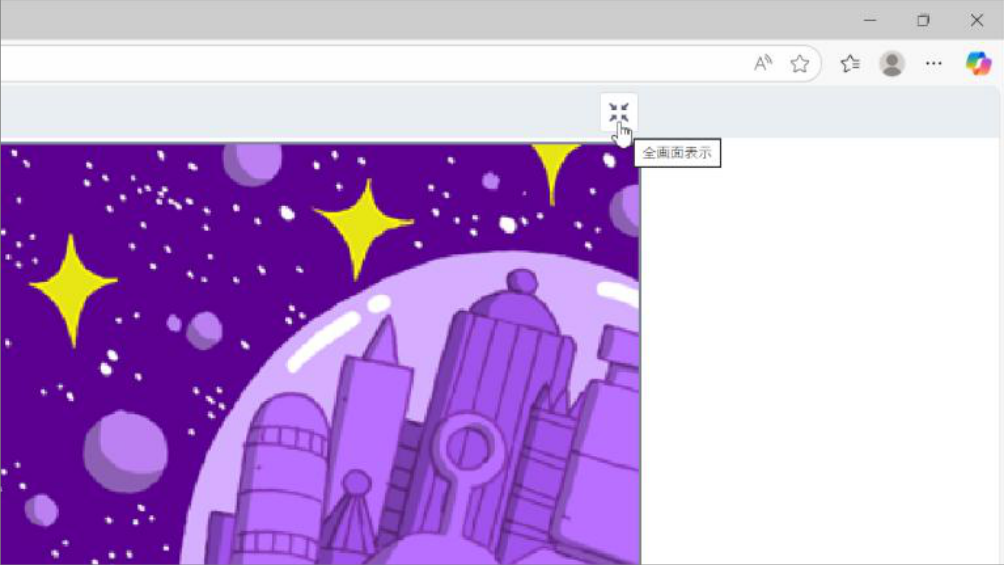
 今日のおさらい
■今回やったそうさを、キャラクターを変えてやってみましょう。
■スプライトを入れて大きさや向きを変えよう
- 左上の「Scratch」のロゴをクリックしてトップページにもどる
- [作る]をクリックしてプログラミングをする画面を開く
- ねこのスプライトを削除
- [スプライトを選ぶ]の[動物]のカテゴリーから[犬(Dot)]のスプライトを入れる
- 4と同じそうさで、[すべて]のカテゴリーから[風船(Balloon1)]と[ボール(Ball)]を入れる
- 4~5のスプライトをステージ内で重ならないようにいどうする
- 風船のスプライトの大きさを[70]、ボールのスプライトの大きさを[50]にする
- 弾を出すキャラ(犬)と風船のスプライトの向きを、それぞれ[左右のみ]に変える


■弾を出すキャラ(犬)のプログラムを作ろう
- [犬(Dot)]のスプライトをえらぶ
- 「右向き矢印キーを押すと、30歩動く」というプログラムを作る
・使うブロック :[10歩動かす]、[90度に向ける]、[スペースキーが押されたとき]
・命令を変える所:1か所
※分からない時は、「弾を出すキャラのプログラムを作ろう」をさんこうにしましょう。 - 2のプログラムをコピーする
- コピーしたプログラムの指示を変えて、「左向き矢印キーを押すと、30歩動く」というプログラムを作る
・命令を変える所:2か所
※分からない時は、「プログラムをコピーしよう」「コピーしたプログラムの指示を変えよう」をさんこうにしましょう。
■弾のプログラムを作ろう
- [ボール(Ball)]のスプライトをえらぶ
- 「ゲームがはじまった時に弾を隠す」というプログラムを作る
・使うブロック :[が押されたとき]、[隠す]
※分からない時は、「スペースキーで弾を出そう ~ゲームがはじまった時に弾を隠す~」をさんこうにしましょう。 - 「犬のスプライトから画面の上に向かって弾を出す」というプログラムを作る
・使うブロック :[スペースキーが押されたとき]、[表示する]、[どこかの場所へ行く]、[90度に向ける]、[10歩動かす]、[まで繰り返す]、[マウスのポインターに触れた]、[隠す]
・命令を変える所:2か所
※分からない時は、「スペースキーで弾を出そう ~スプライトから弾を出す~」をさんこうにしましょう。
■風船の動きのプログラムを作ろう
- [風船(Balloon1)]のスプライトをえらぶ
- 「左右に動いて、端に着いたら跳ね返る」というプログラムを作る
・使うブロック :[が押されたとき]、[ずっと]、[10歩動かす]、[もし端に着いたら、跳ね返る]
※分からない時は、「敵を動かそう」をさんこうにしましょう。
■風船の動きのプログラムを作ろう②
- [風船(Balloon1)]のスプライトをえらぶ
- 「弾があたったら風船が消える」というプログラムを作る
・使うブロック :[が押されたとき]、[ずっと]、[もしなら]、[マウスのポインターに触れた]、[隠す]、[表示する]
・命令を変える所:1か所
※分からない時は、「弾があたったら敵を消そう」をさんこうにしましょう。
■ステージ(背景)を変えよう
- [背景をえらぶ]をクリック
- 好きな背景をクリックしてえらぶ
■完成例


これで、ゲームが完成したね。のこった時間は作ったゲームで遊んでみよう♪そうさが終わったら、Microsoft Edgeを[×]で閉じて終わりましょう!