Canvaで自己紹介カードを作ろう!②

前回作った自己紹介カードに、イラストや文字を追加して完成させましょう。完成した自己紹介カードは画像として保存します!
プロジェクトを開こう
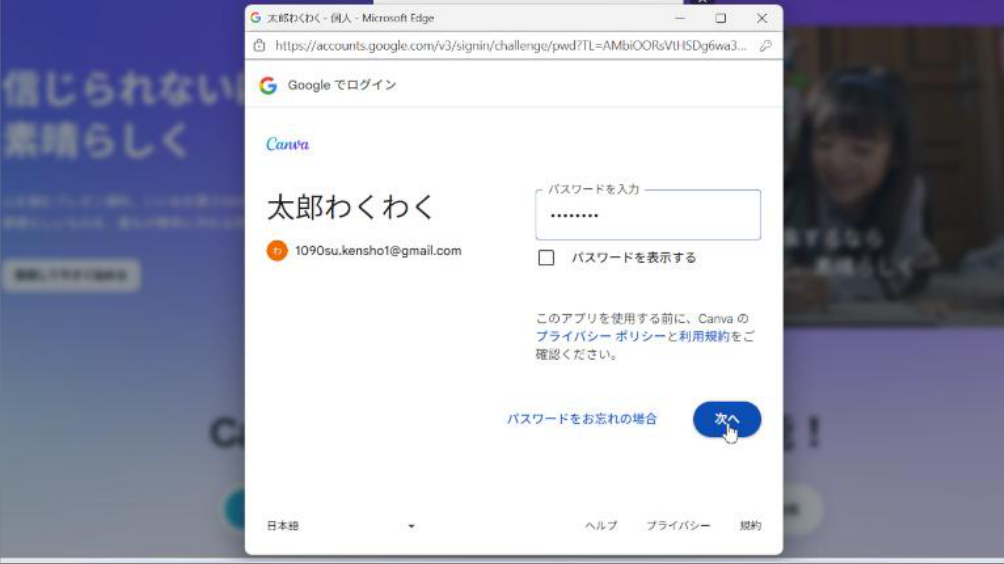
Microsoft Edgeで「Canva」をけんさくして開き、ログインしましょう。(分からない時は、これまでにやった「Canvaを開こう」をさんこうにしましょう。)

パソコンにもどって、そうさしよう。
Googleアカウント(メールアドレス)とパスワードを使ってCanvaにログインしましょう。
おわったら、またテキストをひらいてね。

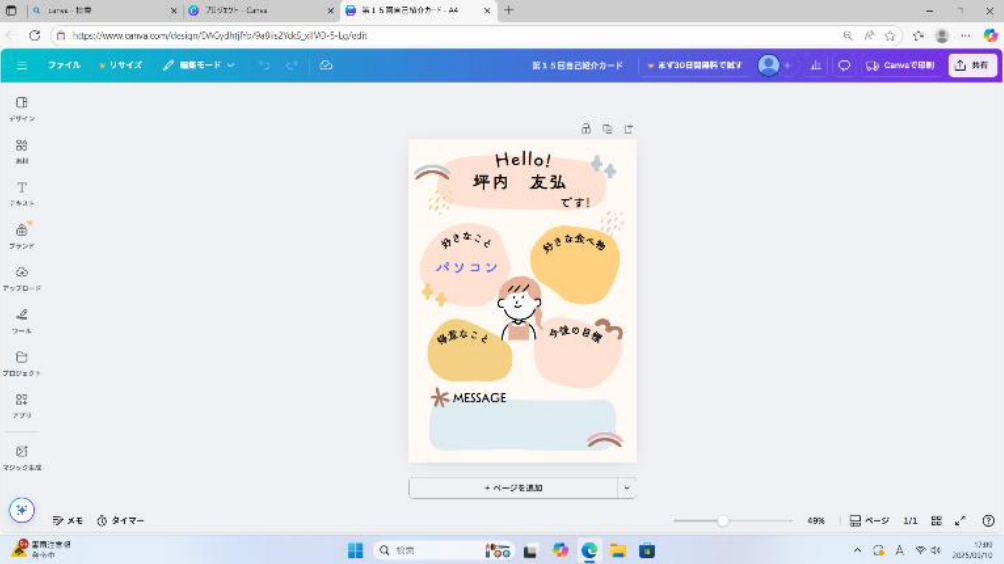
イラストを削除しよう
 ]をクリック

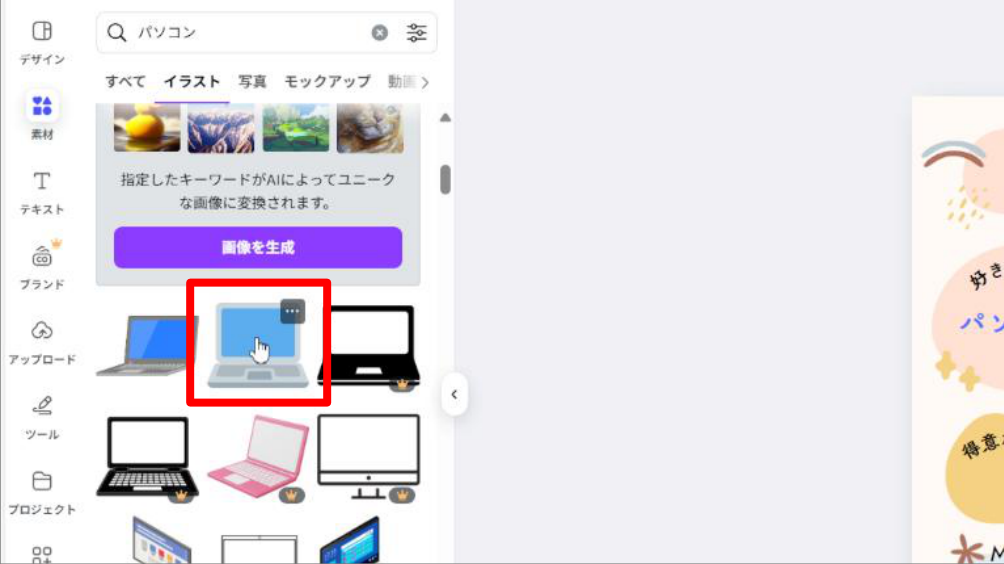
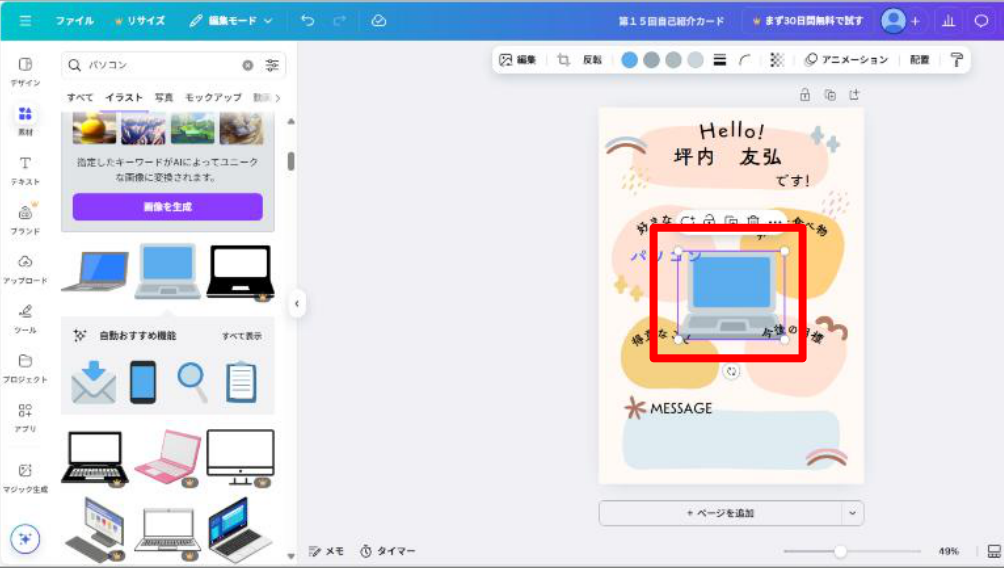
イラストを入れよう
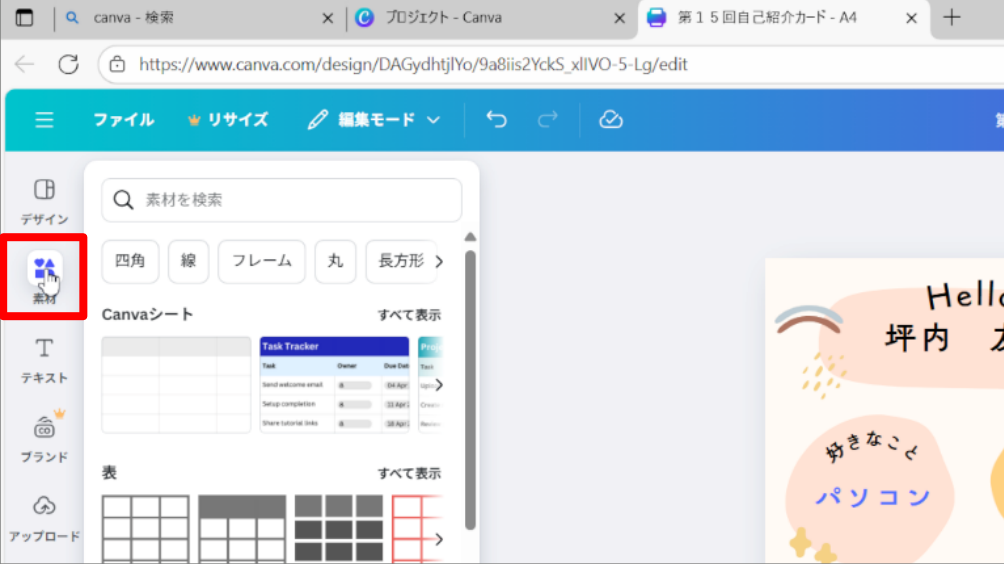


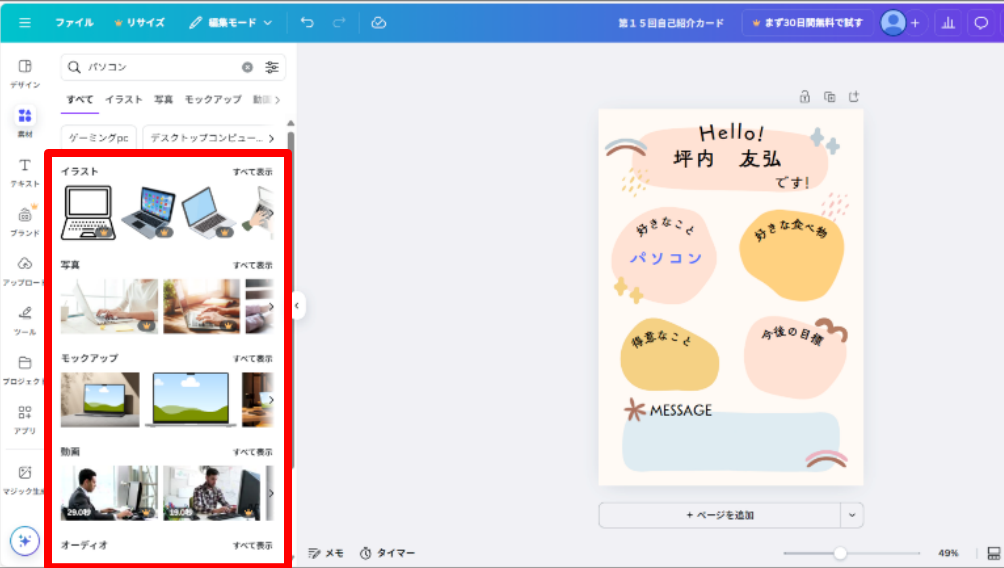
パソコンにかんけいしたイラストや写真、動画などの素材が表示されます。
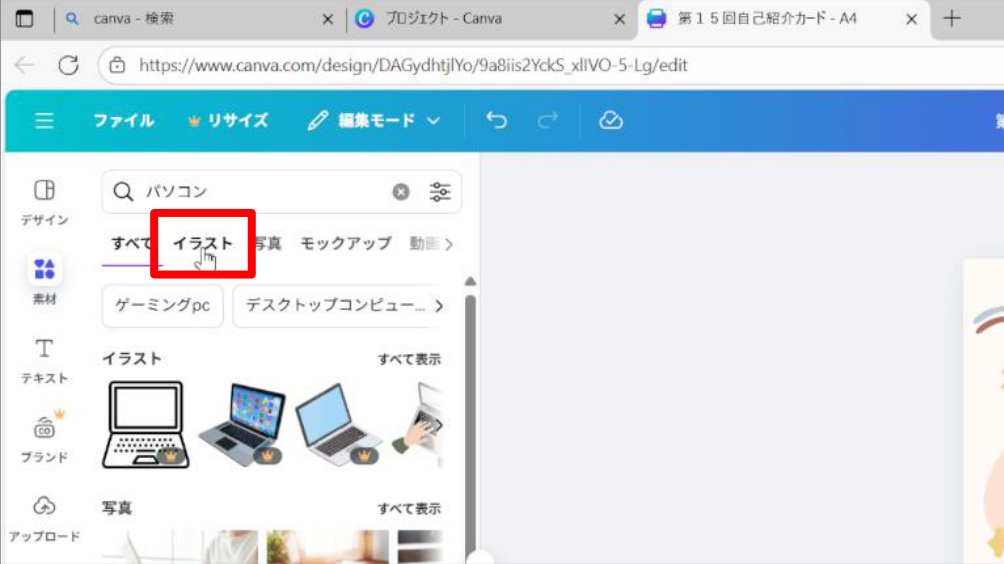
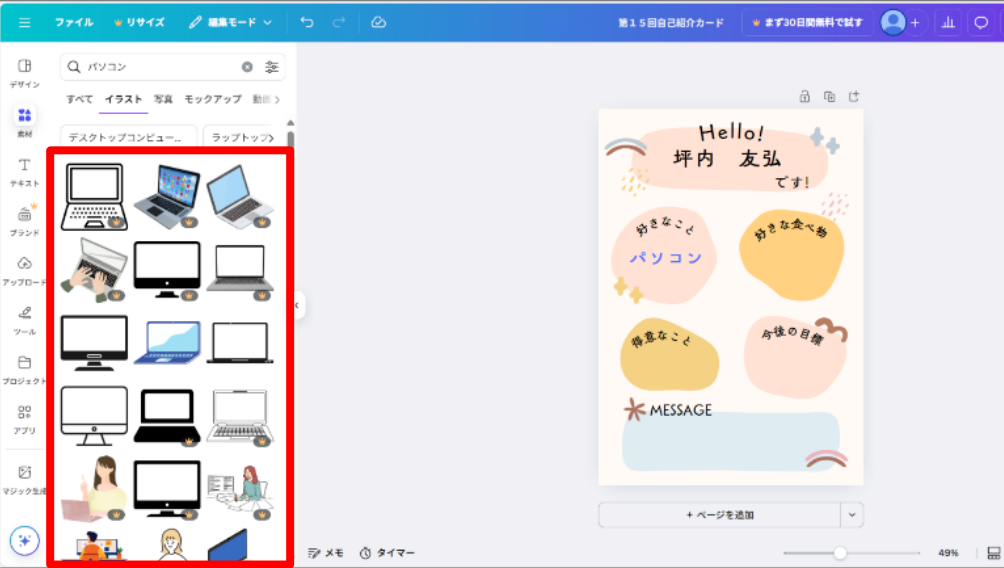
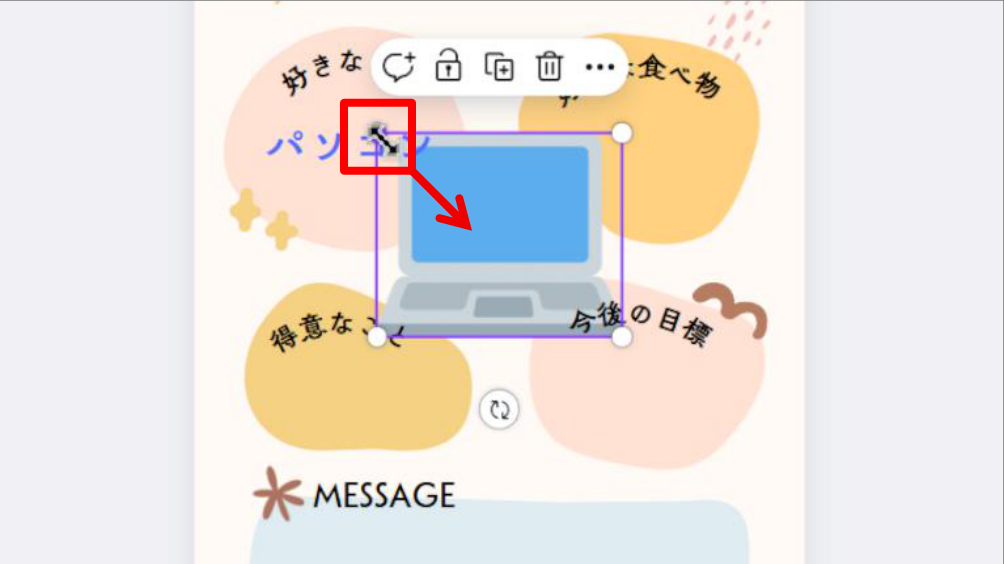
イラストの大きさを変える
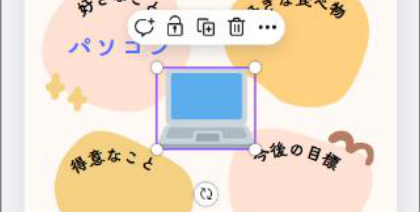
1イラストをえらんで左上のハンドルを内がわにドラッグすると小さくなる
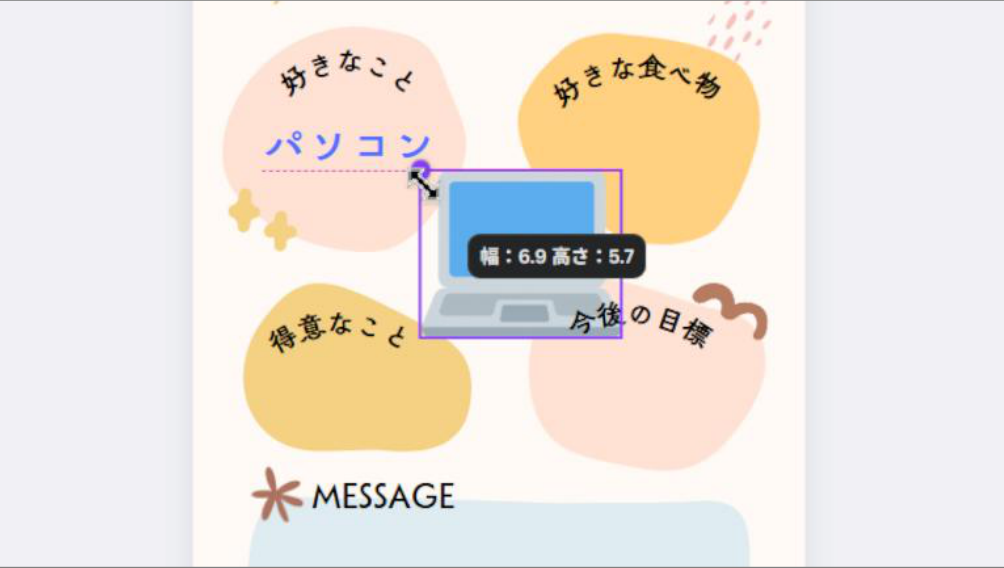
イラストをちょうど良い場所に動かしましょう。動かすときに、[ ]が表示されていない時は、イラストのまんなかをドラッグしましょう。
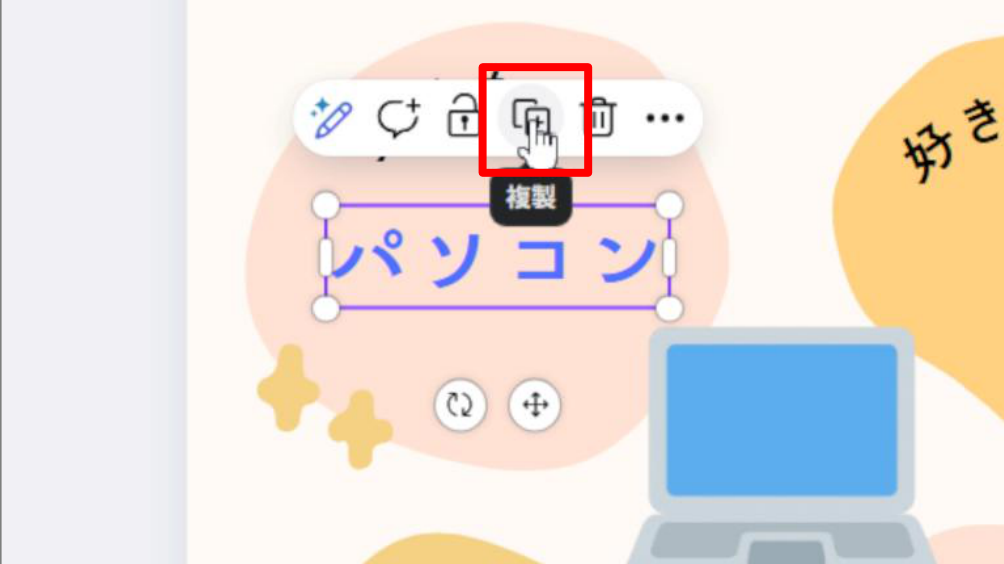
コピーしよう
1テキストボックスをえらんで上のメニューから[ (複製)]をクリックするとコピーされる
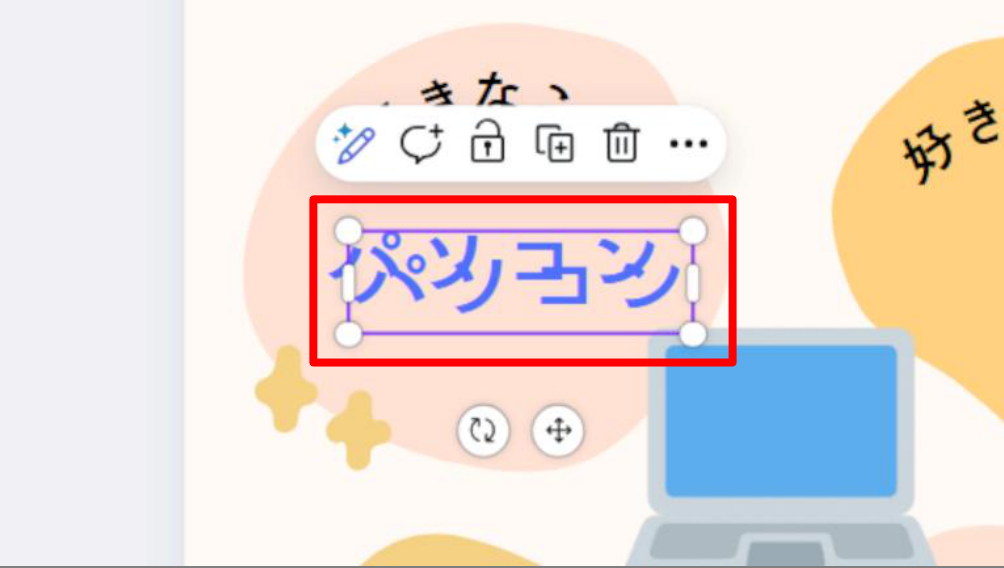
編集画面を、そうさしやすい大きさにしましょう。
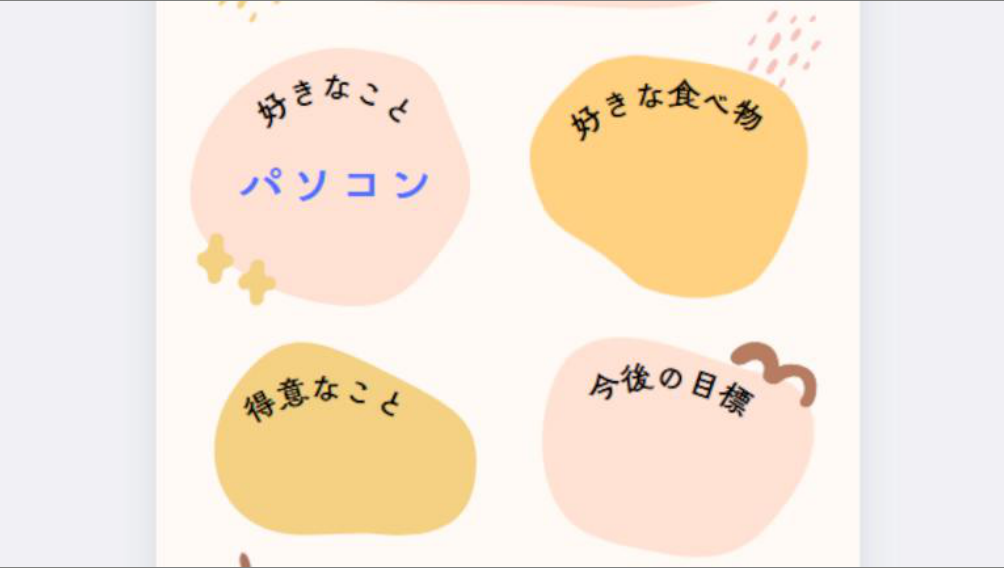
コピーした文字を、「好きな食べ物」の下にいどうしましょう。

コピーして文字を変えよう
- 「好きなこと」の下のテキストボックスをえらんで[(複製)]をクリックする
- コピーした文字を「得意なこと」の下にいどう
- もう一度文字をコピーして「今後の目標」の下にいどう
- 「好きな食べ物」の下の文字を、自分の好きな食べ物に書きかえる
- 文字の大きさを、はいけいのイラストからはみ出ないサイズに変える
- 「得意なこと」と「今後の目標」の下の文字を書きかえる
- 6で入力した文字の大きさを、はいけいのイラストからはみ出ないサイズに変える
※ひつようだったら、文字のはいけいの図形イラストについても、大きさを変えましょう。
文字の大きさは、フォントサイズの左にある[ー]をクリックすると、少しずつ小さくなります。

パソコンにもどって、そうさしよう。
「得意なこと」「今後の目標」を入力しましょう。
入力した文字に合わせて文字の大きさを変えましょう。
おわったら、またテキストをひらいてね。
ダウンロードしよう
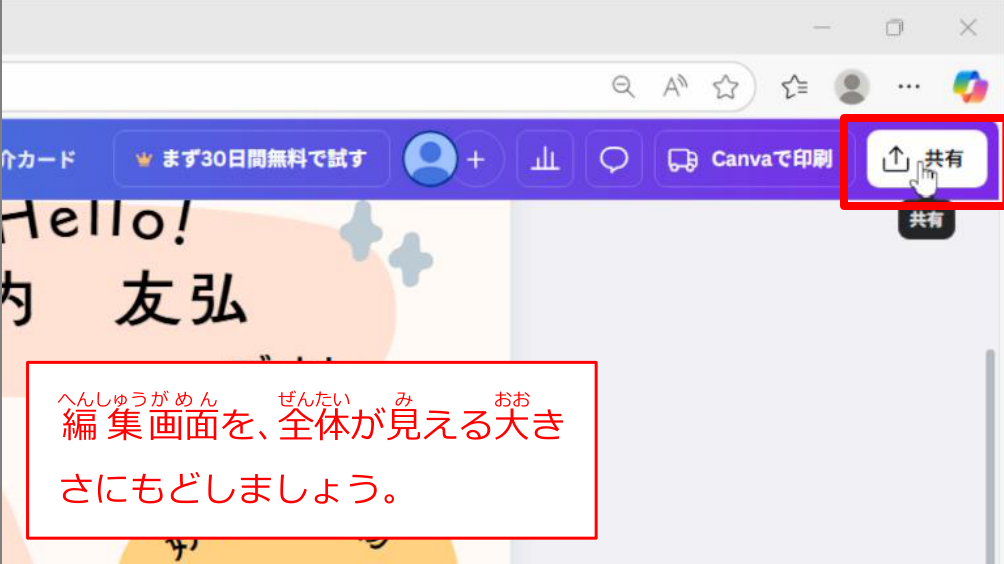
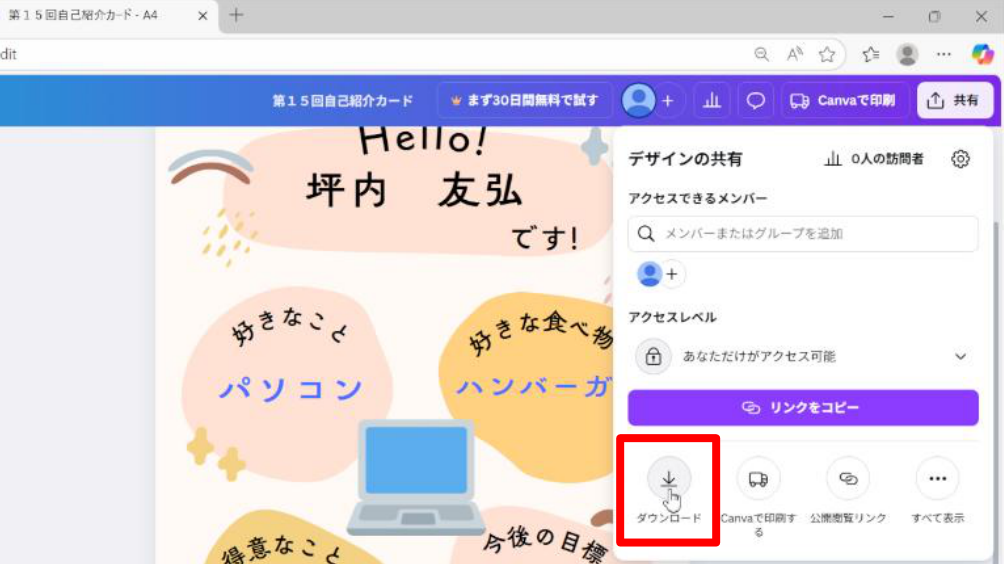
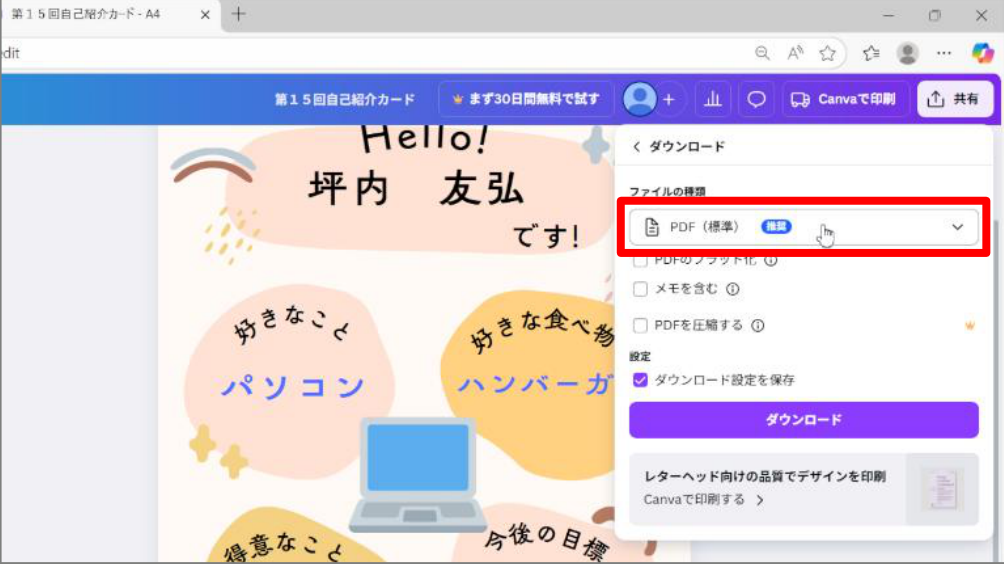

[PNG]をえらぶことで、画像として保存できるようになります。

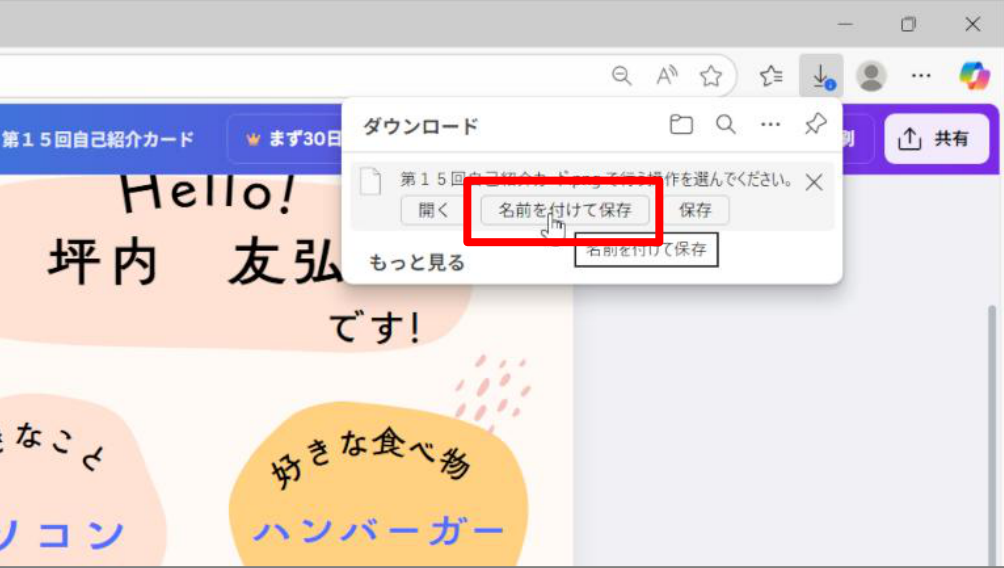
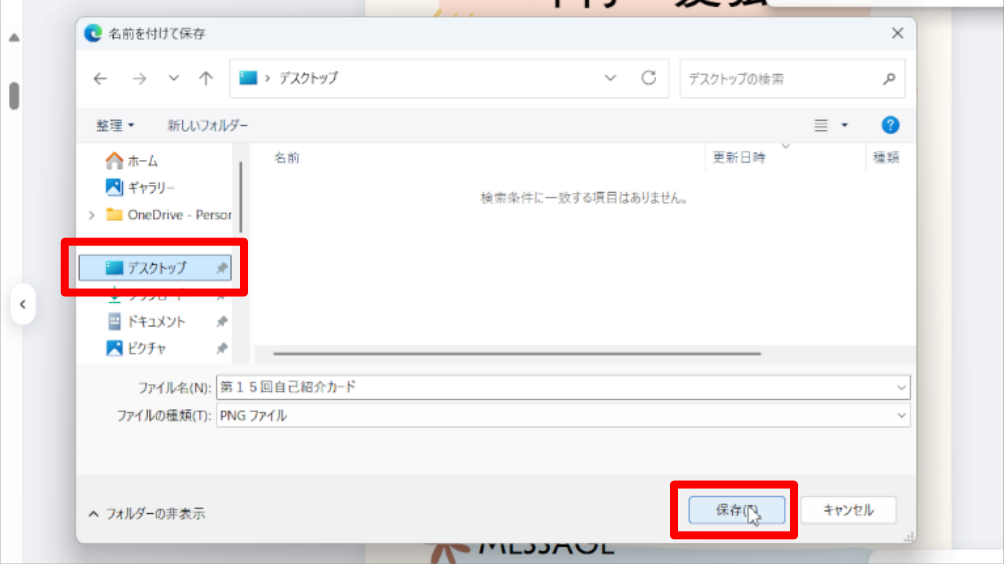
[名前を付けて保存]が表示されなかった場合、ダウンロードという場所に保存されます。
7[デスクトップ]をえらんでファイル名は変えずに[保存]をクリックすると保存される
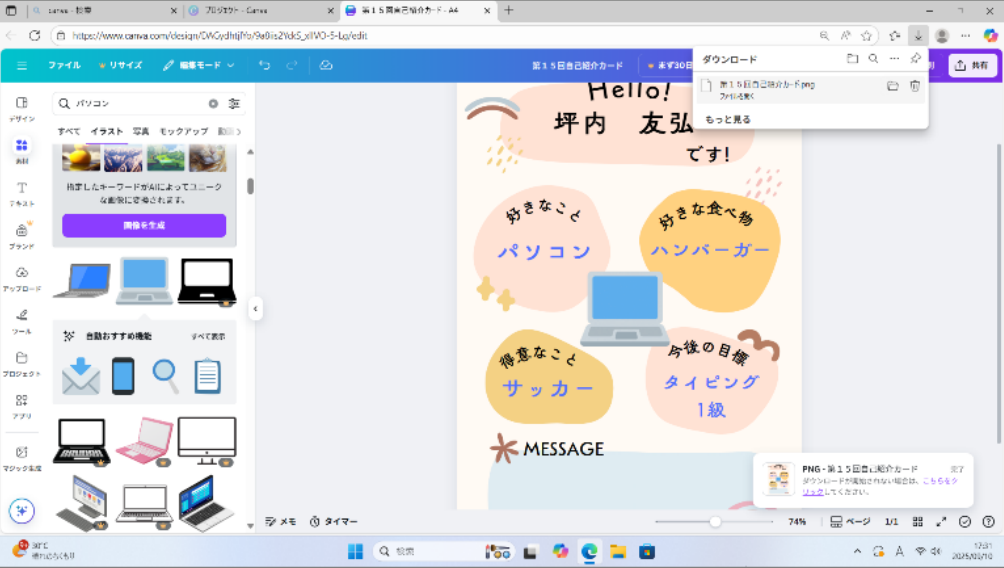
保存ができたら、右上の[_(最小化)]をクリックして、デスクトップの画面を表示しましょう。

ダウンロードしたファイルを開こう
1デスクトップに保存したファイルをダブルクリックすると別のアプリで開く

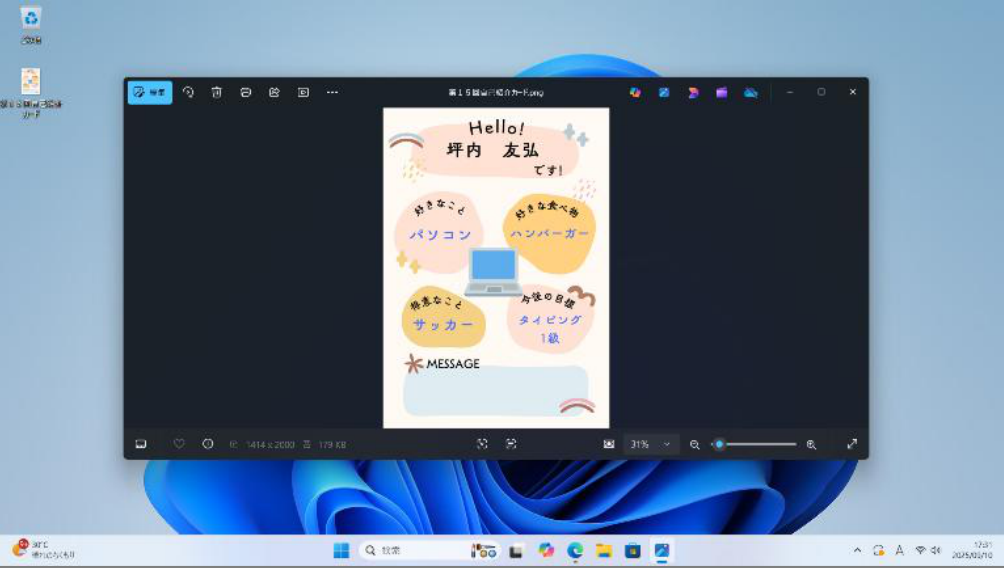
確認ができたら右上の[×]で閉じましょう。その後、タスクバーからもう一度、Microsoft Edgeを開いて、Canvaからログアウトして終わりましょう。(分からない時は、これまでにやった「ログアウトしよう」を確認しましょう。)
 今日のおさらい
- Microsoft Edgeを開いて「Canva」とけんさくして、Canvaのタイトルをクリックして開く
- [ログイン]をクリックしてCanvaにログイン
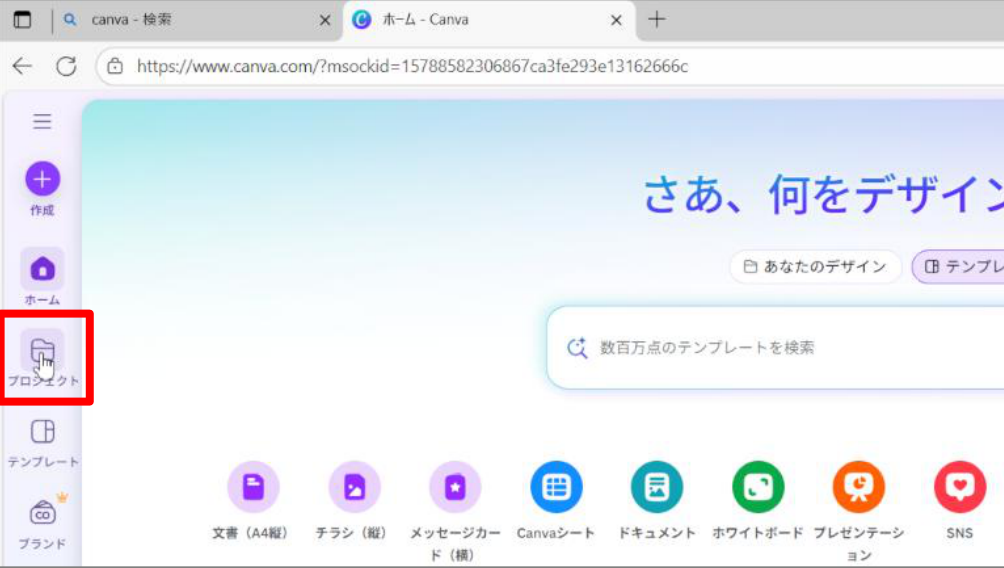
- [プロジェクト]のメニューを開き、「第15回おさらい」をクリックして開く
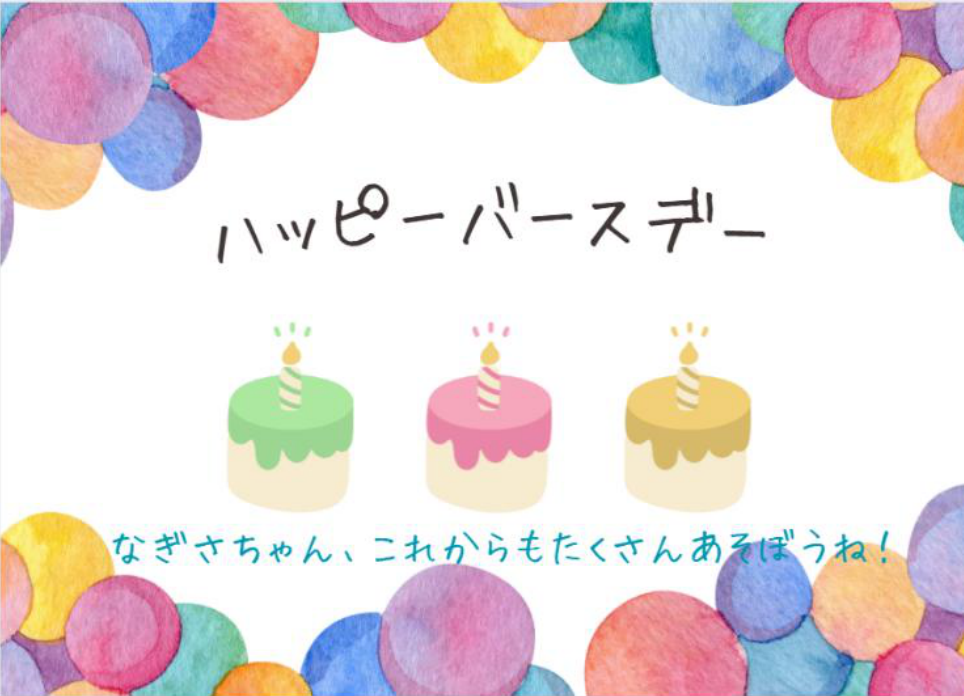
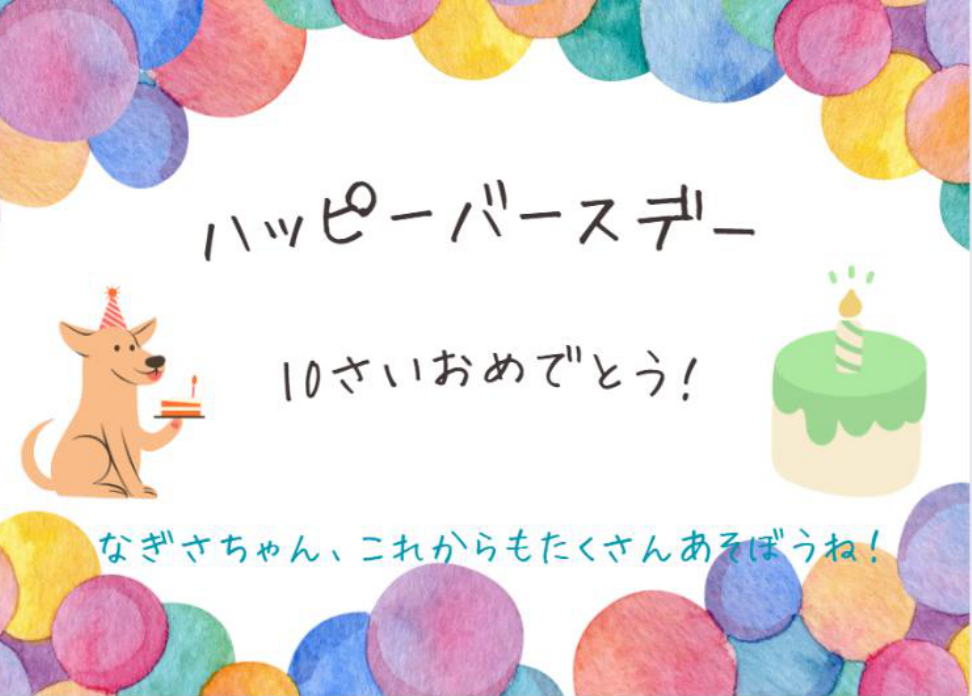
- ケーキのイラストのうち2つを削除(好きな色のケーキをのこしましょう。)
- ケーキのイラストを右にいどうして、少し大きくする
- [素材]のメニューを開いて、検索ボックスに「たんじょうび」と入力してけんさく
- 上のメニューから[イラスト]をクリックしてしぼりこむ
- 好きなプレゼントのイラストをクリックして入れる
※ひつようだったら大きさを変える - 「ハッピーバースデー」の文字をコピー
- 9の文字を「10さいおめでとう!」に変える
- ツールバーから、11の文字の大きさを[24]に変えて、文字を少し下へいどう
- [共有]→ダウンロードの順番にクリック
- [ファイルの種類]を[PNG]に変えて、[ダウンロード]をクリックする
- [名前を付けて保存]をクリックして、ファイル名は変えずに[デスクトップ]に保存
- Microsoft Edgeを最小化して、保存したファイルを開いて確認
- 15で開いたアプリを閉じて、タスクバーからもう一度Microsoft Edgeを開く
- Canvaのトップページにもどり、ログアウトする
■前回作ったデザイン
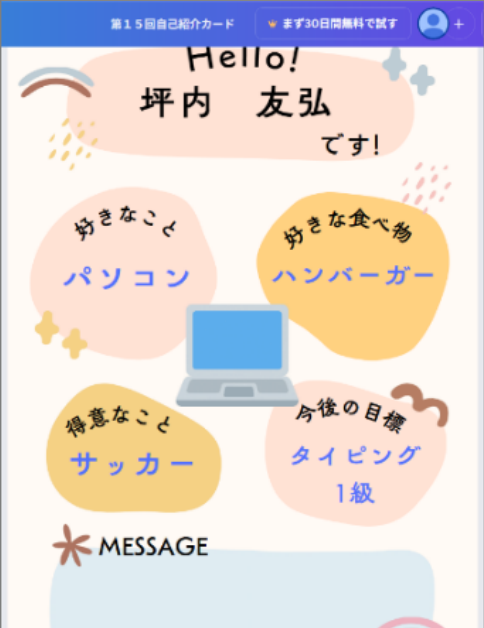
■完成
時間があまったら、いらないパーツを削除したり、イラストを追加して、アレンジしてみよう♪