Canvaで自己紹介カードを作ろう!①

Canvaという、かんたんにデザインができるWebサイトを使って、自己紹介カードを作っていきます!
Canvaとはなに?
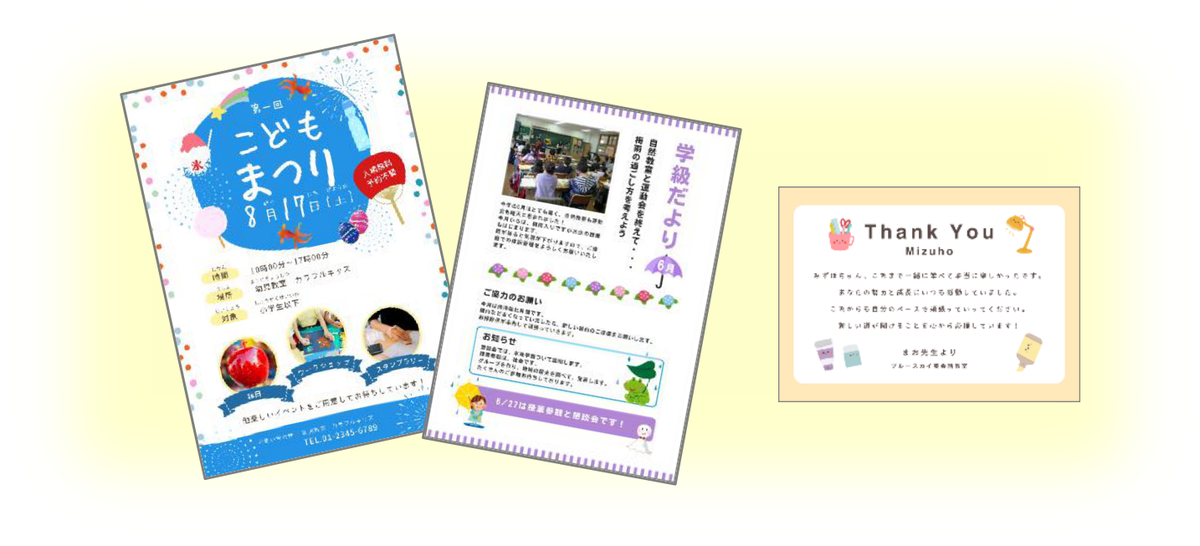
Canvaとは、インターネットでデザインできるアプリです。たくさんのテンプレートが用意されていて、その中から好きなものをえらんで、色や文字、写真やイラストを変えるだけで、かんたんにオリジナル作品が作れます。今回から2回にわたって、自己紹介カードを作っていきます!
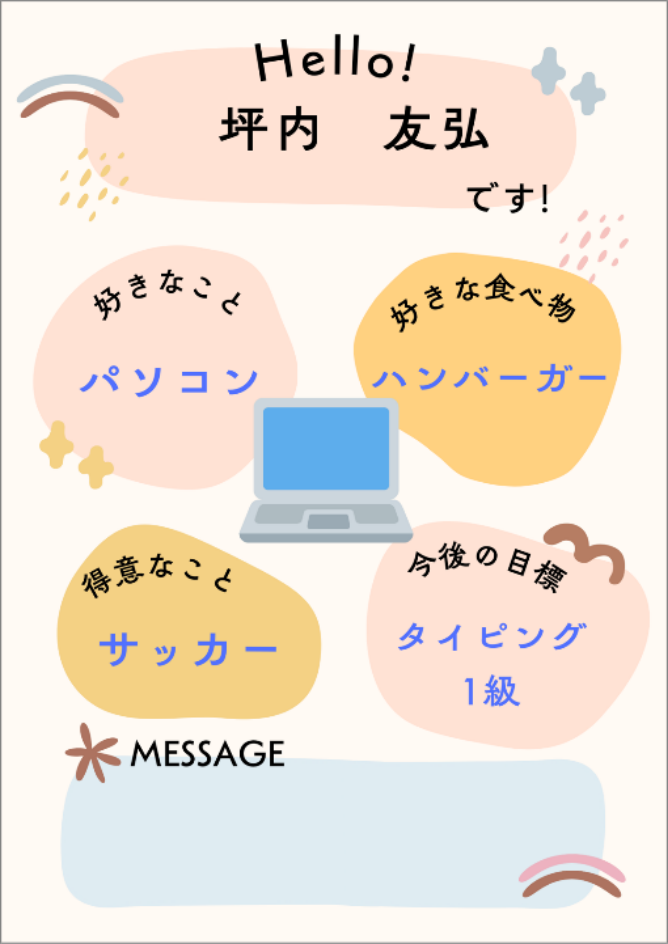
■完成見本
Canvaを開こう
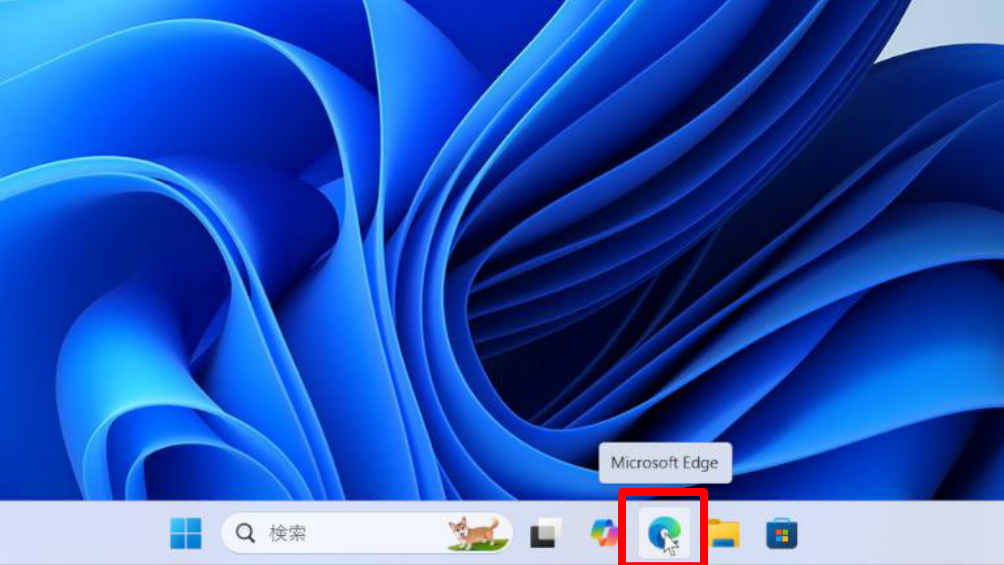
1[Microsoft Edge]をクリックしてアドレスバーに「canva」と入力してけんさく

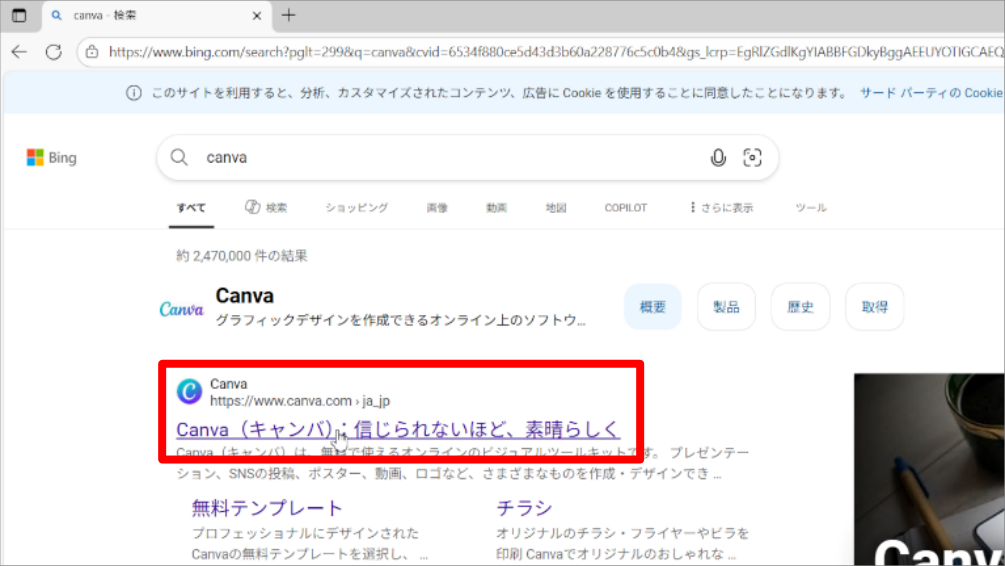
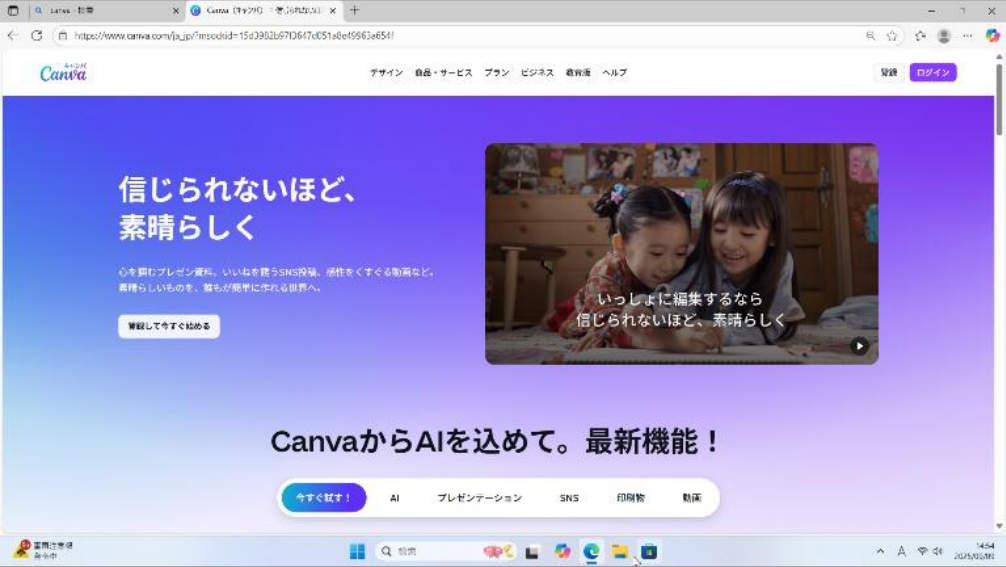
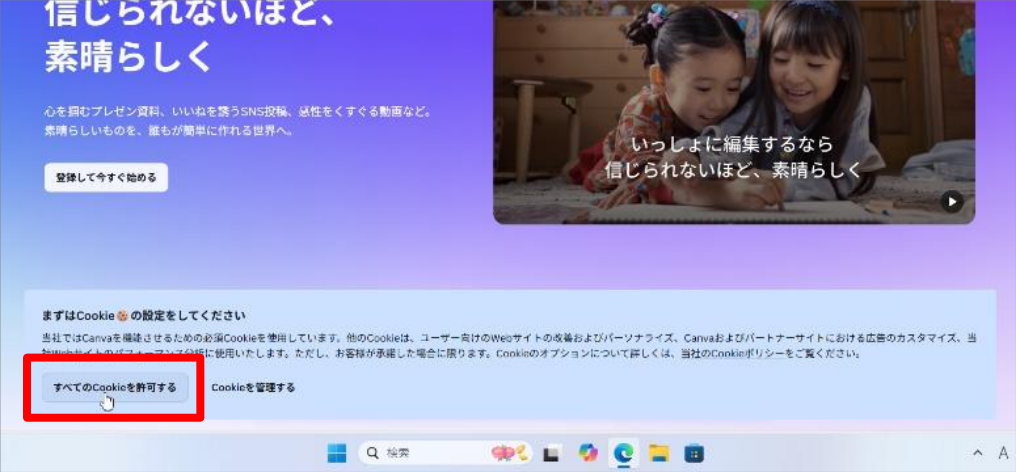
「まずはCookieの設定をしてください」と表示された場合は、[すべてのCookieを許可する]をクリックしましょう。

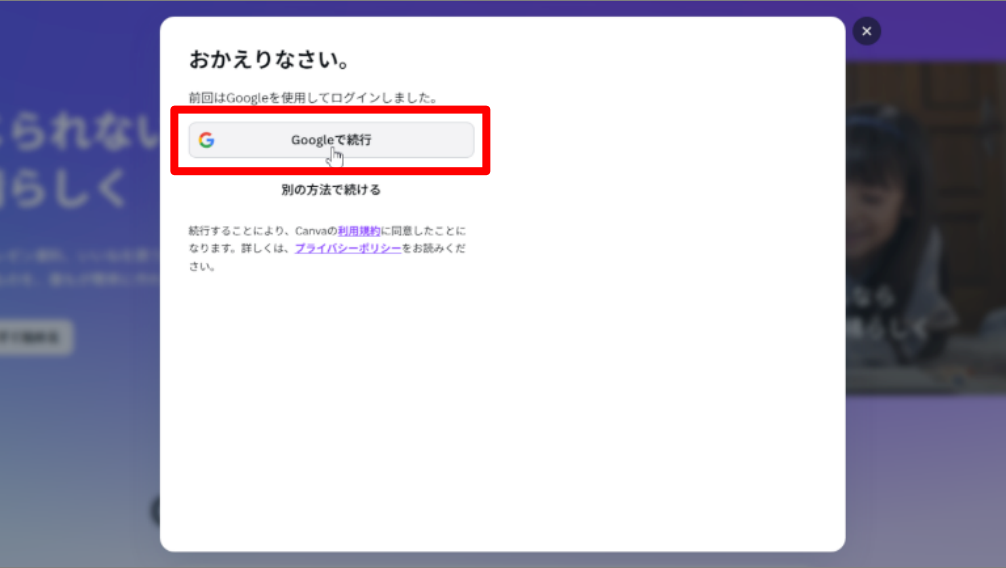
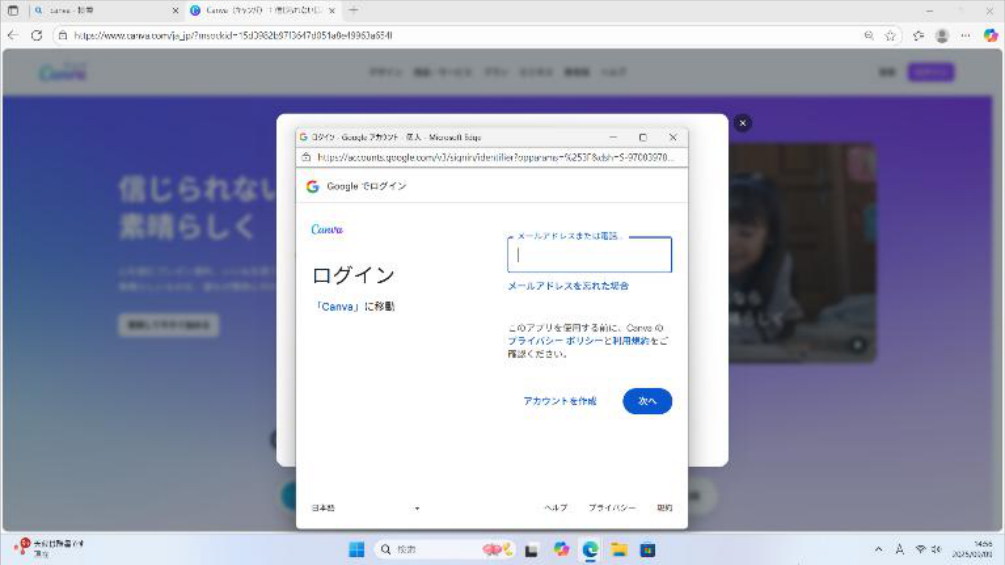
Googleのメールアドレスとパスワードを使ってCanvaにログインしましょう。(「Canvaの利用目的を教えてください。」の画面や、その他、分からない表示については先生に声をかけましょう。)
パソコンにもどって、そうさしよう。
Googleアカウント(メールアドレス)とパスワードを使ってCanvaにログインしましょう。
おわったら、またテキストをひらいてね。
ログイン情報の確認


もう一度、名前のアイコンをクリックすると、メニューが閉じます。
Canvaを見てみよう

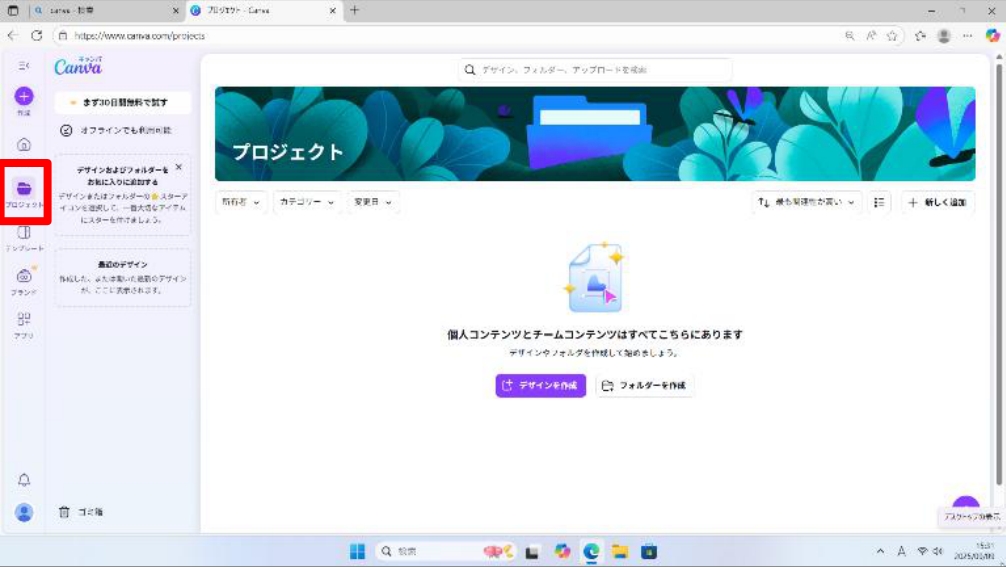
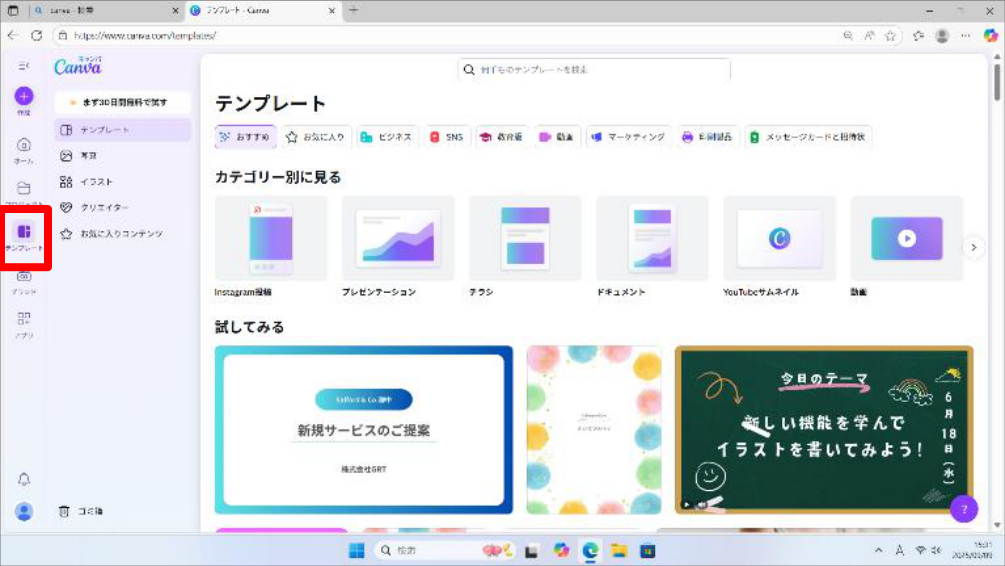
それぞれのメニューをクリックすると、画面を切りかえられます。
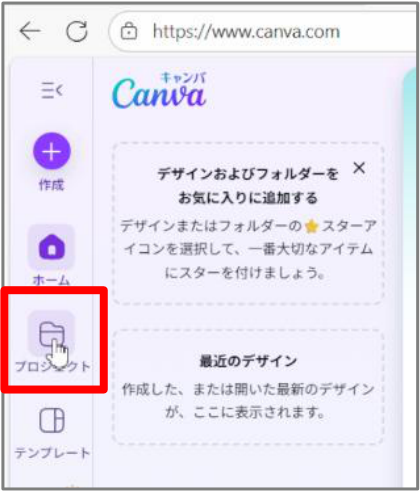
自己紹介カードをけんさくしよう
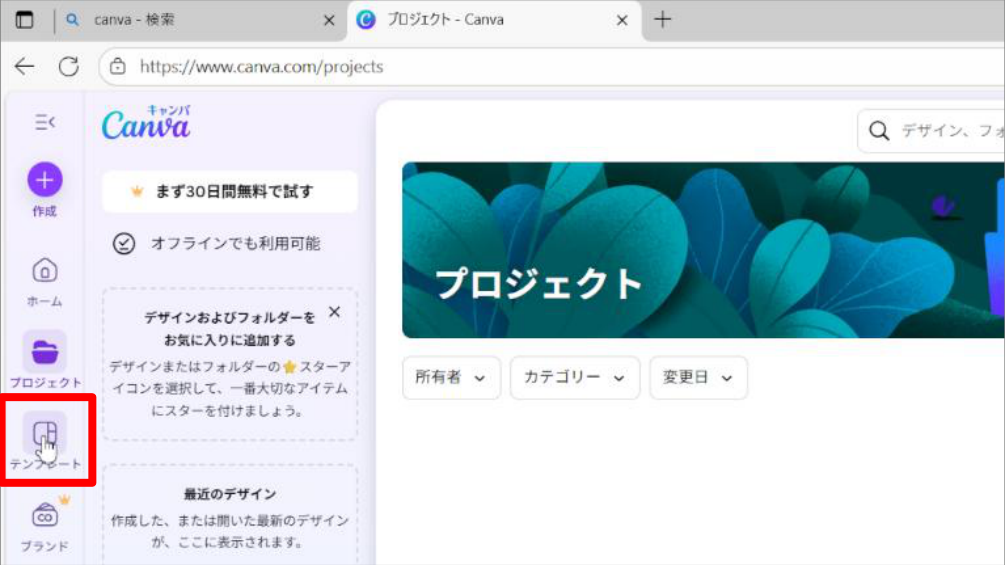

3「自己紹介」と入力して[Enter]キーを押すとけんさく結果の画面が表示される


けんさく結果にはキーワードに合った、たくさんのテンプレートが表示されます。[ ]が付いているものはむりょうでは使えないので注意しましょう。

4キーワードに「かわいい パステル」と追加して[Enter]キーを押すとしぼりこまれる

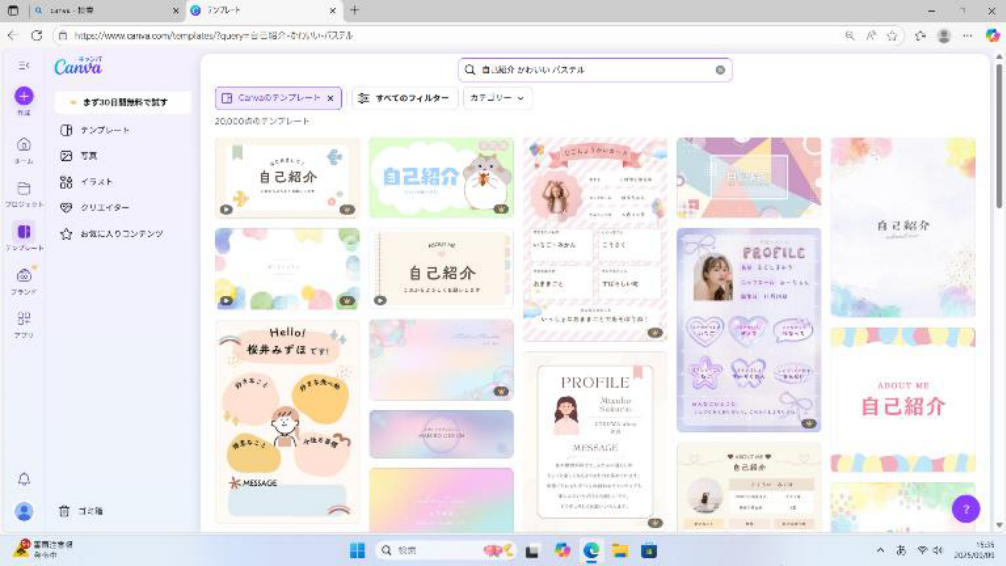
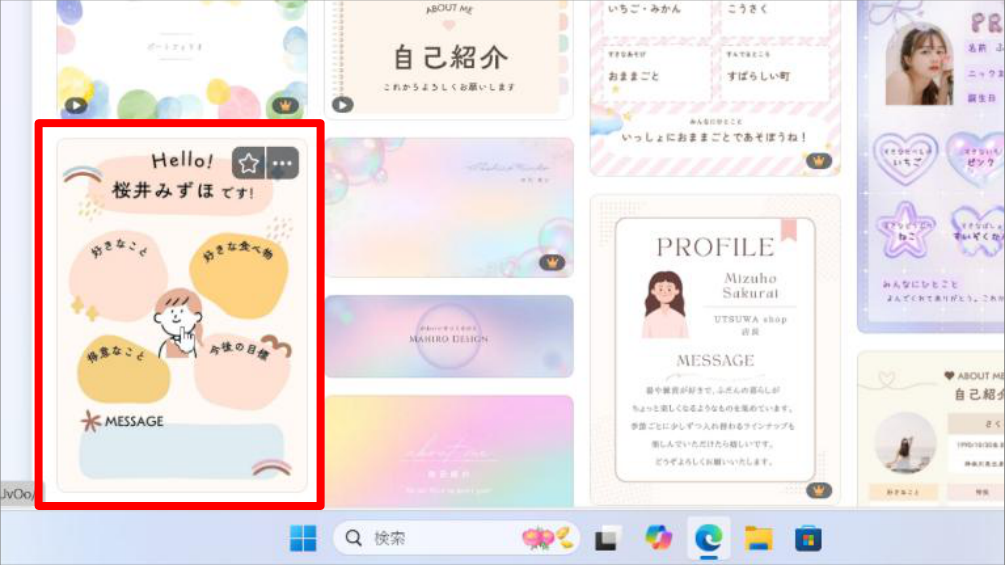

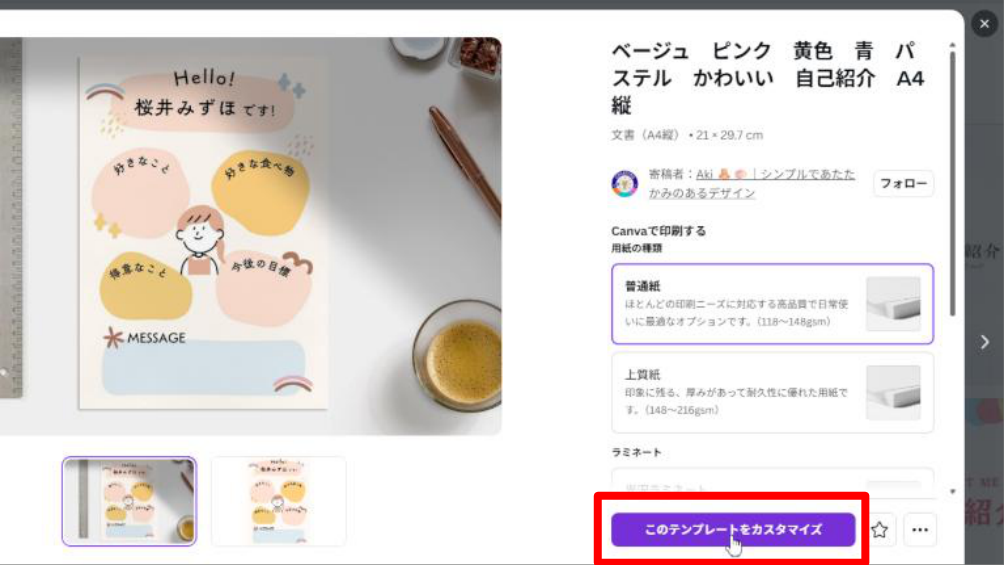
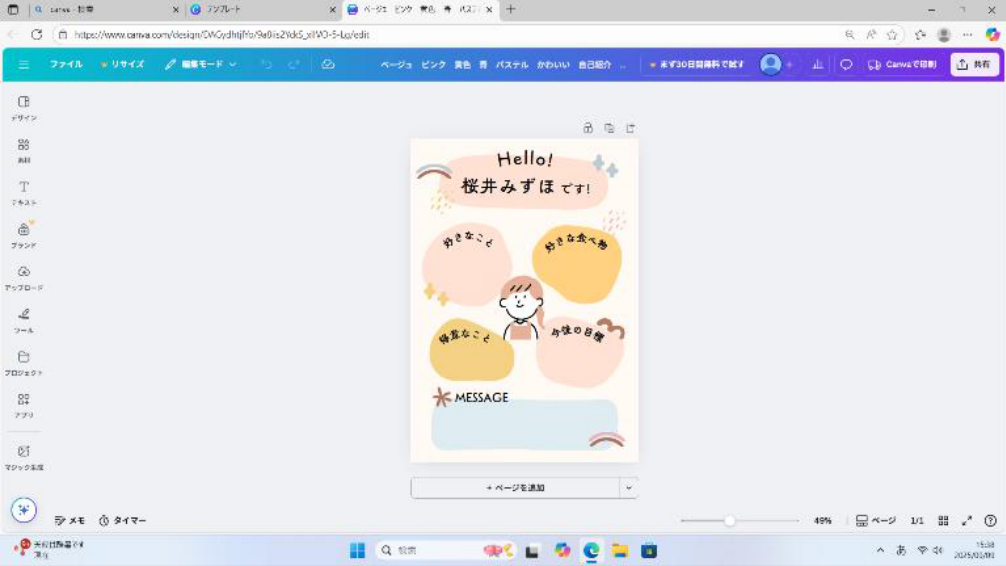
文字を入れかえよう
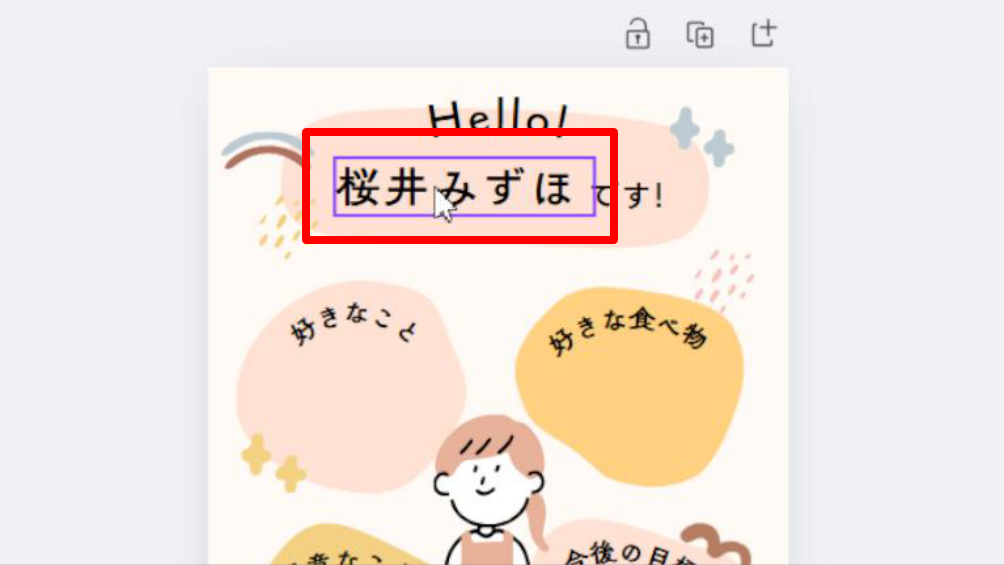
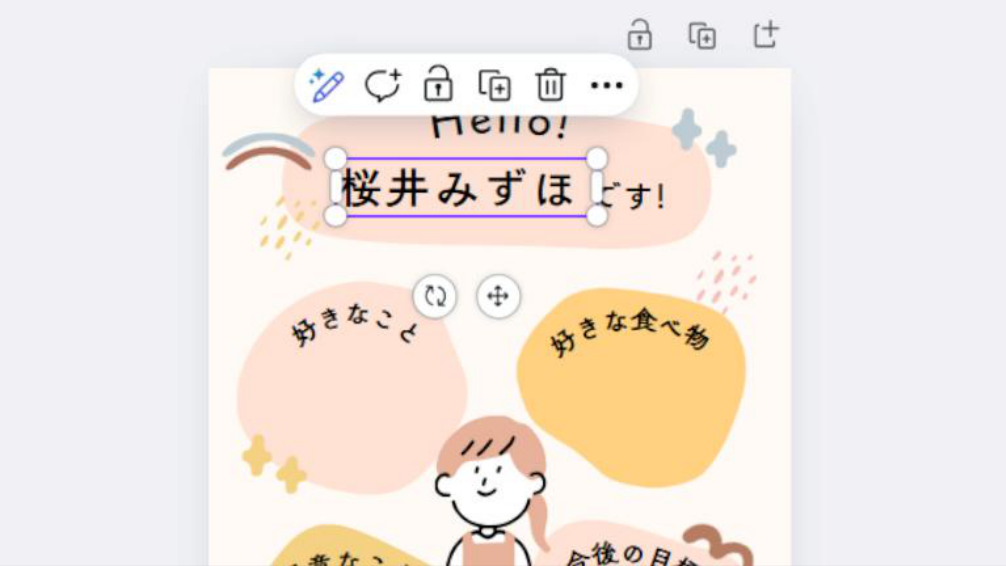
テンプレートの上でマウスポインターを動かして、文字や絵がらなどが四角くかこまれる部分を「パーツ」といいます。
3もう一度文字の上をクリックして青くえらばれたら[Backspace]キーで文字を削除
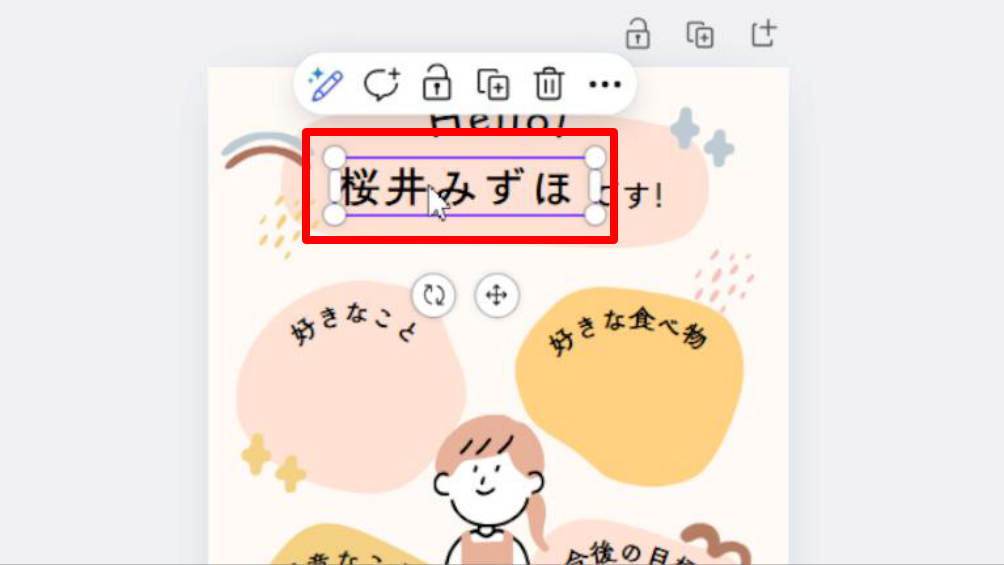
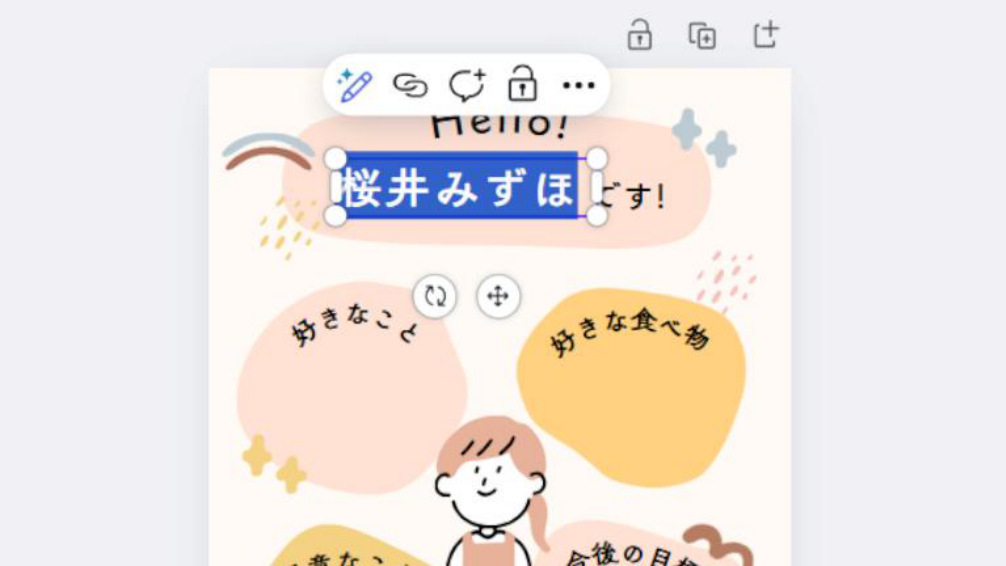
4文字を入力
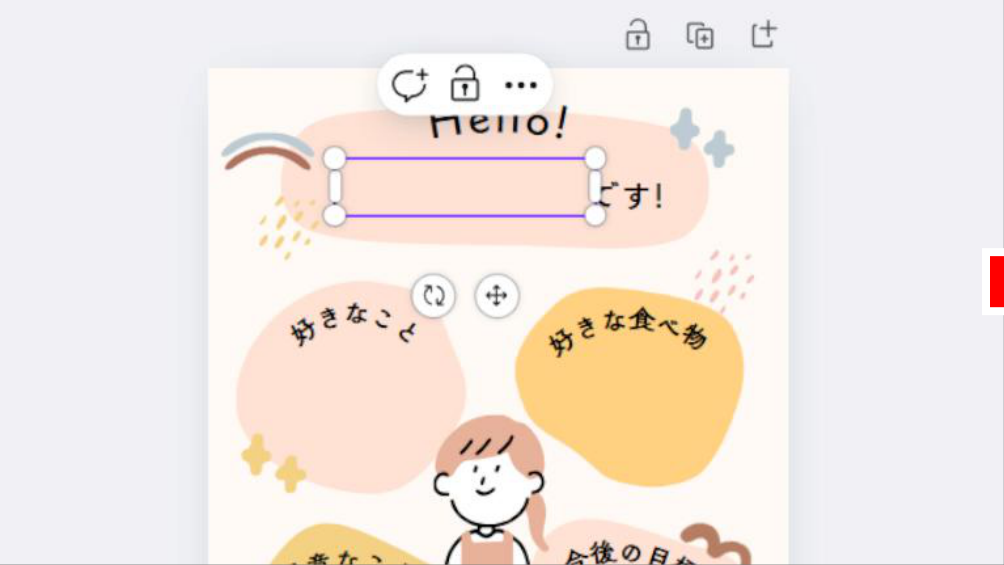
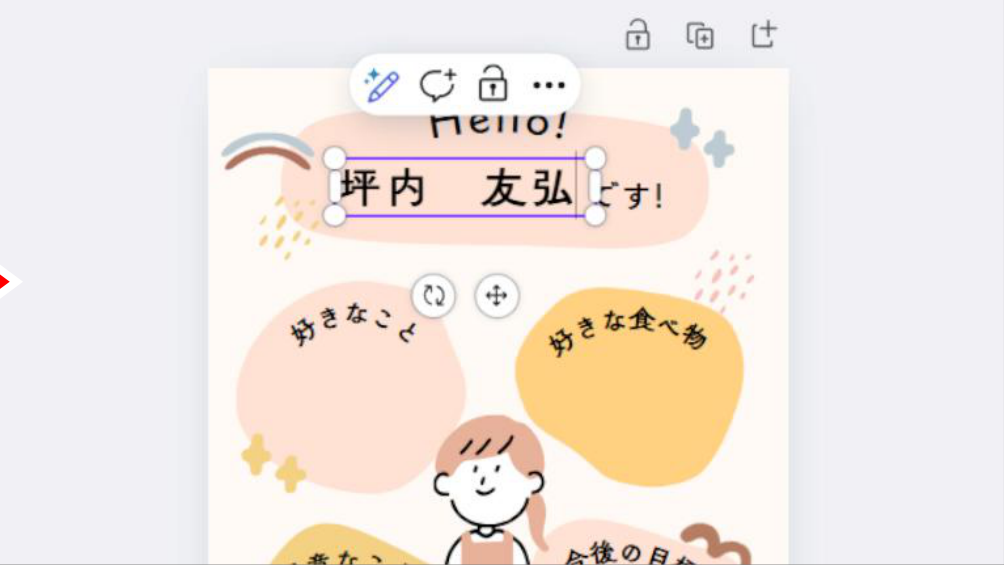
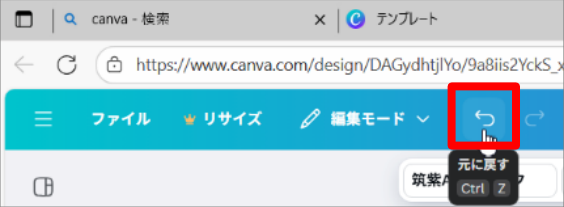
そうさをまちがえた時は、左上の[ (元に戻す)]をクリックすると、1つ前のそうさにもどります。
文字をいどうしよう
1文字をクリックして[ ]にマウスポインターを合わせてドラッグすると文字がいどうする
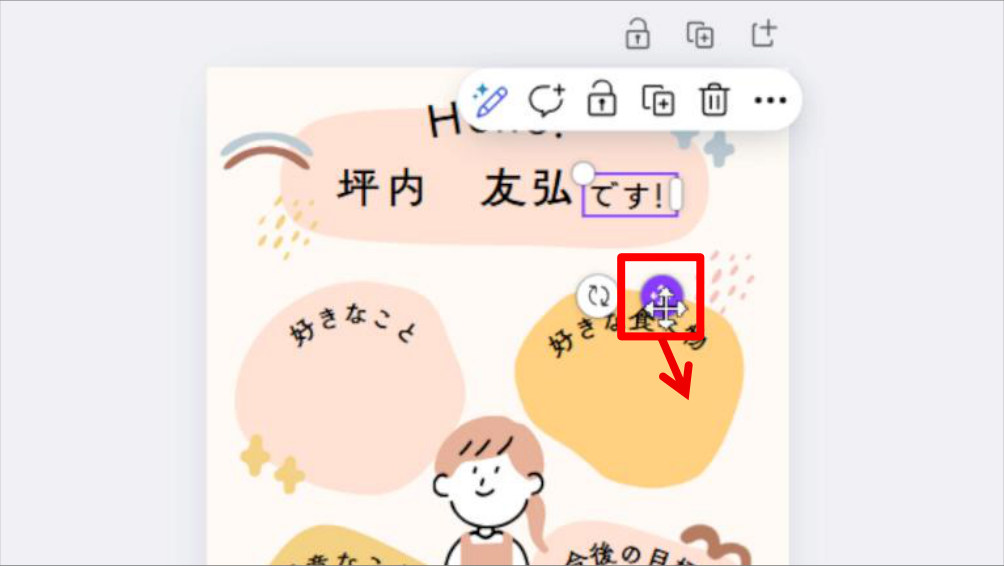
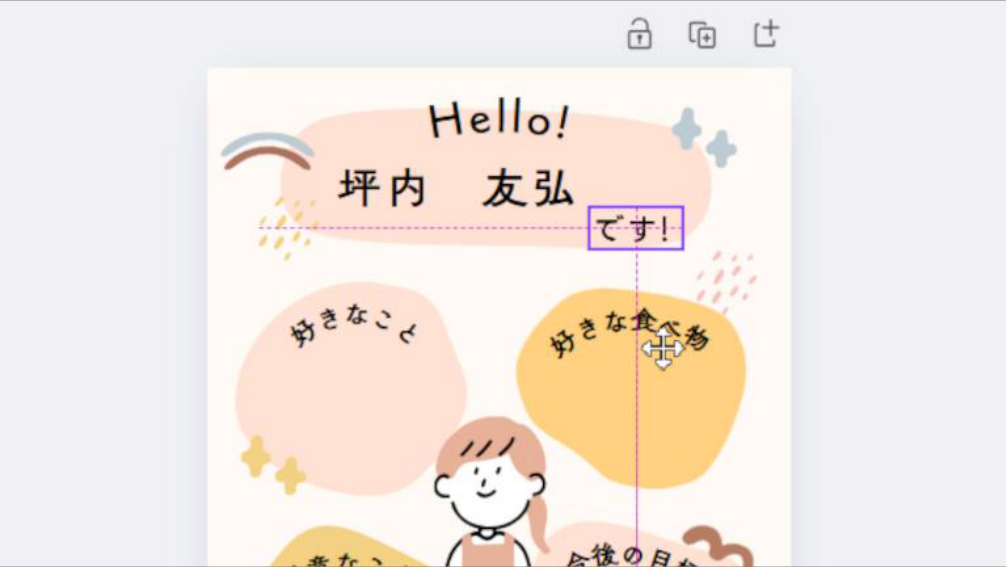
名前が2行になっている場合は、ハンドルをドラッグして1行にしましょう。

さっきと同じそうさで、名前をちょうど良い場所にいどうしましょう。([]が表示されない場合は、そのまま文字の上をドラッグして動かしましょう。)

テキストボックスを追加しよう
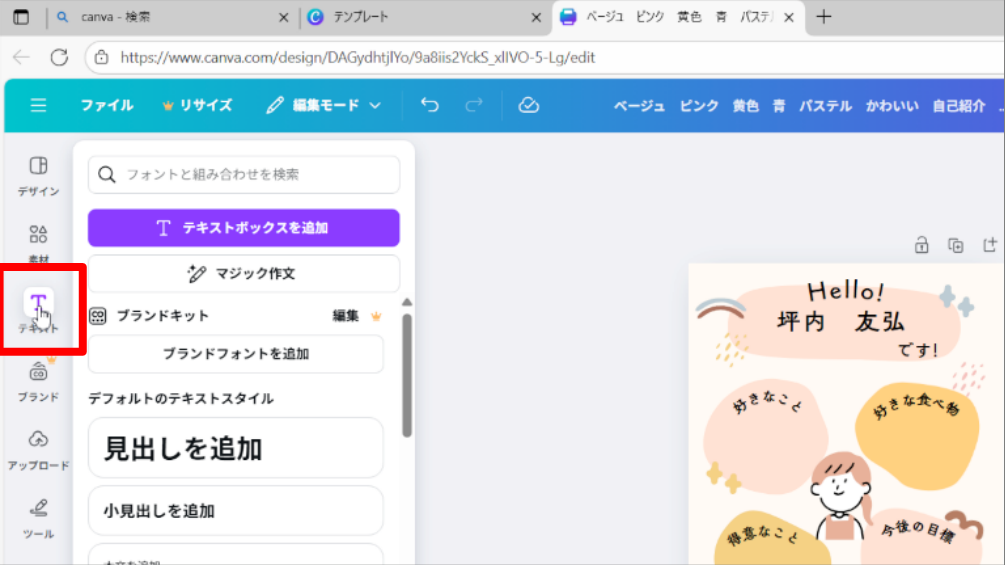
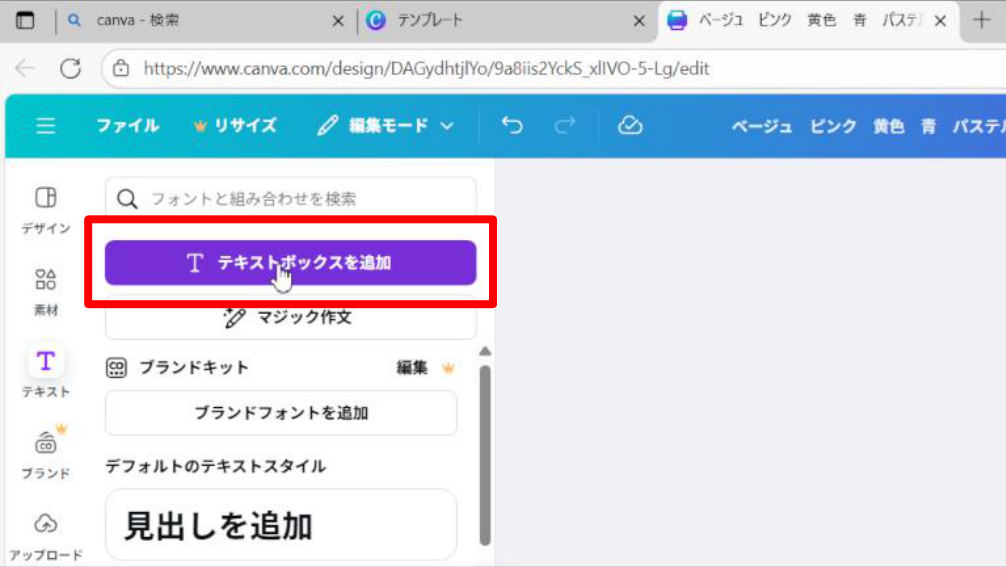
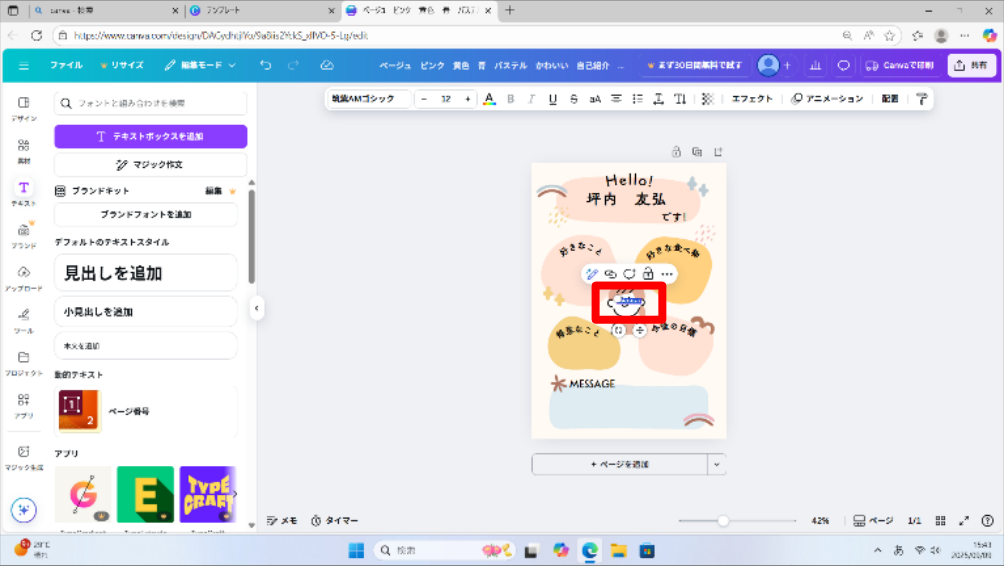
このままだと、テキストボックスをそうさする画面が小さくてやりにくいので、大きくしてから続きのそうさをしましょう。
編集画面を大きくしよう

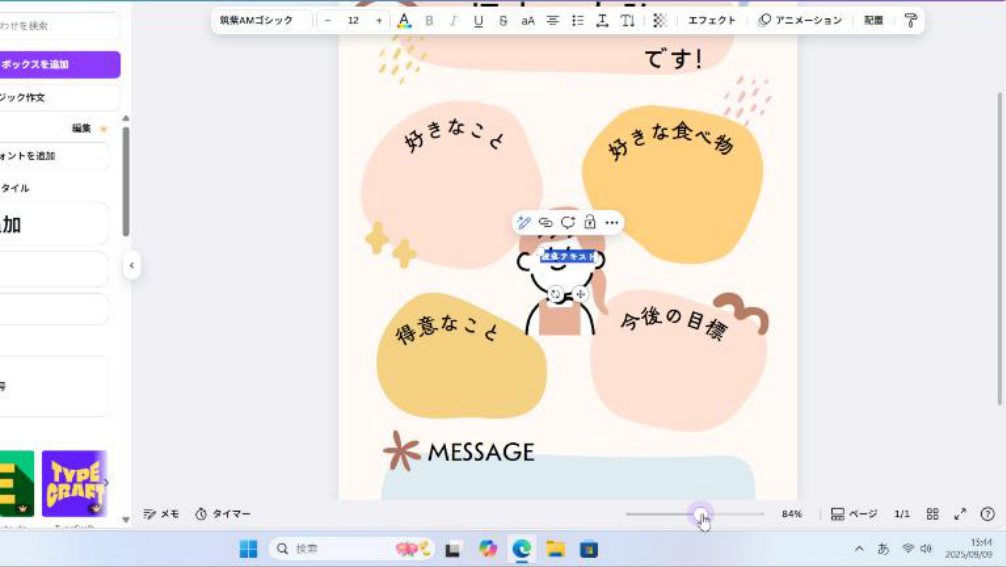
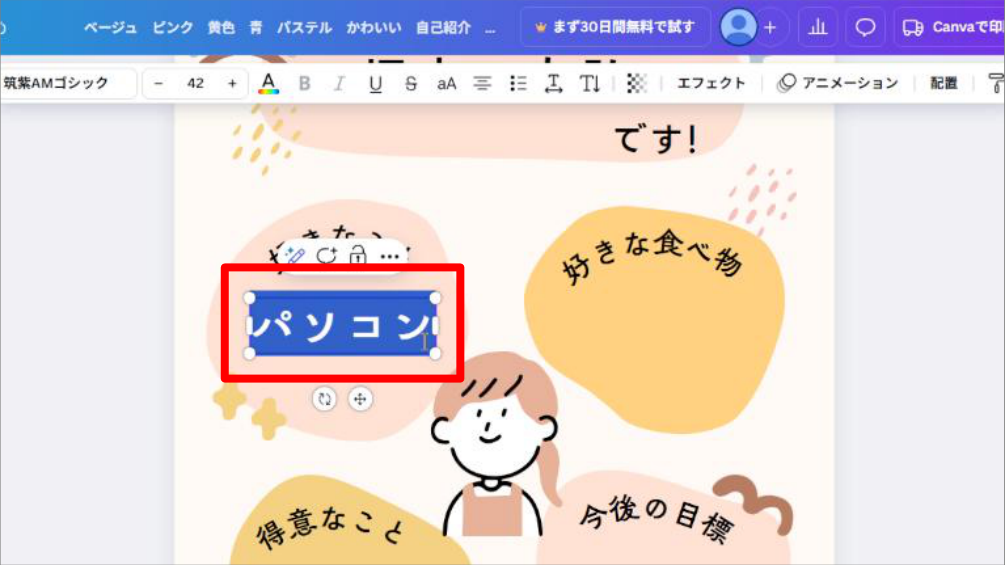
編集しやすい大きさになったら、テキストボックス内の文字が青くえらばれているじょうたいで、好きなこと(れい:パソコン)を入力しましょう。
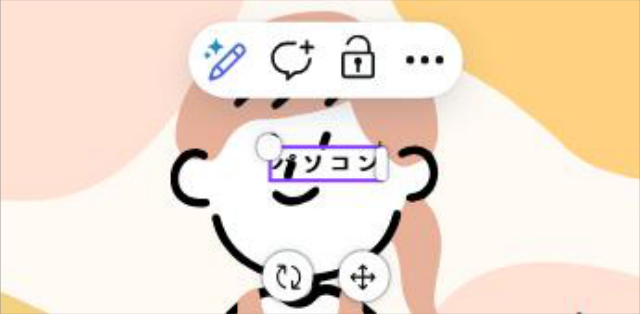
文字の大きさを変えよう
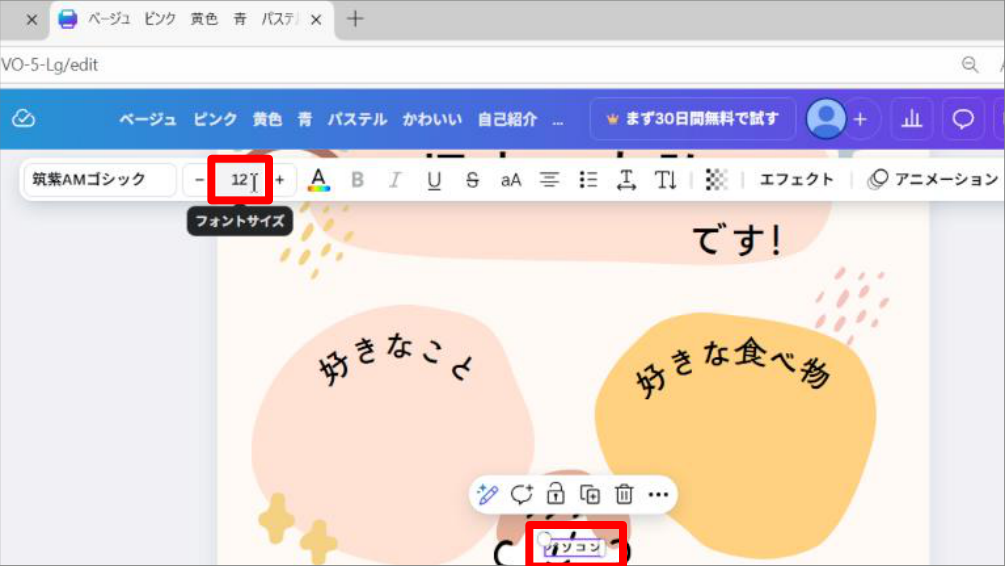

文字をえらぶと、文字のへんしゅう(大きさを変える、色を変えるなど)するツールバーが上に出ます。他のパーツをえらぶと、そのパーツにあわせたツールバーに変わります。

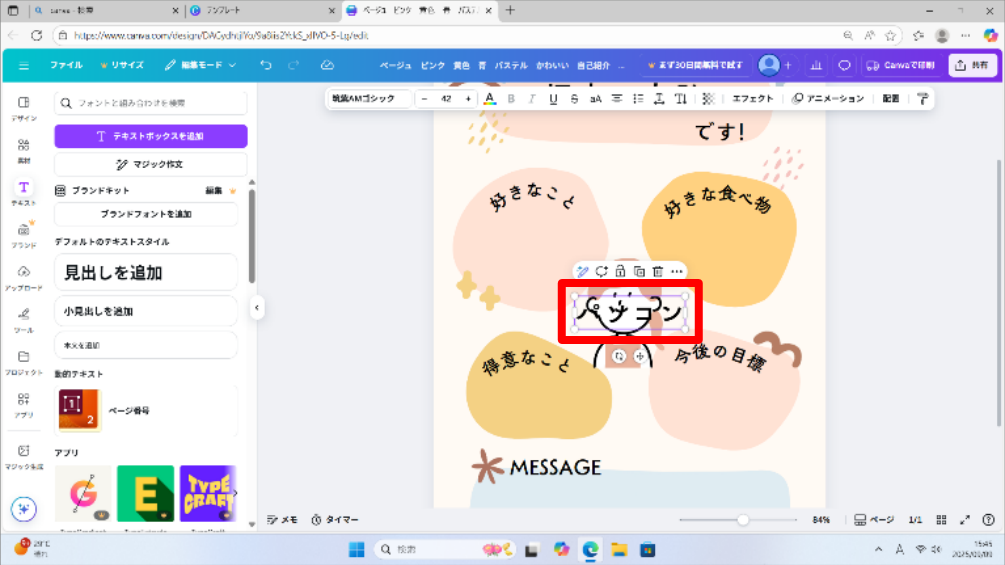
好きなことで入力した文字を、「好きなこと」の下にいどうしましょう。

文字がはみ出す場合は、フォントサイズを小さくしましょう。
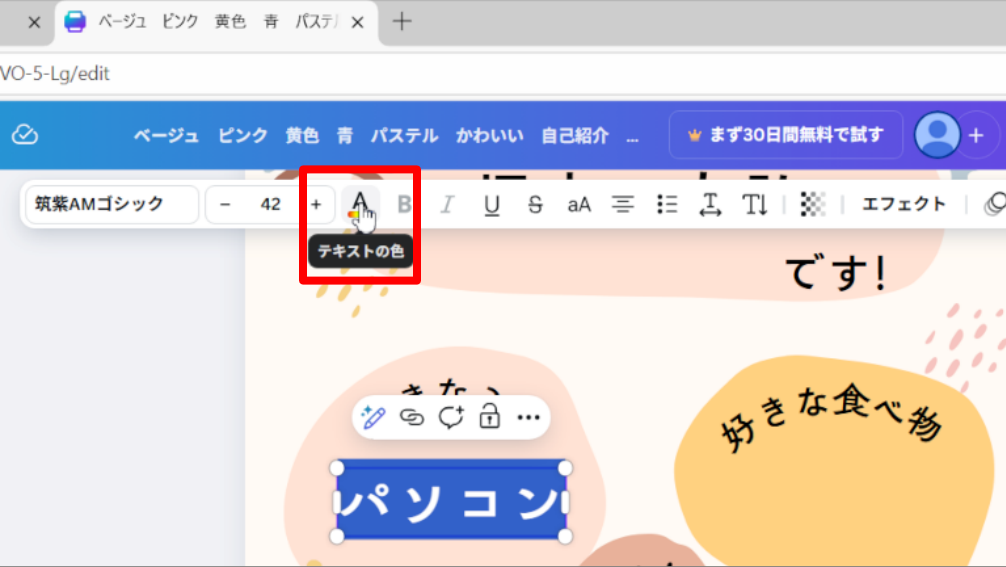
文字の色を変えよう
 (テキストの色)]をクリック

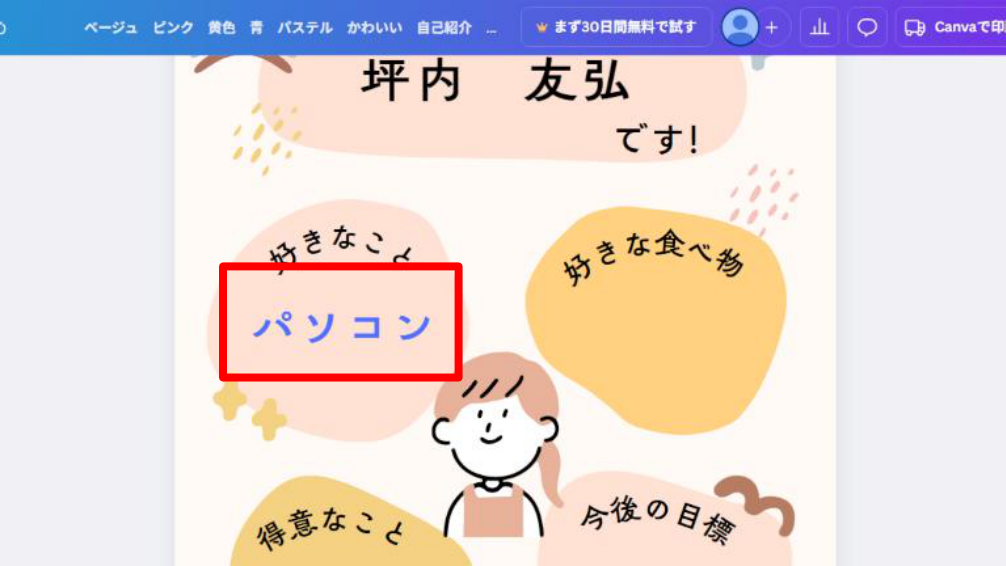
何もないところをクリックして、文字の選択を外して確認しましょう。
デザインの名前を変えよう
1「ベージュ ピンク…」をドラッグして選択して文字を消し[第15回自己紹介カード]と入力
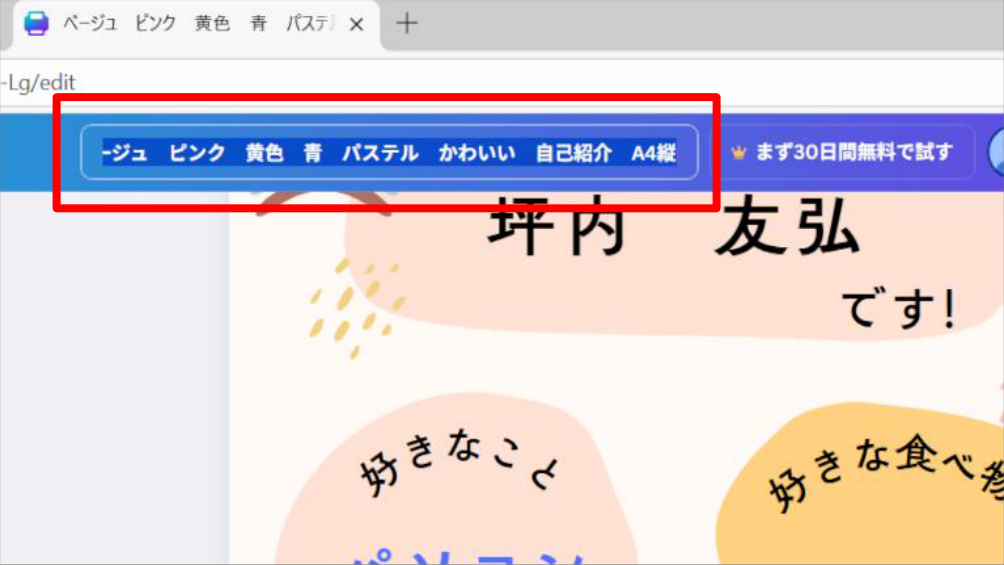

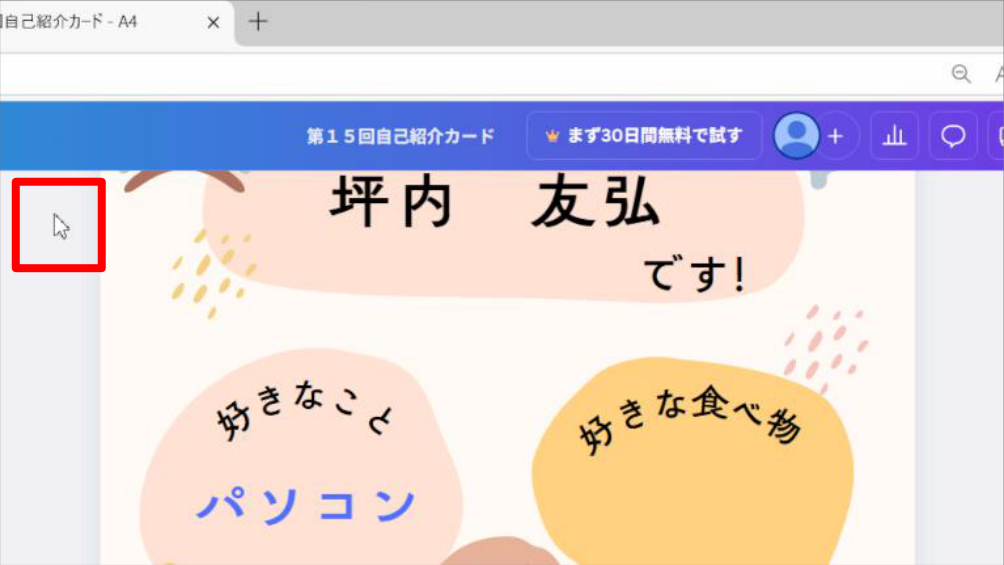
デザインは自動で保存されます。上の[ ]にマウスポインターを合わせると、「すべての変更は保存されました」と表示されます。

このように、後から見たときに分かりやすい名前を付けましょう。
保存したデザインを確認しよう
 ]をクリック
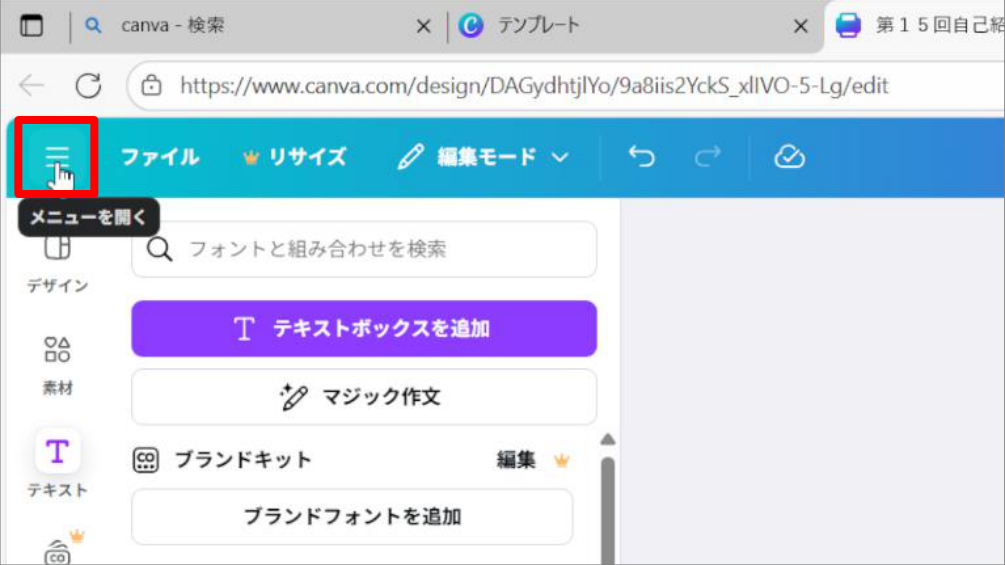
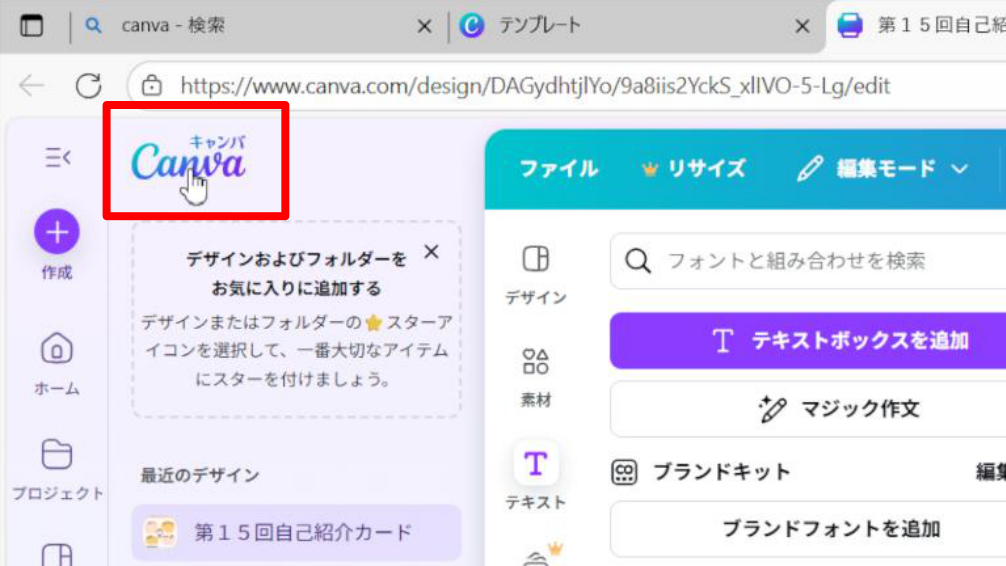

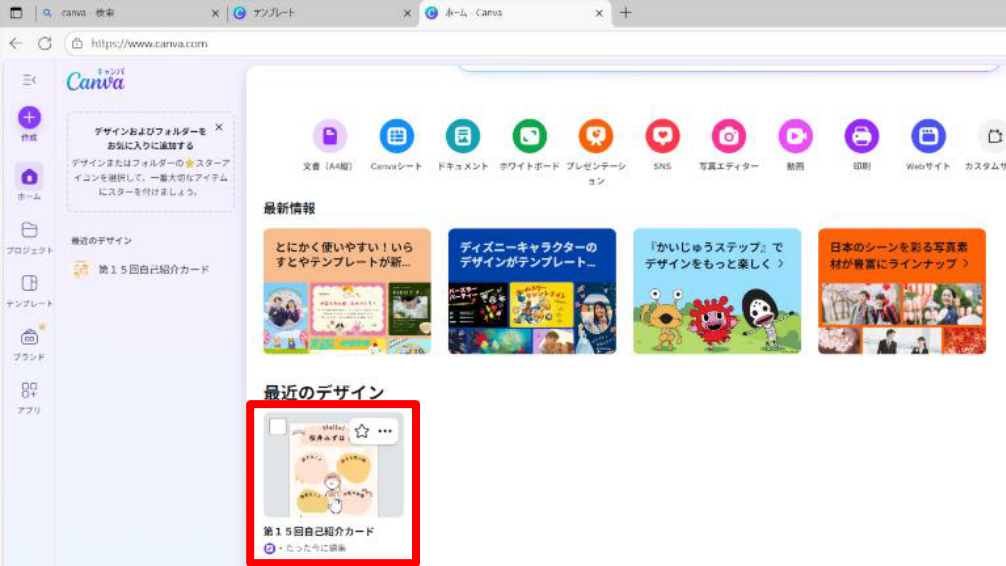
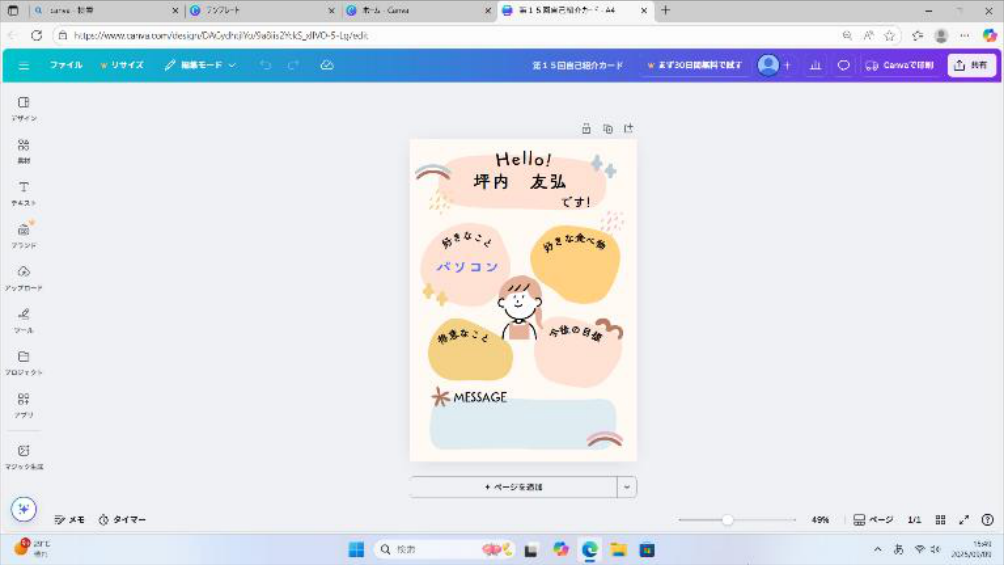
もう一度、同じやり方で、Canvaのトップ画面にもどりましょう。
ログアウトしよう
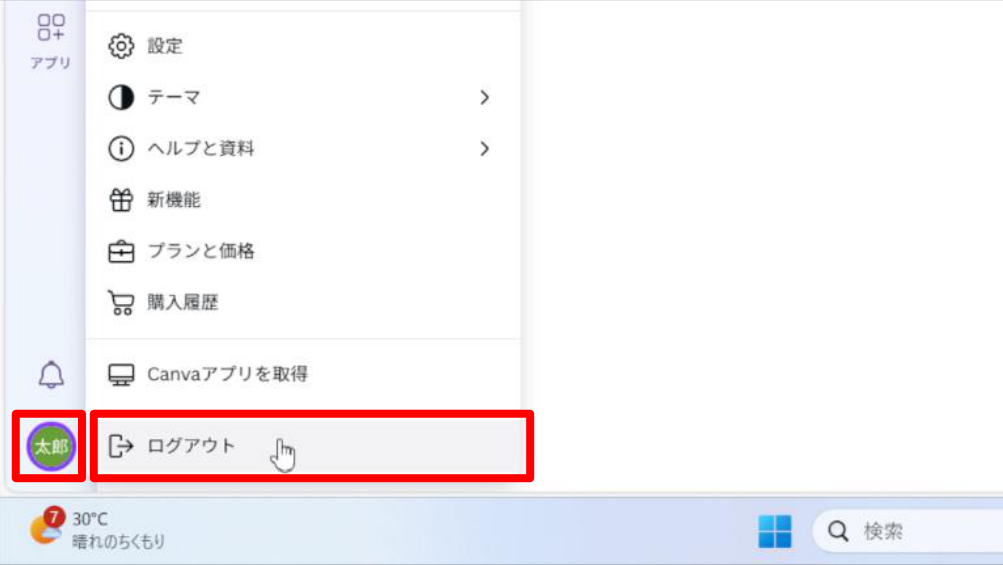
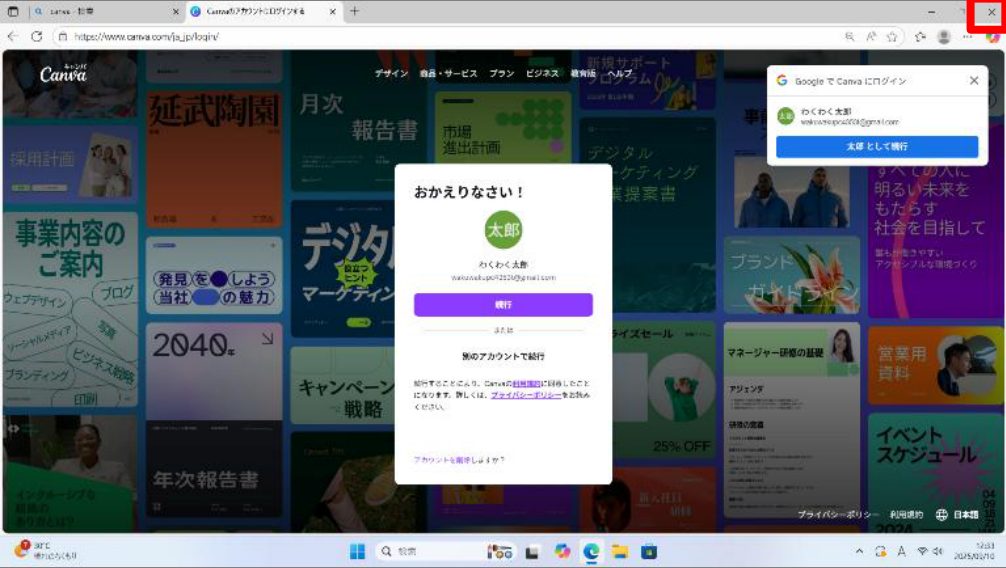
教室のパソコンは他の人も使います。そのため、Canvaを使った時は、かならず「ログアウト」をしてから終わりましょう。
 今日のおさらい
- Microsoft Edgeを開いて「Canva」と入力してけんさく
- Canvaのタイトルをクリックして開く
- [ログイン]をクリックしてCanvaにログイン
- [テンプレート]のメニューを開き、けんさくボックスに「おたんじょうび」と入力してけんさく
- 4のキーワードに「カード カラフル」と追加してけんさくしてしぼりこむ
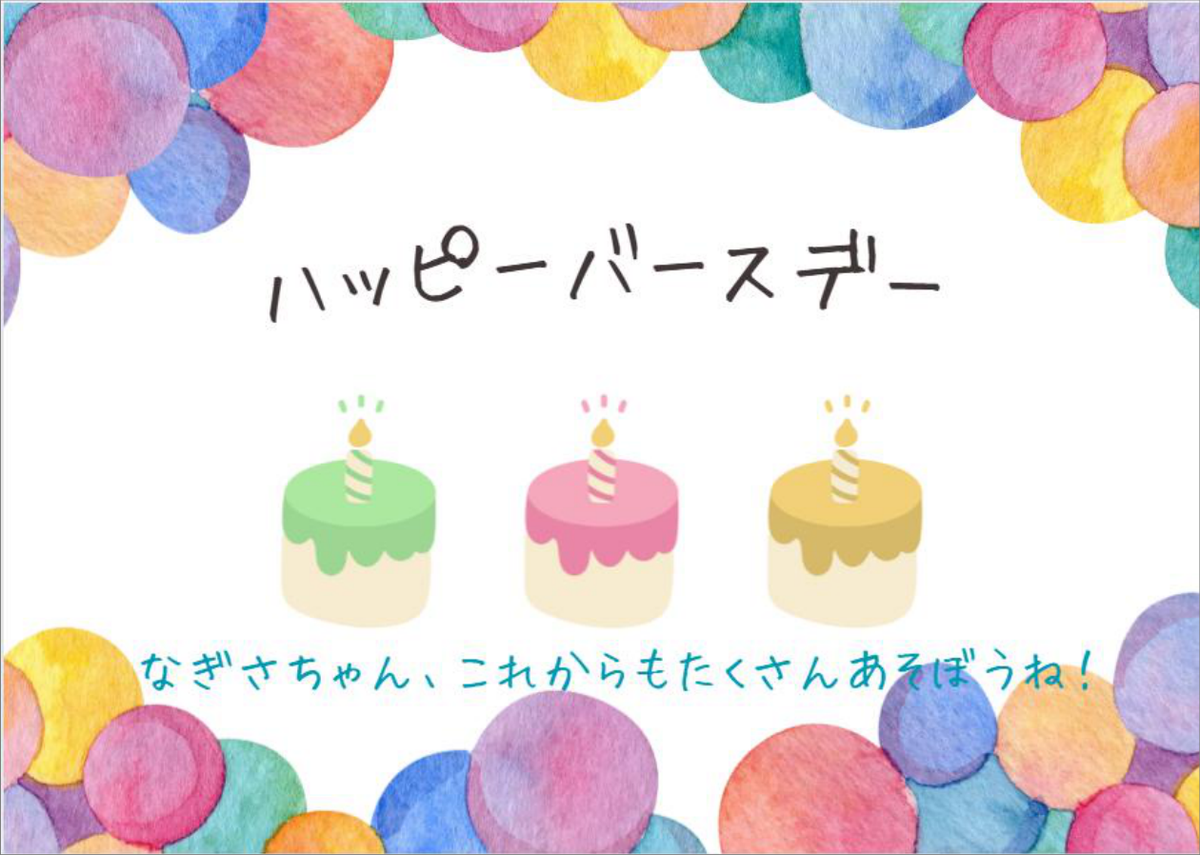
- 「お誕生日おめでとう」の文字を「ハッピーバースデー」に変える
- [テキスト]のメニューを開いて[テキストボックス]を入れる
- テキストボックスの文字を「なぎさちゃん、これからもたくさんあそぼうね!」と入力
- ツールバーから、8の文字の大きさを[18]に変える
- 8の文字をケーキの下にいどう
- ツールバーから、8の文字の色を好きな色に変える
- デザインの名前を「第15回おさらい」に変える
- Canvaのトップページにもどって、保存されたデザインがあることを確認
- Canvaからログアウトする
■もとのテンプレート

■完成
お友だちにわたすカードや学級だよりやポスターなど、テンプレートを使えば、かんたんにいろんなものが作れるね♪