パワポでプレゼンしよう!②

前回作ったスライドの、文字や図、写真などに動きを付けて、もっと楽しく、見る人に伝わるスライドにしましょう!
ファイルをコピーして開こう
1USBメモリに保存した[第13回がいろじゅの研究]ファイルをデスクトップにコピーして開く

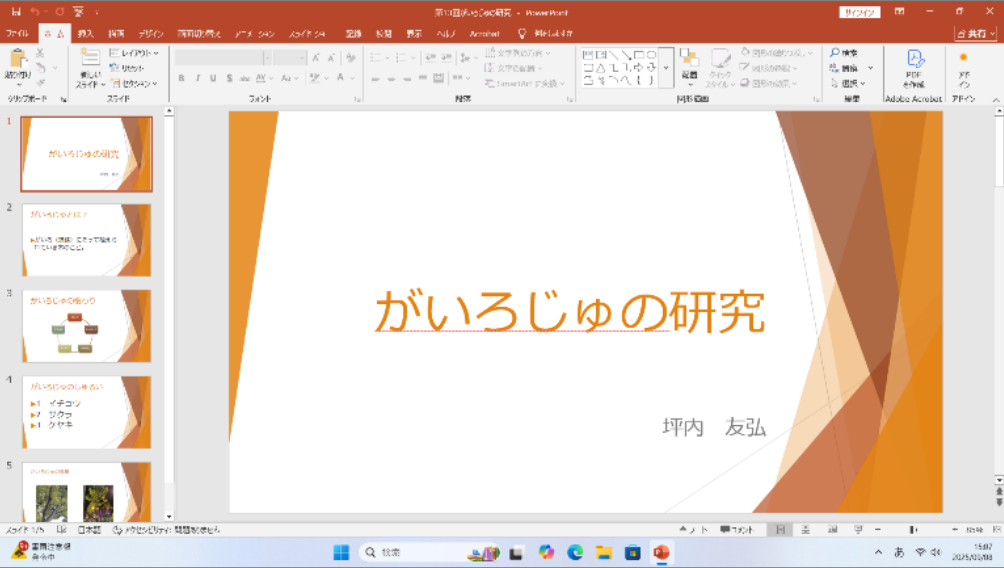
これは、これまでにやった「ファイルをコピーしよう」と同じそうさです。分からない時は、これまでにやった「ファイルをコピーしよう」をさんこうにしましょう。
写真にスタイルを付けよう
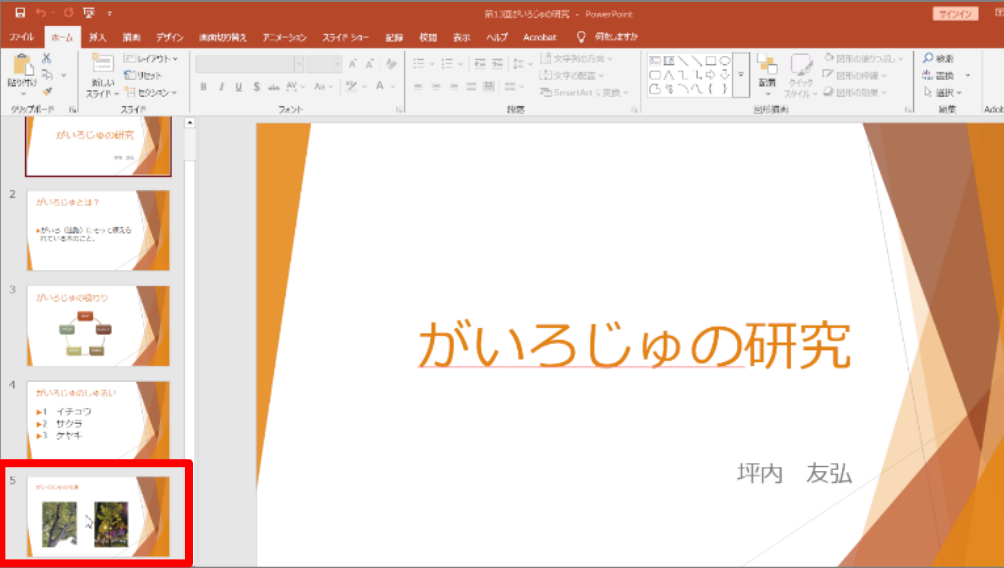
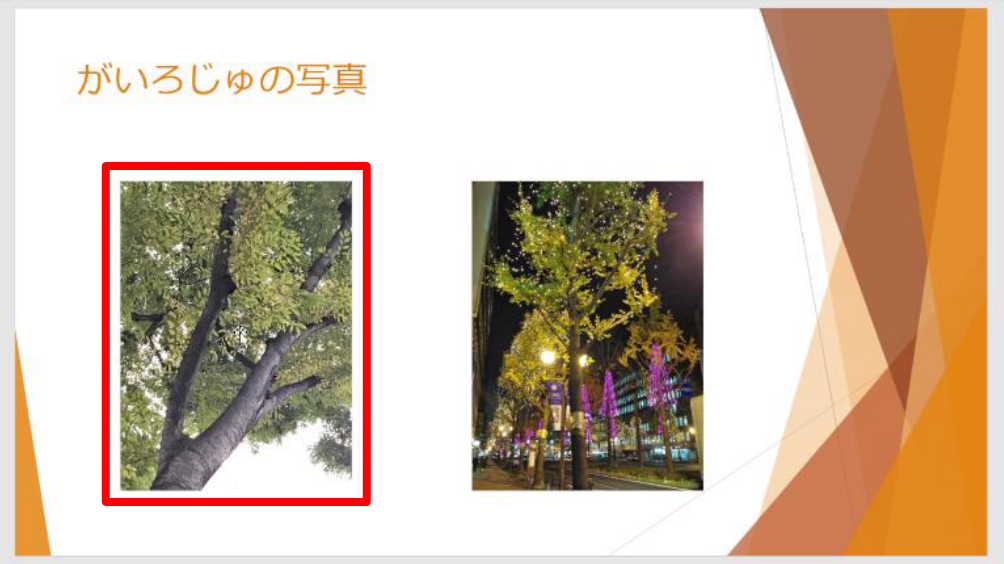
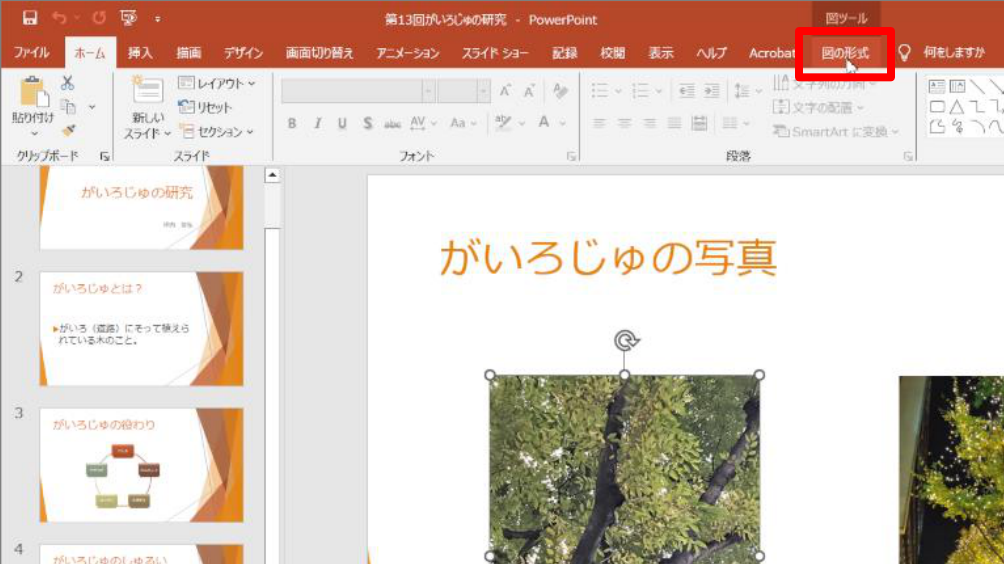
 ]をクリック

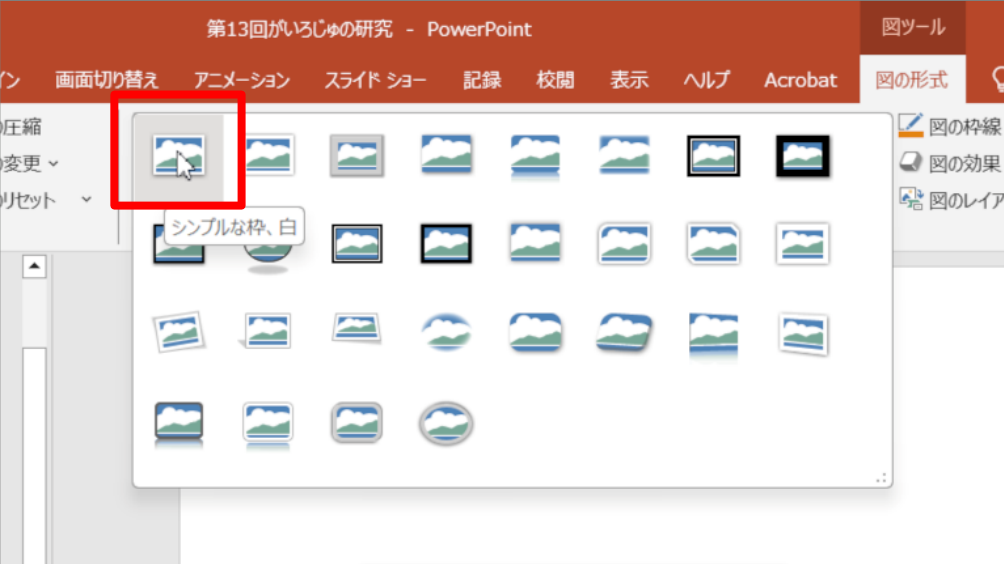
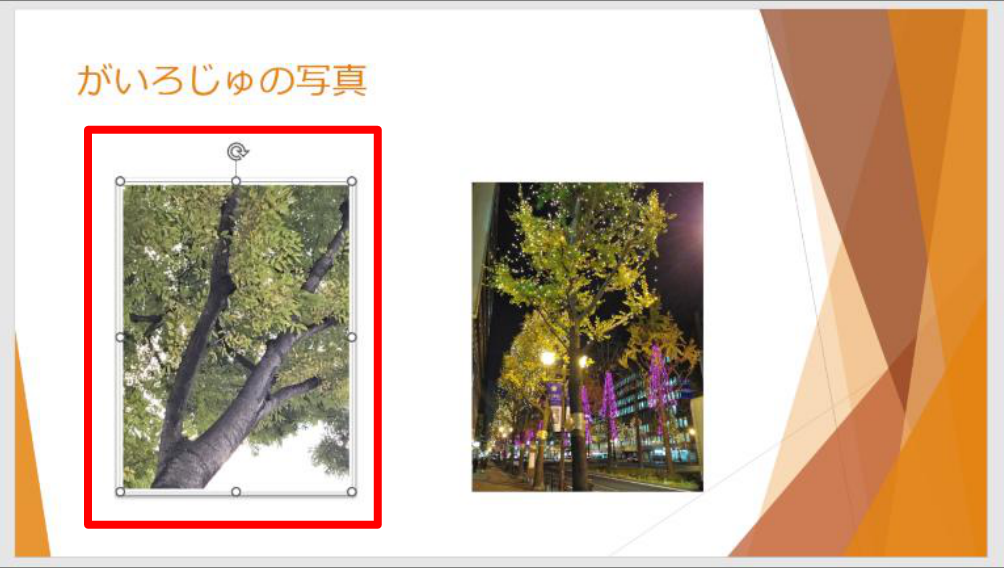
何もない所をクリックして、スタイルが付いたことを確認しましょう。同じように、右の「いちょう」の写真に好きなスタイルを付けてみましょう。
スライドに動きを付けよう
11枚目のスライドをクリックして[Shift]キーを押しながら5枚目のスライドをクリック
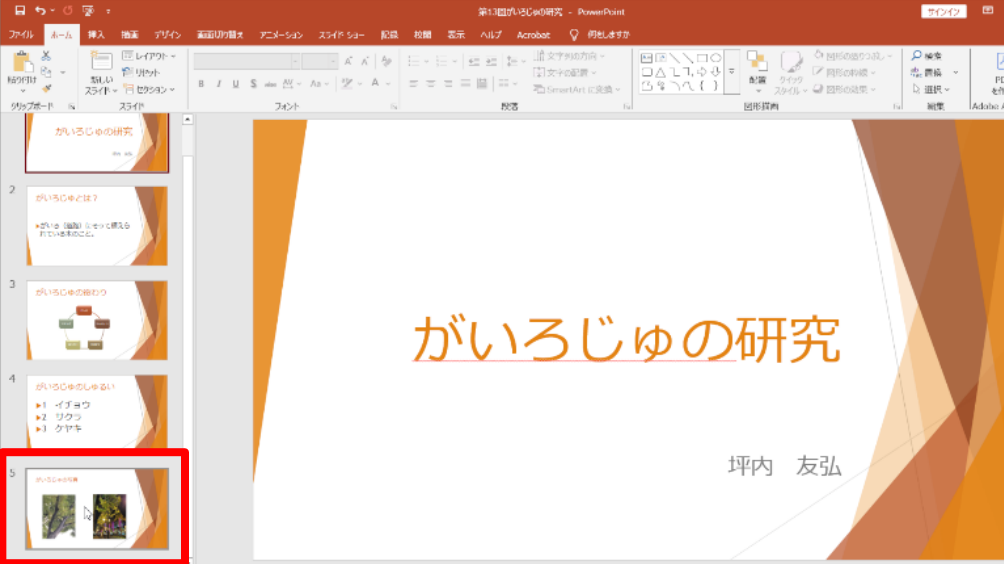
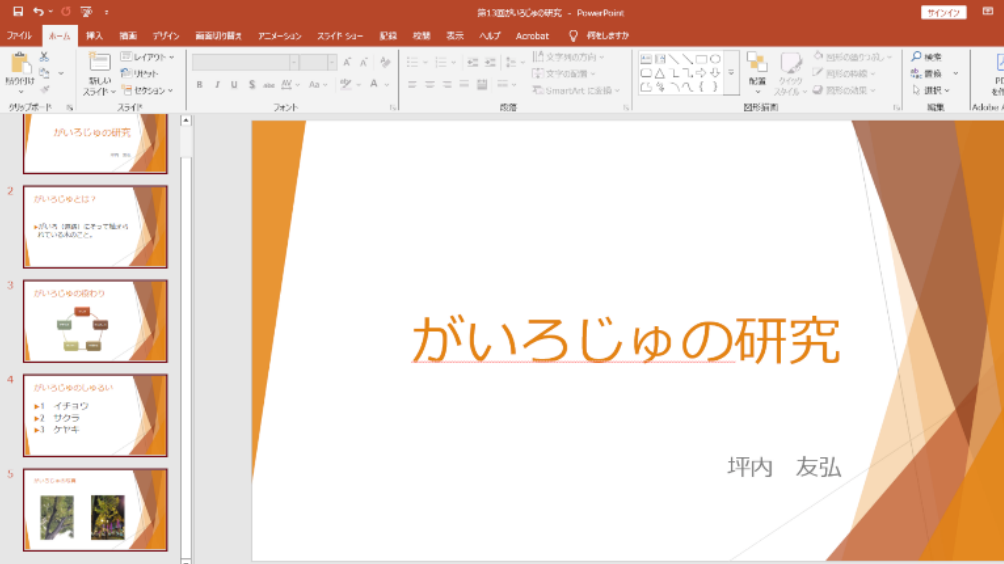
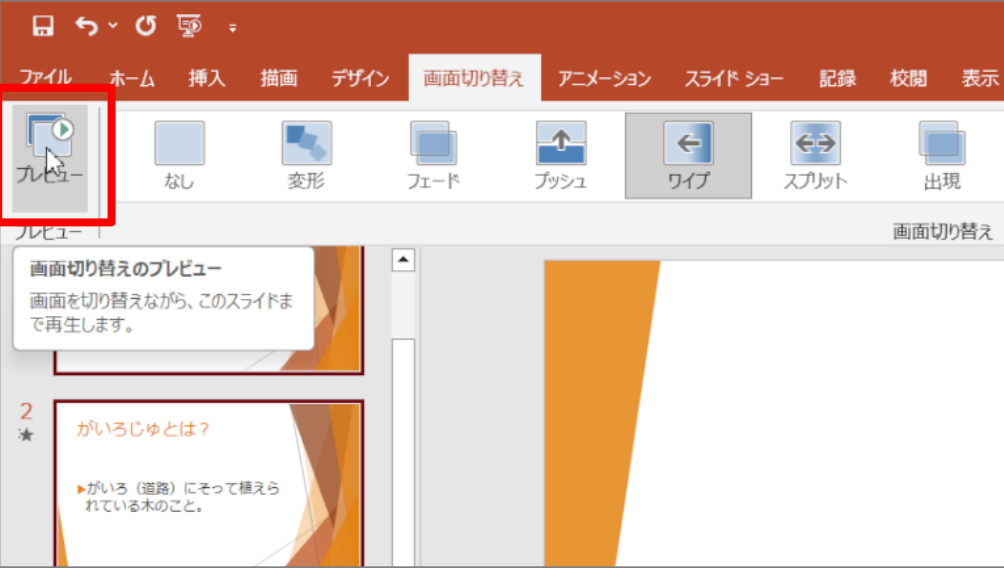
2全てえらばれたら[画面切り替え]タブの[画面切り替え]グループにある[]をクリック
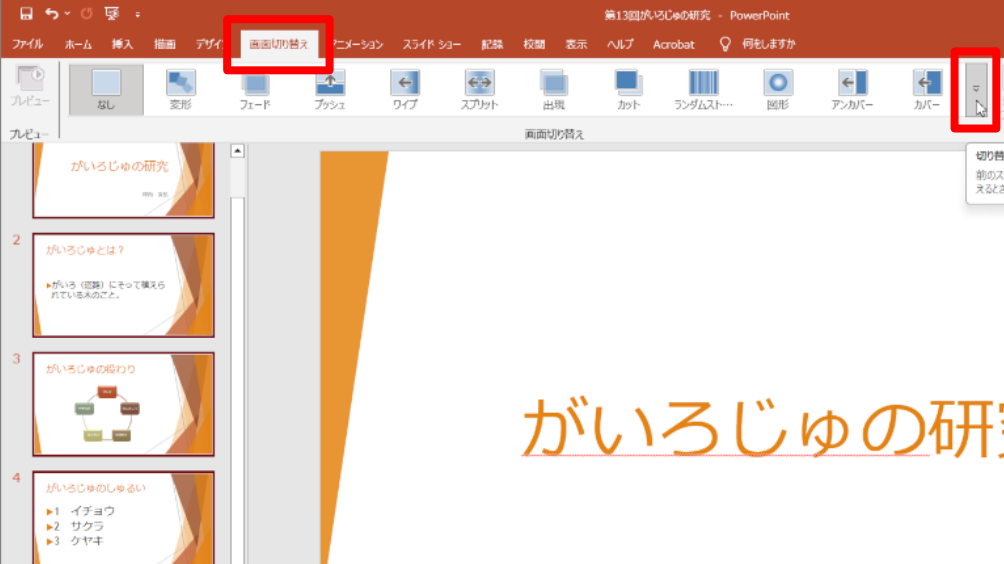
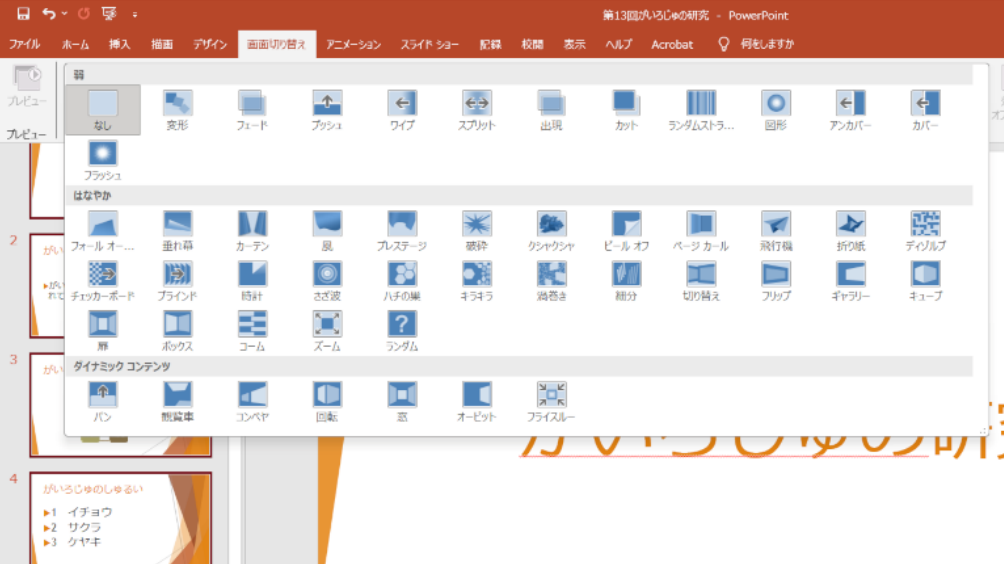
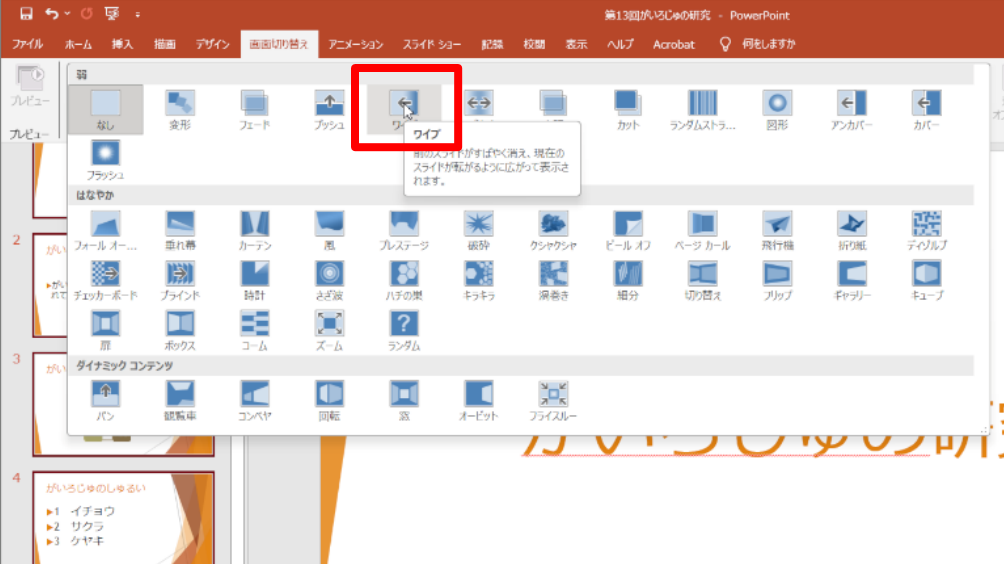
3[ワイプ]をクリックすると、えらんだ動きが再生されて設定される
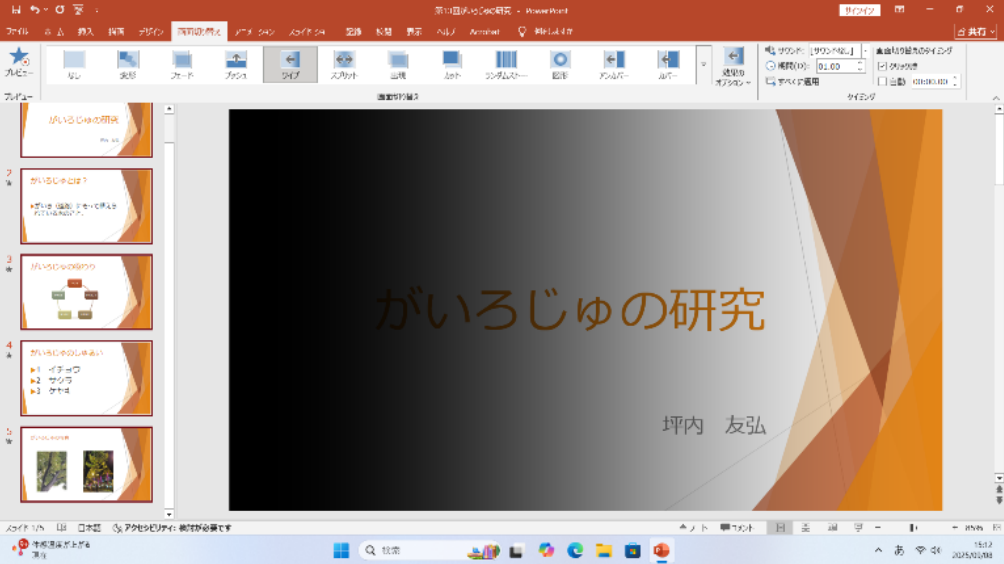
設定した動きを確認しよう
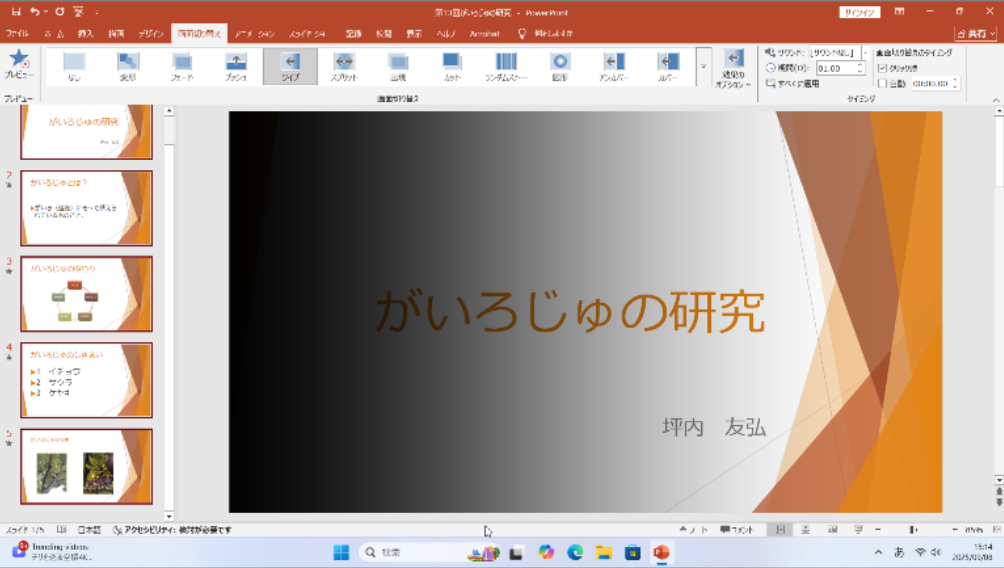
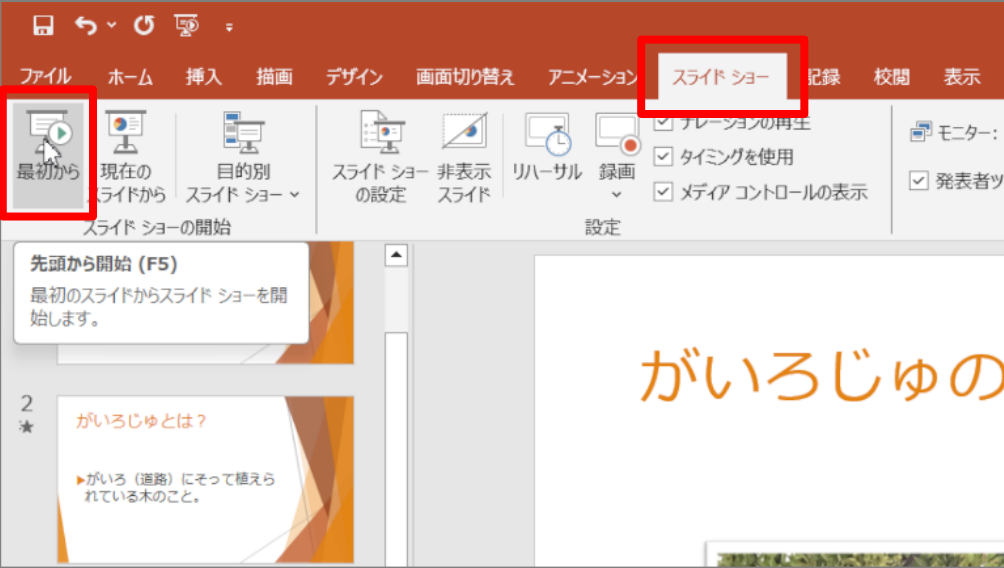
ここまでできたら、同じそうさで、[画面切り替え]の動きを[観覧車]に変えましょう。設定できたら、[スライドショー]タブの[最初から]をクリックして、全体の動きを確認しましょう。
アニメーションを付けよう
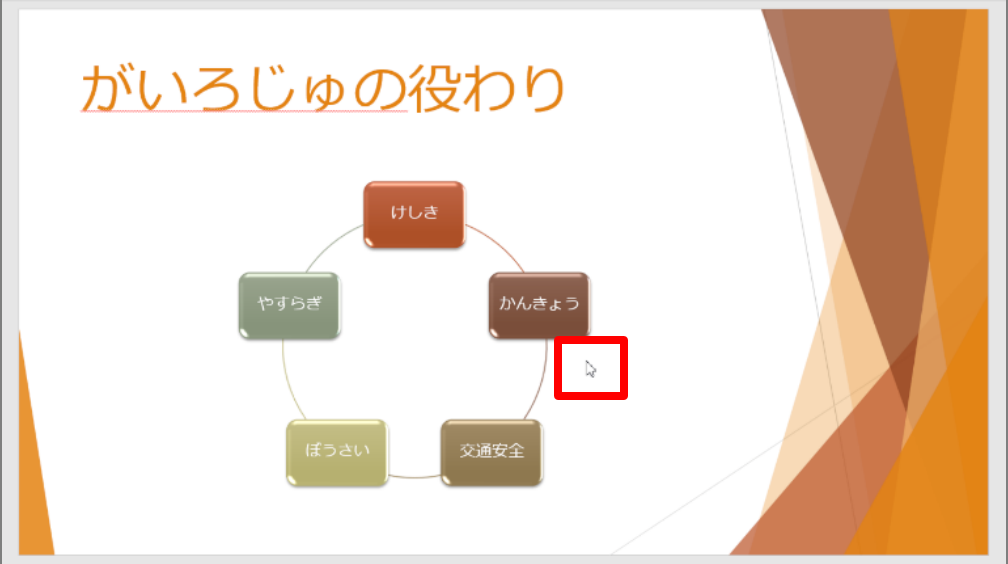
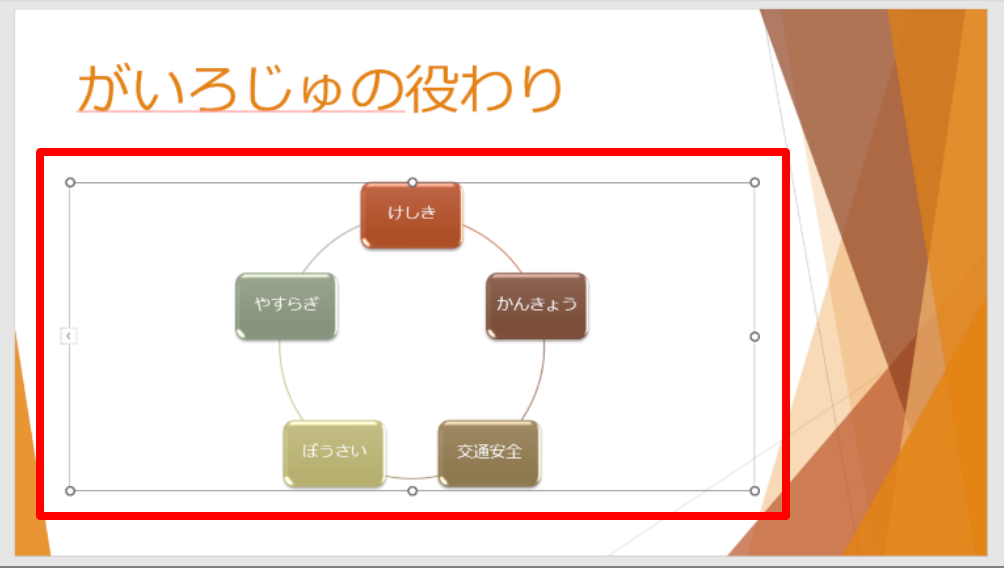
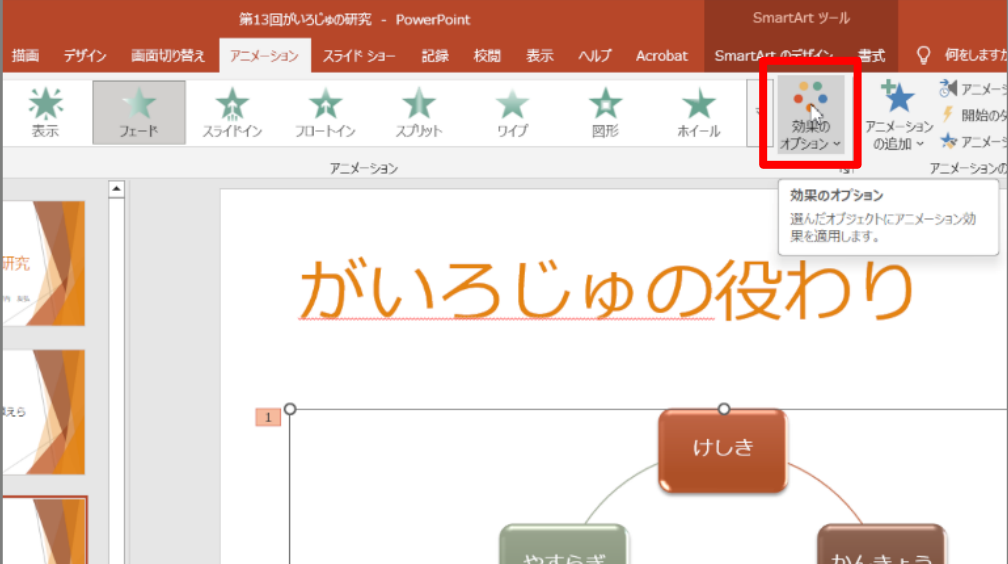
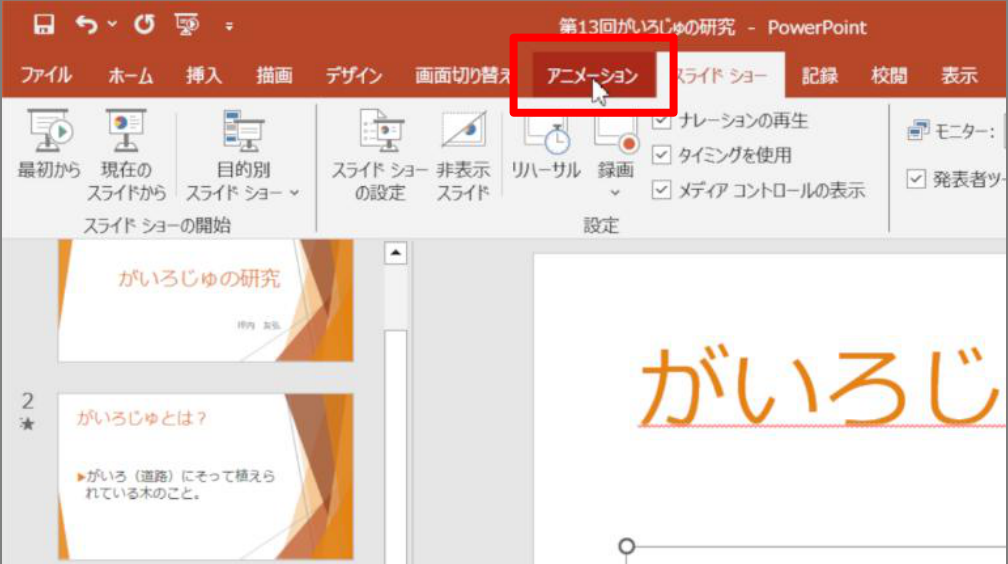 ]をクリック
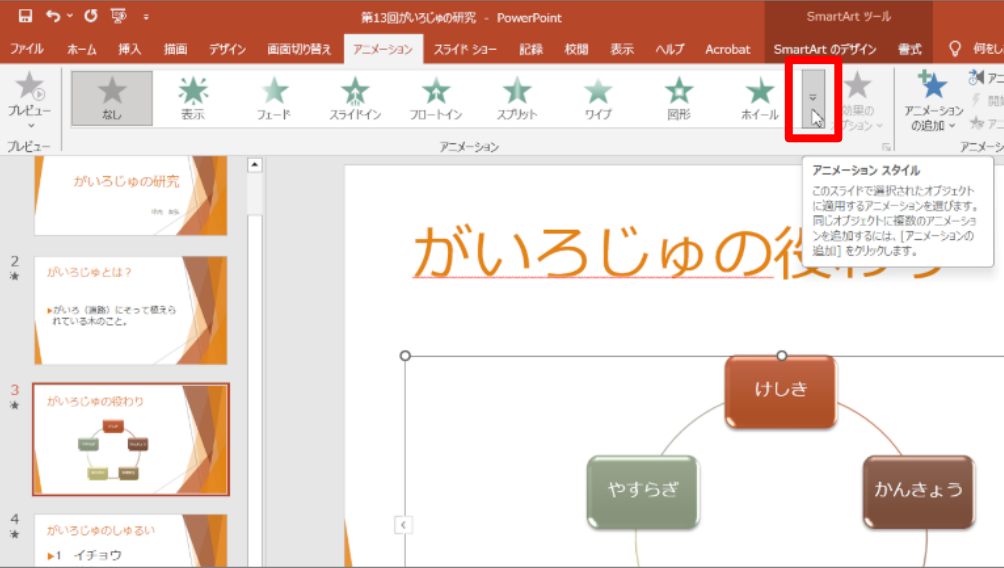
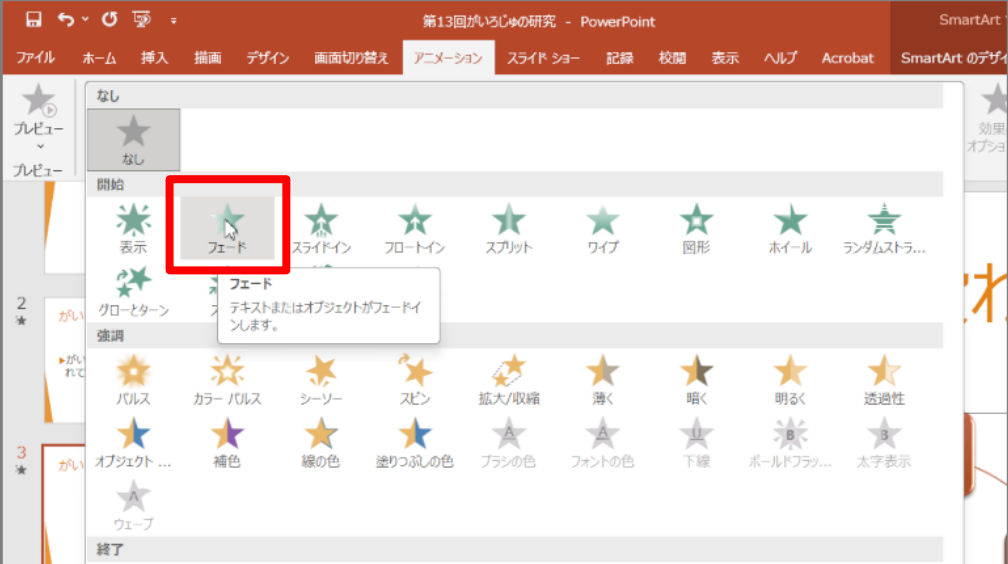
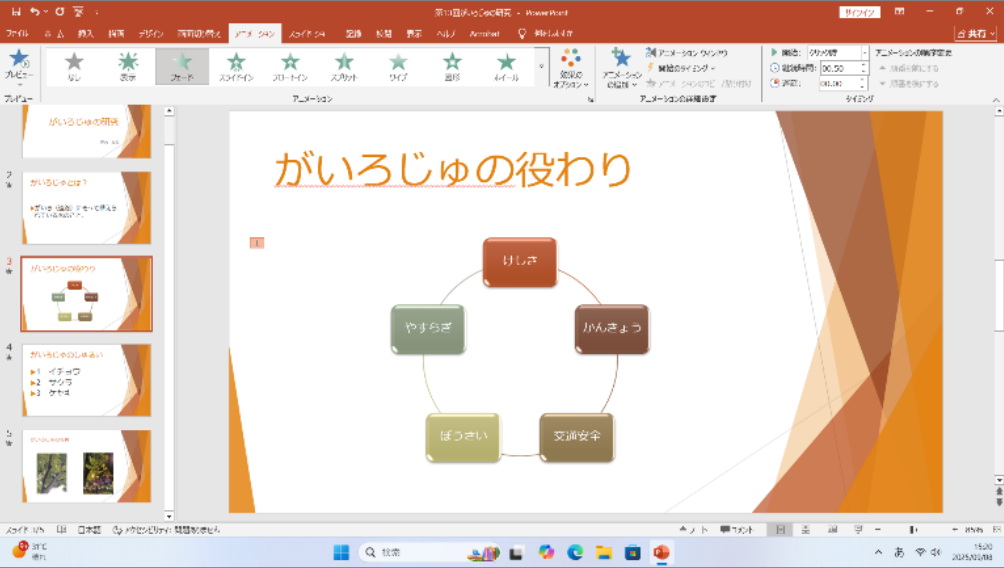
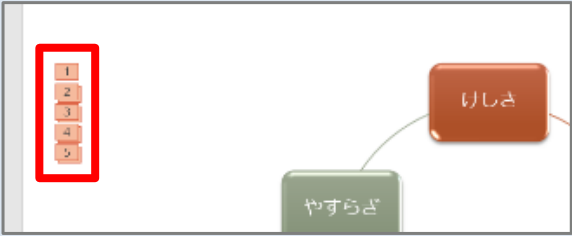
これで、図形全体にアニメーションが設定されました。(設定すると、用紙の左がわに[1]と数字が表示されます。)ここから、1つ1つの図形にアニメーションが付くように設定を変えていきます。

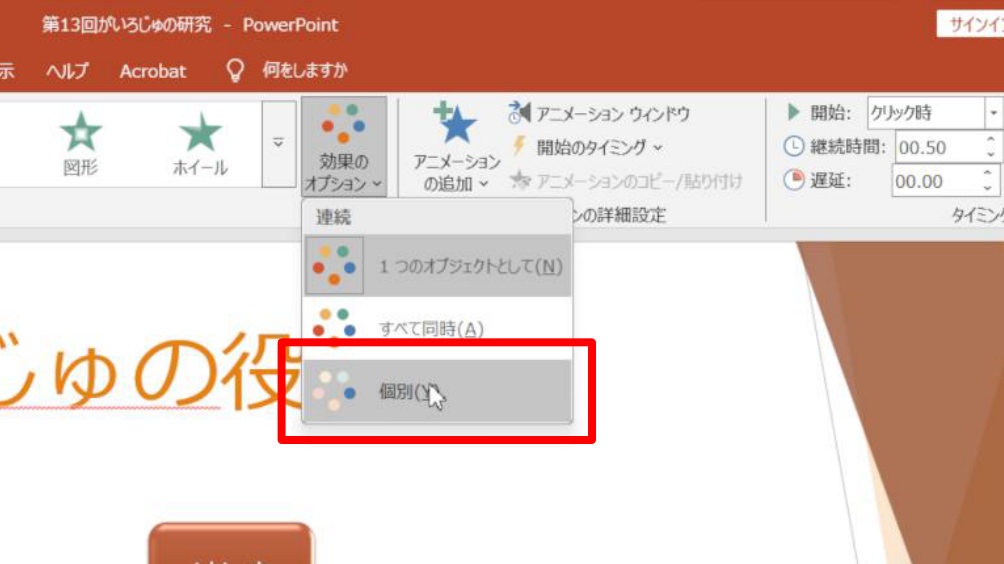
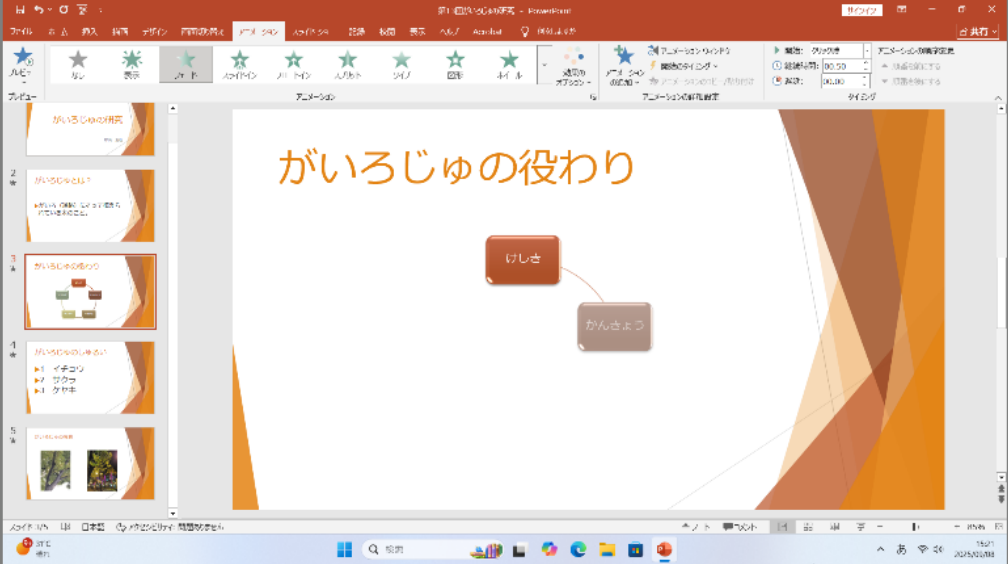
9図が1つずつ表示されるアニメーションが設定される
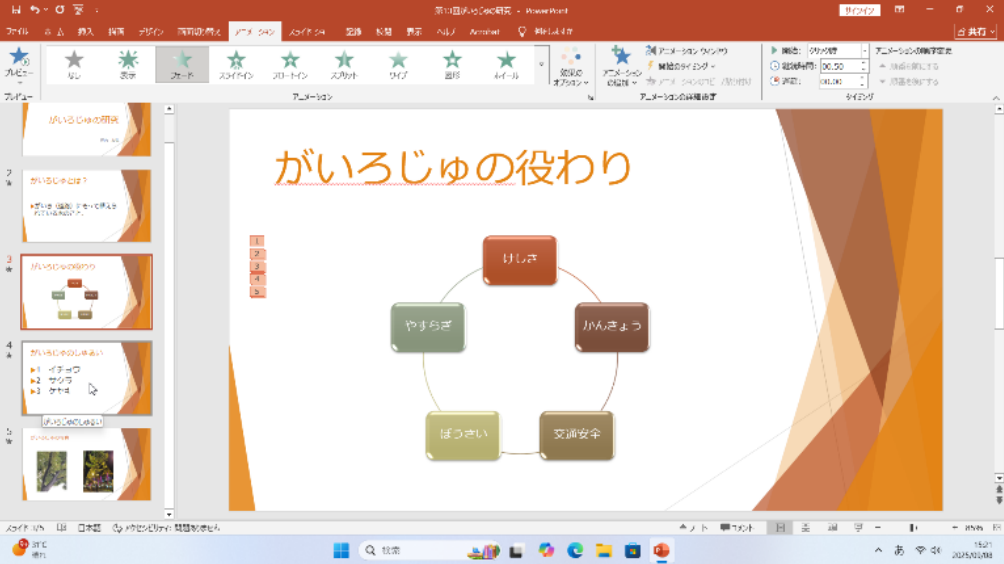
用紙の左の数字が[1]~[5]に変わります。このことから、5つのアニメーションが付いていることが分かります。
アニメーションを付けよう
- 4枚目のスライドを開く
- 「1 イチョウ~3 ケヤキ」の文字の上でクリックしてカーソルを表示
- アニメーションの[]をクリックして、[フロートイン]をクリック
- 5枚目のスライドを開いて、左の写真をクリック
- アニメーションの[]をクリックして、[ターン]を設定
- 同じように、右の写真にも[ターン]を設定
アニメーションを付ける時は、1~2種るいにすると、まとまりのあるスライドになります。
スライドショーで見てみよう
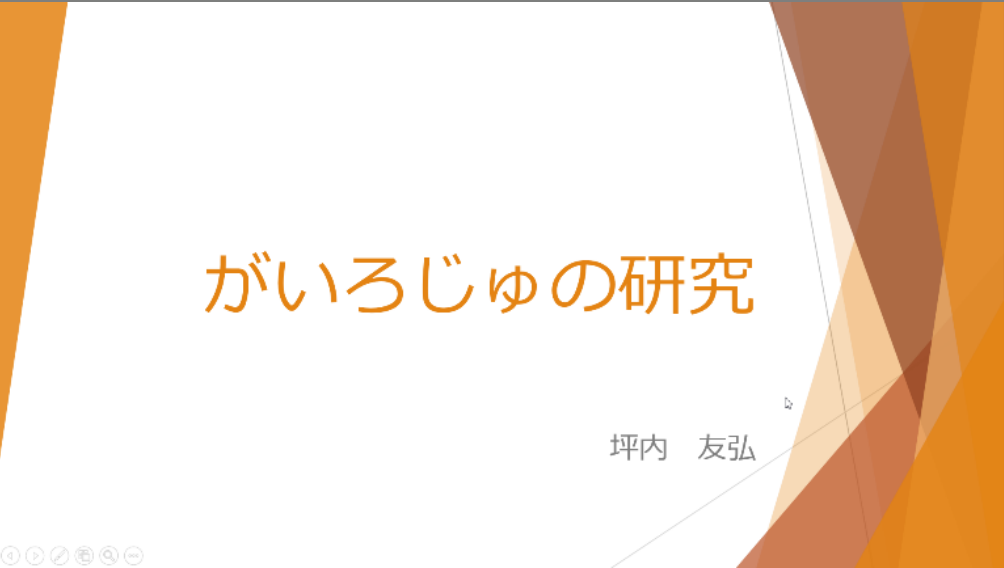
作ったスライドは、説明を入れながら再生して使います。みなさんも、パワーポイントを使ってスライドを作り、ぜひ学校などで発表してみましょう!
ここまでできたら、完成したスライドを、ファイル名を「第14回がいろじゅの研究完成」に変えて、USBメモリに保存しましょう。(分からない時は、これまでにやった「USBメモリに保存しよう」を確認しましょう。)
 今日のおさらい
- USBに保存した「第13回おさらい」のファイルをコピーして、デスクトップに貼り付ける
- 1でコピーしたデスクトップに貼り付ける
※分からない場合は、「ファイルをコピーして開こう」を確認しましょう。 - コピーしたファイルをダブルクリックして開く
- 5枚目のスライドの[たんぽぽ]の写真に、[図の形式]タブから[回転、白]のスタイルを設定
- 1~5枚目のスライドに、[画面切り替え]タブから、[キューブ]の画面切り替えを設定
- 3枚目のスライドの図形に、[アニメーション]タブから[ホイール]のアニメーションを設定
- 6のアニメーションの[効果のオプション]を[個別]に変える
- 4枚目のスライドの文字に、[スライドイン]のアニメーションを設定
- 5枚目のスライドの写真に[図形]のアニメーションを設定
- 完成したら、スライドショーを、はじめから最後まで確認して元の画面にもどる
- ファイル名を「第13回おさらい完成」に変えて、USBメモリに保存
文字や写真に動きを付けると、見やすくて伝わりやすいスライドになったね!